


















Så tar du bort dubbletter i Google Sheets före en e-postkoppling
Lär dig hur du tar bort dubbletter i Google Sheets före en e-postkoppling med verktyg som UNIQUE och COUNTIF så att ingen får samma mejl två gånger.

Att skicka samma meddelande två gånger till samma person är det snabbaste sättet att framstå som slarvig. Om du behöver ta bort dubbletter i Google Sheets före en e-postkoppling är den goda nyheten att Sheets redan har verktygen för detta. Tricket är att välja rätt metod för din lista, eftersom en dubblett sällan är så uppenbar som två identiska rader.
Den här guiden går igenom tre metoder, visar hur du fångar upp luriga “nästan-dubbletter” och förklarar varför en ren lista också skyddar din dagliga sändningskvot.
Varför dubbletter spelar roll före en e-postkoppling
En e-postkoppling skickar ett meddelande per rad. Om en adress förekommer tre gånger får personen tre mejl. Förutom att irritera mottagaren kostar upprepningar dig på andra sätt:
- De förbrukar din dagliga sändningskvot. Google räknar mottagare, och deras Gmail-sändningsgränser ligger på 500 per dag för personliga konton, medan Google Workspace-konton tillåts fler. Se vår guide om Gmail-sändningsgränsen för detaljerade siffror.
- De kan blåsa upp statistik för öppningar och klick, vilket gör din kampanjrapportering svårare att lita på.
- Upprepade meddelanden får folk att markera mejl som skräppost eller avsluta prenumerationen, vilket skadar ditt avsändarrykte.
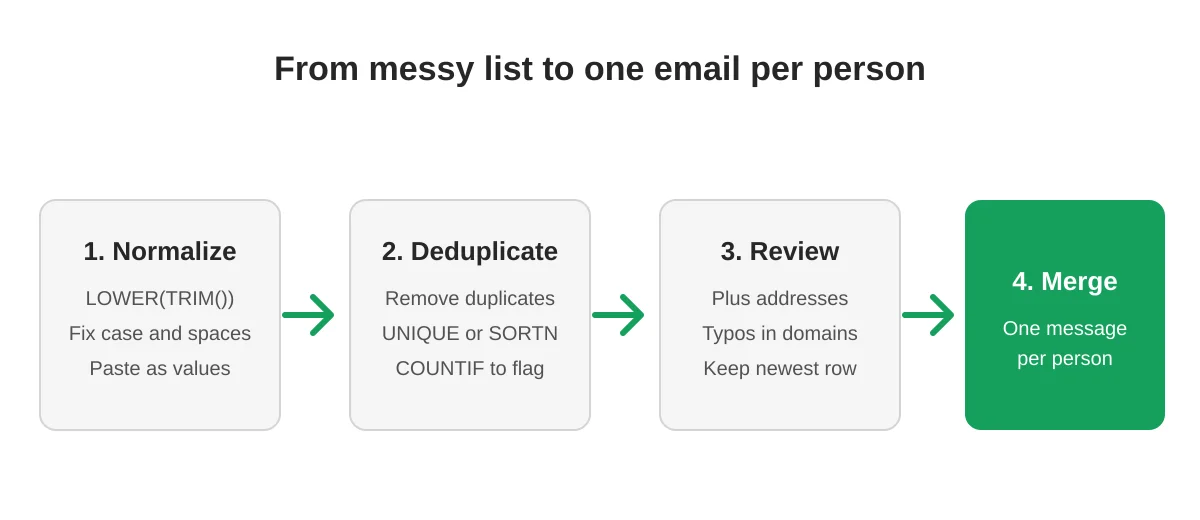
Steg 1: Normalisera e-postkolumnen först
Dubbletter gömmer sig bakom formatering. Ana@Example.com med ett extra mellanslag och ana@example.com är samma inkorg men ser olika ut för en formel. Lägg till en hjälparkolumn bredvid dina e-postadresser med denna formel:
=LOWER(TRIM(A2))Dra ner formeln, kopiera resultaten och använd Klistra in special, Endast värden, över den ursprungliga kolumnen. Nu är varje adress med gemener och fri från onödiga mellanslag. Googles egen hjälpsida för datarensning erbjuder även alternativet Ta bort blanksteg under Data, Datarensning.
Arbeta i en kopia av kalkylarket om originalet är din huvudlista. Flera av nästa steg tar bort rader permanent.
Steg 2: Välj en metod för att ta bort dubbletter
Metod A: Det inbyggda verktyget Ta bort dubbletter
Detta är det snabbaste alternativet för en engångslista.
- Markera e-postkolumnen, eller hela tabellen om du vill behålla radernas övriga data.
- Öppna Data, sedan Datarensning och därefter Ta bort dubbletter.
- Markera “Data har en rubrikrad” och välj sedan kolumnen som innehåller e-postadresserna.
- Klicka på Ta bort dubbletter.
Sheets behåller den första förekomsten och tar bort resten. Enligt Googles dokumentation räknas celler som endast skiljer sig åt genom skiftläge, formatering eller formler som dubbletter, så skillnader i gemener/versaler hanteras automatiskt. Mellanslag hanteras inte, vilket är anledningen till att Steg 1 är viktigt.
Välj endast e-postkolumnen när du kontrollerar kolumner. Om du markerar varje kolumn kommer två rader för samma person med olika efternamn båda att överleva.
Metod B: UNIQUE för en dynamisk ren lista
Om du vill behålla originaldatan orörd kan du skapa en separat flik med en formel:
=UNIQUE(Contacts!A2:D500)UNIQUE jämför hela rader, så den tar bara bort rader som matchar i varje kolumn. För att rensa baserat på enbart e-postadressen, använd denna variant:
=SORTN(Contacts!A2:D500, 9^9, 2, 1, TRUE)Detta behåller en rad för varje unikt värde i kolumn 1. Resultatet uppdateras när källan ändras, vilket passar en lista som du kontinuerligt lägger till i. Kopiera resultatet och klistra in det som värden i en kampanjflik innan du kör kopplingen.
Metod C: COUNTIF för att flagga innan du tar bort
När rader innehåller olika detaljer och du vill bestämma vilken du ska behålla, flagga dem först. Skriv in detta i en hjälparkolumn:
=COUNTIF($A$2:$A2, $A2)Dra ner formeln. Första gången en adress visas visas 1, andra gången 2, och så vidare. Filtrera hjälparkolumnen för värden större än 1 så ser du alla upprepningar. Granska dem, kopiera eventuell nyare information (som en ändrad jobbtitel) till raden du behåller, och ta sedan bort dubbletterna.
Steg 3: Sök efter nästan-dubbletter
Exakt matchning missar några av de svåraste upprepningarna:
- Plus-adresser.
sam+sales@example.comochsam@example.comnår vanligtvis samma inkorg. - Stavfel. Rader med
gmial.comär inte dubbletter, men de kommer att studsa. Vår guide om datavalidering i kalkylark visar hur du fångar upp dem. - Rollbaserade kontra personliga adresser.
info@och en namngiven person på samma företag är olika mottagare, så behåll båda om du inte har en anledning att låta bli.
Sortera den rensade listan efter domändelen av adressen och skanna igenom den. Några minuters granskning är billigt jämfört med att skicka dubbletter.
Steg 4: Kör kopplingen från den rena listan
När listan är ren, rikta din kampanj mot den. Med Mail Merge for Gmail skriver du meddelandet i en mall, kopplar kolumner som förnamn till kopplingsetiketter, skickar ett testmejl till dig själv och kör sedan utskicket från samma ark. Om du är ny på arbetsflödet täcker vår steg-för-steg-guide för e-postkoppling allt från början.
Behåll dessa vanor inför nästa kampanj:
- Ha en huvudflik och kör aldrig kopplingen direkt från den. Kopiera den rensade datan till en kampanjflik.
- Lägg till en statuskolumn och ta bort alla som redan avslutat sin prenumeration. Se hantering av stopplistor.
- Rensa dubbletter igen varje gång du klistrar in en ny import.
Vanliga frågor
Behandlar Ta bort dubbletter versaler och gemener som samma?
Ja. Googles hjälpsida anger att celler som endast skiljer sig åt i skiftläge, formatering eller formler betraktas som dubbletter. Efterföljande mellanslag gör dock att värden skiljer sig åt, så rensa med TRIM först.
Ändrar Ta bort dubbletter min originaldata?
Det tar bort de upprepade raderna direkt i arket. Gör en kopia av fliken först, eller använd UNIQUE för att skapa en separat ren lista.
Hur behåller jag den senaste raden istället för den första?
Sortera arket så att de nyaste raderna kommer först, till exempel genom en datumkolumn i fallande ordning, och kör sedan Ta bort dubbletter. Sheets behåller den första förekomsten den hittar.
Räknas dubbla mottagare mot min dagliga gräns?
Ja. Google räknar varje mottagare du skickar till, så upprepade adresser förbrukar din kvot utan nytta. Mail Merge for Gmail drar också av varje Till, Kopia och Hemlig kopia-adress från din dagliga kvot.
Bör jag ta bort dubbletter inom samma företag?
Inte automatiskt. Olika personer på samma domän är olika mottagare. Ta endast bort rader som pekar på samma person.
Skicka en gång, till rätt personer
Ett rent kalkylark innebär att varje person hör från dig en gång, din kvot går till riktiga mottagare och dina rapporter speglar verkligt engagemang. Normalisera kolumnen, ta bort upprepningarna, granska avvikelserna och starta sedan din kampanj med Mail Merge for Gmail.
Redo att skicka din första kampanj?
Installera Mail Merge for Gmail från Google Workspace Marketplace och skicka upp till 50 personliga e-postmeddelanden per dag gratis.
Kom igång gratisMer läsning
Mer från Tutorials

Skicka en e-postkoppling från ett Gmail-alias eller en delad inkorg
Skicka en e-postkoppling från ett Gmail-alias, en grupp eller en delad inkorg: ställ in Skicka e-post som i Gmail, verifiera adressen och hantera svar.

Autosvar för Google Forms: Ett personligt e-postmeddelande för varje svar
Ställ in ett autosvar för Google Forms som skickar e-post för varje nytt svar från Gmail, anpassat med svaren, via Google Sheets och Mail Merge for Gmail.

E-postmall för betalningspåminnelse: Fem meddelanden från Google Sheets
Kopiera en e-postmall för betalningspåminnelse för varje steg av en förfallen faktura och skicka alla påminnelser från Google Sheets via Gmail med egna fält.