


















Wie stoppe ich Abmelde-E-Mails auf die richtige Weise
Erfahren Sie, wie Sie Abmelde-E-Mails stoppen können, mit praktischen Tipps für den Posteingang, Absender und Compliance, die den Fluss von Abmeldebestätigungen dauerhaft beenden.
Ihr Gmail-Posteingang ist voll von Nachrichten mit dem Inhalt „Sie wurden abgemeldet“, doch derselbe Absender taucht am nächsten Tag wieder auf. Oder Sie sind der Vertriebsmitarbeiter auf der anderen Seite des Problems und sehen, wie Ihre eigene Gmail-Outreach-Kampagne bei jedem Klick eines Interessenten auf den Link in der Fußzeile eine Abmeldebestätigung auslöst. Beide Situationen führen zur gleichen Suche: Wie stoppe ich Abmelde-E-Mails, erfordern jedoch völlig unterschiedliche Lösungen.
Der Empfänger muss unerwünschte Nachrichten entfernen, ohne ein Phishing-Problem zu verschlimmern. Der Absender benötigt eine zuverlässige Unterdrückungsliste (Suppression List), damit bestätigte Abmeldungen nie wieder in eine Kampagne gelangen. Dieser Leitfaden behandelt beide Aufgaben, einschließlich Posteingangs-Steuerelementen, Gmail-Outreach-Einstellungen, Frequenz-Hygiene und den von großen Postfachanbietern erzwungenen Ein-Klick-Abmelde-Änderungen.
Zwei sehr unterschiedliche Bedeutungen von „Abmelde-E-Mails stoppen“
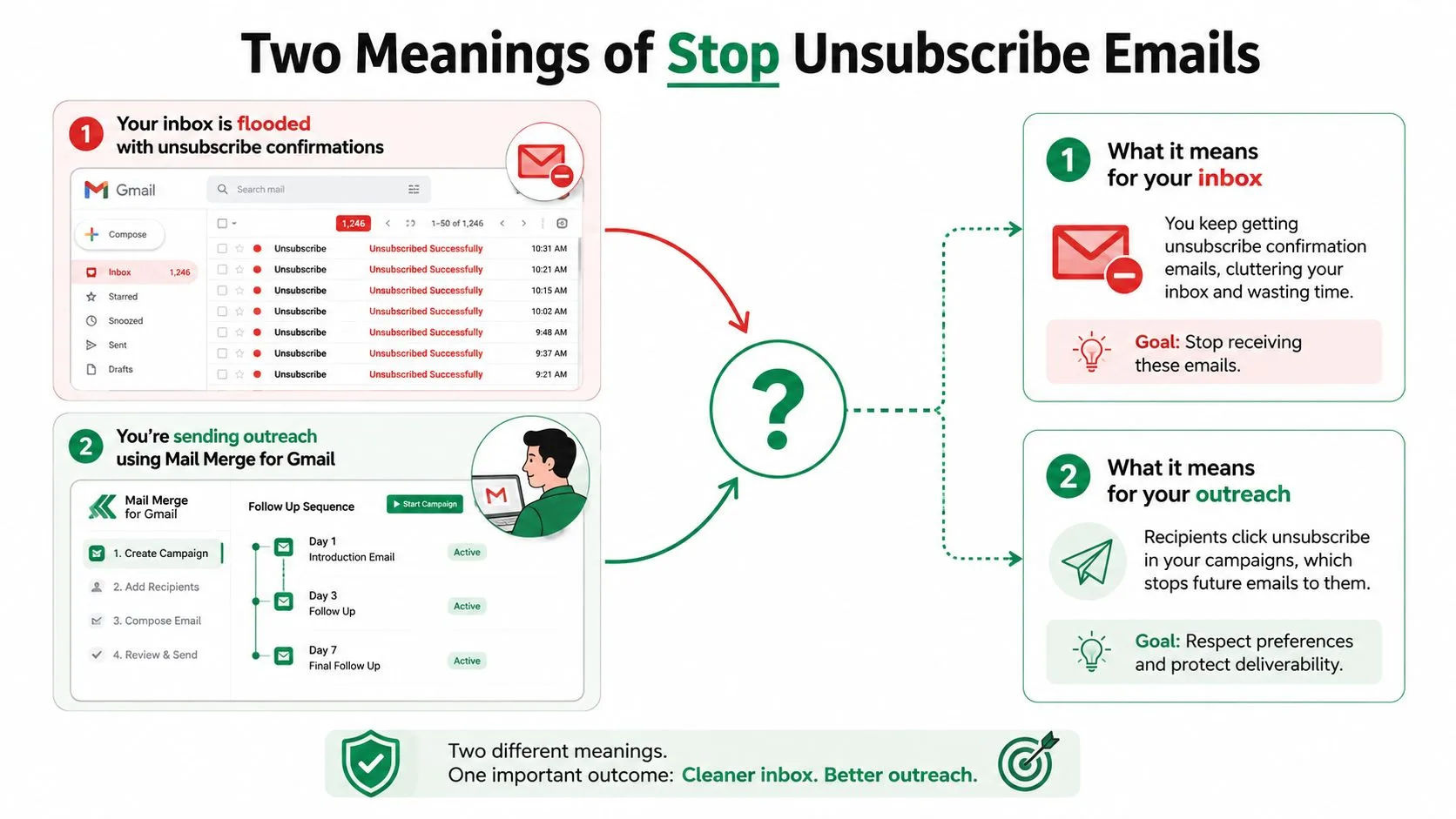
Eine plötzliche Flut von Nachrichten wie „Wir haben Sie entfernt“ oder „Sind Sie noch abonniert?“ deutet normalerweise auf eines von zwei Problemen hin. Möglicherweise versuchen Sie, einen Posteingang aufzuräumen, der mit Bestätigungen von Marken gefüllt ist, an die Sie sich kaum erinnern, oder Sie versenden Kampagnen, die diese Bestätigungen für Personen generieren, die keinen Kontakt mehr wünschen.
Die erste Aufgabe ist die Bereinigung auf Empfängerseite. Sie müssen entscheiden, ob jede Nachricht von einem legitimen Abonnement stammt, von einem hartnäckigen Absender, der eine frühere Abmeldung ignoriert hat, oder von einer verdächtigen Kampagne, die den Abmeldelink nutzt, um zu bestätigen, dass Ihre Adresse aktiv ist. Gmail, Outlook und Apple Mail bieten jeweils unterschiedliche Kontrollmöglichkeiten, daher ist das wiederholte Klicken auf denselben Link in der Fußzeile keine vollständige Strategie.
Die zweite Aufgabe ist die Unterdrückung auf Absenderseite. Wenn Ihre Gmail-Outreach-Kampagne eine Abmeldeoption enthält, muss jede bestätigte Abmeldung aus zukünftigen Sendungen entfernt werden. Ein Link in der Fußzeile, der eine Anfrage zwar registriert, die Adresse aber in einer Tabelle belässt, ist keine funktionierende Unterdrückung. Es ist eine verzögerte Beschwerde.
Drei Fragen sind wichtig:
- Wie bringen Sie den Posteingang zum Schweigen? Nutzen Sie zuerst einen legitimen Abmeldeweg und blockieren oder filtern Sie dann hartnäckige Absender.
- Wie unterdrücken Sie bestätigte Abmeldungen bei Gmail-Outreach? Behandeln Sie die Unterdrückungsliste als dauerhafte Kontrollinstanz für den Versand, nicht als Kampagnennotiz.
- Wann wird das Ignorieren einer Abmeldung illegal? Kommerzielle Absender müssen Anfragen respektieren, und die geltenden Regeln können spezifische Fristen vorschreiben.
Der Rest des Prozesses bewegt sich zwischen Postfach-Einstellungen, Einstellungen der Versand-Tools, Listenhygiene und den Erwartungen der Anbieter. Gmail und Yahoo begannen 2024 mit der Durchsetzung der Unterstützung für Ein-Klick-Abmeldungen, während Microsoft laut Valimails Erklärung zu den Anforderungen für Ein-Klick-Abmeldungen im Mai 2025 für qualifizierte Massenversender nachzog.
Praktische Regel: Wenn Sie die Bestätigungen erhalten, bereinigen Sie das Postfach. Wenn Sie sie generieren, reparieren Sie die Unterdrückung, bevor Sie eine weitere Betreffzeile bearbeiten.
Wo sich Abmelde-Kontrollen tatsächlich in Ihrem Posteingang befinden
Der Abmelde-Button befindet sich nicht an einem universellen Ort. Er hängt vom Mail-Client, den Headern des Absenders und davon ab, ob die Nachricht wie legitimes Marketing aussieht und nicht wie eine transaktionale oder verdächtige E-Mail.
Gmail platziert die schnellste Kontrolle in der Nähe des Absenders
Prüfen Sie in Gmail den Abmelden-Chip neben den Absenderinformationen, oberhalb der Betreffzeile. Diese Kontrolle wird normalerweise durch die Header List-Unsubscribe und List-Unsubscribe-Post: List-Unsubscribe=One-Click gesteuert. Wenn er erscheint, nutzen Sie ihn, bevor Sie in der Fußzeile suchen.
Gmail bietet auch Abonnements verwalten, wo aktive Abonnements an einem Ort gesammelt werden. Öffnen Sie Gmail, wählen Sie Mehr und dann Abonnements verwalten. Eine absenderspezifische Abmeldung entfernt Sie möglicherweise aus einer Liste, während der Abonnement-Manager weitere aktive Listen dieses Absenders aufdecken kann.
Die neuere Ausblenden-Aktion ist nützlich, wenn die E-Mail nicht gefährlich ist, Sie aber ständig ablenkt. Sie entfernt die sichtbare Unordnung und hilft Gmail zu lernen, dass die Nachrichten keine Priorität haben. Es handelt sich nicht um eine rechtliche Abmeldung, verwechseln Sie dies also nicht mit einer Unterdrückung.
Outlook und Apple Mail nutzen unterschiedliche Wege
Gehen Sie im neuen Outlook zu Einstellungen, dann E-Mail und Abonnements. Dieser Bildschirm ist der direkte Ort, um erkannte Abonnements zu verwalten. Der Bereich für klassische Regeln ist kein Abmeldesystem. Das Weiterleiten von Nachrichten an sich selbst, das Verschieben zwischen Ordnern oder das Erstellen einer Regel basierend auf einer Betreffzeile weist den Absender nicht an, Ihre Adresse zu entfernen.
Apple Mail bietet eine Abmelde-Aktion am oberen Rand erkannter Mailinglisten-Nachrichten. Auf neueren Apple-Geräten können Nachrichtenkategorien wiederkehrende Werbemails von wichtiger Korrespondenz trennen. Verwenden Sie auf macOS das Kontextmenü der Nachricht und wählen Sie Absender abmelden, wenn die Option verfügbar ist. Wenn native Kontrollen nicht ausreichen, können Drittanbieter-Tools wie MailMaven und SaneBox zusätzliche Filter- und Abonnement-Management-Workflows bereitstellen.
| Client | Natürlicher Abmeldeweg | Header-basierter Chip | Zuverlässigkeit |
|---|---|---|---|
| Gmail | Mehr, Abonnements verwalten oder die Abmeldekontrolle auf Nachrichtenebene | Ja, wenn der Absender qualifizierende Header liefert | Stark bei legitimen Absendern |
| Outlook | Einstellungen, E-Mail, Abonnements | Verfügbar für unterstützte Nachrichten | Nützlich, aber Absendererkennung variiert |
| Apple Mail | Abmeldung auf Nachrichtenebene oder Absender abmelden auf macOS | Verfügbar, wenn der Anbieter es bereitstellt | Gut für erkannte Mailinglisten |
Für breitere Gmail-Workflow-Ideen siehe diese Gmail-Layouts und Formatierungspraktiken. Der Entscheidungsbaum ist einfach: Versuchen Sie zuerst die Abmeldung über den Header, nutzen Sie den Abonnement-Manager, wenn der Chip fehlt oder unvollständig ist, und erstellen Sie erst dann einen Filter, wenn beides fehlschlägt. Melden Sie einen legitimen Newsletter nicht als Spam, nur weil er Sie nervt. Reservieren Sie Spam- oder Phishing-Meldungen für täuschende oder bösartige Nachrichten.
Unterdrückung bestätigter Abmeldungen in Mail Merge for Gmail
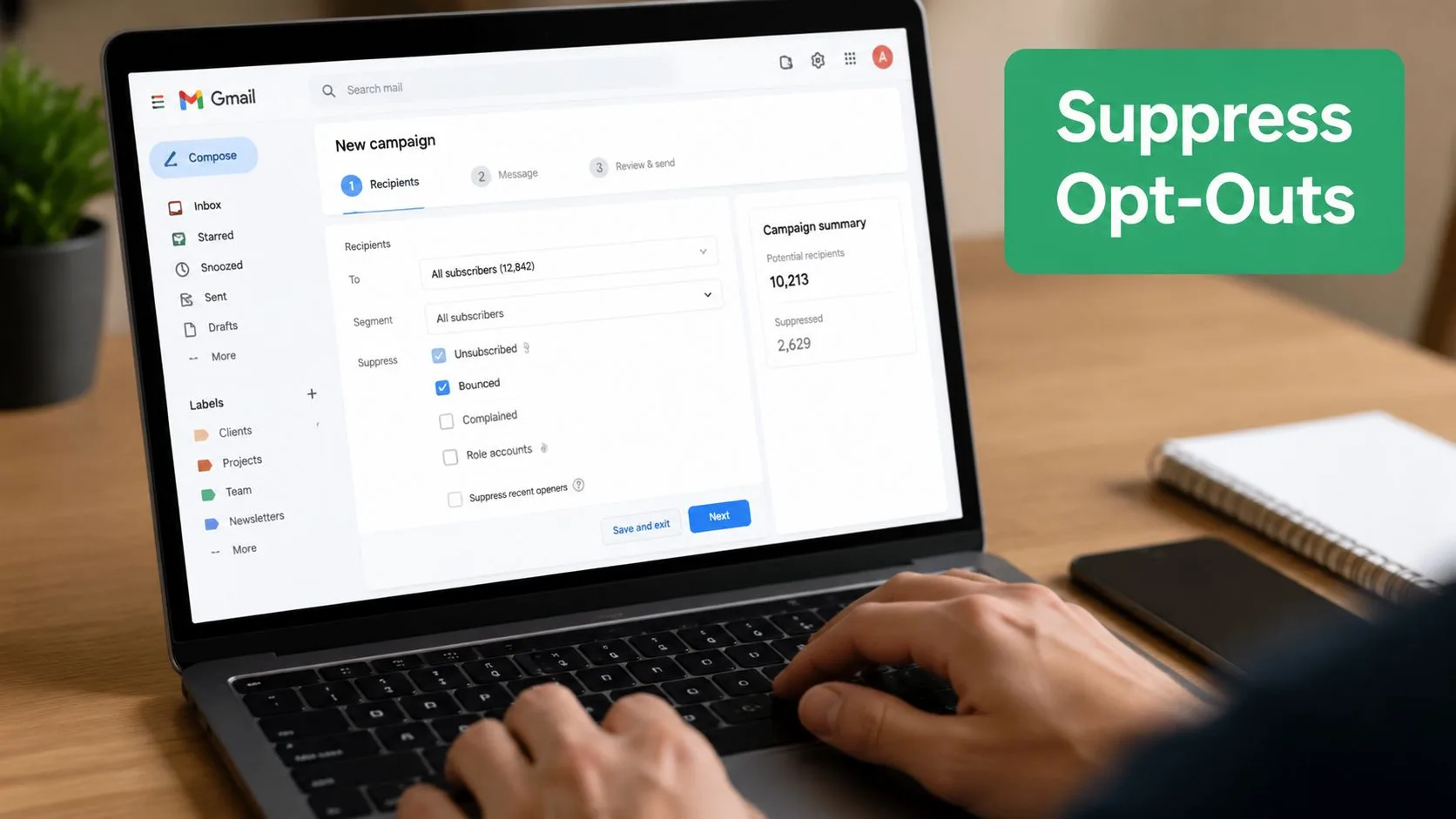
Ein Absender sollte vor jeder Kampagne eine Frage beantworten können: Welche Adressen sind für diesen Versand gesperrt? Beginnen Sie in der Zielgruppen- oder Empfängertabelle der Kampagne. Überprüfen Sie den dedizierten Unterdrückt-Tab und kontrollieren Sie dann die Statusspalte Abmelden für jede Adresse, die Sie kontaktieren möchten.
Die operative Reihenfolge ist kurz:
- Öffnen Sie die Mail Merge-Seitenleiste.
- Wählen Sie Einstellungen und dann Unterdrückung.
- Bestätigen Sie die Synchronisierung mit dem verbundenen Gmail-Label.
- Vorschau der Kampagne und Überprüfung, ob die Anzahl der abgemeldeten Adressen erscheint.
Das wichtige Detail ist die Label-Abfrage. Wenn ein Empfänger über den unterstützten Workflow abmeldet, muss das Versandsystem das native Gmail-Abmelde-Label oder einen entsprechenden Unterdrückungsdatensatz erkennen. Gehen Sie nicht davon aus, dass ein sichtbarer Status in einer Tabelle automatisch eine andere Kampagne blockiert.
Zwei Fehler führen zu wiederholten Zusendungen:
- CSV-Austausch: Das erneute Hochladen einer frischen CSV-Datei kann die aktive Zielgruppe überschreiben und dabei die Unterdrückungshistorie ignorieren.
- Alias-Wechsel: Der Versand über einen anderen Gmail-Alias übernimmt möglicherweise nicht das ursprüngliche Abmelde-Label oder den Listenverweis.
Operativer Standard: Ein Empfänger, der sich abgemeldet hat, sollte vor der Personalisierung, Planung oder dem Versand blockiert werden.
Führen Sie eine dauerhafte Unterdrückungstabelle, die auch das Löschen von Kampagnen überlebt. Verwenden Sie farbcodierte Status wie UNSUB, BOUNCE und COMPLAINT und prüfen Sie diese wöchentlich. Das Belassen von abgemeldeten Zeilen in einer aktiven Tabelle verstärkt Signale für unerwünschte E-Mails, da Gmail den fortgesetzten Kontakt als ignorierte Präferenz interpretieren kann, selbst wenn die ursprüngliche Nachricht einen Abmeldelink enthielt.
Für Teams, die Outbound-Workflows vergleichen, durchsuchen Sie Pipecorn für Lemlist, um zu untersuchen, wie ein anderes Outreach-Ökosystem mit Kampagnenoperationen umgeht. Sie können diesen Leitfaden auch verwenden, um Unterdrückungslisten zu verwalten als Referenz für die Aufrechterhaltung von Ausschlüssen über Kampagnen hinweg.
Warum Frequenz und Listenqualität Abmeldespitzen verursachen
Die Suche nach „Wie stoppe ich Abmelde-E-Mails“ ist normalerweise keine Reaktion auf eine schlecht geschriebene Nachricht. Es ist eine Reaktion auf Wiederholung. Inhaltsqualität ist wichtig, aber die Frequenz ist normalerweise der erste Hebel, da Empfänger eine nützliche Nachricht weniger bereitwillig tolerieren, wenn dieselbe Marke ständig erscheint.
Die Benchmark-Analyse von MailerLite untersuchte 3,6 Millionen Kampagnen über 181.000 Konten und stellte fest, dass die durchschnittliche Abmelderate von 0,08 % im Jahr 2024 auf 0,22 % im Jahr 2025 stieg, ein Anstieg von 175 % im Jahresvergleich. Dieselbe Analyse bezifferte den weltweiten Durchschnitt auf etwa 0,1 % bis 0,2 % pro Kampagne, wobei Nordamerika bei etwa 0,39 % lag. Diese Zahlen werden in der MailerLite-Benchmark-Berichterstattung zur Abonnement-Müdigkeit gemeldet.
Ein unabhängiger Benchmark, der in der Berichterstattung der E-Mail-Branche zitiert wird, fand einen scharfen Unterschied zwischen dem Versand von mehr als 5 E-Mails pro Woche, was mit einer Abmelderate von 0,58 % assoziiert ist, und dem Versand von 1 bis 2 E-Mails pro Woche, was mit 0,07 % assoziiert ist. Der Vergleich ist eine Warnung davor, die Kadenz als unwichtige Einstellung zu behandeln.
| Kadenz | Gesunde Abmelderate | Warnzone | Kritische Zone |
|---|---|---|---|
| 1 bis 2 E-Mails pro Woche | 0,07 % | Über 0,07 % | Anhaltende Aufwärtsbewegung |
| Mehr als 5 E-Mails pro Woche | 0,58 % | Um 0,58 % | Anhaltender Anstieg nach Frequenzreduzierung |
Die Tabelle verwendet die oben genannten Benchmark-Werte, keine universellen Schwellenwerte. Eine Liste kann akzeptabel aussehen und dennoch ernsthafte Datenprobleme verbergen. Ein Anstieg bedeutet oft, dass ein altes Segment reaktiviert wurde, Empfänger in den falschen Stream eingeordnet wurden oder eine transaktionale Nachricht als Marketing behandelt wurde.
Bereinigen Sie die Liste, bevor Sie den Text ändern
Entfernen Sie Hard Bounces umgehend. Unterdrücken Sie Rollenadressen wie [email protected] vor dem Versand. Erstellen Sie eine Sunset-Richtlinie für Kontakte, die seit 90 Tagen nicht geöffnet haben, und filtern Sie gebouncte Zeilen direkt in der Tabelle.
Erstellen Sie für Gmail-Outreach die Unterdrückungstabelle aus früheren Abmeldeantworten, begrenzen Sie die täglichen Sendungen pro Domain und überprüfen Sie jede importierte Datei vor dem Start. Nutzen Sie diese praktische Ressource zur Überprüfung der CRM-Datenqualität, wenn die Quelldaten aus mehreren Systemen stammen.
Behandeln Sie die Abmelderate als Frühindikator für die Listengesundheit, nicht als Eitelkeitsmetrik. Wenn sie steigt, pausieren Sie die Kampagne, überprüfen Sie die Zielgruppe und reduzieren Sie die Wiederholung, bevor Sie neue kreative Ansätze versuchen.
Compliance-Regeln, die Absender zum Zuhören zwingen
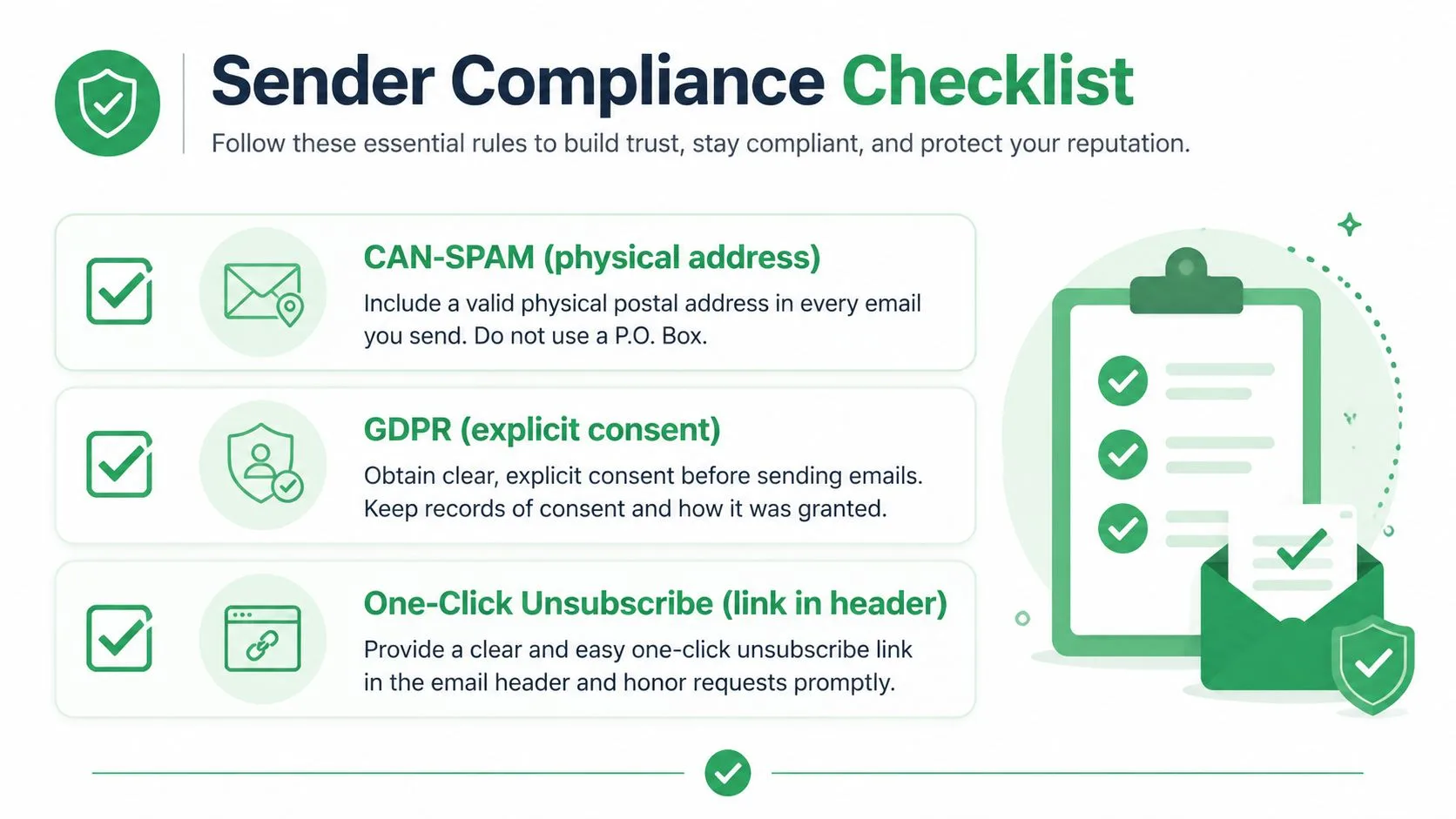
Compliance funktioniert am besten als eine einzige operative Checkliste. CAN-SPAM, DSGVO und die Ein-Klick-Anforderungen der Postfachanbieter führen alle zum gleichen Schluss: Machen Sie das Abmelden offensichtlich, verarbeiten Sie es schnell und stellen Sie sicher, dass die Adresse nicht wieder in die Versandwarteschlange gelangen kann.
Verknüpfen Sie jede Regel mit einer Versandkontrolle
Gemäß den US-CAN-SPAM-Regeln müssen Absender Abmeldeanfragen innerhalb von 10 Werktagen respektieren, dürfen keine Gebühr erheben und dürfen nicht mehr als eine E-Mail-Adresse verlangen, um die Anfrage zu bearbeiten. Der Abmeldelink muss laut CAN-SPAM-Abmeldeleitfaden mindestens 30 Tage nach dem Versand funktionsfähig bleiben.
Die DSGVO verlangt, dass der Widerruf der Einwilligung genauso einfach sein muss wie deren Erteilung. Das bedeutet, dass ein EU-Empfänger nicht auf eine E-Mail eines Vertriebsmitarbeiters antworten, erklären müssen, warum er geht, oder sich durch ein Konten-Labyrinth kämpfen sollte. Führen Sie die Unterdrückungsaktion sofort durch, wann immer dies technisch machbar ist.
Für qualifizierte kommerzielle Massenmails erwarten Anbieter nun die Unterstützung von Ein-Klick-Abmeldungen über den List-Unsubscribe-Header. Fügen Sie den Header und einen funktionierenden mailto:-Fallback hinzu, signieren Sie die relevanten Header korrekt und testen Sie die tatsächliche Nachrichtenquelle vor dem Start. Ein Link nur in der Fußzeile erfüllt möglicherweise einen grundlegenden Benutzerpfad, verfehlt aber dennoch die bevorzugte Erfahrung des Anbieters.
Machen Sie die Checkliste ausführbar
- Identifizieren Sie den Absender: Fügen Sie eine gültige Absenderidentität und eine physische Postanschrift in kommerzielle Nachrichten ein.
- Legen Sie die Abmeldung offen: Prüfen Sie die Vorlagen-Fußzeile und bestätigen Sie, dass die Nachricht den
List-Unsubscribe-Pfad enthält. - Filtern Sie zuerst: Referenzieren Sie die Unterdrückungstabelle vor der Personalisierung und bevor die Zusammenführung einen Versandauftrag erstellt.
- Testen Sie die Anfrage: Senden Sie eine Abmeldung mit einer Testadresse und bestätigen Sie, dass sie aus der nächsten Vorschau verschwindet.
- Führen Sie Aufzeichnungen: Bewahren Sie den Unterdrückungseintrag auf, auch wenn die Kampagne oder Tabelle gelöscht wird.
Die operative Auswirkung ist größer als der Papierkram. Verzögerte Entfernungen führen zu Beschwerden, schädigen den Ruf des Absenders und führen dazu, dass Postfachanbieter zukünftige Nachrichten als unerwünscht behandeln. Für eine umfassendere technische Überprüfung konsultieren Sie den mailX-Leitfaden zur E-Mail-Zustellbarkeit und wenden Sie den Workflow dann auf das Opt-out-Management innerhalb Ihres Gmail-Prozesses an.
Wenn die Abmeldung dennoch fehlschlägt und was Sie stattdessen tun können
„Klicken Sie einfach auf Abmelden“ ist ein schlechter Rat für verdächtige E-Mails. Ein legitimer Newsletter sollte das Entfernen einfach machen, aber eine Phishing-Kampagne könnte den Link nutzen, um zu bestätigen, dass Ihre Adresse überwacht wird. Ein Absender könnte die Anfrage auch über einen unbekannten Listenmanager leiten, sie ignorieren oder von rotierenden Adressen aus fortfahren.
Nutzen Sie diesen Entscheidungspfad.
Prüfen Sie die Nachricht, bevor Sie den Link berühren
Überprüfen Sie die Von-Domain und das Abmeldeziel. Wenn die Domains nicht übereinstimmen, das Ziel unbekannt aussieht oder die Nachricht Druck ausübt, sich anzumelden, klicken Sie nicht. Ein verdächtiger Abmelde-Button ist immer noch ein Link, der vom Absender kontrolliert wird.
Nutzen Sie für ein echtes Abonnement die Kontrolle auf Nachrichtenebene von Gmail, „Abonnements verwalten“, den Abonnement-Bildschirm von Outlook oder die erkannte Abmelde-Aktion von Apple Mail. Wenn der Absender eine frühere Anfrage bereits ignoriert hat, verhandeln Sie nicht mehr mit der Fußzeile. Wechseln Sie zu einer Kontrolle auf Postfachebene.
Blockieren Sie hartnäckige Absender
Öffnen Sie in Gmail die Nachricht, wählen Sie Mehr und dann Absender blockieren. Verwenden Sie einen Filter, wenn das Unternehmen Adressen rotiert, und gleichen Sie eine Domain oder ein wiederholbares Betreffmuster ab, anstatt nur eine einzelne Adresse.
Outlook-Benutzer können eine Sweep-Regel anwenden oder den Absender über die Nachrichtenkontrollen blockieren. Apple Mail bietet Absender blockieren. Das Blockieren entfernt Sie nicht aus der Datenbank des Absenders, aber es verhindert, dass diese Nachrichten den Posteingang belegen, während Sie entscheiden, ob eine weitere Eskalation erforderlich ist.
Verwenden Sie nicht ein Tool für jede unerwünschte Nachricht. Melden Sie sich von legitimen Marketing-E-Mails ab, blockieren Sie hartnäckige Absender und melden Sie täuschende E-Mails.
Melden Sie gefährliche E-Mails
Verwenden Sie die Option Phishing melden von Gmail, wenn die Nachricht versucht, Anmeldedaten, Zahlungsdetails oder andere sensible Informationen zu stehlen. Verwenden Sie in Outlook Melden aus dem Junk-Menüband. Leiten Sie in Apple Mail die Nachricht als Anhang mit vollständigen Headern an [email protected] weiter, wenn Sie Missbrauch melden.
Wenn legitime Absender weiterhin von neuen Adressen erscheinen, erstellen Sie einen Filter basierend auf der gesamten Domain oder einem wiederkehrenden Muster. Zeigen Sie den Filter zuerst in der Vorschau an. Eine schlechte Regel kann Rechnungen, Kundennachrichten oder Kontobenachrichtigungen zusammen mit der unerwünschten Post verbergen.
Geben Sie die Adresse nur als letzten Ausweg auf
Wenn die Adresse stark verbreitet ist, wiederholt ignoriert wird oder mit einem Phishing-Stream verbunden ist, erstellen Sie einen neuen Alias oder eine neue Adresse und migrieren Sie nur legitime Abonnements. Aktualisieren Sie zuerst wichtige Konten und verschieben Sie dann Newsletter und Dienste mit geringem Risiko selektiv.
Absender haben eine parallele Verantwortung. Wenn eine Gmail-Outreach-Kampagne keine funktionierende Abmelde-Fußzeile hat, starten Sie sie nicht. Zeichnen Sie jede Abmeldung auf, unterdrücken Sie sie global und testen Sie den Ausschluss vor dem nächsten Versand. Eine dokumentierte Abmeldung ist sicherer als ein stilles System, das weiterhin Personen anschreibt, die darum gebeten haben, entfernt zu werden.
Mail Merge for Gmail unterstützt personalisierte Gmail-Kampagnen aus Google Sheets, mit Abmelde-Management, Planung, Zustellungs- und Interaktionsstatus sowie Abmeldelinks auf Vorlagenebene. Wenn Sie bestätigte Abmeldungen aus zukünftigen Outreach-Kampagnen heraushalten müssen, während Sie in Gmail arbeiten, besuchen Sie Mail Merge for Gmail und überprüfen Sie den Unterdrückungs-Workflow vor Ihrer nächsten Kampagne.
Bereit für den Versand Ihrer ersten Kampagne?
Installieren Sie Mail Merge for Gmail aus dem Google Workspace Marketplace und versenden Sie kostenlos bis zu 50 personalisierte E-Mails pro Tag.
Kostenlos startenWeitere Lektüre
Mehr aus Guides

Serienbriefe mit CC und BCC in Gmail: Die richtigen Personen kopieren
Erfahren Sie, wie Sie Serienbriefe mit CC und BCC aus Google Sheets erstellen, Spalten einrichten, die Vorschau nutzen und Ihr tägliches Kontingent prüfen.

Gmail-Versandlimit erreicht: Was das bedeutet und wie Sie Ihre Kampagne abschließen
Haben Sie den Fehler 'Gmail-Versandlimit erreicht' erhalten? Erfahren Sie mehr über die tatsächlichen täglichen Limits, wann Sie wieder senden können und wie Sie einen Seriendruck in sichere tägliche Batches aufteilen.

Personalisierte E-Mails in Gmail: Der vollständige Leitfaden
Meistern Sie Ihren Workflow für personalisierte E-Mails in Gmail. Lernen Sie, Sheets-Daten zusammenzuführen, Öffnungen zu verfolgen und Outreach zu skalieren.