


















मैं अनसब्सक्राइब ईमेल को सही तरीके से कैसे रोकूँ
जानें कि अनसब्सक्राइब ईमेल को कैसे रोकें, इसके लिए व्यावहारिक इनबॉक्स, प्रेषक और अनुपालन संबंधी सुझाव दिए गए हैं जो वास्तव में ऑप्ट-आउट संदेशों के प्रवाह को हमेशा के लिए समाप्त कर देते हैं।
आपका Gmail इनबॉक्स “You’ve been unsubscribed” (आपको अनसब्सक्राइब कर दिया गया है) कहने वाले संदेशों से भरा है, फिर भी वही प्रेषक अगले दिन फिर से दिखाई देता है। या आप समस्या के दूसरी तरफ एक सेल्स प्रतिनिधि हैं, जो देख रहे हैं कि आपका अपना Gmail आउटरीच हर बार जब कोई संभावित ग्राहक फुटर लिंक पर क्लिक करता है, तो अनसब्सक्राइब पुष्टिकरण ट्रिगर करता है। दोनों स्थितियाँ एक ही खोज की ओर ले जाती हैं: मैं अनसब्सक्राइब ईमेल को कैसे रोकूँ, लेकिन उन्हें पूरी तरह से अलग समाधानों की आवश्यकता होती है।
प्राप्तकर्ता को फिशिंग समस्या को और खराब किए बिना अवांछित संदेशों को हटाने की आवश्यकता है। प्रेषक को विश्वसनीय दमन (suppression) की आवश्यकता है ताकि पुष्टि किए गए ऑप्ट-आउट कभी भी किसी अन्य अभियान में प्रवेश न करें। यह मार्गदर्शिका इनबॉक्स नियंत्रण, Gmail आउटरीच सेटिंग्स, आवृत्ति स्वच्छता और प्रमुख मेलबॉक्स प्रदाताओं द्वारा लागू किए गए वन-क्लिक अनसब्सक्राइब परिवर्तनों सहित दोनों कार्यों को कवर करती है।
अनसब्सक्राइब ईमेल रोकने के दो बहुत अलग अर्थ
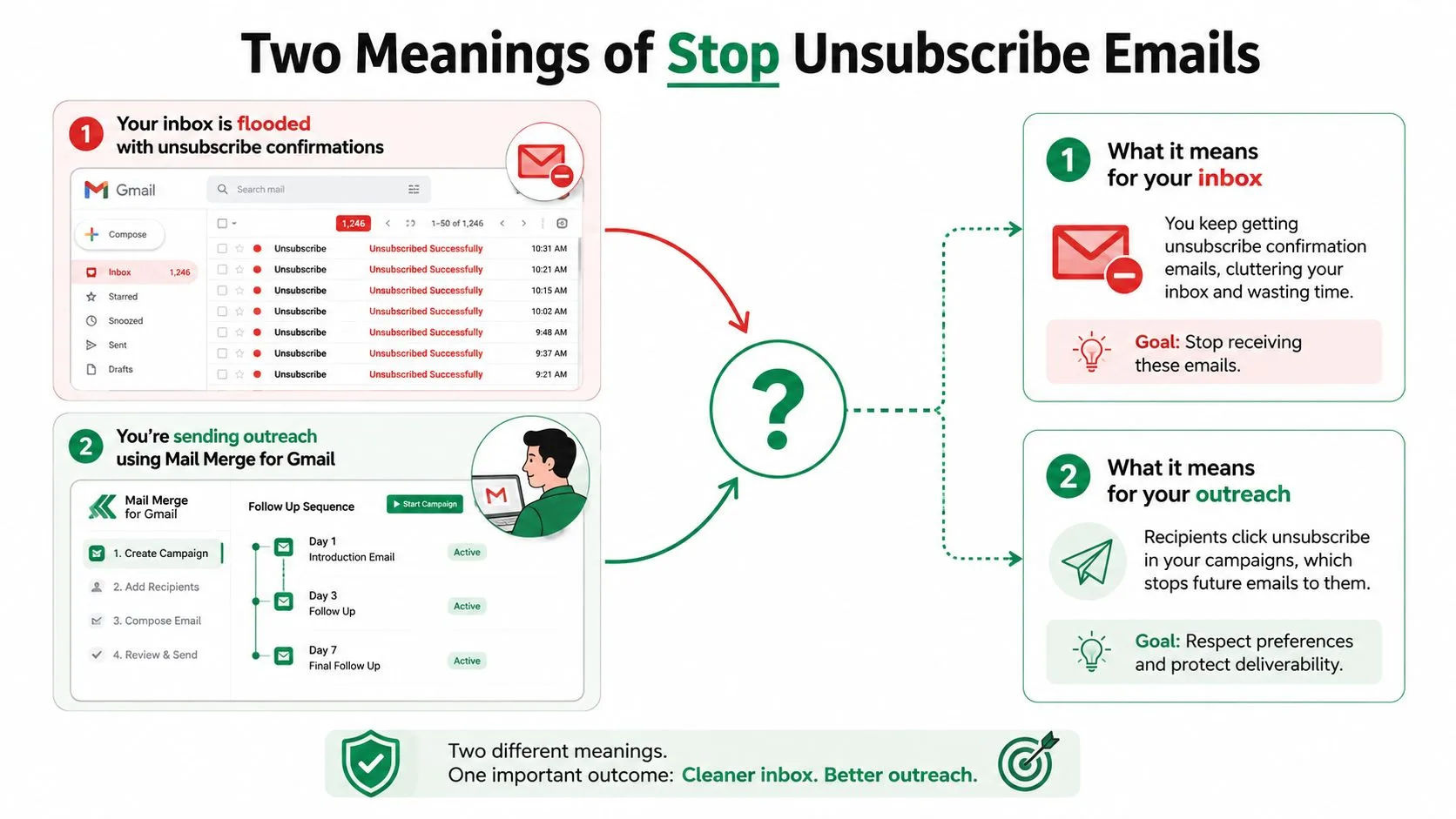
“we’ve removed you” (हमने आपको हटा दिया है) या “are you still subscribed?” (क्या आप अभी भी सब्सक्राइब हैं?) संदेशों की अचानक बाढ़ आमतौर पर दो समस्याओं में से एक की ओर इशारा करती है। आप उन ब्रांडों के पुष्टिकरणों से भरे इनबॉक्स को साफ करने की कोशिश कर रहे हो सकते हैं जिन्हें आप शायद ही याद रखते हैं, या आप ऐसे अभियान भेज रहे हो सकते हैं जो उन लोगों के लिए उन पुष्टिकरणों को उत्पन्न करते हैं जो अब संपर्क नहीं चाहते हैं।
पहला कार्य प्राप्तकर्ता-पक्ष की सफाई है। आपको यह तय करने की आवश्यकता है कि क्या प्रत्येक संदेश एक वैध सदस्यता से आता है, एक लगातार प्रेषक से जिसने पहले के ऑप्ट-आउट को अनदेखा कर दिया है, या एक संदिग्ध अभियान से जो यह पुष्टि करने के लिए अनसब्सक्राइब लिंक का उपयोग करता है कि आपका पता सक्रिय है। Gmail, Outlook और Apple Mail प्रत्येक अलग-अलग नियंत्रण प्रदान करते हैं, इसलिए बार-बार एक ही फुटर लिंक पर क्लिक करना एक पूर्ण रणनीति नहीं है।
दूसरा कार्य प्रेषक-पक्ष का दमन है। यदि आपके Gmail आउटरीच में अनसब्सक्राइब विकल्प शामिल है, तो प्रत्येक पुष्टि किए गए ऑप्ट-आउट को भविष्य के संदेशों से हटा दिया जाना चाहिए। एक फुटर लिंक जो अनुरोध को रिकॉर्ड करता है लेकिन पते को स्प्रेडशीट में छोड़ देता है, वह प्रभावी दमन नहीं है। यह एक विलंबित शिकायत है।
तीन प्रश्न मायने रखते हैं:
- आप इनबॉक्स को शांत कैसे करते हैं? पहले एक वैध अनसब्सक्राइब पथ का उपयोग करें, फिर लगातार प्रेषकों को ब्लॉक या फ़िल्टर करें।
- आप Gmail आउटरीच में पुष्टि किए गए ऑप्ट-आउट को कैसे दबाते हैं? दमन सूची को एक स्थायी भेजने वाले नियंत्रण के रूप में मानें, न कि अभियान नोट के रूप में।
- ऑप्ट-आउट को अनदेखा करना कब अवैध हो जाता है? वाणिज्यिक प्रेषकों को अनुरोधों का सम्मान करना चाहिए, और लागू नियम विशिष्ट समय सीमा लागू कर सकते हैं।
प्रक्रिया का बाकी हिस्सा मेलबॉक्स नियंत्रण, भेजने वाले टूल की सेटिंग्स, सूची स्वच्छता और प्रदाता अपेक्षाओं के बीच चलता है। Gmail और Yahoo ने 2024 में वन-क्लिक अनसब्सक्राइब समर्थन लागू करना शुरू किया, जबकि Microsoft ने Valimail’s explanation of one-click unsubscribe requirements के अनुसार मई 2025 में योग्य बल्क प्रेषकों के लिए इसका पालन किया।
व्यावहारिक नियम: यदि आप पुष्टिकरण प्राप्त कर रहे हैं, तो मेलबॉक्स को साफ करें। यदि आप उन्हें उत्पन्न कर रहे हैं, तो किसी अन्य विषय पंक्ति को संपादित करने से पहले दमन को ठीक करें।
अनसब्सक्राइब नियंत्रण वास्तव में आपके इनबॉक्स में कहाँ रहते हैं
अनसब्सक्राइब बटन एक सार्वभौमिक जगह पर छिपा नहीं होता है। यह मेलबॉक्स क्लाइंट, प्रेषक के हेडर और इस बात पर निर्भर करता है कि संदेश लेन-देन संबंधी या संदिग्ध ईमेल के बजाय वैध मार्केटिंग जैसा दिखता है या नहीं।
Gmail प्रेषक के पास सबसे तेज़ नियंत्रण रखता है
Gmail में, विषय पंक्ति के ऊपर, प्रेषक जानकारी के बगल में Unsubscribe चिप की जाँच करें। वह नियंत्रण आमतौर पर List-Unsubscribe और List-Unsubscribe-Post: List-Unsubscribe=One-Click हेडर द्वारा संचालित होता है। यदि यह दिखाई देता है, तो फुटर में खोजने से पहले इसका उपयोग करें।
Gmail Manage subscriptions भी प्रदान करता है, जो सक्रिय सदस्यताओं को एक जगह एकत्र करता है। Gmail खोलें, More चुनें, फिर Manage subscriptions चुनें। एक प्रेषक-विशिष्ट अनसब्सक्राइब आपको एक सूची से हटा सकता है, जबकि सदस्यता प्रबंधक उस प्रेषक से अन्य सक्रिय सूचियों को उजागर कर सकता है।
नया Hide एक्शन तब उपयोगी होता है जब मेल खतरनाक नहीं होता है लेकिन आपको विचलित करता रहता है। यह दृश्य अव्यवस्था को हटाता है और Gmail को यह सीखने में मदद करता है कि संदेश प्राथमिकता नहीं हैं। यह एक कानूनी ऑप्ट-आउट नहीं है, इसलिए इसे दमन के साथ भ्रमित न करें।
Outlook और Apple Mail अलग-अलग रास्तों का उपयोग करते हैं
नए Outlook में, Settings, फिर Mail, फिर Subscriptions पर जाएं। वह स्क्रीन मान्यता प्राप्त सदस्यताओं को प्रबंधित करने के लिए सीधी जगह है। पुराना Rules क्षेत्र एक अनसब्सक्राइब सिस्टम नहीं है। संदेशों को खुद को फॉरवर्ड करना, उन्हें फ़ोल्डरों के बीच ले जाना, या विषय पंक्ति के आधार पर नियम बनाना प्रेषक को आपका पता हटाने के लिए नहीं कहता है।
Apple Mail मान्यता प्राप्त मेलिंग-सूची संदेशों के शीर्ष पर एक अनसब्सक्राइब क्रिया प्रदान करता है। नए Apple उपकरणों पर, Message Categories आवर्ती प्रचार मेल को अधिक महत्वपूर्ण पत्राचार से अलग कर सकती हैं। macOS पर, संदेश के संदर्भ मेनू का उपयोग करें और जब विकल्प उपलब्ध हो तो Unsubscribe Sender चुनें। यदि मूल नियंत्रण पर्याप्त नहीं हैं, तो MailMaven और SaneBox जैसे तृतीय-पक्ष टूल अतिरिक्त फ़िल्टरिंग और सदस्यता-प्रबंधन वर्कफ़्लो प्रदान कर सकते हैं।
| क्लाइंट | मूल अनसब्सक्राइब पथ | हेडर-आधारित चिप | विश्वसनीयता |
|---|---|---|---|
| Gmail | More, Manage subscriptions, या संदेश-स्तर अनसब्सक्राइब नियंत्रण | हाँ, जब प्रेषक योग्य हेडर प्रदान करता है | वैध प्रेषकों के लिए मजबूत |
| Outlook | Settings, Mail, Subscriptions | समर्थित संदेशों के लिए उपलब्ध | उपयोगी, लेकिन प्रेषक की पहचान अलग-अलग होती है |
| Apple Mail | संदेश-स्तर अनसब्सक्राइब या macOS पर Unsubscribe Sender | जब प्रदाता इसे उजागर करता है तो उपलब्ध | मान्यता प्राप्त मेलिंग सूचियों के लिए अच्छा |
व्यापक Gmail वर्कफ़्लो विचारों के लिए, इन Gmail layouts and formatting practices को देखें। निर्णय वृक्ष सरल है: पहले हेडर अनसब्सक्राइब का प्रयास करें, यदि चिप गायब या अधूरी है तो सदस्यता प्रबंधक का उपयोग करें, और केवल दोनों के विफल होने के बाद ही फ़िल्टर बनाएं। किसी वैध न्यूज़लेटर को केवल इसलिए स्पैम के रूप में रिपोर्ट न करें क्योंकि वह आपको परेशान करता है। स्पैम या फिशिंग रिपोर्ट को भ्रामक या दुर्भावनापूर्ण संदेशों के लिए आरक्षित रखें।
Mail Merge for Gmail में पुष्टि किए गए ऑप्ट-आउट को दबाना
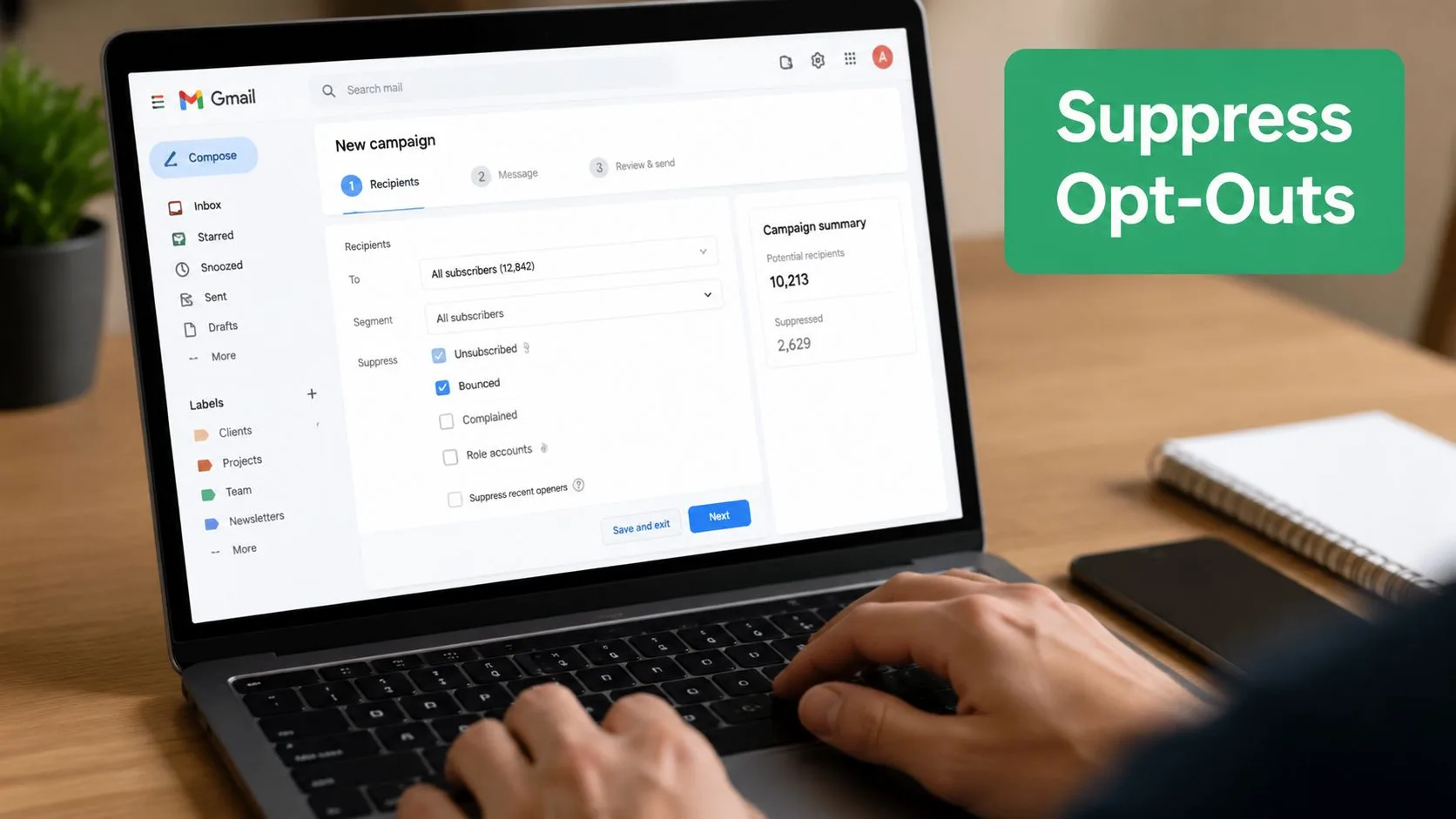
एक प्रेषक को हर अभियान से पहले एक प्रश्न का उत्तर देने में सक्षम होना चाहिए: कौन से पते इस संदेश से प्रतिबंधित हैं? अभियान की ऑडियंस या प्राप्तकर्ता शीट में शुरू करें। समर्पित Suppressed टैब की जाँच करें, फिर उन सभी पतों के लिए Unsubscribe स्थिति कॉलम का निरीक्षण करें जिनसे आप संपर्क करने की योजना बना रहे हैं।
परिचालन अनुक्रम छोटा है:
- Mail Merge साइडबार खोलें।
- Settings, फिर Suppression चुनें।
- कनेक्टेड Gmail लेबल से सिंक की पुष्टि करें।
- अभियान का पूर्वावलोकन करें और सत्यापित करें कि ऑप्ट-आउट पते की संख्या दिखाई देती है।
महत्वपूर्ण विवरण लेबल पोल है। जब कोई प्राप्तकर्ता समर्थित वर्कफ़्लो के माध्यम से ऑप्ट-आउट करता है, तो भेजने वाले सिस्टम को मूल Gmail ऑप्ट-आउट लेबल या समकक्ष दमन रिकॉर्ड को पहचानने की आवश्यकता होती है। यह न मानें कि एक शीट में दिखाई देने वाली स्थिति स्वचालित रूप से किसी भिन्न अभियान को ब्लॉक कर देती है।
दो गलतियाँ बार-बार मेल भेजने का कारण बनती हैं:
- CSV प्रतिस्थापन: एक ताज़ा CSV को फिर से अपलोड करने से दमन इतिहास को अनदेखा करते हुए कार्यशील ऑडियंस को ओवरराइट किया जा सकता है।
- उपनाम स्विचिंग: किसी अन्य Gmail उपनाम के माध्यम से भेजने पर मूल ऑप्ट-आउट लेबल या सूची संदर्भ आगे नहीं बढ़ सकता है।
परिचालन मानक: जिस प्राप्तकर्ता ने ऑप्ट-आउट किया है, उसे वैयक्तिकरण, शेड्यूलिंग या भेजने की प्रक्रिया शुरू होने से पहले ब्लॉक कर दिया जाना चाहिए।
एक स्थायी दमन शीट रखें जो अभियान विलोपन के बाद भी बची रहे। UNSUB, BOUNCE, और COMPLAINT जैसी रंग-कोडित स्थितियों का उपयोग करें, और साप्ताहिक रूप से इसका ऑडिट करें। एक सक्रिय शीट में ऑप्ट-आउट पंक्तियों को छोड़ने से अवांछित-मेल संकेत बढ़ जाते हैं क्योंकि Gmail निरंतर संपर्क को अनदेखी प्राथमिकता के रूप में व्याख्या कर सकता है, तब भी जब मूल संदेश में अनसब्सक्राइब लिंक शामिल था।
आउटबाउंड वर्कफ़्लो की तुलना करने वाली टीमों के लिए, browse Pipecorn for Lemlist देखें कि कैसे एक अन्य आउटरीच पारिस्थितिकी तंत्र अभियान संचालन के लिए दृष्टिकोण अपनाता है। आप अभियानों में बहिष्करण बनाए रखने के लिए संदर्भ के रूप में manage suppression lists करने के लिए इस मार्गदर्शिका का उपयोग भी कर सकते हैं।
आवृत्ति और सूची स्वास्थ्य अनसब्सक्राइब स्पाइक्स को क्यों प्रेरित करते हैं
मैं अनसब्सक्राइब ईमेल को कैसे रोकूँ की खोज करना आमतौर पर एक खराब लिखे गए संदेश की प्रतिक्रिया नहीं है। यह पुनरावृत्ति की प्रतिक्रिया है। सामग्री की गुणवत्ता मायने रखती है, लेकिन आवृत्ति आमतौर पर खींचने वाला पहला लीवर है क्योंकि प्राप्तकर्ता एक उपयोगी संदेश को कम सहन करते हैं जब वही ब्रांड बार-बार आता रहता है।
MailerLite के बेंचमार्क विश्लेषण ने 181,000 खातों में 3.6 मिलियन अभियानों को कवर किया और पाया कि औसत अनसब्सक्राइब दर 2024 में 0.08% से बढ़कर 2025 में 0.22% हो गई, जो 175% साल-दर-साल वृद्धि है। उसी विश्लेषण ने वैश्विक औसत को प्रति अभियान लगभग 0.1% से 0.2% के आसपास रखा, जिसमें उत्तरी अमेरिका लगभग 0.39% पर था। ये आंकड़े MailerLite benchmark coverage on subscription fatigue में रिपोर्ट किए गए हैं।
ईमेल-उद्योग कवरेज द्वारा उद्धृत एक स्वतंत्र बेंचमार्क ने प्रति सप्ताह 5 से अधिक ईमेल भेजने, जो 0.58% अनसब्सक्राइब दर से जुड़ा है, और प्रति सप्ताह 1 से 2 ईमेल भेजने, जो 0.07% से जुड़ा है, के बीच एक गहरा अंतर पाया। यह तुलना ताल (cadence) को एक मामूली सेटिंग के रूप में मानने के खिलाफ एक चेतावनी है।
| ताल | स्वस्थ अनसब्सक्राइब दर | चेतावनी क्षेत्र | महत्वपूर्ण क्षेत्र |
|---|---|---|---|
| प्रति सप्ताह 1 से 2 ईमेल | 0.07% | 0.07% से ऊपर | निरंतर ऊपर की ओर गति |
| प्रति सप्ताह 5 से अधिक ईमेल | 0.58% | 0.58% के आसपास | आवृत्ति कम करने के बाद भी निरंतर वृद्धि |
तालिका ऊपर दिए गए बेंचमार्क मानों का उपयोग करती है, न कि सार्वभौमिक थ्रेसहोल्ड का। एक सूची स्वीकार्य दिख सकती है जबकि अभी भी गंभीर डेटा समस्याओं को छिपा रही है। एक स्पाइक का अक्सर मतलब होता है कि एक पुराना खंड फिर से सक्रिय हो गया था, प्राप्तकर्ताओं को गलत स्ट्रीम में रखा गया था, या एक लेन-देन संबंधी संदेश को मार्केटिंग के रूप में माना गया था।
कॉपी बदलने से पहले सूची को साफ करें
हार्ड बाउंस को तुरंत हटा दें। भेजने से पहले [email protected] जैसे भूमिका पतों को दबाएं। उन संपर्कों के लिए एक सनसेट नीति बनाएं जिन्होंने 90 दिनों में नहीं खोला है, और स्प्रेडशीट में सीधे बाउंस हुई पंक्तियों को फ़िल्टर करें।
Gmail आउटरीच के लिए, पिछले अनसब्सक्राइब उत्तरों से दमन शीट बनाएं, प्रति डोमेन दैनिक भेजने की सीमा तय करें, और लॉन्च से पहले प्रत्येक आयातित फ़ाइल की समीक्षा करें। जब स्रोत डेटा कई प्रणालियों से आता है तो how to verify CRM data quality पर इस व्यावहारिक संसाधन का उपयोग करें।
अनसब्सक्राइब दर को सूची स्वास्थ्य के अग्रणी संकेतक के रूप में मानें, न कि वैनिटी मेट्रिक के रूप में। जब यह बढ़ता है, तो अभियान को रोकें, ऑडियंस का निरीक्षण करें, और नया रचनात्मक प्रयास करने से पहले पुनरावृत्ति को कम करें।
अनुपालन नियम जो प्रेषकों को सुनने के लिए मजबूर करते हैं
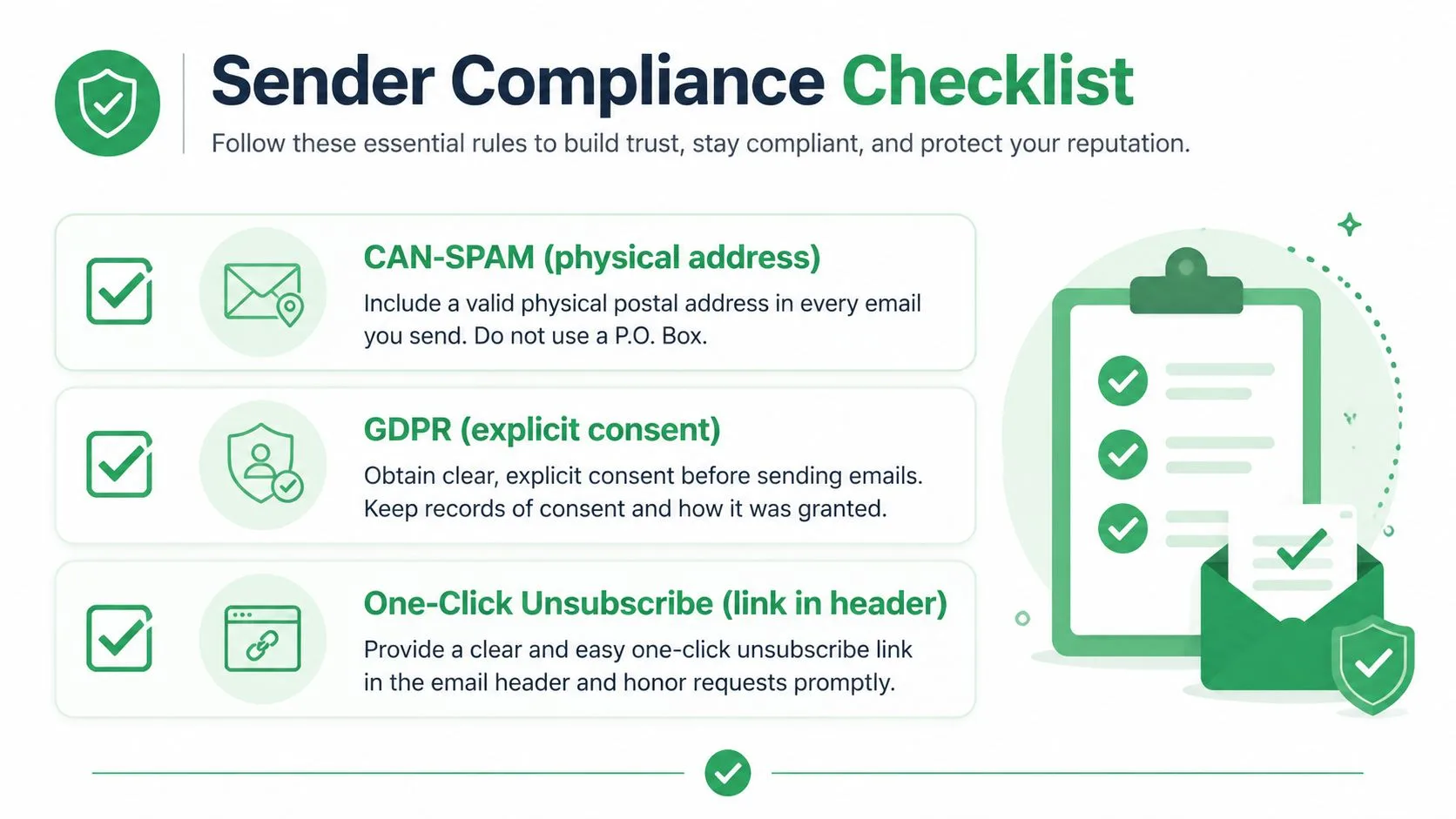
अनुपालन एक ऑपरेटिंग चेकलिस्ट के रूप में सबसे अच्छा काम करता है। CAN-SPAM, GDPR, और मेलबॉक्स-प्रदाता वन-क्लिक आवश्यकताएं सभी एक ही निष्कर्ष पर इशारा करती हैं: ऑप्ट-आउट को स्पष्ट बनाएं, इसे जल्दी से संसाधित करें, और सुनिश्चित करें कि पता फिर से भेजने की कतार में प्रवेश न कर सके।
प्रत्येक नियम को भेजने वाले नियंत्रण से जोड़ें
अमेरिकी CAN-SPAM नियमों के तहत, प्रेषकों को 10 व्यावसायिक दिनों के भीतर अनसब्सक्राइब अनुरोधों का सम्मान करना चाहिए, कोई शुल्क नहीं ले सकते हैं, और अनुरोध को संसाधित करने के लिए ईमेल पते से अधिक की मांग नहीं कर सकते हैं। CAN-SPAM unsubscribe guidance के अनुसार, ऑप्ट-आउट लिंक भेजने के बाद कम से कम 30 दिनों तक कार्यात्मक रहना चाहिए।
GDPR के लिए सहमति वापस लेना उतना ही आसान होना चाहिए जितना कि इसे देना। इसका मतलब है कि एक यूरोपीय संघ के प्राप्तकर्ता को किसी बिक्री प्रतिनिधि को जवाब देने, यह समझाने की आवश्यकता नहीं होनी चाहिए कि वे क्यों छोड़ रहे हैं, या किसी खाता भूलभुलैया के माध्यम से अपना रास्ता खोजने की आवश्यकता नहीं होनी चाहिए। जब भी तकनीकी रूप से संभव हो, दमन क्रिया को तत्काल बनाएं।
योग्य बल्क वाणिज्यिक मेल के लिए, प्रदाता प्रवर्तन अब List-Unsubscribe हेडर के माध्यम से वन-क्लिक समर्थन की अपेक्षा करता है। हेडर और एक कार्यशील mailto: फ़ॉलबैक शामिल करें, प्रासंगिक हेडर पर सही ढंग से हस्ताक्षर करें, और लॉन्च से पहले वास्तविक संदेश स्रोत का परीक्षण करें। केवल-फुटर लिंक एक बुनियादी उपयोगकर्ता पथ को संतुष्ट कर सकता है जबकि अभी भी प्रदाता के पसंदीदा अनुभव में विफल हो सकता है।
चेकलिस्ट को निष्पादन योग्य बनाएं
- प्रेषक की पहचान करें: वाणिज्यिक संदेशों में एक वैध प्रेषक पहचान और भौतिक डाक पता शामिल करें।
- ऑप्ट-आउट को उजागर करें: टेम्पलेट फुटर का ऑडिट करें और पुष्टि करें कि संदेश में
List-Unsubscribeपथ है। - पहले फ़िल्टर करें: वैयक्तिकरण से पहले और मर्ज द्वारा भेजने का कार्य बनाने से पहले दमन शीट का संदर्भ लें।
- अनुरोध का परीक्षण करें: एक परीक्षण पते के साथ ऑप्ट-आउट सबमिट करें और पुष्टि करें कि यह अगले पूर्वावलोकन से गायब हो जाता है।
- रिकॉर्ड रखें: दमन प्रविष्टि को संरक्षित रखें भले ही अभियान या स्प्रेडशीट हटा दी गई हो।
परिचालन प्रभाव कागजी कार्रवाई से बड़ा है। विलंबित निष्कासन शिकायतें पैदा करते हैं, प्रेषक की प्रतिष्ठा को नुकसान पहुंचाते हैं, और मेलबॉक्स प्रदाताओं को भविष्य के संदेशों को अवांछित के रूप में मानने का कारण बनते हैं। व्यापक तकनीकी समीक्षा के लिए, mailX full email deliverability guide से परामर्श करें, फिर अपने Gmail प्रक्रिया के भीतर opt-out management पर वर्कफ़्लो लागू करें।
जब अनसब्सक्राइब अभी भी विफल हो जाता है और इसके बजाय क्या करना है
“बस अनसब्सक्राइब पर क्लिक करें” संदिग्ध ईमेल के लिए खराब सलाह है। एक वैध न्यूज़लेटर को हटाना आसान बनाना चाहिए, लेकिन एक फिशिंग अभियान लिंक का उपयोग यह पुष्टि करने के लिए कर सकता है कि आपका पता मॉनिटर किया गया है। एक प्रेषक अनुरोध को एक अपरिचित सूची प्रबंधक के माध्यम से भी रूट कर सकता है, इसे अनदेखा कर सकता है, या घूमते हुए पतों से जारी रख सकता है।
इस निर्णय पथ का उपयोग करें।
लिंक को छूने से पहले संदेश की जाँच करें
From डोमेन और अनसब्सक्राइब लक्ष्य का निरीक्षण करें। यदि डोमेन मेल नहीं खाते हैं, गंतव्य अपरिचित दिखता है, या संदेश में लॉग इन करने का दबाव है, तो क्लिक न करें। एक संदिग्ध अनसब्सक्राइब बटन अभी भी प्रेषक द्वारा नियंत्रित एक लिंक है।
एक वास्तविक सदस्यता के लिए, Gmail के संदेश-स्तर नियंत्रण, Manage subscriptions, Outlook की Subscriptions स्क्रीन, या Apple Mail की मान्यता प्राप्त अनसब्सक्राइब क्रिया का उपयोग करें। यदि प्रेषक ने पहले ही पिछले अनुरोध को अनदेखा कर दिया है, तो फुटर के साथ बातचीत करना बंद करें। मेलबॉक्स-स्तर नियंत्रण पर जाएं।
लगातार प्रेषकों को ब्लॉक करें
Gmail में, संदेश खोलें, More चुनें, फिर प्रेषक को Block करें। जब कंपनी पते घुमाती है, तो एक व्यक्तिगत पते के बजाय डोमेन या दोहराने योग्य विषय पैटर्न से मेल खाते हुए फ़िल्टर का उपयोग करें।
Outlook उपयोगकर्ता Sweep नियम लागू कर सकते हैं या संदेश नियंत्रण से प्रेषक को ब्लॉक कर सकते हैं। Apple Mail Block Sender प्रदान करता है। ब्लॉकिंग आपको प्रेषक के डेटाबेस से नहीं हटाती है, लेकिन यह उन संदेशों को इनबॉक्स पर कब्जा करने से रोकती है जबकि आप तय करते हैं कि क्या आगे की वृद्धि आवश्यक है।
हर अवांछित संदेश के लिए एक टूल का उपयोग न करें। वैध मार्केटिंग से अनसब्सक्राइब करें, लगातार प्रेषकों को ब्लॉक करें, और भ्रामक मेल की रिपोर्ट करें।
खतरनाक मेल की रिपोर्ट करें
जब संदेश क्रेडेंशियल, भुगतान विवरण, या अन्य संवेदनशील जानकारी चुराने का प्रयास करता है तो Gmail के Report phishing विकल्प का उपयोग करें। Outlook में, जंक रिबन से Report का उपयोग करें। Apple Mail में, दुरुपयोग की रिपोर्ट करते समय संदेश को पूर्ण हेडर के साथ [email protected] पर अनुलग्नक के रूप में फॉरवर्ड करें।
यदि वैध प्रेषक नए पतों से दिखाई देते रहते हैं, तो पूरे डोमेन या आवर्ती पैटर्न के आधार पर एक फ़िल्टर बनाएं। पहले फ़िल्टर का पूर्वावलोकन करें। एक खराब नियम अवांछित मेल के साथ चालान, ग्राहक संदेश, या खाता अलर्ट को छिपा सकता है।
पते को अंतिम उपाय के रूप में ही छोड़ें
यदि पता भारी रूप से प्रसारित है, बार-बार अनदेखा किया जाता है, या फिशिंग स्ट्रीम से जुड़ा है, तो एक नया उपनाम या पता बनाएं और केवल वैध सदस्यताओं को माइग्रेट करें। पहले महत्वपूर्ण खातों को अपडेट करें, फिर न्यूज़लेटर्स और कम जोखिम वाली सेवाओं को चुनिंदा रूप से ले जाएं।
प्रेषकों की समानांतर जिम्मेदारी है। यदि किसी Gmail आउटरीच अभियान में कोई कार्यशील अनसब्सक्राइब फुटर नहीं है, तो उसे लॉन्च न करें। प्रत्येक ऑप्ट-आउट को रिकॉर्ड करें, इसे विश्व स्तर पर दबाएं, और अगले भेजने से पहले बहिष्करण का परीक्षण करें। एक प्रलेखित ऑप्ट-आउट एक मूक सिस्टम की तुलना में सुरक्षित है जो उन लोगों को मेल करना जारी रखता है जिन्होंने छोड़ने के लिए कहा था।
Mail Merge for Gmail Google Sheets से व्यक्तिगत Gmail अभियानों का समर्थन करता है, जिसमें अनसब्सक्राइब प्रबंधन, शेड्यूलिंग, डिलीवरी और जुड़ाव स्थितियां, और टेम्पलेट-स्तर अनसब्सक्राइब लिंक शामिल हैं। यदि आपको Gmail के भीतर काम करते समय पुष्टि किए गए ऑप्ट-आउट को भविष्य के आउटरीच से बाहर रखने की आवश्यकता है, तो Mail Merge for Gmail पर जाएं और अपने अगले अभियान से पहले दमन वर्कफ़्लो की समीक्षा करें।
अपना पहला कैंपेन भेजने के लिए तैयार हैं?
Google Workspace Marketplace से Mail Merge for Gmail इंस्टॉल करें और हर दिन 50 व्यक्तिगत ईमेल मुफ्त में भेजें।
मुफ्त में शुरुआत करेंऔर पढ़ें
Guides से और अधिक

Gmail में CC और BCC के साथ Mail Merge: हर ईमेल पर सही लोगों को कॉपी करें
Google Sheets से CC और BCC के साथ mail merge चलाना सीखें, कॉलम सेट करें, और जानें कि कॉपी किए गए प्राप्तकर्ता आपके दैनिक कोटे में कैसे गिने जाते हैं।

Gmail भेजने की सीमा पूरी हो गई: इसका क्या मतलब है और अपना अभियान कैसे पूरा करें
क्या आपको Gmail भेजने की सीमा पूरी होने की त्रुटि मिली है? वास्तविक दैनिक सीमाओं, आप दोबारा कब भेज सकते हैं और मेल मर्ज को सुरक्षित दैनिक बैचों में कैसे विभाजित करें, इसके बारे में जानें।

Gmail में पर्सनलाइज्ड ईमेल: संपूर्ण गाइड
अपने पर्सनलाइज्ड ईमेल Gmail वर्कफ़्लो में महारत हासिल करें। Sheets डेटा को मर्ज करना, ओपन ट्रैक करना और इनबॉक्स छोड़े बिना आउटरीच करना सीखें।