


















Serienbriefe per E-Mail aus Excel: Ein praktischer Leitfaden für 2026
Lernen Sie, wie Sie 2026 erfolgreich Serienbriefe per E-Mail aus Excel erstellen. Schritt-für-Schritt-Vorbereitung, Tipps für Vorlagen und Lösungen für die Zustellbarkeit, die wirklich funktionieren.
An einem Dienstagmorgen um 09:47 Uhr starrt ein Vertriebsmitarbeiter auf eine Excel-Datei namens leads_final_v7.xlsx, einen Gmail-Entwurf und eine Kampagne, die noch vor der Mittagspause raus muss. Die Liste sieht brauchbar aus, bis man sie genauer unter die Lupe nimmt: doppelte Kontakte, ein Firmenname in einer E-Mail-Spalte und eine Zeile, die in verbundenen Zellen „Marketing, HR, IT“ enthält. Die meisten Anleitungen für Serienbriefe sind an diesem Punkt nicht mehr hilfreich.
Ein Serienbrief per E-Mail aus Excel scheitert selten daran, dass jemand keinen Personalisierungs-Tag einfügen kann. Er scheitert, weil die Quelldaten inkonsistent sind, die Zeilen nicht jeweils einen Empfänger repräsentieren oder der Absender die Limits von Gmail ignoriert. Der zuverlässige Arbeitsablauf ist bewusster: Bereinigen Sie die Arbeitsmappe, strukturieren Sie die Empfängerdaten um, übertragen Sie sie in Google Sheets oder als CSV, ordnen Sie die Felder in Mail Merge for Gmail zu, prüfen Sie echte Zeilen in der Vorschau und versenden Sie innerhalb des geltenden Limits.
Wenn die Tabellenkalkulation der schwierige Teil ist
Die Tabelle ist die Kampagne. Der Gmail-Entwurf ist lediglich die Zustellungsebene.
Eine Zeile mit john@acme.com sieht vielleicht harmlos aus, aber führende oder nachgestellte Leerzeichen können die Validierung und Zuordnung stören. Eine Formel, die einen leeren String anzeigt, kann dennoch eine leere Zeile im importierten Bereich hinterlassen. Eine verbundene Zelle mit mehreren Abteilungen exportiert möglicherweise nur den Wert oben links, wodurch Empfänger beim Versand verloren gehen.
Praktische Regel: Wenn eine Zeile nicht einen vollständigen Empfänger repräsentiert, ist sie nicht bereit für einen Serienbrief.
Das gleiche Problem tritt in verschiedenen Teams auf. Ein Personalvermittler speichert möglicherweise mehrere Kandidatenkontakte in einer Zelle. Ein Event-Organisator platziert vielleicht einen Hauptteilnehmer, einen Kollegen und einen CC-Kontakt zusammen. Ein Vertriebsteam kombiniert möglicherweise mehrere Abteilungen in einer Zeile, weil die ursprüngliche Liste für Menschen und nicht für den automatisierten Versand erstellt wurde. Diese Anordnungen sind für Menschen lesbar, aber unsicher für einen Serienbrief.
Ein zuverlässiger Prozess beginnt damit, Excel als die Quelle der Wahrheit zu betrachten und dann jede Transformation vor dem Versand zu prüfen:
- Bereinigen Sie das Quellblatt. Normalisieren Sie E-Mail-, Namens-, Datums-, Telefon- und Firmenfelder. Entfernen Sie Duplikate und Leerzeilen.
- Gestalten Sie die Empfängerstruktur flach. Teilen Sie Zellen mit mehreren Adressen in separate Zeilen auf und wiederholen Sie die zugehörigen Felder.
- Exportieren Sie bewusst. Behalten Sie die Arbeitskopie als
.xlsx, erstellen Sie dann eine UTF-8 CSV oder öffnen Sie die bereinigte Arbeitsmappe in Google Sheets. - Ordnen Sie Felder sorgfältig zu. Stimmen Sie die Spaltenüberschriften mit den Platzhaltern im Gmail-Entwurf ab.
- Prüfen Sie echte Datensätze. Achten Sie auf fehlende Namen, falsche Firmen, fehlerhafte Zeichen und unerwünschte Empfänger.
- Überprüfen Sie den Status-Schreibvorgang. Bestätigen Sie, dass Zustellungs- oder Interaktionsstatus nach dem Test in die Tabelle zurückgeschrieben werden.
Dieser Ansatz dauert länger, als ein ganzes Arbeitsblatt auszuwählen und auf Senden zu klicken. Er verhindert jedoch die teuerste Art von Fehlern: eine personalisierte Nachricht, die die falsche Person erreicht, oder eine Kampagne, die nach teilweiser Zustellung abbricht.
Personalisierung bleibt grundlegend, da Benchmarks personalisierte E-Mails mit 29% höheren Öffnungsraten und 41% höheren Klickraten im Vergleich zu nicht personalisierten E-Mails in Verbindung bringen, während segmentierte und personalisierte Nachrichten laut Berichten zu E-Mail-Personalisierungs-Benchmarks 58% des E-Mail-Umsatzes ausmachen. Diese Gewinne hängen von korrekten Feldern ab. „Hallo {{first_name}}“ ist keine Personalisierung, wenn das Feld leer, falsch geschrieben oder der falschen Zeile zugeordnet ist.
Die richtige Vorbereitung Ihrer Excel-Datei
Beginnen Sie in Excel, nicht innerhalb des Add-ons für Serienbriefe. Wenn Sie die Quelle vor dem Import korrigieren, erhalten Sie einen sauberen Datensatz, den Sie für Vertriebs-, HR- oder Event-Nachrichten wiederverwenden können.
Gestalten Sie jede Zeile und Spalte vorhersehbar
Behalten Sie einen Empfänger pro Zeile und ein Feld pro Spalte bei. Verwenden Sie kurze Überschriften wie first_name, company, role und city. Vermeiden Sie Satzzeichen, lange Beschreibungen und inkonsistente Groß- und Kleinschreibung in den Überschriften, da die Platzhalter exakt mit den verfügbaren Feldnamen übereinstimmen müssen.
Erzwingen Sie für E-Mail-Spalten das Format Nur Text. Entfernen Sie dann unsichtbare Leerzeichen mit einer Hilfsformel wie =TRIM(A2), kopieren Sie die bereinigten Werte und fügen Sie sie wieder als Werte ein. Überprüfen Sie die Ergebnisse manuell bei ungewöhnlichen Adressen und nicht-englischen Zeichen. Für einen tiefergehenden Validierungsprozess nutzen Sie diese Anleitung, um Tabellendaten vor einem Serienbrief zu validieren.
Entfernen Sie doppelte Zeilen mit Excels Tool Duplikate entfernen, wobei Sie die E-Mail-Spalte als Schlüssel verwenden. Verlassen Sie sich nicht nur auf übereinstimmende Namen. Zwei Personen können denselben Namen haben, während dieselbe Person mit unterschiedlicher Groß- und Kleinschreibung oder Leerzeichen im E-Mail-Feld erscheinen kann.
Umstrukturierung unordentlicher Empfängerdaten
Verbundene Zellen sind ein Anzeige-Feature, keine Datenstruktur. Wenn der Firmenname über mehrere Zeilen reicht, heben Sie die Verbindung der Zellen auf und füllen Sie den Wert in jede relevante Zeile ein. Andernfalls exportieren Tools möglicherweise nur den Wert oben links.
Zellen mit mehreren Empfängern benötigen die gleiche Behandlung. Konvertieren Sie a@x.com, b@x.com in zwei Zeilen und duplizieren Sie die Firmen-, Rollen- und Kampagnenfelder. Behalten Sie CC- und BCC-Informationen in dedizierten Spalten, wenn Ihr Versand-Workflow diese unterstützt. Gehen Sie nicht davon aus, dass eine kommagetrennte Liste sicher in der primären Empfängerspalte bleiben kann.
| Spalte | Problem in Excel | Lösung vor dem Serienbrief |
|---|---|---|
| Führende Leerzeichen oder mehrere Adressen in einer Zelle | Wert trimmen und eine Zeile pro Empfänger erstellen | |
| Firma | Verbundene Zellen oder inkonsistente Namen | Verbindung aufheben und einen Wert in jeder relevanten Zeile wiederholen |
| Vorname | Leere Werte oder gemischte Formatierung | Zuverlässige Werte einfügen und einen Fallback definieren |
| Datum | Text, der wie ein Datum aussieht | In ein echtes Datum konvertieren und die Anzeige standardisieren |
| Telefon | Als Zahl gespeichert, Formatierung verloren | Als Text speichern, mit Ländercode in eigener Spalte |
| Rolle | Lange oder inkonsistente Bezeichnungen | Die in der Vorlage verwendeten Bezeichnungen standardisieren |
Daten sollten echte Datumsformate sein, keine Textstrings, die aus verschiedenen Systemen kopiert wurden. Telefonnummern sollten Strings sein, keine numerischen Werte, bei denen führende Nullen verloren gehen können. Halten Sie optionale Anreicherungen auf einem zweiten Tab, damit die primäre Empfängerliste flach und leicht zu prüfen bleibt.
Eine technische Überprüfung von Fehlern bei Serienbriefen identifiziert inkonsistente Quelldaten und fehlende Dezimalgenauigkeit in numerischen Feldern als verantwortlich für 57% der häufigen technischen Fallstricke, wobei Leerzeichen, versteckte Leerzeichen sowie regionale Datums- oder Telefonformate regelmäßig zu den Ursachen zählen. Die Aufschlüsselung der Formatierung für Serienbriefe stützt eine einfache Schlussfolgerung: Datenbereinigung ist eine Kontrolle für den Versand, keine kosmetische Vorbereitung.
Speichern Sie die bereinigte Arbeitskopie als .xlsx. Exportieren Sie dann eine UTF-8 CSV für einen portablen Import. Vorher: john@acme.com mit der Firma über verbundene Zellen verteilt. Nachher: john@acme.com in einer Zeile und Acme Corp in einer eigenen Zelle.
Import in Google Sheets und Zuordnung der Serienbrief-Felder
Sobald die Excel-Datei sauber ist, laden Sie sie in Google Drive hoch und öffnen Sie sie als Google Sheet. Sie können die UTF-8 CSV auch über Datei > Importieren > Aktuelles Tabellenblatt ersetzen einfügen. Die Wahl ist weniger wichtig als die anschließende Überprüfung.
Achten Sie auf Namen mit Akzenten wie José oder Hernández, typografische Anführungszeichen und Sonderzeichen in Firmennamen. Kodierungsfehler können korrekte Quelldaten in fehlerhafte Personalisierungen verwandeln. Prüfen Sie E-Mail-Zellen erneut auf führende Leerzeichen, da eine saubere Excel-Anzeige keinen sauberen importierten Wert garantiert.
Erstellen Sie den Entwurf basierend auf exakten Feldnamen
Installieren Sie Mail Merge for Gmail aus dem Google Workspace Marketplace und autorisieren Sie es mit dem Gmail-Konto, das die Nachrichten versenden soll. Erstellen Sie in Gmail einen Entwurf mit der endgültigen Betreffzeile und dem Textkörper. Verwenden Sie Platzhalter, die exakt mit den Spaltenüberschriften des Blattes übereinstimmen:
Hallo {{first_name}}, ich habe gesehen, dass {{company}} kürzlich für die Rolle {{role}} eingestellt hat.
Eine Abweichung wie {{firstname}} statt {{first_name}} kann dazu führen, dass ein wörtlicher Tag in der Nachricht verbleibt oder ein leerer Wert erzeugt wird. Tippen Sie Feldnamen nicht aus dem Gedächtnis. Kopieren Sie die Schreibweise der Überschrift direkt aus dem Blatt.
Klicken Sie auf das Serienbrief-Symbol, wählen Sie das Google Sheet aus, bestätigen Sie das Absenderkonto und setzen Sie das Feld An auf die E-Mail-Spalte. Ordnen Sie „Antwort an“ zu, wenn Antworten eine andere Adresse erreichen sollen. Ein Absender-Alias kann ebenfalls ausgewählt werden, wenn die Domain-Konfiguration dies unterstützt.
Wenn Sie möchten, dass Interaktionsdaten in das Blatt zurückgeschrieben werden, aktivieren Sie Tracking starten und identifizieren Sie die Status-Spalte, die für die Schreibvorgänge verwendet wird. Halten Sie diese Spalte frei von Formeln und manuellen Notizen. Der Serienbrief benötigt einen stabilen Ort, um aufzuzeichnen, was mit jeder Zeile passiert ist.
Vor der vollständigen Liste: Senden Sie eine Vorschau mit zwei Zeilen und prüfen Sie die gerenderte Nachricht, nicht nur die Vorlage.
Prüfen Sie Betreff, Begrüßung, Links, Signatur, Daten und Fallback-Text. Ein praktischer Workflow für Serienbriefe aus Google Sheets sollte mit einer sichtbaren Zeile-für-Zeile-Überprüfung enden, nicht nur mit einer erfolgreichen Verbindung zwischen dem Add-on und dem Blatt.
Vorschau, Versand und Einhaltung täglicher Limits
Der Tab „Vorschau“ ist der letzte nützliche Kontrollpunkt vor einem großen Versand. Er rendert die Felder für einzelne Zeilen, sodass Sie sehen können, ob aus „Hallo {{first_name}}“ ein „Hallo Priya“ wird oder ein unaufgelöster Platzhalter bleibt. Er deckt auch leere Firmenfelder, fehlerhafte Links und unerwartete Satzzeichen auf, die eine rohe Tabellenansicht verbergen kann.
Senden Sie eine kleine Testcharge an einen persönlichen Alias, bevor Sie die Kampagne in die Warteschlange stellen. Überprüfen Sie die zugestellten Nachrichten auf Link-Verhalten, Tracking-Pixel, Abmelde-Handling und Signatur-Darstellung. Ein Entwurf, der in Gmail korrekt aussieht, kann im empfangenden Client dennoch anders angezeigt werden.
Das Kontingent für Serienbriefe in Gmail ist spezifisch. Die offizielle Hilfe von Google besagt, dass Serienbriefe bis zu 1.500 Empfänger in der An-Zeile pro Nachricht und maximal 1.500 Empfänger pro Tag erlauben, wobei eine Nachricht an 1.000 Empfänger und eine weitere an 500 Empfänger unter diesem täglichen Limit möglich sind, wie in Googles Anleitung für Serienbriefe erläutert. Die Workspace-Dokumentation von Google identifiziert zudem ein dediziertes tägliches Limit von 1.500 Serienbrief-Empfängern insgesamt, getrennt von den allgemeineren Versandregeln des Kontos, in der Dokumentation zu Gmail-Versandlimits.
| Kontotyp | Tägliches Empfängerlimit | Praktische Batch-Größe für Serienbriefe |
|---|---|---|
| Serienbrief-Konto | 1.500 | Halten Sie die Kampagne innerhalb des veröffentlichten täglichen Limits |
| Standard-Kontoregeln | Geregelt durch das geltende Gmail-Limit | Bestätigen Sie das aktuelle Limit des Kontos vor dem Versand |
| Workspace-Konto | Serienbriefe haben ein eigenes 1.500-Empfänger-Limit | Teilen Sie größere Listen auf separate Versandtage auf |
Die praktische Batch-Größe ist niedriger als das Maximum, wenn die Liste unsauber oder das Konto neu ist. Eine Kampagne über mehrere Tage zu verteilen ist sicherer, als einen Versand zu erzwingen, der die Warnung in der Benutzeroberfläche überschreitet. Für eine breitere Personalisierung und Outreach-Planung bietet Coreties’ Leitfaden zum Abschluss von mehr Geschäften durch Personalisierung in großem Maßstab nützlichen Kontext, aber die Quellliste bestimmt dennoch, ob Ihr Serienbrief erfolgreich ist.
Überprüfen Sie nach dem Versand die Spalte „Empfängerstatus“. Werte wie SENT, FAILED und NO_SEND zeigen Ihnen, welche Zeilen Aufmerksamkeit erfordern. Löschen oder sortieren Sie diese Spalte nicht, bevor der Serienbrief das Zurückschreiben abgeschlossen hat.
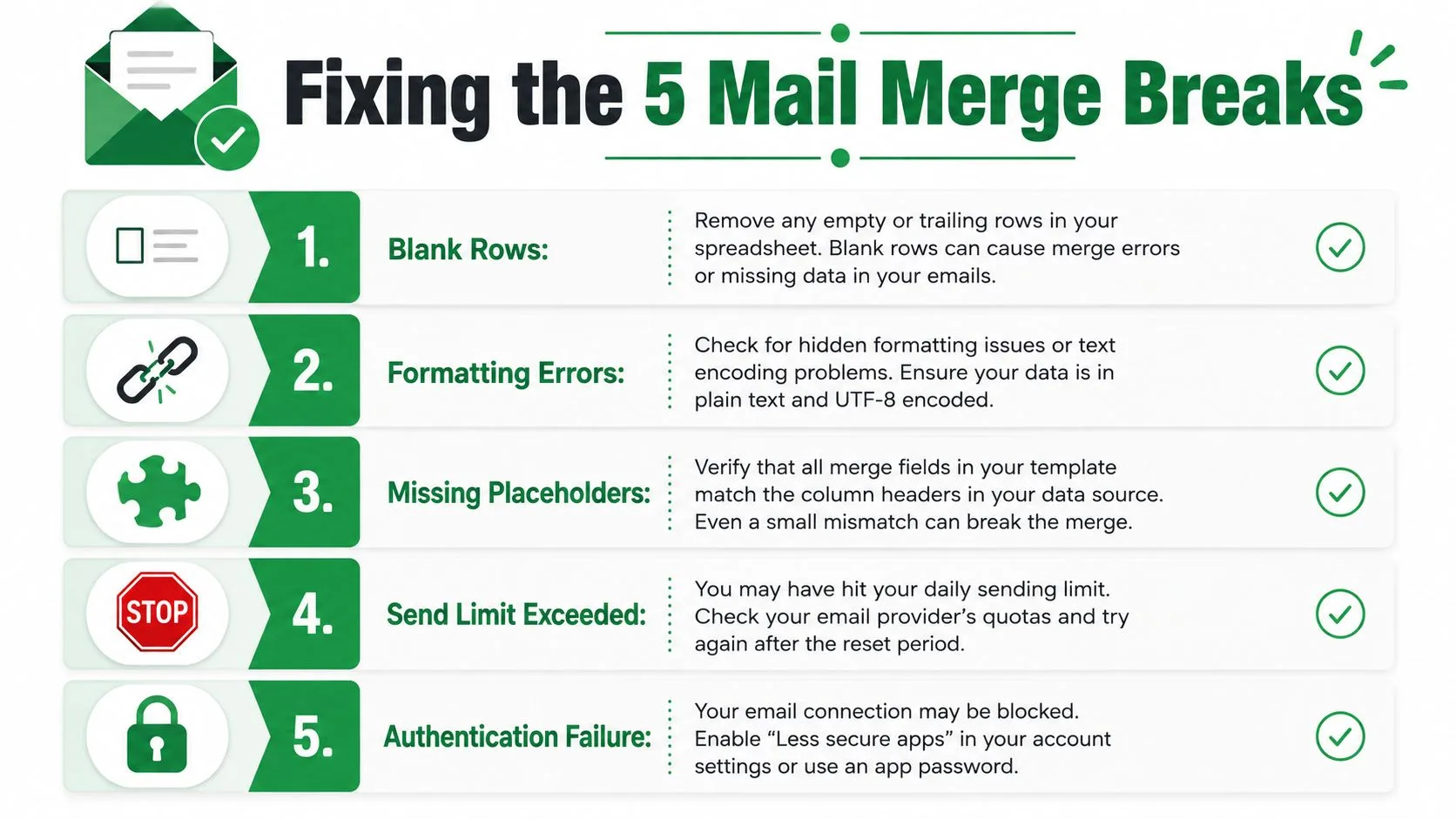
Fehlerbehebung bei den fünf Serienbrief-Problemen, die immer auftreten
Die meisten Fehler haben ein erkennbares Muster. Diagnostizieren Sie zuerst das Symptom und ändern Sie dann die Quelle oder die Verbindung, die es verursacht hat.
Leere Zeilen senden leere Nachrichten
Nachgestellte Zeilen entstehen oft durch Formeln, die zu "" ausgewertet werden. Filtern Sie die E-Mail-Spalte vor dem Import nach Leerzeichen, löschen Sie ungenutzte Zeilen unter der Liste und bestätigen Sie, dass der importierte Bereich dort endet, wo die tatsächlichen Datensätze enden.
Personalisierung zeigt den wörtlichen Platzhalter
Wenn {{company}} in der zugestellten E-Mail erscheint, bedeutet dies meist, dass die Überschrift umbenannt, der Platzhalter falsch geschrieben oder die Überschriftenzeile durch verbundene Zellen beschädigt wurde. Vergleichen Sie den Tag im Entwurf Zeichen für Zeichen mit der Spaltenüberschrift und prüfen Sie dann einen echten Datensatz.
Gmail blockiert den Versand nach einem Anstieg
Ein plötzlicher Ausbruch kann Provider-Kontrollen auslösen oder das geltende Kontingent erschöpfen. Reduzieren Sie die Batch-Größe, prüfen Sie die Warnung in der Serienbrief-Oberfläche und vermeiden Sie es, einen erfolgreichen Test als Erlaubnis für den Versand einer gesamten ungeprüften Liste zu betrachten. Provider-Limits, Outlook-Einstellungen, Sicherheitssoftware, leere Zeilen und nicht übereinstimmende Überschriften können alle zu fehlgeschlagenen Massenversänden beitragen, wie in Microsofts Anleitung zur Fehlerbehebung bei Serienbrief-Fehlern beschrieben.
Empfängerstatus erscheinen nie
Das Schließen des Tabs während des Serienbriefs oder der Verlust der Tabellenverbindung kann Status-Updates unterbrechen. Öffnen Sie das Blatt erneut, bestätigen Sie, dass das korrekte Konto aktiv ist, und prüfen Sie, ob der Serienbrief abgeschlossen wurde, bevor Sie einen zweiten Versand starten.
Status-Schreibvorgänge erreichen das Blatt nicht
Das Add-on hat möglicherweise die Bearbeitungsberechtigung verloren oder die Datei wurde nach der Autorisierung wieder in .xlsx konvertiert. Stellen Sie den Bearbeitungszugriff wieder her, verbinden Sie die Datei erneut und führen Sie einen kleinen Test durch, der bestätigt, dass sich die Status-Zelle ändert, bevor Sie weitere Nachrichten senden.
Ein kurzes Diagnosevideo kann helfen, wenn der Status der Benutzeroberfläche unklar ist:
Gewohnheiten für Zustellbarkeit und Compliance, die bleiben
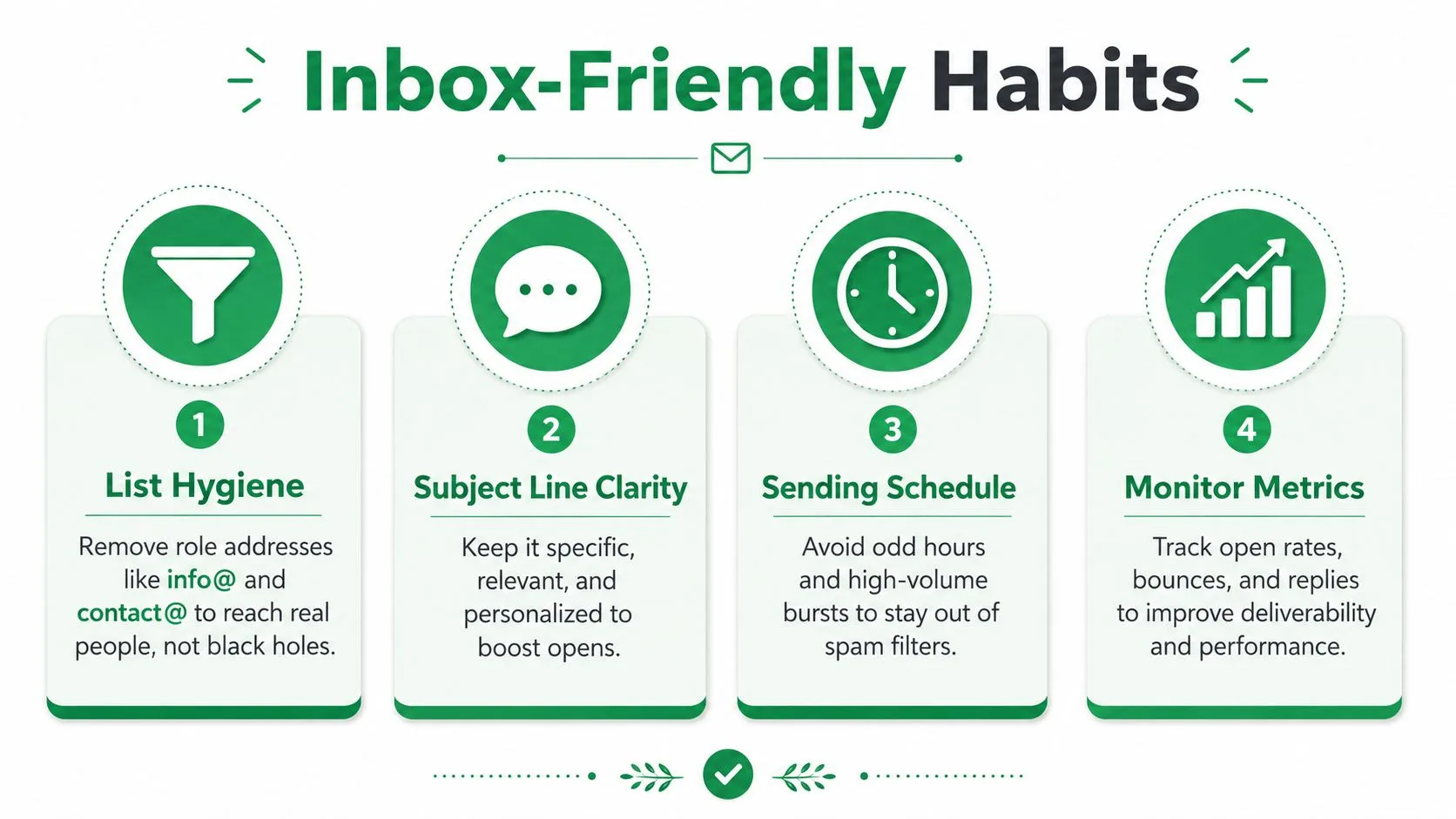
Die Platzierung im Posteingang beginnt bei der Liste. Entfernen Sie rollenbasierte Adressen wie info@ und contact@, wenn ein namentlich genannter Empfänger verfügbar ist, trennen Sie rollenbasierte CC-Adressen vom primären Kontakt und schließen Sie alte Zeilen aus, die keine Interaktion mehr zeigen. Ein sauberer Serienbrief lässt sich leichter personalisieren und führt seltener zu irrelevanten Antworten oder Beschwerden.
Neue Gmail-Konten benötigen ein vorsichtiges Versandmuster. Beginnen Sie mit einem kleinen Publikum, steigern Sie sich schrittweise und vermeiden Sie Anhänge, während das Konto ein normales Versandverhalten aufbaut. Kopieren Sie keine große Kaltakquise-Liste in ein neues Konto und gehen Sie nicht davon aus, dass eine Tabelle die Aktivität wie eine persönliche Nachricht aussehen lassen kann.
Auch die Authentifizierung ist wichtig. Konfigurieren Sie SPF, DKIM und DMARC für die Absender-Domain und verifizieren Sie, dass diese vor der Skalierung des Outreach bestehen. Der Leitfaden zur E-Mail-Authentifizierung erklärt, warum die Authentifizierung in die Zustellungs-Checkliste gehört und nicht in eine kurzfristige Fehlerbehebungssitzung.
Einwilligung und Abmeldungen benötigen ein Datenfeld
Jede Kampagne sollte einen Abmeldepfad und eine physische Absenderadresse haben. Für EU-Empfänger besagt die DSGVO-Richtlinie, dass die Einwilligung freiwillig, spezifisch, informiert und unmissverständlich sein muss und Empfänger ihre Einwilligung widerrufen und sich einfach über einen klaren Abmeldemechanismus in jeder Kommunikation abmelden können müssen, gemäß der DSGVO-Anleitung für E-Mail-Marketing.
Speichern Sie den Einwilligungsstatus und Abmeldedaten in dedizierten Spalten. Filtern Sie abgemeldete Kontakte vor jedem Serienbrief heraus und bewahren Sie diese Datensätze auf, damit eine andere Tabelle sie nicht versehentlich wieder einführt. Fügen Sie, wo unterstützt, einen List-Unsubscribe-Header hinzu und machen Sie den sichtbaren Abmeldeprozess einfach zu bedienen.
Halten Sie die Betriebsregeln einfach:
- Personalisieren Sie über den Vornamen hinaus: Verwenden Sie relevante Firmen-, Rollen-, Event- oder Kandidatendetails nur, wenn die Quelle korrekt ist.
- Wählen Sie sinnvolle Versandfenster: Vermeiden Sie ungewöhnliche Uhrzeiten und abrupte Volumenanstiege.
- Überspringen Sie URL-Verkürzer: Verwenden Sie erkennbare Ziel-Domains und prüfen Sie jeden Link in der Vorschau.
- Kaufen Sie niemals Listen: Gekaufte Kontakte schaffen Probleme bei Einwilligung, Relevanz und Zustellbarkeit, die Formatierung nicht lösen kann.
- Verfolgen Sie Abmeldungen zentral: Lassen Sie den nächsten Serienbrief gegen dieselben Unterdrückungsdaten filtern.
Mail Merge for Gmail verbindet Empfängerdaten aus Google Sheets mit Gmail-Entwürfen, unterstützt personalisierte Felder, zeigt Nachrichten in der Vorschau an, versendet sie und kann Zustellungs- oder Interaktionsstatus pro Zeile zurück in das Blatt schreiben. Wenn Ihr Excel-Workflow aufgrund unordentlicher Zeilen, Feldabweichungen oder Kontingentdruck scheitert, besuchen Sie Mail Merge for Gmail, um eine bereinigte Tabelle mit einem kontrollierteren Gmail-Versandprozess zu verbinden.
Bereit für den Versand Ihrer ersten Kampagne?
Installieren Sie Mail Merge for Gmail aus dem Google Workspace Marketplace und versenden Sie kostenlos bis zu 50 personalisierte E-Mails pro Tag.
Kostenlos startenWeitere Lektüre
Mehr aus Guides

Serienbriefe mit CC und BCC in Gmail: Die richtigen Personen kopieren
Erfahren Sie, wie Sie Serienbriefe mit CC und BCC aus Google Sheets erstellen, Spalten einrichten, die Vorschau nutzen und Ihr tägliches Kontingent prüfen.

Gmail-Versandlimit erreicht: Was das bedeutet und wie Sie Ihre Kampagne abschließen
Haben Sie den Fehler 'Gmail-Versandlimit erreicht' erhalten? Erfahren Sie mehr über die tatsächlichen täglichen Limits, wann Sie wieder senden können und wie Sie einen Seriendruck in sichere tägliche Batches aufteilen.

Personalisierte E-Mails in Gmail: Der vollständige Leitfaden
Meistern Sie Ihren Workflow für personalisierte E-Mails in Gmail. Lernen Sie, Sheets-Daten zusammenzuführen, Öffnungen zu verfolgen und Outreach zu skalieren.