


















Come posso interrompere le email di annullamento iscrizione nel modo corretto
Scopri come interrompere le email di annullamento iscrizione con consigli pratici su casella di posta, mittente e conformità che mettono fine al flusso di messaggi di opt-out una volta per tutte.
La tua casella di posta Gmail è piena di messaggi che dicono “Sei stato disiscritto”, eppure lo stesso mittente continua ad apparire il giorno dopo. Oppure sei il responsabile vendite dall’altra parte del problema, che vede le tue campagne di outreach su Gmail attivare conferme di disiscrizione ogni volta che un potenziale cliente clicca sul link nel piè di pagina. Entrambe le situazioni portano alla stessa ricerca: come posso interrompere le email di annullamento iscrizione, ma richiedono soluzioni completamente diverse.
Il destinatario deve rimuovere i messaggi indesiderati senza peggiorare un problema di phishing. Il mittente ha bisogno di una soppressione affidabile affinché gli opt-out confermati non entrino mai in un’altra campagna. Questa guida copre entrambi i compiti, inclusi i controlli della posta in arrivo, le impostazioni di outreach di Gmail, l’igiene della frequenza e le modifiche di annullamento iscrizione con un clic imposte dai principali provider di posta elettronica.
Due significati molto diversi di interrompere le email di annullamento iscrizione
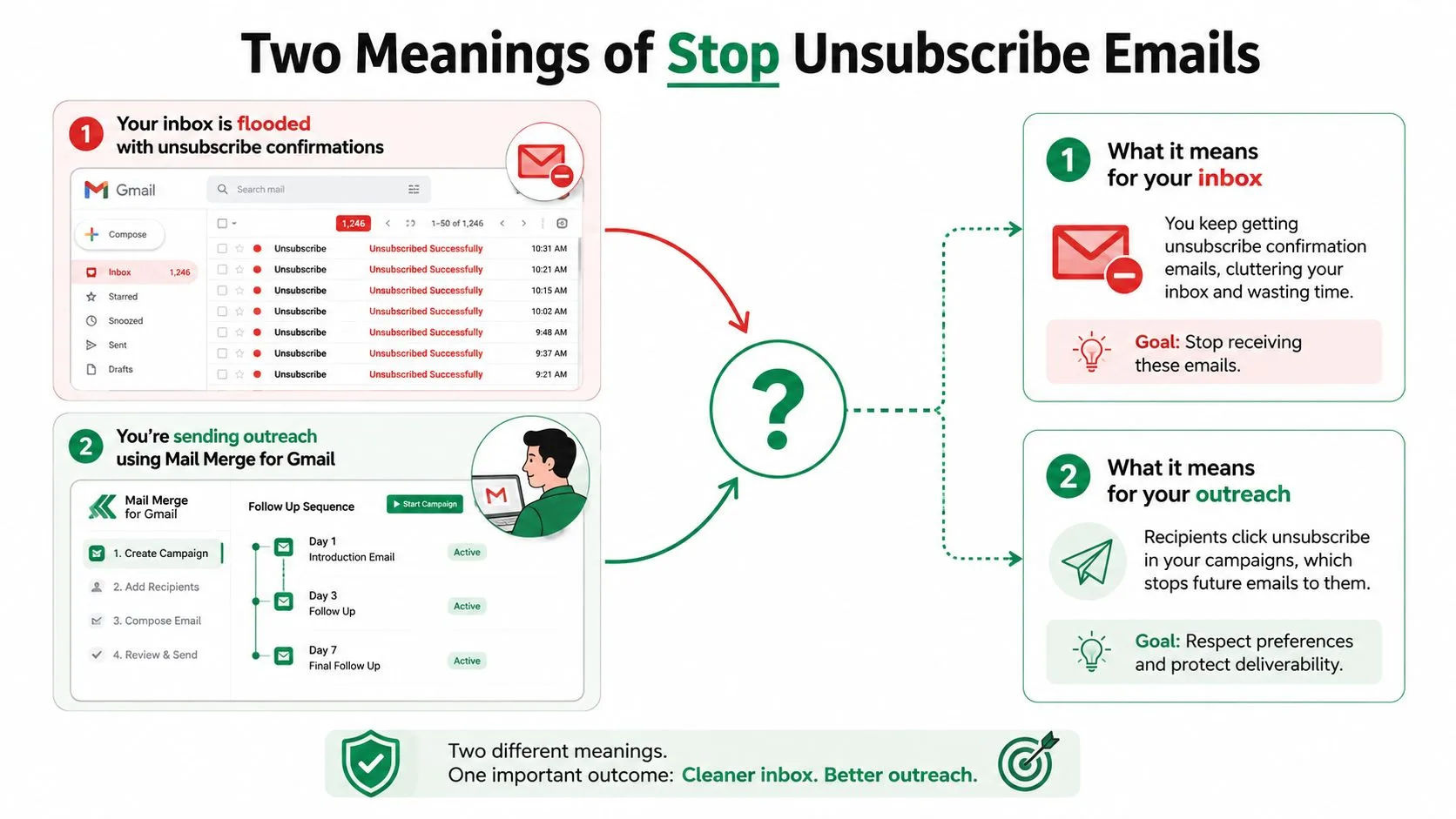
Un improvviso flusso di messaggi del tipo “ti abbiamo rimosso” o “sei ancora iscritto?” solitamente indica uno di due problemi. Potresti cercare di ripulire una casella di posta piena di conferme da brand che ricordi a malapena, oppure potresti inviare campagne che generano tali conferme per persone che non desiderano più essere contattate.
Il primo compito è la pulizia lato destinatario. Devi decidere se ogni messaggio proviene da un abbonamento legittimo, da un mittente persistente che ha ignorato un precedente opt-out, o da una campagna sospetta che usa il link di annullamento iscrizione per confermare che il tuo indirizzo è attivo. Gmail, Outlook e Apple Mail espongono controlli diversi, quindi cliccare ripetutamente sullo stesso link nel piè di pagina non è una strategia completa.
Il secondo compito è la soppressione lato mittente. Se la tua attività di outreach su Gmail include un’opzione di annullamento iscrizione, ogni opt-out confermato deve essere rimosso dagli invii futuri. Un link nel piè di pagina che registra una richiesta ma lascia l’indirizzo in un foglio di calcolo non è una soppressione funzionante. È un reclamo ritardato.
Tre domande sono importanti:
- Come si silenzia la posta in arrivo? Usa prima un percorso di annullamento iscrizione legittimo, poi blocca o filtra i mittenti persistenti.
- Come si sopprimono gli opt-out confermati nell’outreach di Gmail? Tratta l’elenco di soppressione come un controllo di invio permanente, non come una nota di campagna.
- Quando ignorare un opt-out diventa illegale? I mittenti commerciali devono onorare le richieste e le regole applicabili possono imporre scadenze specifiche.
Il resto del processo si muove tra controlli della posta, impostazioni degli strumenti di invio, igiene degli elenchi e aspettative dei provider. Gmail e Yahoo hanno iniziato a imporre il supporto per l’annullamento iscrizione con un clic nel 2024, mentre Microsoft ha seguito l’esempio a maggio 2025 per i mittenti di massa qualificati, secondo la spiegazione di Valimail sui requisiti di annullamento iscrizione con un clic.
Regola pratica: Se stai ricevendo le conferme, pulisci la casella di posta. Se le stai generando, correggi la soppressione prima di modificare un altro oggetto.
Dove vivono realmente i controlli di annullamento iscrizione nella tua posta in arrivo
Il pulsante di annullamento iscrizione non è nascosto in un unico posto universale. Dipende dal client di posta, dalle intestazioni del mittente e dal fatto che il messaggio sembri marketing legittimo piuttosto che un’email transazionale o sospetta.
Gmail mette il controllo più veloce vicino al mittente
In Gmail, controlla il chip Annulla iscrizione accanto alle informazioni del mittente, sopra la riga dell’oggetto. Quel controllo è solitamente alimentato dalle intestazioni List-Unsubscribe e List-Unsubscribe-Post: List-Unsubscribe=One-Click. Se appare, usalo prima di cercare nel piè di pagina.
Gmail fornisce anche Gestisci iscrizioni, che raccoglie le iscrizioni attive in un unico posto. Apri Gmail, seleziona Altro, quindi scegli Gestisci iscrizioni. Un annullamento iscrizione specifico per il mittente potrebbe rimuoverti da un elenco, mentre il gestore delle iscrizioni può esporre altri elenchi attivi di quel mittente.
La nuova azione Nascondi è utile quando la posta non è pericolosa ma continua a distrarti. Rimuove il disordine visibile e aiuta Gmail a imparare che i messaggi non sono una priorità. Non è un opt-out legale, quindi non confonderlo con la soppressione.
Outlook e Apple Mail usano percorsi diversi
Nel nuovo Outlook, vai su Impostazioni, poi Posta, quindi Iscrizioni. Quella schermata è il posto diretto per gestire le iscrizioni riconosciute. L’area Regole legacy non è un sistema di annullamento iscrizione. Inoltrare messaggi a se stessi, spostarli tra le cartelle o creare una regola attorno a una riga dell’oggetto non dice al mittente di rimuovere il tuo indirizzo.
Apple Mail offre un’azione di annullamento iscrizione nella parte superiore dei messaggi di mailing list riconosciuti. Sui dispositivi Apple più recenti, le Categorie messaggi possono separare la posta promozionale ricorrente dalla corrispondenza più importante. Su macOS, usa il menu contestuale del messaggio e scegli Annulla iscrizione mittente quando l’opzione è disponibile. Se i controlli nativi non sono sufficienti, strumenti di terze parti come MailMaven e SaneBox possono fornire flussi di lavoro aggiuntivi di filtraggio e gestione delle iscrizioni.
| Client | Percorso di annullamento iscrizione nativo | Chip basato su intestazione | Affidabilità |
|---|---|---|---|
| Gmail | Altro, Gestisci iscrizioni, o il controllo di annullamento iscrizione a livello di messaggio | Sì, quando il mittente fornisce le intestazioni qualificate | Forte per mittenti legittimi |
| Outlook | Impostazioni, Posta, Iscrizioni | Disponibile per messaggi supportati | Utile, ma il riconoscimento del mittente varia |
| Apple Mail | Annullamento iscrizione a livello di messaggio o Annulla iscrizione mittente su macOS | Disponibile quando il provider lo espone | Buono per mailing list riconosciute |
Per idee più ampie sul flusso di lavoro di Gmail, vedi queste pratiche di layout e formattazione per Gmail. L’albero decisionale è semplice: prova prima l’annullamento iscrizione dall’intestazione, usa il gestore delle iscrizioni se il chip manca o è incompleto e crea un filtro solo dopo che entrambi falliscono. Non segnalare una newsletter legittima come spam solo perché ti infastidisce. Riserva le segnalazioni di spam o phishing per messaggi ingannevoli o dannosi.
Soppressione degli opt-out confermati in Mail Merge for Gmail
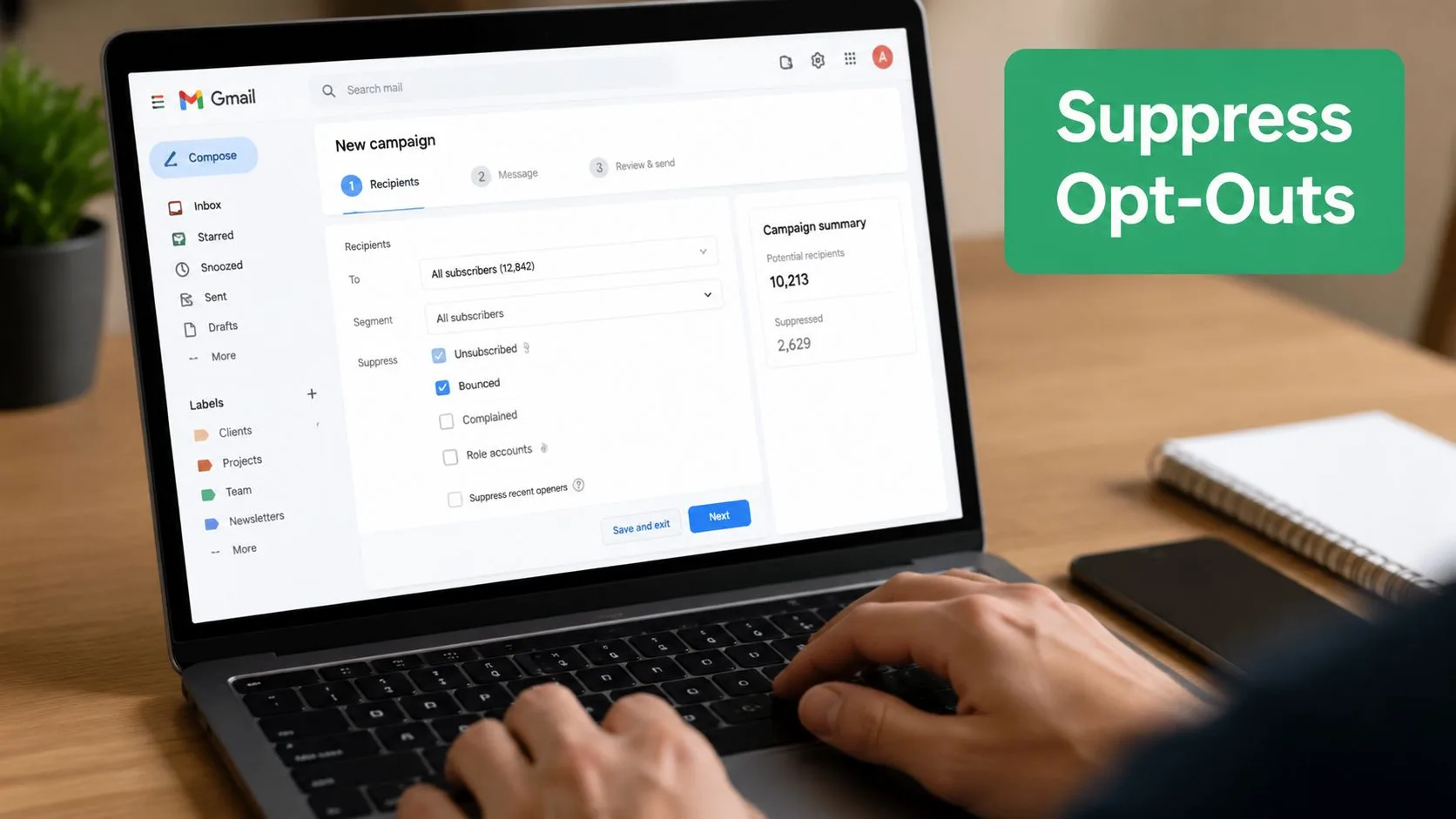
Un mittente dovrebbe essere in grado di rispondere a una domanda prima di ogni campagna: quali indirizzi sono vietati da questo invio? Inizia dal foglio Pubblico o Destinatari della campagna. Controlla la scheda dedicata Soppressi, quindi ispeziona la colonna dello stato Annulla iscrizione per ogni indirizzo che intendi contattare.
La sequenza operativa è breve:
- Apri la barra laterale di Mail Merge.
- Seleziona Impostazioni, quindi Soppressione.
- Conferma la sincronizzazione dall’etichetta Gmail collegata.
- Anteprima della campagna e verifica che appaia il conteggio degli indirizzi che hanno effettuato l’opt-out.
Il dettaglio importante è il sondaggio dell’etichetta. Quando un destinatario effettua l’opt-out tramite il flusso di lavoro supportato, il sistema di invio deve riconoscere l’etichetta di opt-out nativa di Gmail o il record di soppressione equivalente. Non dare per scontato che uno stato visibile in un foglio blocchi automaticamente una campagna diversa.
Due errori causano invii ripetuti:
- Sostituzione CSV: Caricare nuovamente un CSV fresco può sovrascrivere il pubblico di lavoro ignorando la cronologia di soppressione.
- Cambio alias: L’invio tramite un altro alias Gmail potrebbe non portare avanti l’etichetta di opt-out originale o il riferimento all’elenco.
Standard operativo: Un destinatario che ha effettuato l’opt-out dovrebbe essere bloccato prima che inizino la personalizzazione, la pianificazione o l’invio.
Mantieni un foglio di soppressione permanente che sopravviva all’eliminazione della campagna. Usa stati codificati a colori come UNSUB, BOUNCE e COMPLAINT, e controllalo settimanalmente. Lasciare righe di opt-out in un foglio attivo gonfia i segnali di posta indesiderata perché Gmail può interpretare il contatto continuato come una preferenza ignorata, anche quando il messaggio originale includeva un link di annullamento iscrizione.
Per i team che confrontano i flussi di lavoro in uscita, sfoglia Pipecorn per Lemlist per esaminare come un altro ecosistema di outreach approccia le operazioni di campagna. Puoi anche usare questa guida per gestire gli elenchi di soppressione come riferimento per mantenere le esclusioni tra le campagne.
Perché la frequenza e la salute dell’elenco guidano i picchi di annullamento iscrizione
Cercare come posso interrompere le email di annullamento iscrizione non è solitamente una reazione a un messaggio scritto male. È una reazione alla ripetizione. La qualità del contenuto è importante, ma la frequenza è solitamente la prima leva da tirare perché i destinatari tollerano meno facilmente un messaggio utile quando lo stesso brand continua ad arrivare.
L’analisi di riferimento di MailerLite ha coperto 3,6 milioni di campagne su 181.000 account e ha rilevato che il tasso medio di annullamento iscrizione è passato dallo 0,08% nel 2024 allo 0,22% nel 2025, un aumento del 175% su base annua. La stessa analisi ha collocato la media globale intorno allo 0,1% - 0,2% per campagna, con il Nord America a circa lo 0,39%. Queste cifre sono riportate nella copertura di riferimento di MailerLite sulla fatica da abbonamento.
Un benchmark indipendente citato dalla copertura del settore email ha rilevato una netta differenza tra l’invio di più di 5 email a settimana, associato a un tasso di annullamento iscrizione dello 0,58%, e l’invio di 1-2 email a settimana, associato allo 0,07%. Il confronto è un avvertimento contro il trattare la cadenza come un’impostazione minore.
| Cadenza | Tasso di annullamento iscrizione sano | Zona di avviso | Zona critica |
|---|---|---|---|
| 1-2 email a settimana | 0,07% | Sopra 0,07% | Movimento verso l’alto persistente |
| Più di 5 email a settimana | 0,58% | Intorno allo 0,58% | Aumento continuo dopo la riduzione della frequenza |
La tabella utilizza i valori di riferimento sopra indicati, non soglie universali. Un elenco può sembrare accettabile pur nascondendo gravi problemi di dati. Un picco spesso significa che un vecchio segmento è stato riattivato, i destinatari sono stati inseriti nel flusso sbagliato o un messaggio transazionale è stato trattato come marketing.
Pulisci l’elenco prima di cambiare il testo
Rimuovi prontamente i hard bounce. Sopprimi gli indirizzi di ruolo come [email protected] prima dell’invio. Crea una politica di tramonto per i contatti che non hanno aperto in 90 giorni e filtra le righe rimbalzate direttamente nel foglio di calcolo.
Per l’outreach di Gmail, crea il foglio di soppressione dalle risposte di annullamento iscrizione precedenti, limita gli invii giornalieri per dominio e rivedi ogni file importato prima del lancio. Usa questa risorsa pratica su come verificare la qualità dei dati CRM quando i dati di origine provengono da diversi sistemi.
Tratta il tasso di annullamento iscrizione come un indicatore anticipatore della salute dell’elenco, non come una metrica di vanità. Quando aumenta, metti in pausa la campagna, ispeziona il pubblico e riduci la ripetizione prima di provare nuove creatività.
Regole di conformità che costringono i mittenti ad ascoltare
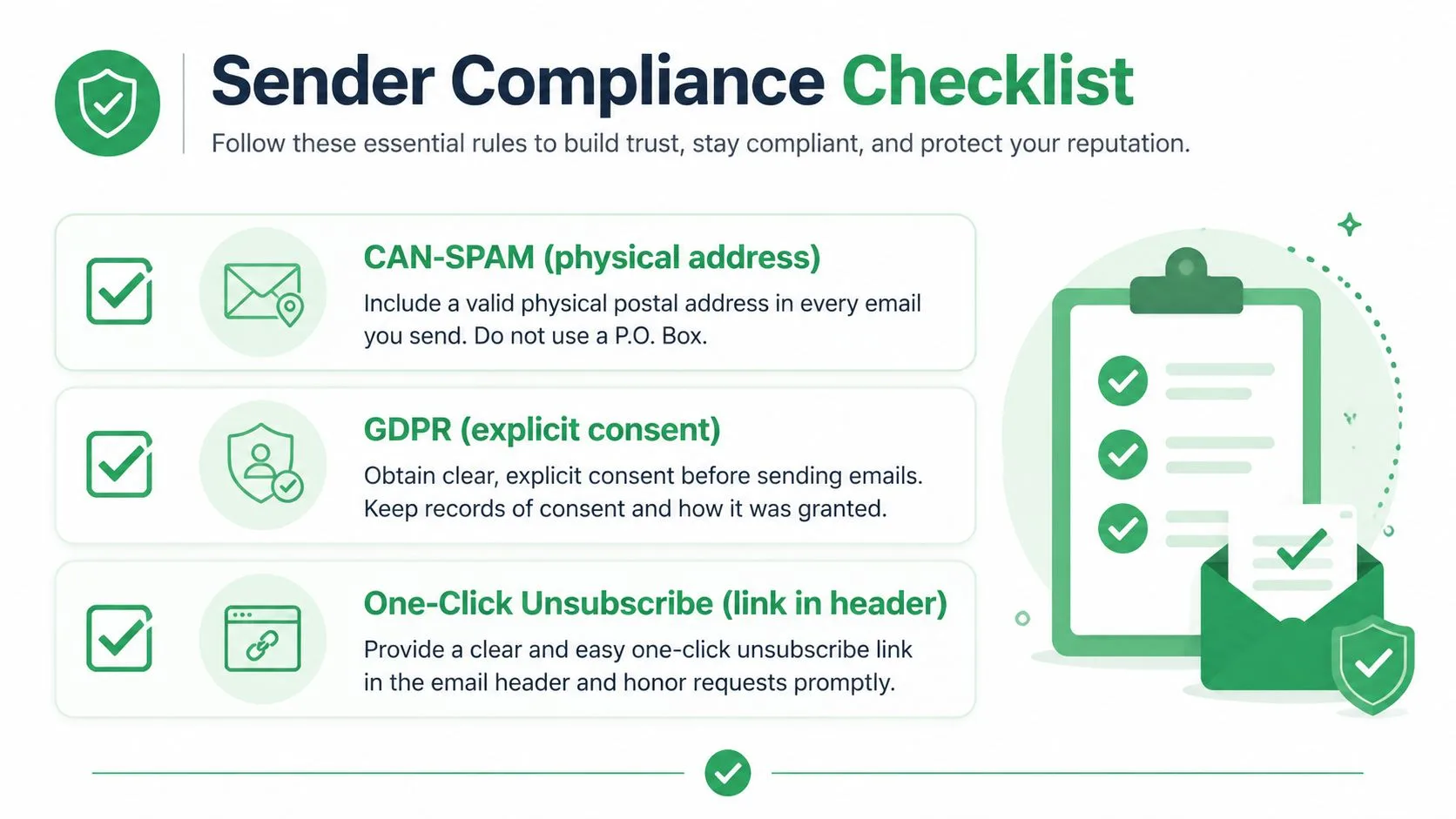
La conformità funziona meglio come una lista di controllo operativa. CAN-SPAM, GDPR e i requisiti di un clic dei provider di posta portano tutti alla stessa conclusione: rendi l’opt-out ovvio, elaboralo rapidamente e assicurati che l’indirizzo non possa rientrare nella coda di invio.
Collega ogni regola a un controllo di invio
Secondo le regole CAN-SPAM degli Stati Uniti, i mittenti devono onorare le richieste di annullamento iscrizione entro 10 giorni lavorativi, non possono addebitare una commissione e non possono richiedere più di un indirizzo email per elaborare la richiesta. Il link di opt-out deve rimanere funzionale per almeno 30 giorni dopo l’invio, secondo la guida all’annullamento iscrizione CAN-SPAM.
Il GDPR richiede che il ritiro del consenso sia facile quanto darlo. Ciò significa che un destinatario dell’UE non dovrebbe aver bisogno di rispondere a un rappresentante commerciale, spiegare perché se ne sta andando o trovare la strada attraverso un labirinto di account. Rendi l’azione di soppressione immediata ogni volta che è tecnicamente fattibile.
Per la posta commerciale di massa qualificata, l’applicazione del provider ora prevede il supporto per un clic tramite l’intestazione List-Unsubscribe. Includi l’intestazione e un fallback mailto: funzionante, firma correttamente le intestazioni pertinenti e testa l’origine del messaggio reale prima del lancio. Un link solo nel piè di pagina può soddisfare un percorso utente di base pur fallendo l’esperienza preferita dal provider.
Rendi la lista di controllo eseguibile
- Identifica il mittente: Includi un’identità del mittente valida e un indirizzo postale fisico nei messaggi commerciali.
- Esponi l’opt-out: Controlla il piè di pagina del modello e conferma che il messaggio porti il percorso
List-Unsubscribe. - Filtra prima: Fai riferimento al foglio di soppressione prima della personalizzazione e prima che la fusione crei un lavoro di invio.
- Testa la richiesta: Invia un opt-out con un indirizzo di test e conferma che scompaia dalla prossima anteprima.
- Conserva i record: Preserva la voce di soppressione anche se la campagna o il foglio di calcolo vengono eliminati.
L’impatto operativo è maggiore della documentazione. Le rimozioni ritardate creano reclami, danneggiano la reputazione del mittente e fanno sì che i provider di posta trattino i messaggi futuri come indesiderati. Per una revisione tecnica più ampia, consulta la guida completa alla deliverability delle email di mailX, quindi applica il flusso di lavoro alla gestione dell’opt-out all’interno del tuo processo Gmail.
Quando l’annullamento iscrizione fallisce ancora e cosa fare invece
“Clicca semplicemente su annulla iscrizione” è un cattivo consiglio per le email sospette. Una newsletter legittima dovrebbe rendere facile la rimozione, ma una campagna di phishing potrebbe usare il link per confermare che il tuo indirizzo è monitorato. Un mittente potrebbe anche instradare la richiesta attraverso un gestore di elenchi sconosciuto, ignorarla o continuare da indirizzi a rotazione.
Usa questo percorso decisionale.
Controlla il messaggio prima di toccare il link
Ispeziona il dominio Da e la destinazione dell’annullamento iscrizione. Se i domini non corrispondono, la destinazione sembra sconosciuta o il messaggio contiene pressione per accedere, non cliccare. Un pulsante di annullamento iscrizione sospetto è comunque un link controllato dal mittente.
Per un abbonamento reale, usa il controllo a livello di messaggio di Gmail, Gestisci iscrizioni, la schermata Iscrizioni di Outlook o l’azione di annullamento iscrizione riconosciuta di Apple Mail. Se il mittente ha già ignorato una richiesta precedente, smetti di negoziare con il piè di pagina. Passa a un controllo a livello di posta.
Blocca i mittenti persistenti
In Gmail, apri il messaggio, scegli Altro, quindi Blocca il mittente. Usa un filtro quando l’azienda ruota gli indirizzi, facendo corrispondere un dominio o un modello di oggetto ripetibile piuttosto che un singolo indirizzo.
Gli utenti di Outlook possono applicare una regola Scopa o bloccare il mittente dai controlli del messaggio. Apple Mail offre Blocca mittente. Il blocco non ti rimuove dal database del mittente, ma impedisce a quei messaggi di occupare la posta in arrivo mentre decidi se è necessaria un’ulteriore escalation.
Non usare uno strumento per ogni messaggio indesiderato. Annulla l’iscrizione dal marketing legittimo, blocca i mittenti persistenti e segnala la posta ingannevole.
Segnala la posta pericolosa
Usa l’opzione Segnala phishing di Gmail quando il messaggio tenta di rubare credenziali, dettagli di pagamento o altre informazioni sensibili. In Outlook, usa Segnala dalla barra multifunzione Posta indesiderata. In Apple Mail, inoltra il messaggio come allegato con le intestazioni complete a [email protected] quando segnali un abuso.
Se i mittenti legittimi continuano ad apparire da nuovi indirizzi, crea un filtro basato sull’intero dominio o sul modello ricorrente. Visualizza prima l’anteprima del filtro. Una cattiva regola può nascondere fatture, messaggi dei clienti o avvisi dell’account insieme alla posta indesiderata.
Abbandona l’indirizzo solo come ultima risorsa
Se l’indirizzo è pesantemente diffuso, ripetutamente ignorato o legato a un flusso di phishing, crea un nuovo alias o indirizzo e migra solo le iscrizioni legittime. Aggiorna prima gli account importanti, quindi sposta selettivamente newsletter e servizi a basso rischio.
I mittenti hanno una responsabilità parallela. Se una campagna di outreach di Gmail non ha un piè di pagina di annullamento iscrizione funzionante, non lanciarla. Registra ogni opt-out, sopprimilo globalmente e testa l’esclusione prima del prossimo invio. Un opt-out documentato è più sicuro di un sistema silenzioso che continua a inviare email a persone che hanno chiesto di andarsene.
Mail Merge for Gmail supporta campagne Gmail personalizzate da Google Sheets, con gestione dell’annullamento iscrizione, pianificazione, stati di consegna e coinvolgimento e link di annullamento iscrizione a livello di modello. Se hai bisogno di tenere gli opt-out confermati fuori dall’outreach futura mentre lavori all’interno di Gmail, visita Mail Merge for Gmail e rivedi il flusso di lavoro di soppressione prima della tua prossima campagna.
Pronto a inviare la tua prima campagna?
Installa Mail Merge for Gmail dal Google Workspace Marketplace e invia gratuitamente fino a 50 email personalizzate al giorno.
Inizia gratuitamenteAltre letture
Altro da Guides

Stampa unione con CC e BCC in Gmail: copia le persone giuste in ogni email
Scopri come eseguire una stampa unione con CC e BCC da Google Sheets, impostare le colonne, visualizzare l'anteprima e gestire la quota giornaliera.

Limite di invio Gmail raggiunto: cosa significa e come completare la tua campagna
Hai ricevuto l'errore di limite di invio Gmail raggiunto? Scopri i veri limiti giornalieri, quando potrai inviare di nuovo e come suddividere una mail merge in batch giornalieri sicuri.

Email personalizzate su Gmail: La guida completa
Ottimizza le email su Gmail. Unisci i dati di Sheets, monitora le aperture e scala l'outreach direttamente dalla tua casella di posta elettronica.