


















Hvordan stopper jeg avmeldings-e-poster på riktig måte
Lær hvordan du stopper avmeldings-e-poster med praktiske tips for innboks, avsender og samsvar som faktisk avslutter strømmen av meldinger for godt.
Din Gmail-innboks er full av meldinger som sier “Du har blitt avmeldt”, men den samme avsenderen fortsetter å dukke opp i morgen. Eller så er du selgeren på den andre siden av problemet, og ser at din egen Gmail-utsendelse utløser avmeldingsbekreftelser hver gang en potensiell kunde klikker på lenken i bunnteksten. Begge situasjoner fører til det samme søket: hvordan stopper jeg avmeldings-e-poster, men de krever helt forskjellige løsninger.
Mottakeren må fjerne uønskede meldinger uten å gjøre et phishing-problem verre. Avsenderen trenger pålitelig undertrykkelse slik at bekreftede avmeldinger aldri kommer inn i en ny kampanje. Denne guiden dekker begge jobbene, inkludert innbokskontroller, Gmail-utsendelsesinnstillinger, frekvenshygiene og endringene for avmelding med ett klikk som håndheves av store e-postleverandører.
To svært forskjellige betydninger av å stoppe avmeldings-e-poster
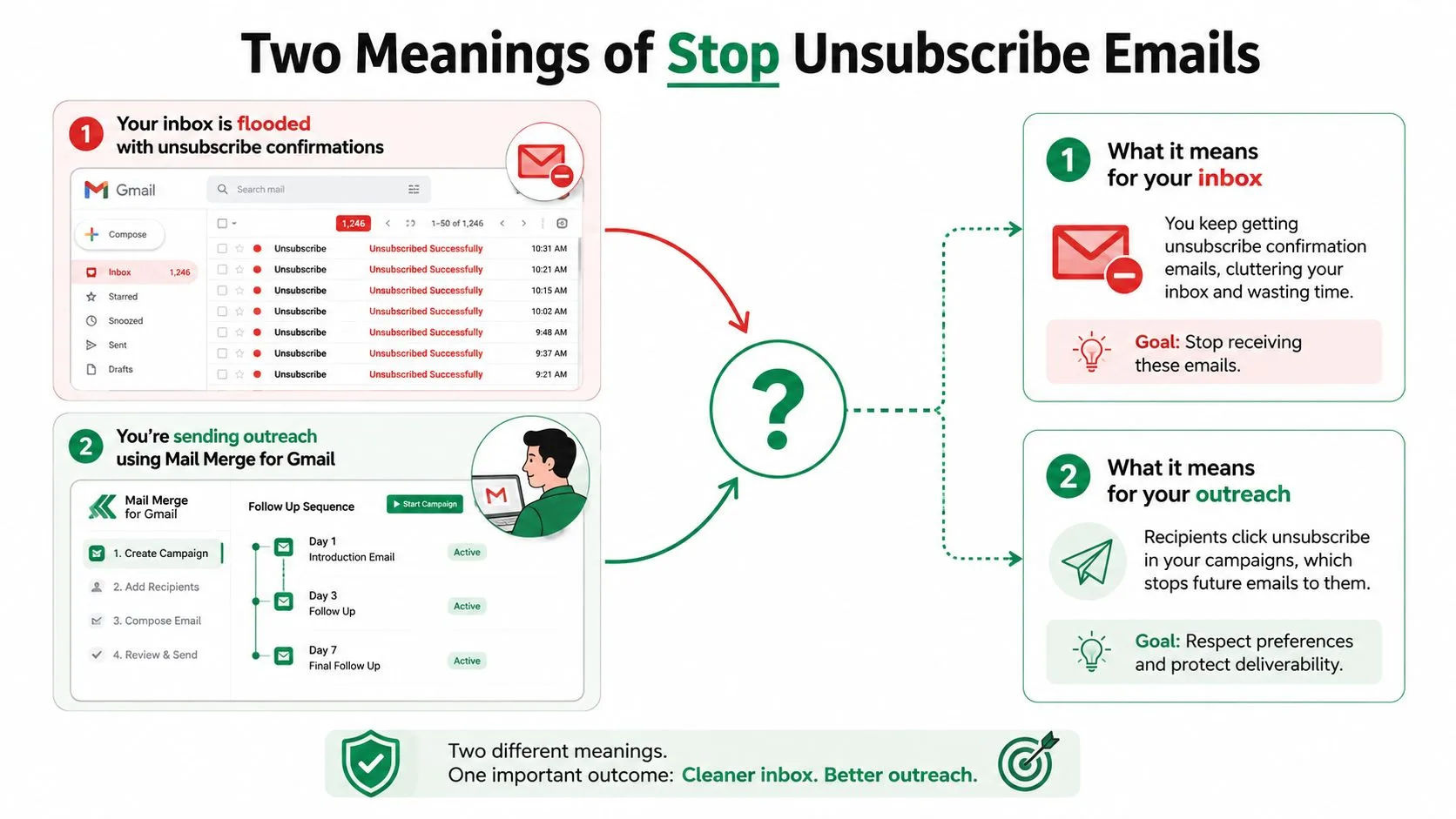
En plutselig flom av “vi har fjernet deg” eller “er du fortsatt påmeldt?”-meldinger peker vanligvis på ett av to problemer. Du prøver kanskje å rydde opp i en innboks fylt med bekreftelser fra merkevarer du knapt husker, eller du sender kanskje kampanjer som genererer disse bekreftelsene for personer som ikke lenger ønsker kontakt.
Den første jobben er opprydding på mottakersiden. Du må avgjøre om hver melding kommer fra et legitimt abonnement, en vedvarende avsender som ignorerte en tidligere avmelding, eller en mistenkelig kampanje som bruker avmeldingslenken for å bekrefte at adressen din er aktiv. Gmail, Outlook og Apple Mail har alle forskjellige kontroller, så det å klikke på den samme lenken i bunnteksten gjentatte ganger er ikke en komplett strategi.
Den andre jobben er undertrykkelse på avsendersiden. Hvis din Gmail-utsendelse inkluderer et avmeldingsalternativ, må hver bekreftet avmelding fjernes fra fremtidige utsendelser. En lenke i bunnteksten som registrerer en forespørsel, men lar adressen ligge i et regneark, er ikke en fungerende undertrykkelse. Det er en forsinket klage.
Tre spørsmål er viktige:
- Hvordan tyster du innboksen? Bruk en legitim avmeldingsvei først, deretter blokker eller filtrer vedvarende avsendere.
- Hvordan undertrykker du bekreftede avmeldinger i Gmail-utsendelser? Behandle undertrykkelseslisten som en permanent kontroll for utsendelse, ikke en kampanjenotat.
- Når blir det ulovlig å ignorere en avmelding? Kommersielle avsendere må etterkomme forespørsler, og gjeldende regler kan pålegge spesifikke tidsfrister.
Resten av prosessen beveger seg mellom postkassekontroller, innstillinger for utsendelsesverktøy, listeygiene og leverandørforventninger. Gmail og Yahoo begynte å håndheve støtte for avmelding med ett klikk i 2024, mens Microsoft fulgte etter i mai 2025 for kvalifiserte masseutsendere, ifølge Valimail’s explanation of one-click unsubscribe requirements.
Praktisk regel: Hvis du mottar bekreftelsene, rydd i postkassen. Hvis du genererer dem, fiks undertrykkelsen før du redigerer en ny emnelinje.
Hvor avmeldingskontroller faktisk finnes i innboksen din
Avmeldingsknappen er ikke skjult på ett universelt sted. Det avhenger av e-postklienten, avsenderens overskrifter og om meldingen ser ut som legitim markedsføring fremfor en transaksjonell eller mistenkelig e-post.
Gmail plasserer den raskeste kontrollen nær avsenderen
I Gmail, se etter Avmeld-brikken ved siden av avsenderinformasjonen, over emnelinjen. Den kontrollen drives vanligvis av List-Unsubscribe og List-Unsubscribe-Post: List-Unsubscribe=One-Click-overskriftene. Hvis den vises, bruk den før du leter gjennom bunnteksten.
Gmail tilbyr også Administrer abonnementer, som samler aktive abonnementer på ett sted. Åpne Gmail, velg Mer, og velg deretter Administrer abonnementer. En avsender-spesifikk avmelding kan fjerne deg fra én liste, mens abonnementsbehandleren kan eksponere andre aktive lister fra den avsenderen.
Den nyere Skjul-handlingen er nyttig når e-posten ikke er farlig, men fortsetter å distrahere deg. Den fjerner det synlige rotet og hjelper Gmail med å lære at meldingene ikke er en prioritet. Det er ikke en juridisk avmelding, så ikke forveksle den med undertrykkelse.
Outlook og Apple Mail bruker forskjellige veier
I nye Outlook, gå til Innstillinger, deretter E-post, og så Abonnementer. Den skjermen er det direkte stedet for å administrere gjenkjente abonnementer. Det eldre området for regler er ikke et avmeldingssystem. Å videresende meldinger til deg selv, flytte dem mellom mapper eller bygge en regel rundt en emnelinje forteller ikke avsenderen at de skal fjerne adressen din.
Apple Mail tilbyr en avmeldingshandling øverst i gjenkjente e-postlistemeldinger. På nyere Apple-enheter kan Meldingskategorier skille gjentakende reklamepost fra viktigere korrespondanse. På macOS, bruk meldingens kontekstmeny og velg Avmeld avsender når alternativet er tilgjengelig. Hvis innebygde kontroller ikke er nok, kan tredjepartsverktøy som MailMaven og SaneBox gi ytterligere filtrering og arbeidsflyter for abonnementshåndtering.
| Klient | Innebygd avmeldingsvei | Overskriftsbasert brikke | Pålitelighet |
|---|---|---|---|
| Gmail | Mer, Administrer abonnementer, eller avmeldingskontroll på meldingsnivå | Ja, når avsenderen leverer kvalifiserende overskrifter | Sterk for legitime avsendere |
| Outlook | Innstillinger, E-post, Abonnementer | Tilgjengelig for støttede meldinger | Nyttig, men avsendergjenkjenning varierer |
| Apple Mail | Avmelding på meldingsnivå eller Avmeld avsender på macOS | Tilgjengelig når leverandøren eksponerer den | Bra for gjenkjente e-postlister |
For bredere ideer om Gmail-arbeidsflyt, se disse Gmail layouts and formatting practices. Beslutningstreet er enkelt: prøv avmelding via overskrift først, bruk abonnementsbehandleren hvis brikken mangler eller er ufullstendig, og opprett et filter først etter at begge deler feiler. Ikke rapporter et legitimt nyhetsbrev som søppelpost bare fordi det irriterer deg. Reserver rapporter om søppelpost eller phishing for villedende eller ondsinnete meldinger.
Undertrykkelse av bekreftede avmeldinger i Mail Merge for Gmail
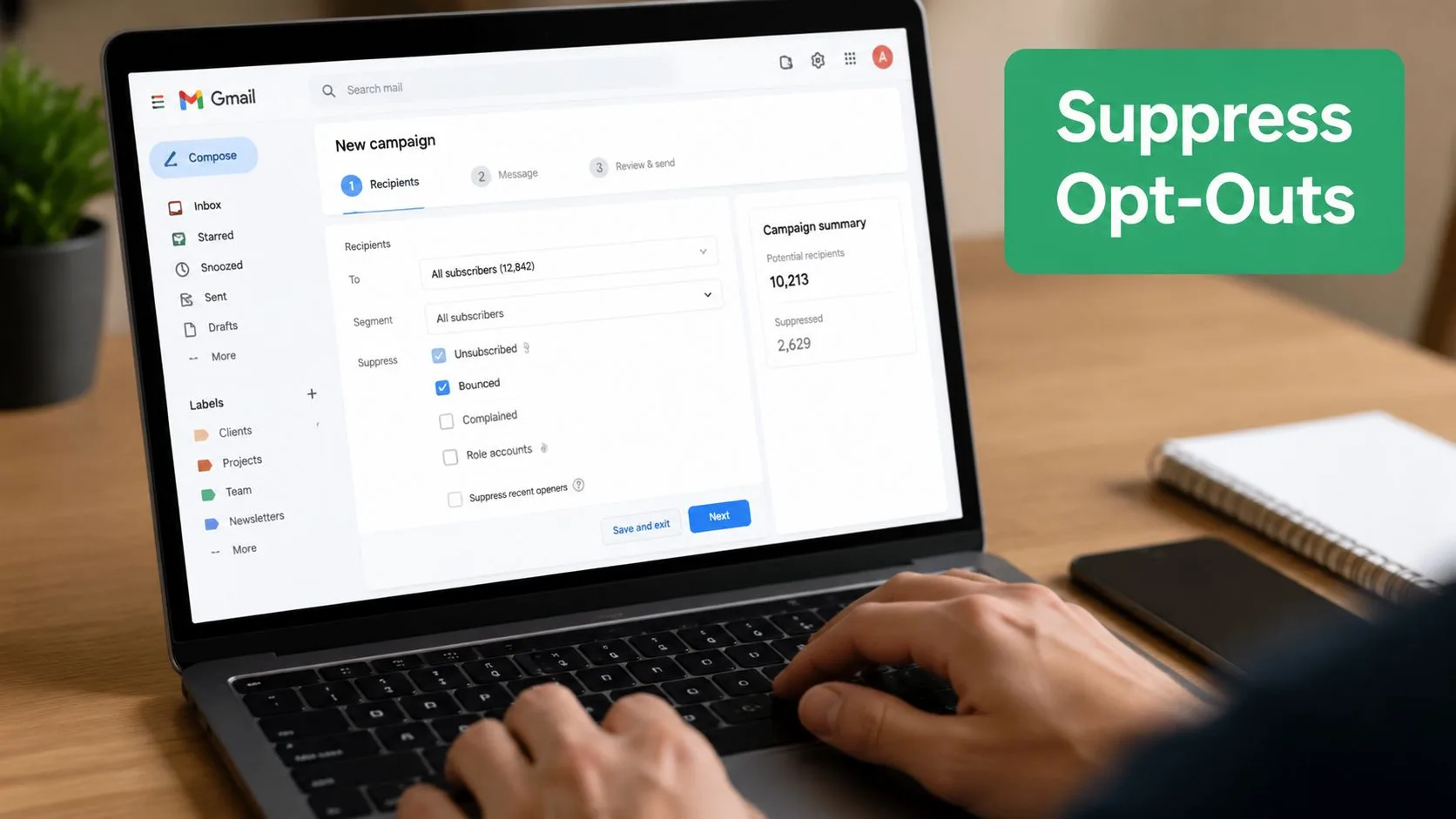
En avsender bør kunne svare på ett spørsmål før hver kampanje: hvilke adresser er forbudt fra denne utsendelsen? Start i kampanjens ark for publikum eller mottakere. Sjekk den dedikerte Undertrykt-fanen, og inspiser deretter statuskolonnen for Avmelding for hver adresse du planlegger å kontakte.
Den operasjonelle sekvensen er kort:
- Åpne sidepanelet for Mail Merge.
- Velg Innstillinger, deretter Undertrykkelse.
- Bekreft synkroniseringen fra den tilkoblede Gmail-etiketten.
- Forhåndsvis kampanjen og bekreft at antallet avmeldte adresser vises.
Den viktige detaljen er avstemningen av etiketter. Når en mottaker melder seg av gjennom den støttede arbeidsflyten, må utsendelsessystemet gjenkjenne den innebygde Gmail-avmeldingsetiketten eller tilsvarende undertrykkelsespost. Ikke anta at en synlig status i ett ark automatisk blokkerer en annen kampanje.
To feil forårsaker gjentatte utsendelser:
- CSV-erstatning: Å laste opp en ny CSV-fil på nytt kan overskrive det fungerende publikummet mens undertrykkelseshistorikken ignoreres.
- Alias-bytte: Utsendelse gjennom et annet Gmail-alias vil kanskje ikke føre den opprinnelige avmeldingsetiketten eller listereferansen videre.
Operasjonell standard: En mottaker som har meldt seg av, bør blokkeres før personalisering, planlegging eller utsendelse begynner.
Hold et permanent undertrykkelsesark som overlever sletting av kampanjer. Bruk fargekodede statuser som UNSUB, BOUNCE og COMPLAINT, og revider det ukentlig. Å la avmeldte rader ligge i et aktivt ark øker signaler om uønsket post fordi Gmail kan tolke fortsatt kontakt som en ignorert preferanse, selv når den opprinnelige meldingen inkluderte en avmeldingslenke.
For team som sammenligner utgående arbeidsflyter, browse Pipecorn for Lemlist for å undersøke hvordan et annet utsendelsesøkosystem tilnærmer seg kampanjeoperasjoner. Du kan også bruke denne guiden til å manage suppression lists som en referanse for å opprettholde ekskluderinger på tvers av kampanjer.
Hvorfor frekvens og listekvalitet driver avmeldingstopper
Å søke etter hvordan stopper jeg avmeldings-e-poster er vanligvis ikke en reaksjon på én dårlig skrevet melding. Det er en reaksjon på repetisjon. Innholdskvalitet betyr noe, men frekvens er vanligvis den første spaken å dra i fordi mottakere tolererer en nyttig melding mindre villig når den samme merkevaren fortsetter å dukke opp.
MailerLites benchmark-analyse dekket 3,6 millioner kampanjer på tvers av 181 000 kontoer og fant at den gjennomsnittlige avmeldingsraten steg fra 0,08 % i 2024 til 0,22 % i 2025, en 175 % økning fra år til år. Den samme analysen plasserte det globale gjennomsnittet rundt 0,1 % til 0,2 % per kampanje, med Nord-Amerika på omtrent 0,39 %. Disse tallene er rapportert i MailerLite benchmark coverage on subscription fatigue.
En uavhengig benchmark sitert av dekning i e-postbransjen fant en skarp forskjell mellom å sende mer enn 5 e-poster per uke, assosiert med en 0,58 % avmeldingsrate, og å sende 1 til 2 e-poster per uke, assosiert med 0,07 %. Sammenligningen er en advarsel mot å behandle frekvens som en mindre innstilling.
| Frekvens | Sunn avmeldingsrate | Advarselssone | Kritisk sone |
|---|---|---|---|
| 1 til 2 e-poster per uke | 0,07 % | Over 0,07 % | Vedvarende oppadgående bevegelse |
| Mer enn 5 e-poster per uke | 0,58 % | Rundt 0,58 % | Fortsatt økning etter frekvensreduksjon |
Tabellen bruker benchmark-verdiene ovenfor, ikke universelle terskler. En liste kan se akseptabel ut mens den fortsatt skjuler alvorlige dataproblemer. En topp betyr ofte at et gammelt segment ble reaktivert, mottakere ble plassert i feil strøm, eller en transaksjonell melding ble behandlet som markedsføring.
Rydd listen før du endrer teksten
Fjern harde avvisninger (hard bounces) umiddelbart. Undertrykk rolle-adresser som [email protected] før utsendelse. Opprett en utløpspolicy for kontakter som ikke har åpnet på 90 dager, og filtrer avviste rader direkte i regnearket.
For Gmail-utsendelser, bygg undertrykkelsesarket fra tidligere avmeldingssvar, sett et tak på daglige utsendelser per domene, og gå gjennom hver importerte fil før lansering. Bruk denne praktiske ressursen om how to verify CRM data quality når kildedataene kommer fra flere systemer.
Behandle avmeldingsrate som en ledende indikator på listekvalitet, ikke en forfengelighetsmetrikk. Når den stiger, sett kampanjen på pause, inspiser publikummet og reduser repetisjon før du prøver nytt kreativt innhold.
Samsvarsregler som tvinger avsendere til å lytte
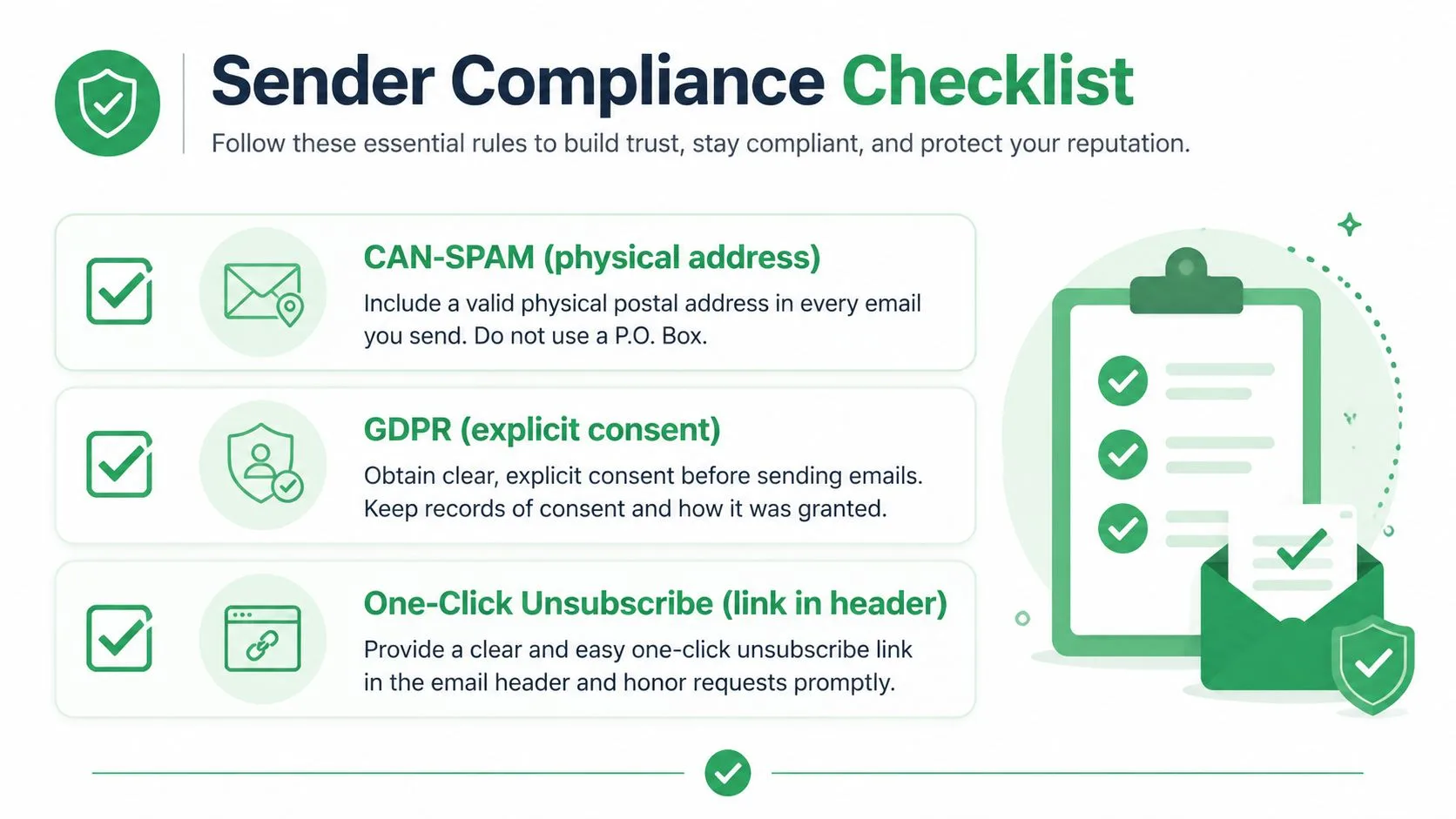
Samsvar fungerer best som én operasjonell sjekkliste. CAN-SPAM, GDPR og krav om avmelding med ett klikk fra postkasseleverandører peker alle til samme konklusjon: gjør det åpenbart å melde seg av, behandle det raskt, og sørg for at adressen ikke kan komme inn i utsendelseskøen igjen.
Knytt hver regel til en utsendelseskontroll
Under amerikanske CAN-SPAM-regler må avsendere etterkomme avmeldingsforespørsler innen 10 virkedager, kan ikke kreve gebyr, og kan ikke kreve mer enn en e-postadresse for å behandle forespørselen. Avmeldingslenken må forbli funksjonell i minst 30 dager etter utsendelse, ifølge CAN-SPAM unsubscribe guidance.
GDPR krever at tilbaketrekking av samtykke skal være like enkelt som å gi det. Det betyr at en EU-mottaker ikke skal trenge å svare en selger, forklare hvorfor de drar, eller finne veien gjennom en labyrint av kontoer. Gjør undertrykkelseshandlingen umiddelbar når det er teknisk mulig.
For kvalifisert kommersiell masseutsendelse forventer leverandørhåndhevelse nå støtte for ett klikk gjennom List-Unsubscribe-overskriften. Inkluder overskriften og en fungerende mailto:-fallback, signer de relevante overskriftene korrekt, og test selve meldingskilden før lansering. En lenke kun i bunnteksten kan tilfredsstille en grunnleggende brukervei mens den fortsatt feiler leverandørens foretrukne opplevelse.
Gjør sjekklisten utførbar
- Identifiser avsenderen: Inkluder en gyldig avsenderidentitet og fysisk postadresse i kommersielle meldinger.
- Eksponer avmeldingen: Revider malens bunntekst og bekreft at meldingen bærer
List-Unsubscribe-veien. - Filtrer først: Referer til undertrykkelsesarket før personalisering og før sammenslåingen oppretter en utsendelsesjobb.
- Test forespørselen: Send inn en avmelding med en testadresse og bekreft at den forsvinner fra neste forhåndsvisning.
- Hold oversikt: Bevar undertrykkelsesoppføringen selv om kampanjen eller regnearket slettes.
Den operasjonelle effekten er større enn papirarbeid. Forsinkede fjerninger skaper klager, skader avsenderens omdømme og får postkasseleverandører til å behandle fremtidige meldinger som uønskede. For en bredere teknisk gjennomgang, konsulter mailX full email deliverability guide, og bruk deretter arbeidsflyten på opt-out management inne i din Gmail-prosess.
Når avmelding fortsatt feiler og hva du bør gjøre i stedet
“Bare klikk avmeld” er dårlig råd for mistenkelig e-post. Et legitimt nyhetsbrev bør gjøre fjerning enkelt, men en phishing-kampanje kan bruke lenken for å bekrefte at adressen din overvåkes. En avsender kan også rute forespørselen gjennom en ukjent listeadministrator, ignorere den eller fortsette fra roterende adresser.
Bruk denne beslutningsveien.
Sjekk meldingen før du berører lenken
Inspiser Fra-domenet og avmeldingsmålet. Hvis domenene ikke samsvarer, destinasjonen ser ukjent ut, eller meldingen inneholder press om å logge inn, ikke klikk. En mistenkelig avmeldingsknapp er fortsatt en lenke kontrollert av avsenderen.
For et ekte abonnement, bruk Gmails kontroll på meldingsnivå, Administrer abonnementer, Outlooks abonnementsskjerm eller Apple Mails gjenkjente avmeldingshandling. Hvis avsenderen allerede har ignorert en tidligere forespørsel, slutt å forhandle med bunnteksten. Gå over til en kontroll på postkassenivå.
Blokker vedvarende avsendere
I Gmail, åpne meldingen, velg Mer, deretter Blokker avsenderen. Bruk et filter når selskapet roterer adresser, ved å matche et domene eller et gjentakbart emnemønster fremfor én individuell adresse.
Outlook-brukere kan bruke en Feie-regel eller blokkere avsenderen fra meldingskontrollene. Apple Mail tilbyr Blokker avsender. Blokkeringsfunksjonen fjerner deg ikke fra avsenderens database, men den stopper meldingene fra å okkupere innboksen mens du bestemmer om ytterligere eskalering er nødvendig.
Ikke bruk ett verktøy for hver uønskede melding. Meld deg av legitim markedsføring, blokker vedvarende avsendere og rapporter villedende post.
Rapporter farlig post
Bruk Gmails Rapporter phishing-alternativ når meldingen forsøker å stjele påloggingsinformasjon, betalingsdetaljer eller annen sensitiv informasjon. I Outlook, bruk Rapporter fra båndet for søppelpost. I Apple Mail, videresend meldingen som et vedlegg med fulle overskrifter til [email protected] når du rapporterer misbruk.
Hvis legitime avsendere fortsetter å dukke opp fra nye adresser, opprett et filter basert på hele domenet eller gjentakende mønster. Forhåndsvis filteret først. En dårlig regel kan skjule fakturaer, kundemeldinger eller kontovarsler sammen med den uønskede posten.
Forlat adressen kun som en siste utvei
Hvis adressen er mye sirkulert, gjentatte ganger ignorert eller knyttet til en phishing-strøm, opprett et nytt alias eller en ny adresse og migrer kun legitime abonnementer. Oppdater viktige kontoer først, flytt deretter nyhetsbrev og tjenester med lav risiko selektivt.
Avsendere har et parallelt ansvar. Hvis en Gmail-utsendelseskampanje ikke har en fungerende avmeldingsbunntekst, ikke lanser den. Registrer hver avmelding, undertrykk den globalt, og test ekskluderingen før neste utsendelse. En dokumentert avmelding er tryggere enn et stille system som fortsetter å sende e-post til folk som ba om å få slippe.
Mail Merge for Gmail støtter personaliserte Gmail-kampanjer fra Google Sheets, med avmeldingshåndtering, planlegging, leverings- og engasjementsstatuser, og avmeldingslenker på malnivå. Hvis du trenger å holde bekreftede avmeldinger ute av fremtidige utsendelser mens du jobber i Gmail, besøk Mail Merge for Gmail og gå gjennom undertrykkelses-arbeidsflyten før din neste kampanje.
Klar for å sende din første kampanje?
Installer Mail Merge for Gmail fra Google Workspace Marketplace og send opptil 50 personlige e-poster per dag gratis.
Kom i gang gratisMer lesestoff
Mer fra Guides

E-postfletting med kopi og blindkopi i Gmail: Kopier de riktige personene på hver e-post
Lær å flette e-post med kopi og blindkopi fra Google Sheets, sette opp kolonner og se hvordan kopierte mottakere påvirker din daglige kvote.

Gmail-sendegrense nådd: Hva det betyr og hvordan du fullfører kampanjen din
Har du fått feilmeldingen om at Gmail-sendegrensen er nådd? Lær om de faktiske daglige grensene, når du kan sende igjen, og hvordan du deler opp en utsendelse i trygge daglige puljer.

Personalisert e-post i Gmail: Den komplette guiden
Mestre arbeidsflyten for personlig tilpasset e-post i Gmail. Lær å flette data fra Sheets, spore åpninger og skalere utsendelser uten å forlate innboksen.