


















Hur stoppar jag avregistreringsmejl på rätt sätt
Lär dig hur du stoppar avregistreringsmejl med praktiska tips för inkorgen, avsändaren och efterlevnad som faktiskt sätter stopp för opt-out-meddelanden permanent.
Din Gmail-inkorg är full av meddelanden där det står “Du har blivit avregistrerad”, men samma avsändare dyker upp igen nästa dag. Eller så är du säljaren på andra sidan problemet och ser hur din egen Gmail-utskick utlöser avregistreringsbekräftelser varje gång en potentiell kund klickar på länken i sidfoten. Båda situationerna leder till samma sökfråga: hur stoppar jag avregistreringsmejl, men de kräver helt olika lösningar.
Mottagaren behöver ta bort oönskade meddelanden utan att förvärra ett nätfiskeproblem. Avsändaren behöver tillförlitlig spärrlista (suppression) så att bekräftade opt-outs aldrig hamnar i en ny kampanj. Den här guiden täcker båda arbetsuppgifterna, inklusive kontroller i inkorgen, inställningar för Gmail-utskick, hygien för utskicksfrekvens och de krav på avregistrering med ett klick som införts av stora e-postleverantörer.
Två helt olika innebörder av att stoppa avregistreringsmejl
En plötslig flod av meddelanden som “vi har tagit bort dig” eller “är du fortfarande prenumerant?” beror oftast på ett av två problem. Du kanske försöker städa upp en inkorg fylld med bekräftelser från varumärken du knappt minns, eller så skickar du kampanjer som genererar dessa bekräftelser för personer som inte längre vill ha kontakt.
Det första jobbet är upprensning på mottagarsidan. Du måste avgöra om varje meddelande kommer från en legitim prenumeration, en ihärdig avsändare som ignorerat en tidigare opt-out, eller en misstänkt kampanj som använder avregistreringslänken för att bekräfta att din adress är aktiv. Gmail, Outlook och Apple Mail har alla olika kontroller, så att klicka på samma länk i sidfoten upprepade gånger är inte en komplett strategi.
Det andra jobbet är spärrlista på avsändarsidan. Om ditt Gmail-utskick innehåller ett avregistreringsalternativ måste varje bekräftad opt-out tas bort från framtida utskick. En länk i sidfoten som registrerar en förfrågan men lämnar kvar adressen i ett kalkylblad är inte en fungerande spärrlista. Det är en fördröjd reklamation.
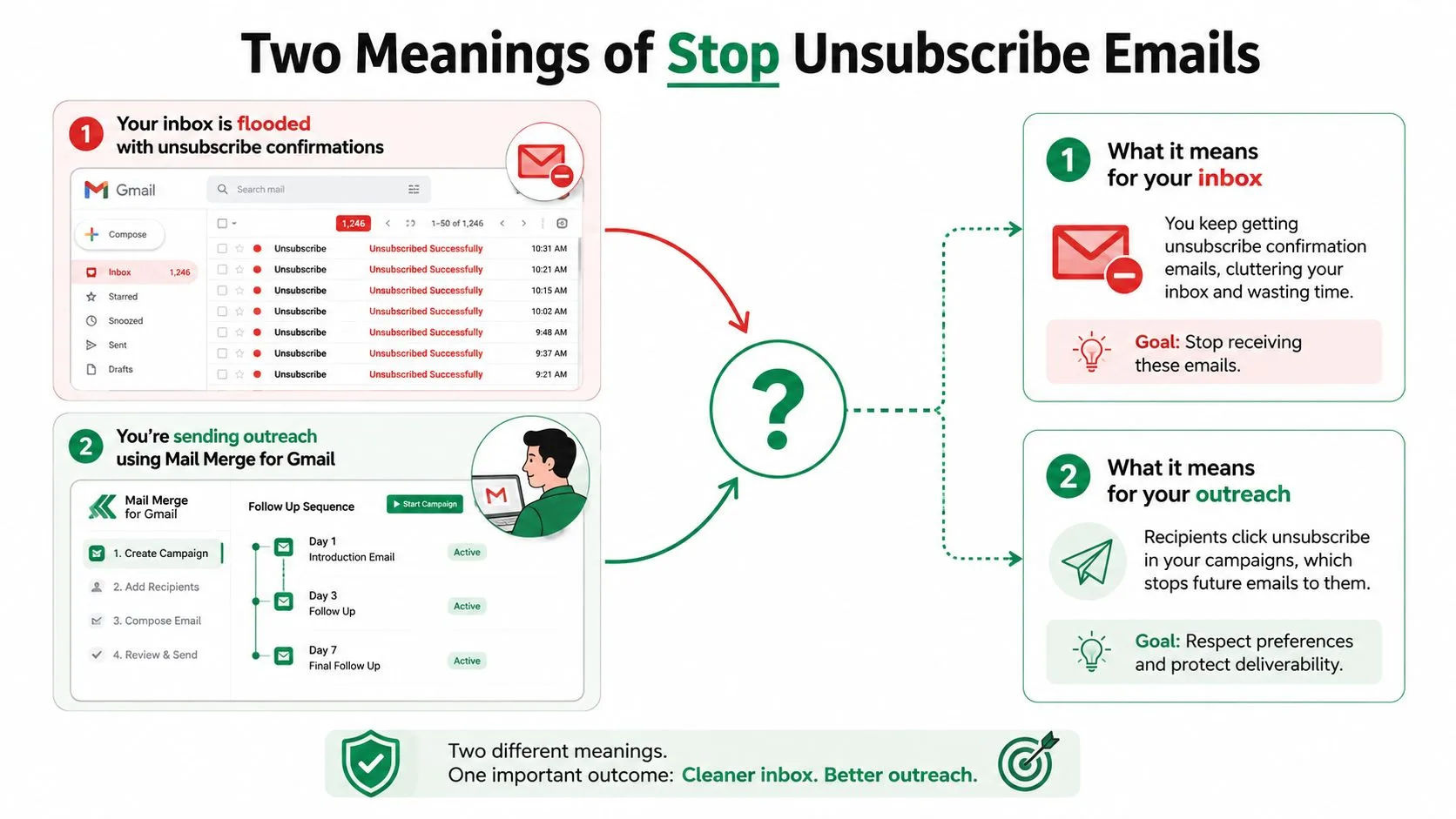
Tre frågor är viktiga:
- Hur tystar du inkorgen? Använd en legitim avregistreringsväg först, blockera eller filtrera sedan ihärdiga avsändare.
- Hur spärrar du bekräftade opt-outs i Gmail-utskick? Behandla spärrlistan som en permanent kontroll för utskick, inte som en kampanjnotering.
- När blir det olagligt att ignorera en opt-out? Kommersiella avsändare måste respektera förfrågningar, och tillämpliga regler kan ställa specifika tidsfrister.
Resten av processen rör sig mellan kontroller i e-postklienten, inställningar för utskicksverktyg, listhygiene och leverantörernas förväntningar. Gmail och Yahoo började kräva stöd för avregistrering med ett klick under 2024, medan Microsoft följde efter i maj 2025 för kvalificerade massutskick, enligt Valimail’s explanation of one-click unsubscribe requirements.
Praktisk regel: Om du tar emot bekräftelserna, städa inkorgen. Om du genererar dem, fixa spärrlistan innan du redigerar en ny ämnesrad.
Var avregistreringskontroller faktiskt finns i din inkorg
Avregistreringsknappen är inte gömd på en universell plats. Det beror på e-postklienten, avsändarens headers och om meddelandet ser ut som legitim marknadsföring snarare än ett transaktionellt eller misstänkt mejl.
Gmail placerar den snabbaste kontrollen nära avsändaren
I Gmail, leta efter Avregistrera-chippet bredvid avsändarinformationen, ovanför ämnesraden. Den kontrollen drivs vanligtvis av List-Unsubscribe och List-Unsubscribe-Post: List-Unsubscribe=One-Click headers. Om den visas, använd den innan du letar i sidfoten.
Gmail tillhandahåller även Hantera prenumerationer, som samlar aktiva prenumerationer på ett ställe. Öppna Gmail, välj Mer och välj sedan Hantera prenumerationer. En avsändarspecifik avregistrering kan ta bort dig från en lista, medan prenumerationshanteraren kan visa andra aktiva listor från den avsändaren.
Den nyare Dölj-åtgärden är användbar när mejlet inte är farligt men fortsätter att distrahera dig. Den tar bort den synliga röran och hjälper Gmail att lära sig att meddelandena inte är en prioritet. Det är inte en juridisk opt-out, så blanda inte ihop den med spärrlistor.
Outlook och Apple Mail använder olika vägar
I nya Outlook, gå till Inställningar, sedan E-post och sedan Prenumerationer. Den skärmen är den direkta platsen för att hantera igenkända prenumerationer. Det gamla området för regler är inte ett avregistreringssystem. Att vidarebefordra meddelanden till dig själv, flytta dem mellan mappar eller bygga en regel kring en ämnesrad talar inte om för avsändaren att de ska ta bort din adress.
Apple Mail erbjuder en avregistreringsåtgärd högst upp i igenkända mejl från sändlistor. På nyare Apple-enheter kan Meddelandekategorier separera återkommande reklampost från viktigare korrespondens. På macOS, använd meddelandets snabbmeny och välj Avregistrera avsändare när alternativet är tillgängligt. Om inbyggda kontroller inte räcker kan tredjepartsverktyg som MailMaven och SaneBox tillhandahålla ytterligare filtrering och arbetsflöden för prenumerationshantering.
| Klient | Inbyggd avregistreringsväg | Header-baserat chipp | Tillförlitlighet |
|---|---|---|---|
| Gmail | Mer, Hantera prenumerationer eller kontrollen på meddelandenivå | Ja, när avsändaren tillhandahåller kvalificerande headers | Stark för legitima avsändare |
| Outlook | Inställningar, E-post, Prenumerationer | Tillgängligt för meddelanden som stöds | Användbart, men avsändarigenkänning varierar |
| Apple Mail | Avregistrering på meddelandenivå eller Avregistrera avsändare på macOS | Tillgängligt när leverantören exponerar det | Bra för igenkända sändlistor |
För bredare idéer om arbetsflöden i Gmail, se dessa Gmail layouts and formatting practices. Beslutsträdet är enkelt: prova avregistrering via header först, använd prenumerationshanteraren om chippet saknas eller är ofullständigt, och skapa ett filter först när båda misslyckas. Rapportera inte ett legitimt nyhetsbrev som skräppost bara för att det irriterar dig. Spara rapporter om skräppost eller nätfiske för bedrägliga eller skadliga meddelanden.
Spärra bekräftade opt-outs i Mail Merge for Gmail
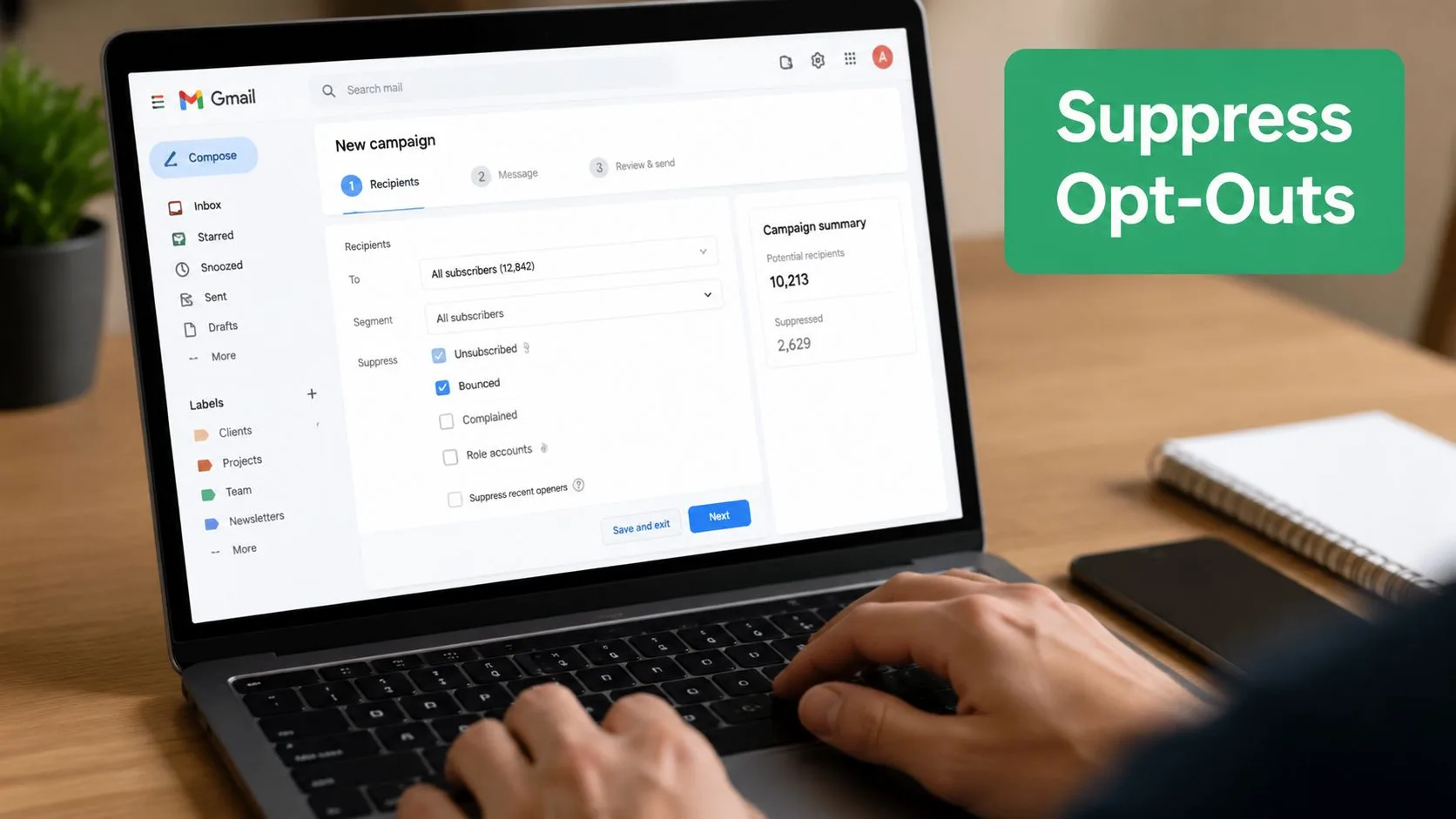
En avsändare bör kunna svara på en fråga före varje kampanj: vilka adresser är förbjudna från detta utskick? Börja i kampanjens ark för målgrupp eller mottagare. Kontrollera den dedikerade fliken Spärrade (Suppressed) och inspektera sedan kolumnen för Avregistreringsstatus för varje adress du planerar att kontakta.
Den operativa sekvensen är kort:
- Öppna sidofältet för Mail Merge.
- Välj Inställningar, sedan Spärrlista (Suppression).
- Bekräfta synkroniseringen från den anslutna Gmail-etiketten.
- Förhandsgranska kampanjen och verifiera att antalet adresser som valt opt-out visas.
Den viktiga detaljen är avläsningen av etiketten. När en mottagare väljer opt-out via det stödda arbetsflödet måste utskickssystemet känna igen den inbyggda Gmail-etiketten för opt-out eller motsvarande spärrpost. Anta inte att en synlig status i ett ark automatiskt blockerar en annan kampanj.
Två misstag orsakar upprepade utskick:
- CSV-ersättning: Att ladda upp en ny CSV-fil kan skriva över den fungerande målgruppen samtidigt som spärrhistoriken ignoreras.
- Alias-byte: Att skicka via ett annat Gmail-alias kanske inte för med sig den ursprungliga opt-out-etiketten eller listreferensen.
Operativ standard: En mottagare som valt opt-out bör blockeras innan anpassning, schemaläggning eller utskick påbörjas.
Behåll ett permanent spärrlista-ark som överlever kampanjradering. Använd färgkodade statusar som UNSUB, BOUNCE och COMPLAINT, och granska det varje vecka. Att lämna kvar rader med opt-out i ett aktivt ark ökar signalerna om oönskad post eftersom Gmail kan tolka fortsatt kontakt som en ignorerad preferens, även när det ursprungliga meddelandet innehöll en avregistreringslänk.
För team som jämför arbetsflöden för utskick, browse Pipecorn for Lemlist för att undersöka hur ett annat ekosystem för utskick hanterar kampanjverksamhet. Du kan också använda den här guiden för att manage suppression lists som en referens för att upprätthålla exkluderingar över flera kampanjer.
Varför frekvens och listhälsa driver avregistreringsspikar
Att söka efter hur stoppar jag avregistreringsmejl är vanligtvis inte en reaktion på ett dåligt skrivet meddelande. Det är en reaktion på upprepning. Innehållskvalitet spelar roll, men frekvens är oftast den första spaken att dra i eftersom mottagare tolererar ett användbart meddelande mindre villigt när samma varumärke fortsätter att dyka upp.
MailerLites benchmark-analys omfattade 3,6 miljoner kampanjer över 181 000 konton och fann att den genomsnittliga avregistreringsfrekvensen steg från 0,08 % under 2024 till 0,22 % under 2025, en 175 % ökning jämfört med föregående år. Samma analys placerade det globala genomsnittet runt 0,1 % till 0,2 % per kampanj, med Nordamerika på cirka 0,39 %. Dessa siffror rapporteras i MailerLite benchmark coverage on subscription fatigue.
Ett oberoende benchmark som citeras av branschbevakning fann en skarp skillnad mellan att skicka mer än 5 mejl per vecka, vilket förknippas med en 0,58 % avregistreringsfrekvens, och att skicka 1 till 2 mejl per vecka, vilket förknippas med 0,07 %. Jämförelsen är en varning mot att behandla utskicksfrekvens som en obetydlig inställning.
| Frekvens | Hälsosam avregistreringsfrekvens | Varningszon | Kritisk zon |
|---|---|---|---|
| 1 till 2 mejl per vecka | 0,07 % | Över 0,07 % | Ihållande uppåtgående rörelse |
| Mer än 5 mejl per vecka | 0,58 % | Runt 0,58 % | Fortsatt ökning efter frekvensminskning |
Tabellen använder benchmark-värdena ovan, inte universella tröskelvärden. En lista kan se acceptabel ut samtidigt som den döljer allvarliga dataproblem. En spik innebär ofta att ett gammalt segment aktiverats, mottagare placerats i fel flöde, eller att ett transaktionellt meddelande behandlats som marknadsföring.
Städa listan innan du ändrar texten
Ta bort hårda studsar (hard bounces) omgående. Spärra rolladresser som [email protected] innan utskick. Skapa en policy för att avveckla kontakter som inte öppnat på 90 dagar, och filtrera bort studsade rader direkt i kalkylbladet.
För Gmail-utskick, bygg spärrlistan från tidigare avregistreringssvar, begränsa dagliga utskick per domän och granska varje importerad fil före lansering. Använd denna praktiska resurs om how to verify CRM data quality när källdata kommer från flera system.
Behandla avregistreringsfrekvens som en ledande indikator på listhälsa, inte som ett fåfängemått. När den stiger, pausa kampanjen, inspektera målgruppen och minska upprepningen innan du provar nytt kreativt material.
Efterlevnadsregler som tvingar avsändare att lyssna
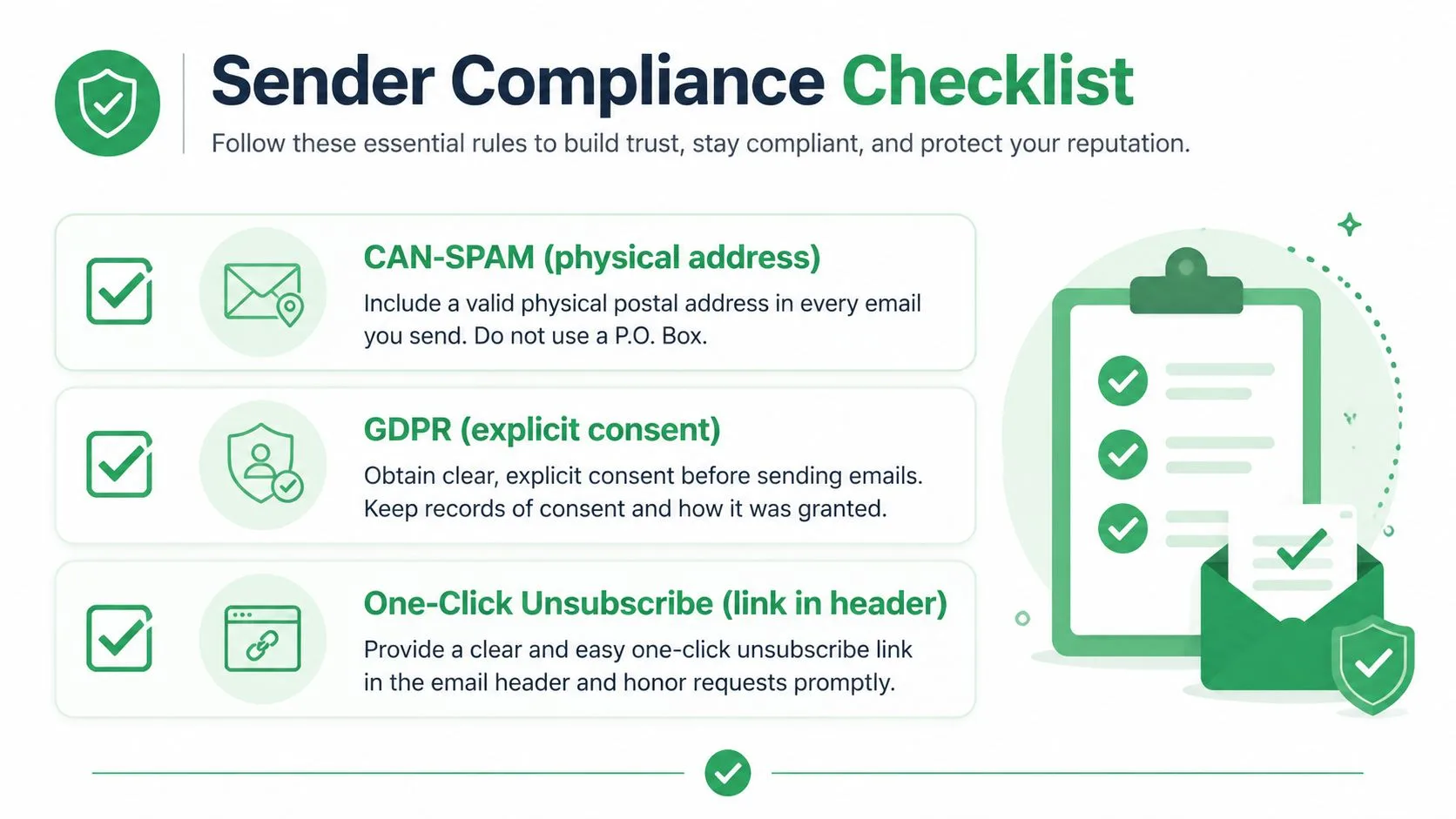
Efterlevnad fungerar bäst som en operativ checklista. CAN-SPAM, GDPR och leverantörernas krav på avregistrering med ett klick leder alla till samma slutsats: gör det uppenbart att välja opt-out, bearbeta det snabbt och se till att adressen inte kan komma in i utskickskön igen.
Koppla varje regel till en utskickskontroll
Enligt amerikanska CAN-SPAM-regler måste avsändare respektera avregistreringsförfrågningar inom 10 arbetsdagar, får inte ta ut en avgift och får inte kräva mer än en e-postadress för att behandla förfrågan. Avregistreringslänken måste förbli funktionell i minst 30 dagar efter utskick, enligt CAN-SPAM unsubscribe guidance.
GDPR kräver att återkallande av samtycke ska vara lika enkelt som att ge det. Det innebär att en EU-mottagare inte ska behöva svara en säljare, förklara varför de lämnar, eller hitta vägen genom en labyrint av kontoinställningar. Gör spärrliståtgärden omedelbar när det är tekniskt genomförbart.
För kvalificerad kommersiell masspost förväntar sig leverantörernas efterlevnad nu stöd för ett klick via List-Unsubscribe-headern. Inkludera headern och en fungerande mailto:-fallback, signera relevanta headers korrekt och testa det faktiska meddelandets källa före lansering. En länk enbart i sidfoten kan tillfredsställa en grundläggande användarväg men ändå misslyckas med leverantörens föredragna upplevelse.
Gör checklistan exekverbar
- Identifiera avsändaren: Inkludera en giltig avsändaridentitet och fysisk postadress i kommersiella meddelanden.
- Exponera opt-out: Granska mallens sidfot och bekräfta att meddelandet bär på
List-Unsubscribe-vägen. - Filtrera först: Referera till spärrlistan före anpassning och innan sammanslagningen skapar ett utskicksjobb.
- Testa förfrågan: Skicka in en opt-out med en testadress och bekräfta att den försvinner från nästa förhandsgranskning.
- Behåll register: Bevara spärrlistposten även om kampanjen eller kalkylbladet raderas.
Den operativa effekten är större än pappersarbete. Fördröjda borttagningar skapar reklamationer, skadar avsändarens rykte och får e-postleverantörer att behandla framtida meddelanden som oönskade. För en bredare teknisk genomgång, konsultera mailX full email deliverability guide, och tillämpa sedan arbetsflödet för opt-out management i din Gmail-process.
När avregistrering fortfarande misslyckas och vad du kan göra istället
“Klicka bara på avregistrera” är dåliga råd för misstänkt e-post. Ett legitimt nyhetsbrev bör göra det enkelt att ta bort sig, men en nätfiskekampanj kan använda länken för att bekräfta att din adress övervakas. En avsändare kan också dirigera förfrågan genom en okänd listhanterare, ignorera den eller fortsätta från roterande adresser.
Använd denna beslutsväg.
Kontrollera meddelandet innan du rör länken
Inspektera Från-domänen och avregistreringsmålet. Om domänerna inte matchar, destinationen ser obekant ut, eller om meddelandet innehåller påtryckningar om att logga in, klicka inte. En misstänkt avregistreringsknapp är fortfarande en länk som kontrolleras av avsändaren.
För en riktig prenumeration, använd Gmails kontroll på meddelandenivå, Hantera prenumerationer, Outlooks skärm för prenumerationer eller Apple Mails igenkända avregistreringsåtgärd. Om avsändaren redan har ignorerat en tidigare förfrågan, sluta förhandla med sidfoten. Gå vidare till en kontroll på inkorgsnivå.
Blockera ihärdiga avsändare
I Gmail, öppna meddelandet, välj Mer och sedan Blockera avsändaren. Använd ett filter när företaget roterar adresser, matcha en domän eller ett repeterbart ämnesmönster snarare än en enskild adress.
Outlook-användare kan använda en Svep-regel eller blockera avsändaren från meddelandekontrollerna. Apple Mail erbjuder Blockera avsändare. Att blockera tar inte bort dig från avsändarens databas, men det stoppar meddelandena från att uppta inkorgen medan du bestämmer om ytterligare eskalering är nödvändig.
Använd inte ett verktyg för varje oönskat meddelande. Avregistrera från legitim marknadsföring, blockera ihärdiga avsändare och rapportera bedräglig post.
Rapportera farlig post
Använd Gmails alternativ Rapportera nätfiske när meddelandet försöker stjäla inloggningsuppgifter, betalningsinformation eller annan känslig information. I Outlook, använd Rapportera från menyfliksområdet Skräppost. I Apple Mail, vidarebefordra meddelandet som en bilaga med fullständiga headers till [email protected] när du rapporterar missbruk.
Om legitima avsändare fortsätter att dyka upp från nya adresser, skapa ett filter baserat på hela domänen eller återkommande mönster. Förhandsgranska filtret först. En dålig regel kan dölja fakturor, kundmeddelanden eller kontoaviseringar tillsammans med den oönskade posten.
Överge adressen endast som en sista utväg
Om adressen är kraftigt spridd, upprepade gånger ignorerad eller knuten till ett nätfiskeflöde, skapa ett nytt alias eller en ny adress och migrera endast legitima prenumerationer. Uppdatera viktiga konton först, flytta sedan nyhetsbrev och tjänster med låg risk selektivt.
Avsändare har ett parallellt ansvar. Om en Gmail-utskickskampanj inte har en fungerande avregistreringssidfot, lansera den inte. Registrera varje opt-out, spärra den globalt och testa exkluderingen före nästa utskick. En dokumenterad opt-out är säkrare än ett tyst system som fortsätter skicka mejl till personer som bett om att få lämna.
Mail Merge for Gmail stöder personliga Gmail-kampanjer från Google Sheets, med hantering av avregistreringar, schemaläggning, leverans- och engagemangsstatusar samt avregistreringslänkar på mallnivå. Om du behöver hålla bekräftade opt-outs borta från framtida utskick medan du arbetar i Gmail, besök Mail Merge for Gmail och granska arbetsflödet för spärrlistor före din nästa kampanj.
Redo att skicka din första kampanj?
Installera Mail Merge for Gmail från Google Workspace Marketplace och skicka upp till 50 personliga e-postmeddelanden per dag gratis.
Kom igång gratisMer läsning
Mer från Guides

E-postkoppling med CC och BCC i Gmail: Kopiera in rätt personer på varje e-postmeddelande
Lär dig göra en e-postkoppling med CC och BCC från Google Sheets, ställa in kolumner, förhandsgranska och se hur kopior påverkar din dagliga kvot.

Gmail-gräns för utskick nådd: Vad det innebär och hur du slutför din kampanj
Har du fått felmeddelandet att Gmail-gränsen för utskick är nådd? Lär dig de faktiska dagliga gränserna, när du kan skicka igen och hur du delar upp en e-postkoppling i säkra dagliga batchar.

Personlig e-post i Gmail: Den kompletta guiden
Bemästra ditt arbetsflöde för personlig e-post i Gmail. Lär dig att slå samman data från Sheets, spåra öppningar och skala utskick.