


















配信停止メールを正しく停止する方法
配信停止メールを止める方法を、受信者側と送信者側の両面から解説します。Gmail、Outlook、Apple Mailでの配信停止の操作、Mail Merge for Gmailでのオプトアウト除外、リスト管理、しつこい送信者への対処法も紹介します。
Gmailの受信トレイが**「配信停止が完了しました」というメッセージで溢れているのに、翌日には同じ送信者からメールが届くことはありませんか。あるいは、あなたが営業担当者として、見込み客がフッターのリンクをクリックするたびに、自分のGmailアウトリーチから配信停止確認メールが送信されてしまうという問題に直面しているかもしれません。どちらの状況でも、解決策を探すキーワードは「配信停止メールを止める方法」**ですが、それぞれ全く異なる対処が必要です。
受信者は、フィッシング詐欺のリスクを高めることなく不要なメッセージを削除する必要があります。送信者は、一度オプトアウトした相手に二度とキャンペーンメールが届かないよう、確実な除外リスト(サプレッションリスト)を運用しなければなりません。本ガイドでは、受信トレイの管理、Gmailアウトリーチの設定、配信頻度の適正化、そして主要なメールプロバイダーが義務付けているワンクリック配信停止への対応など、両方の立場から解説します。
「配信停止メールを止める」という2つの異なる意味
**「配信停止が完了しました」や「まだ購読を続けますか?」**といったメッセージが突然大量に届く場合、通常は2つの問題のどちらかが原因です。一つは、ほとんど記憶にないブランドからの確認メールで溢れた受信トレイを整理しようとしている場合。もう一つは、あなたが送信しているキャンペーンが、もう連絡を望んでいない相手に対して確認メールを生成してしまっている場合です。
一つ目の仕事は受信者側の整理です。各メッセージが正当な購読によるものか、以前のオプトアウトを無視したしつこい送信者によるものか、あるいは配信停止リンクを使ってあなたのメールアドレスが有効であることを確認しようとする疑わしいキャンペーンによるものかを判断する必要があります。Gmail、Outlook、Apple Mailはそれぞれ異なる管理機能を備えているため、フッターのリンクを繰り返しクリックするだけでは不十分です。
二つ目の仕事は**送信者側の除外(サプレッション)**です。Gmailアウトリーチに配信停止オプションを含めている場合、確認されたオプトアウトはすべて将来の送信リストから削除しなければなりません。リクエストを記録するだけでスプレッドシートにアドレスを残したままにするフッターリンクは、適切な除外処理とは言えません。それは単なる「遅延したクレーム」に過ぎません。
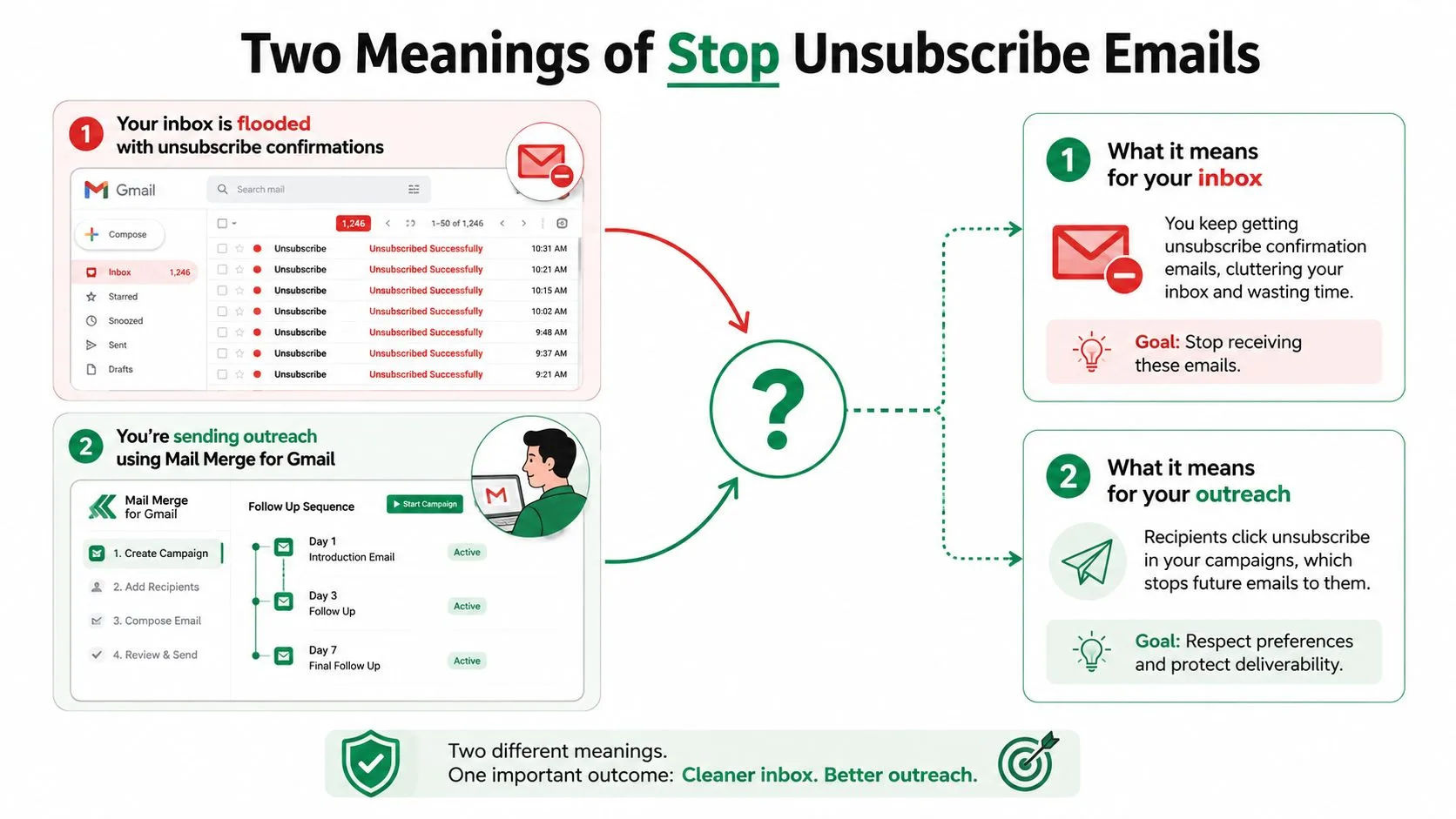
以下の3つの問いが重要です。
- 受信トレイを静かにするには? まず正当な配信停止手順を踏み、それでも続く場合は送信者をブロックまたはフィルタリングします。
- Gmailアウトリーチでオプトアウトを確実に除外するには? 除外リストをキャンペーンのメモとしてではなく、恒久的な送信制御として扱います。
- オプトアウトを無視することが違法になるのはいつか? 商用メールの送信者はリクエストを尊重する義務があり、適用されるルールによって特定の期限が定められている場合があります。
プロセスの詳細は、メールボックスの管理設定、送信ツールの設定、リストの衛生管理、そしてプロバイダーの期待値の間で構成されます。GmailとYahooは2024年にワンクリック配信停止への対応を義務付け始め、MicrosoftもValimailによるワンクリック配信停止要件の解説によると、2025年5月から対象となる一括送信者に対して同様の対応を求めました。
実践ルール: 確認メールを受け取っている側なら、受信トレイを整理しましょう。確認メールを生成している側なら、件名を編集する前に除外処理を修正してください。
受信トレイにおける配信停止コントロールの場所
配信停止ボタンは、どこか一箇所に固定されているわけではありません。メールボックスクライアント、送信者のヘッダー情報、そしてそのメッセージがマーケティングメールとして認識されているか、あるいは取引メールや疑わしいメールと見なされているかによって異なります。
Gmailは送信者情報の近くに最速のコントロールを配置
Gmailでは、件名の上、送信者情報の横にある**「登録解除(Unsubscribe)」**チップを確認してください。このコントロールは通常、List-UnsubscribeおよびList-Unsubscribe-Post: List-Unsubscribe=One-Clickヘッダーによって機能します。表示されている場合は、フッターを探し回る前にこれを使用してください。
また、Gmailには**「登録を管理(Manage subscriptions)」機能があり、アクティブな購読を一箇所にまとめて表示できます。Gmailを開き、「その他」を選択して「登録を管理」**を選びます。送信者ごとの配信停止では一つしか解除できない場合でも、この登録マネージャーを使えば、その送信者に関連する他のアクティブなリストも確認できることがあります。
新しい**「非表示(Hide)」**アクションは、危険ではないものの気が散るメールに対して有効です。これは目に見える乱雑さを取り除き、そのメッセージが優先度高ではないことをGmailに学習させるのに役立ちます。ただし、これは法的なオプトアウトではないため、除外処理と混同しないでください。
OutlookとApple Mailの異なる手順
新しいOutlookでは、「設定」から「メール」、**「サブスクリプション」**の順に進みます。この画面が、認識された購読を管理するための直接的な場所です。従来の「ルール」機能は配信停止システムではありません。自分宛てにメールを転送したり、フォルダを移動したり、件名に基づいてルールを作成したりしても、送信者にアドレスの削除を伝えることはできません。
Apple Mailは、認識されたメーリングリストのメッセージの上部に配信停止アクションを表示します。新しいAppleデバイスでは、**「メッセージカテゴリ」によって定期的なプロモーションメールを重要な連絡と分離できます。macOSでは、メッセージのコンテキストメニューを使用して、オプションが表示されている場合は「送信者の登録を解除」**を選択します。ネイティブのコントロールで不十分な場合は、MailMavenやSaneBoxなどのサードパーティツールを使用して、追加のフィルタリングや購読管理ワークフローを導入することも可能です。
| クライアント | ネイティブの配信停止手順 | ヘッダーベースのチップ | 信頼性 |
|---|---|---|---|
| Gmail | 「その他」>「登録を管理」、またはメッセージレベルの配信停止 | 送信者が適切なヘッダーを提供している場合に表示 | 正当な送信者に対して強力 |
| Outlook | 「設定」>「メール」>「サブスクリプション」 | 対応メッセージで利用可能 | 有用だが送信者の認識にばらつきあり |
| Apple Mail | メッセージレベルの配信停止、またはmacOSの「送信者の登録を解除」 | プロバイダーが公開している場合に利用可能 | 認識されたメーリングリストに有効 |
Gmailのワークフローに関するより広範なアイデアについては、こちらのGmailのレイアウトと書式設定のベストプラクティスを参照してください。判断基準はシンプルです。まずヘッダーの配信停止を試し、チップが表示されない、または不完全な場合は登録マネージャーを使用し、両方が失敗した場合のみフィルタを作成します。単に煩わしいという理由だけで、正当なニュースレターをスパムとして報告しないでください。スパムやフィッシングの報告は、欺瞞的または悪意のあるメッセージのために取っておきましょう。
Mail Merge for Gmailにおけるオプトアウトの除外処理
送信者は、キャンペーンを開始する前に「どのメールアドレスが送信禁止リストに含まれているか」という問いに答えられる必要があります。まずキャンペーンの「オーディエンス」または「受信者」シートを確認してください。専用の**「除外(Suppressed)」タブを確認し、連絡予定のすべてのアドレスについて「配信停止(Unsubscribe)」**ステータスをチェックします。
運用手順は以下の通りです。
- Mail Mergeサイドバーを開きます。
- **「設定」から「除外(Suppression)」**を選択します。
- 接続されたGmailラベルからの同期を確認します。
- キャンペーンをプレビューし、オプトアウトしたアドレス数が反映されているか確認します。
重要なのはラベルのポーリングです。受信者がサポートされているワークフローを通じてオプトアウトすると、送信システムはネイティブのGmailオプトアウトラベルまたは同等の除外記録を認識する必要があります。あるシートでステータスが表示されているからといって、別のキャンペーンでも自動的にブロックされるとは限りません。
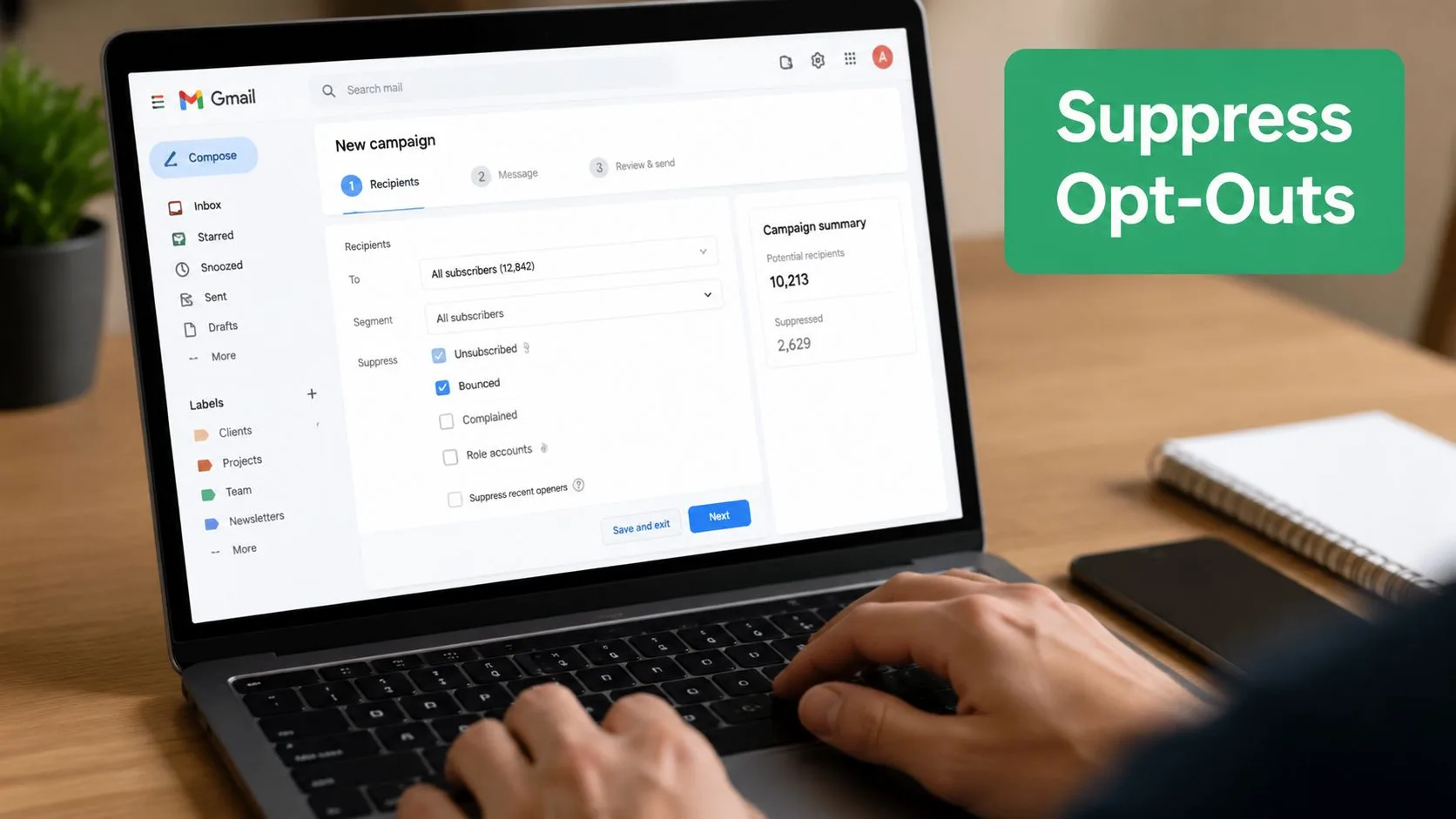
重複送信を引き起こす2つのミス:
- CSVの置き換え: 新しいCSVをアップロードすると、除外履歴を無視して作業中のオーディエンスを上書きしてしまう可能性があります。
- エイリアスの切り替え: 別のGmailエイリアス経由で送信すると、元のオプトアウトラベルやリスト参照が引き継がれない場合があります。
運用基準: オプトアウトした受信者は、パーソナライズ、スケジュール設定、または送信が開始される前にブロックされるべきです。
キャンペーンを削除しても残る恒久的な除外シートを維持してください。UNSUB、BOUNCE、COMPLAINTなどの色分けされたステータスを使用し、毎週監査を行います。オプトアウトした行をアクティブなシートに残しておくと、不要なメールのシグナルが増大します。元のメッセージに配信停止リンクが含まれていたとしても、継続的な連絡はGmailによって「好みが無視されている」と解釈される可能性があるためです。
アウトバウンドワークフローを比較しているチームは、Pipecorn for Lemlistを参照して、他のアウトリーチエコシステムがどのようにキャンペーン運用に取り組んでいるかを確認してください。また、このガイドを除外リストの管理の参考として使用し、キャンペーン全体で除外設定を維持してください。
配信頻度とリストの健全性が配信停止を急増させる理由
「配信停止メールを止める方法」を検索するのは、通常、一通のひどいメッセージに対する反応ではありません。それは「繰り返し」に対する反応です。コンテンツの質も重要ですが、頻度は最初に調整すべき要素です。同じブランドからのメールが届き続けると、受信者は有益なメッセージであっても許容しなくなるためです。
MailerLiteのベンチマーク分析では、181,000アカウントにわたる360万件のキャンペーンを調査した結果、平均配信停止率が2024年の0.08%から2025年には0.22%に上昇し、前年比で175%の増加が見られました。同分析では、世界平均はキャンペーンあたり約0.1%から0.2%、北米では約**0.39%**と報告されています。これらの数値は購読疲れに関するMailerLiteのベンチマークで報告されています。
メール業界の調査で引用された独立したベンチマークによると、週5通以上送信する場合(配信停止率0.58%)と、週1〜2通送信する場合(配信停止率0.07%)の間には大きな差があることが分かりました。この比較は、配信頻度を些細な設定として扱うことへの警告です。
| 配信頻度 | 健全な配信停止率 | 警告ゾーン | 危険ゾーン |
|---|---|---|---|
| 週1〜2通 | 0.07% | 0.07%以上 | 持続的な上昇傾向 |
| 週5通以上 | 0.58% | 0.58%前後 | 頻度削減後も増加が続く |
この表は上記のベンチマーク値を使用しており、普遍的なしきい値ではありません。リストは一見問題ないように見えても、深刻なデータ問題を隠していることがあります。急増は、古いセグメントが再活性化された、受信者が間違ったストリームに配置された、あるいは取引メールがマーケティングとして扱われたことを意味することがよくあります。
コピーを修正する前にリストをクリーンアップする
ハードバウンスは速やかに削除してください。[email protected]のようなロールアドレスは送信前に除外します。90日間開封していない連絡先にはサンセットポリシー(購読解除ポリシー)を作成し、バウンスした行はスプレッドシートで直接フィルタリングします。
Gmailアウトリーチの場合は、過去の配信停止返信から除外シートを作成し、ドメインごとの1日あたりの送信上限を設け、起動前にインポートしたすべてのファイルをレビューしてください。ソースデータが複数のシステムから来る場合は、CRMのデータ品質を検証する方法に関するこの実践的なリソースを活用してください。
配信停止率を単なる指標ではなく、リストの健全性を示す先行指標として扱ってください。上昇した場合はキャンペーンを一時停止し、オーディエンスを精査し、新しいクリエイティブを試す前に繰り返しを減らしてください。
送信者に遵守を強制するコンプライアンスルール
コンプライアンスは、一つの運用チェックリストとして機能させるのが最適です。CAN-SPAM法、GDPR、およびメールプロバイダーのワンクリック要件はすべて、「オプトアウトを明確にし、迅速に処理し、そのアドレスが送信キューに再入しないようにする」という同じ結論に達しています。
各ルールを送信制御に組み込む
米国のCAN-SPAM法の下では、送信者は10営業日以内に配信停止リクエストを尊重しなければならず、手数料を請求することはできず、リクエスト処理のためにメールアドレス以上の情報を要求することもできません。CAN-SPAM法の配信停止ガイダンスによると、オプトアウトリンクは送信後少なくとも30日間は機能し続ける必要があります。
GDPRでは、同意の撤回は同意を与えるのと同じくらい簡単である必要があります。つまり、EUの受信者が営業担当者に返信したり、理由を説明したり、アカウント設定の迷路を通り抜けたりする必要があってはなりません。技術的に可能な限り、除外アクションを即座に実行してください。
対象となる一括商用メールについては、プロバイダーの強制措置により、List-Unsubscribeヘッダーを通じたワンクリック対応が期待されています。ヘッダーと機能するmailto:フォールバックを含め、関連するヘッダーに正しく署名し、起動前に実際のメッセージソースをテストしてください。フッターのみのリンクは基本的なユーザーパスを満たすかもしれませんが、プロバイダーが推奨するエクスペリエンスには適合しない可能性があります。
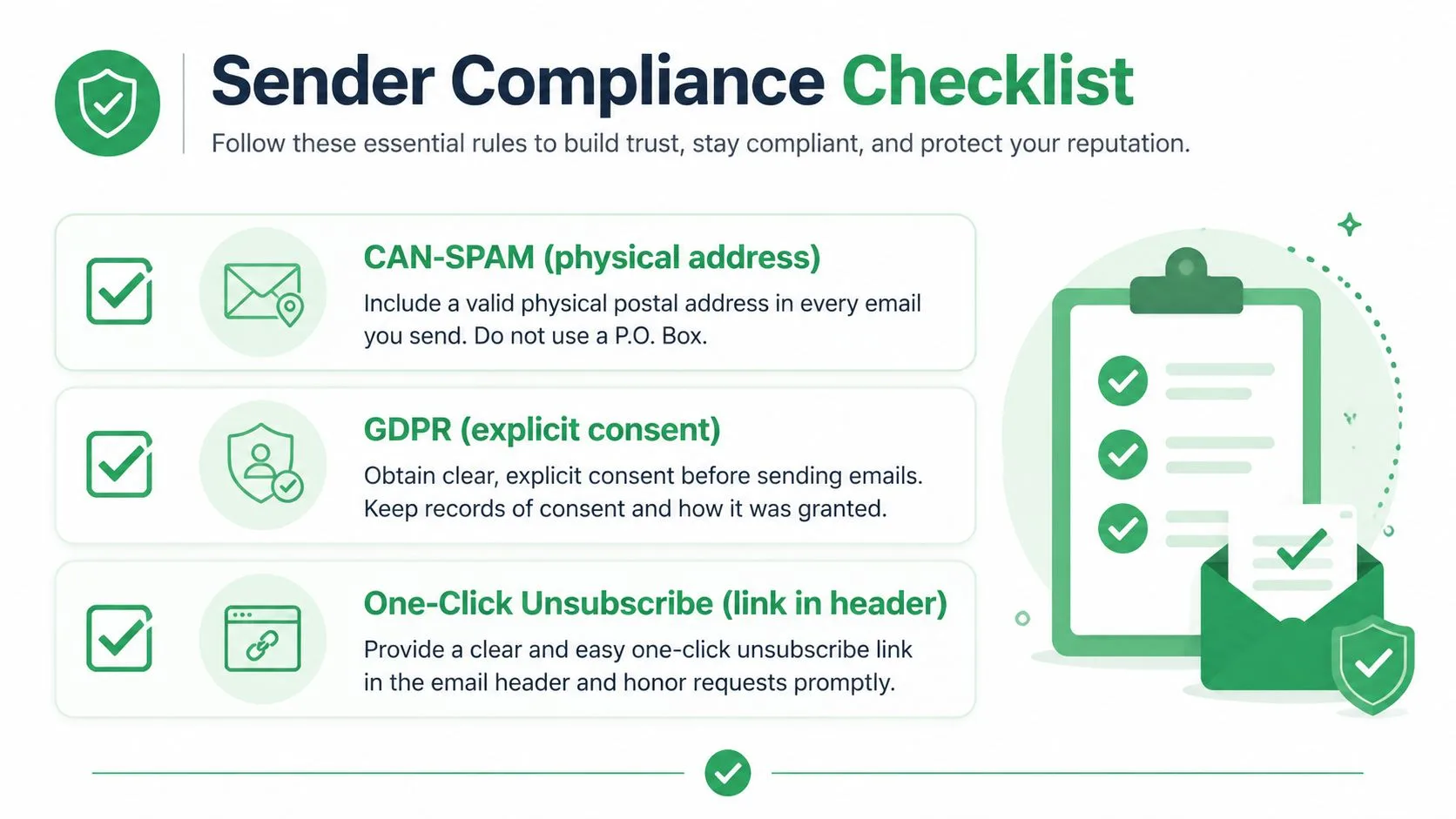
チェックリストを実行可能にする
- 送信者を特定する: 商用メッセージには有効な送信者IDと物理的な住所を含めます。
- オプトアウトを公開する: テンプレートのフッターを監査し、メッセージに
List-Unsubscribeパスが含まれていることを確認します。 - 最初にフィルタリングする: パーソナライズやマージによる送信ジョブ作成の前に、除外シートを参照します。
- リクエストをテストする: テスト用アドレスでオプトアウトを送信し、次のプレビューから削除されることを確認します。
- 記録を保持する: キャンペーンやスプレッドシートが削除されても、除外エントリを保存します。
運用上の影響は事務作業よりも大きいです。削除の遅延はクレームを生み、送信者の評判を損ない、メールプロバイダーが将来のメッセージを不要なものとして扱う原因となります。より広範な技術的レビューについては、mailXの完全なメール到達率ガイドを参照し、そのワークフローをGmailプロセス内のオプトアウト管理に適用してください。
配信停止が失敗する場合の代替案
「配信停止をクリックするだけ」というのは、疑わしいメールに対するアドバイスとしては不適切です。正当なニュースレターであれば削除は簡単ですが、フィッシングキャンペーンはリンクを使用して、あなたのメールアドレスが監視されていることを確認する可能性があります。また、送信者が馴染みのないリスト管理ツールを経由させてリクエストを無視したり、回転するアドレスから送信を続けたりする場合もあります。
以下の判断パスを使用してください。
リンクを触る前にメッセージを確認する
Fromドメインと配信停止先を確認します。ドメインが一致しない、宛先が見慣れない、ログインを促すような内容が含まれている場合は、クリックしないでください。疑わしい配信停止ボタンは、送信者が制御するリンクに過ぎません。
正当な購読であれば、Gmailのメッセージレベルのコントロール、登録マネージャー、Outlookのサブスクリプション画面、またはApple Mailの認識された配信停止アクションを使用してください。送信者が以前のリクエストをすでに無視している場合は、フッターとの交渉をやめ、メールボックスレベルのコントロールに移行してください。
しつこい送信者をブロックする
Gmailでは、メッセージを開き、**「その他」を選択して送信者を「ブロック」**します。企業がアドレスをローテーションさせる場合は、個々のアドレスではなく、ドメインや繰り返される件名のパターンに一致するフィルタを使用してください。
Outlookユーザーは**「スイープ」ルールを適用するか、メッセージコントロールから送信者をブロックできます。Apple Mailは「送信者をブロック」**を提供しています。ブロックしても送信者のデータベースから削除されるわけではありませんが、さらなるエスカレーションが必要かどうかを判断する間、受信トレイを占有するのを防ぐことができます。
すべての不要なメッセージに一つのツールを使わないでください。 正当なマーケティングメールは配信停止し、しつこい送信者はブロックし、欺瞞的なメールは報告します。
危険なメールを報告する
メッセージが認証情報、支払い詳細、その他の機密情報を盗もうとする場合は、Gmailの**「フィッシングを報告」オプションを使用してください。Outlookでは、迷惑メールリボンの「報告」**を使用します。Apple Mailでは、悪用を報告する際に、完全なヘッダーを含むメッセージを添付ファイルとして [email protected] に転送してください。
正当な送信者が新しいアドレスから現れ続ける場合は、ドメイン全体または繰り返されるパターンに基づいてフィルタを作成します。フィルタを作成する前にプレビューしてください。不適切なルールは、不要なメールと一緒に請求書、顧客からのメッセージ、アカウントアラートまで隠してしまう可能性があります。
アドレスの放棄は最後の手段としてのみ行う
アドレスが広く出回っている、繰り返し無視される、またはフィッシングストリームに結びついている場合は、新しいエイリアスやアドレスを作成し、正当な購読のみを移行してください。重要なアカウントを最初に更新し、次にニュースレターやリスクの低いサービスを選択的に移動します。
送信者にも同様の責任があります。Gmailアウトリーチキャンペーンに機能する配信停止フッターがない場合は、起動しないでください。各オプトアウトを記録し、グローバルに除外処理を行い、次の送信前に除外設定をテストしてください。文書化されたオプトアウトは、配信停止を希望した人々に送り続けるサイレントなシステムよりも安全です。
Mail Merge for Gmailは、GoogleスプレッドシートからのパーソナライズされたGmailキャンペーンをサポートしており、配信停止管理、スケジュール設定、配信およびエンゲージメントステータス、テンプレートレベルの配信停止リンクを提供します。Gmail内で作業しながら、確認されたオプトアウトを将来のアウトリーチから除外する必要がある場合は、Mail Merge for Gmailにアクセスし、次のキャンペーンの前に除外ワークフローを確認してください。
最初のキャンペーンを送信する準備はできましたか?
Google Workspace MarketplaceからMail Merge for Gmailをインストールして、1日最大50通のパーソナライズされたメールを無料で送信しましょう。
無料で始めるおすすめの関連記事
Guides のその他の記事

GmailでのCCとBCCを使った差し込み印刷:すべてのメールで適切な人をコピーに含める方法
Google SheetsからCCとBCCを使って差し込み印刷を実行する方法、列の設定方法、結果のプレビュー方法、そしてコピーされた受信者が1日の送信制限(クォータ)にどのようにカウントされるかについて、詳しく解説します。適切な宛先設定でメール配信を効率化しましょう。

Gmailの送信制限に達した場合:その意味とキャンペーンを完了させる方法
Gmailの送信制限エラーが発生しましたか?個人のGmailアカウントとGoogle Workspaceアカウントの実際の1日の送信上限、24時間のローリング期間の仕組みと再び送信できるタイミング、そしてメールマージを安全な日次バッチに分割してキャンペーンを最後まで送り切る方法を解説します。

Gmailでのパーソナライズメール:完全ガイド
Gmailでのパーソナライズメール運用をマスターしましょう。Googleスプレッドシートのデータ差し込み、開封トラッキング、そして受信トレイから離れることなく1対1のアウトリーチを拡大する方法を解説します。受信トレイを離れずにパーソナライズされたアウトリーチを拡大できます。