


















Comment arrêter les e-mails de désabonnement de la bonne manière
Apprenez comment arrêter les e-mails de désabonnement grâce à des conseils pratiques sur la boîte de réception, l'expéditeur et la conformité qui mettent réellement fin au flux de messages de désinscription.
Votre boîte de réception Gmail est remplie de messages indiquant « Vous avez été désabonné », et pourtant le même expéditeur continue d’apparaître le lendemain. Ou bien vous êtes le commercial de l’autre côté du problème, observant vos propres campagnes d’e-mailing Gmail déclencher des confirmations de désabonnement à chaque fois qu’un prospect clique sur le lien en pied de page. Les deux situations mènent à la même recherche : comment arrêter les e-mails de désabonnement, mais elles nécessitent des solutions totalement différentes.
Le destinataire doit supprimer les messages indésirables sans aggraver un problème de phishing. L’expéditeur a besoin d’une suppression fiable pour que les désinscriptions confirmées n’entrent jamais dans une autre campagne. Ce guide couvre ces deux tâches, y compris les contrôles de la boîte de réception, les paramètres d’e-mailing Gmail, l’hygiène de fréquence et les changements de désabonnement en un clic imposés par les principaux fournisseurs de messagerie.
Deux significations très différentes pour arrêter les e-mails de désabonnement
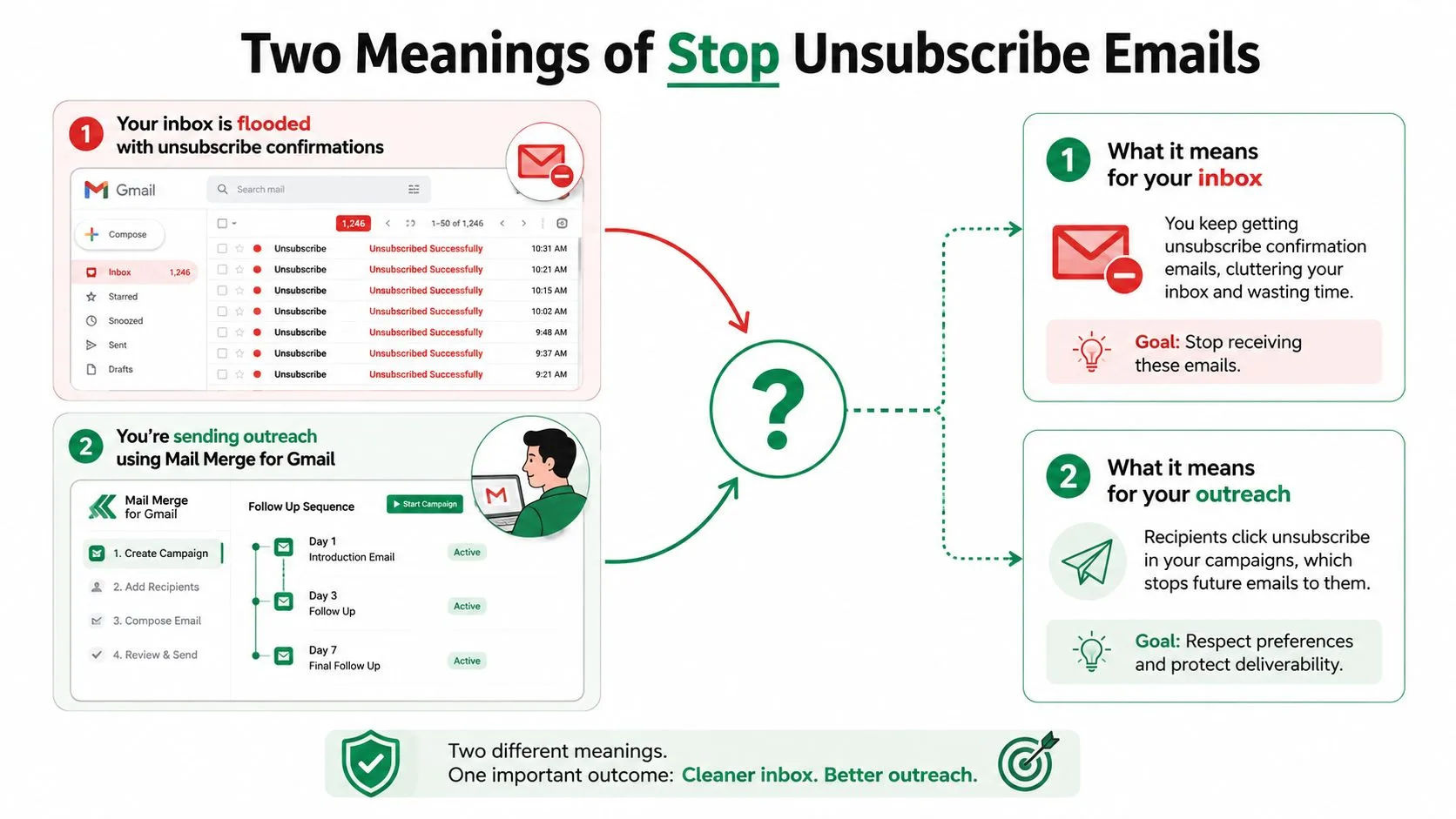
Un flux soudain de messages « nous vous avons supprimé » ou « êtes-vous toujours abonné ? » pointe généralement vers l’un des deux problèmes suivants. Vous essayez peut-être de nettoyer une boîte de réception remplie de confirmations de marques dont vous vous souvenez à peine, ou vous envoyez peut-être des campagnes qui génèrent ces confirmations pour des personnes qui ne souhaitent plus être contactées.
La première tâche est le nettoyage côté destinataire. Vous devez décider si chaque message provient d’un abonnement légitime, d’un expéditeur persistant qui a ignoré une désinscription précédente, ou d’une campagne suspecte qui utilise le lien de désabonnement pour confirmer que votre adresse est active. Gmail, Outlook et Apple Mail exposent chacun des contrôles différents, donc cliquer à plusieurs reprises sur le même lien en pied de page n’est pas une stratégie complète.
La deuxième tâche est la suppression côté expéditeur. Si votre e-mailing Gmail inclut une option de désabonnement, chaque désinscription confirmée doit être supprimée des envois futurs. Un lien en pied de page qui enregistre une demande mais laisse l’adresse dans une feuille de calcul n’est pas une suppression efficace. C’est une plainte différée.
Trois questions sont importantes :
- Comment faire taire la boîte de réception ? Utilisez d’abord un chemin de désabonnement légitime, puis bloquez ou filtrez les expéditeurs persistants.
- Comment supprimer les désinscriptions confirmées dans l’e-mailing Gmail ? Traitez la liste de suppression comme un contrôle d’envoi permanent, pas comme une note de campagne.
- Quand ignorer une désinscription devient-il illégal ? Les expéditeurs commerciaux doivent honorer les demandes, et les règles applicables peuvent imposer des délais spécifiques.
Le reste du processus oscille entre les contrôles de messagerie, les paramètres des outils d’envoi, l’hygiène des listes et les attentes des fournisseurs. Gmail et Yahoo ont commencé à imposer la prise en charge du désabonnement en un clic en 2024, tandis que Microsoft a suivi en mai 2025 pour les expéditeurs en masse qualifiés, selon l’explication de Valimail sur les exigences de désabonnement en un clic.
Règle pratique : Si vous recevez les confirmations, nettoyez la boîte de réception. Si vous les générez, corrigez la suppression avant de modifier une autre ligne d’objet.
Où se trouvent réellement les contrôles de désabonnement dans votre boîte de réception
Le bouton de désabonnement n’est pas caché dans un endroit universel. Cela dépend du client de messagerie, des en-têtes de l’expéditeur et du fait que le message ressemble à du marketing légitime plutôt qu’à un e-mail transactionnel ou suspect.
Gmail place le contrôle le plus rapide près de l’expéditeur
Dans Gmail, recherchez le bouton Se désabonner à côté des informations de l’expéditeur, au-dessus de la ligne d’objet. Ce contrôle est généralement alimenté par les en-têtes List-Unsubscribe et List-Unsubscribe-Post: List-Unsubscribe=One-Click. S’il apparaît, utilisez-le avant de chercher dans le pied de page.
Gmail propose également Gérer les abonnements, qui rassemble les abonnements actifs en un seul endroit. Ouvrez Gmail, sélectionnez Plus, puis choisissez Gérer les abonnements. Un désabonnement spécifique à un expéditeur peut vous supprimer d’une liste, tandis que le gestionnaire d’abonnements peut exposer d’autres listes actives de cet expéditeur.
La nouvelle action Masquer est utile lorsque le courrier n’est pas dangereux mais continue de vous distraire. Elle supprime l’encombrement visible et aide Gmail à apprendre que les messages ne sont pas une priorité. Ce n’est pas une désinscription légale, donc ne la confondez pas avec la suppression.
Outlook et Apple Mail utilisent des chemins différents
Dans le nouvel Outlook, allez dans Paramètres, puis Courrier, puis Abonnements. Cet écran est l’endroit direct pour gérer les abonnements reconnus. La zone des règles héritée n’est pas un système de désabonnement. Transférer des messages vers vous-même, les déplacer entre des dossiers ou créer une règle autour d’une ligne d’objet ne dit pas à l’expéditeur de supprimer votre adresse.
Apple Mail propose une action de désabonnement en haut des messages de listes de diffusion reconnus. Sur les appareils Apple plus récents, les Catégories de messages peuvent séparer le courrier promotionnel récurrent de la correspondance plus importante. Sur macOS, utilisez le menu contextuel du message et choisissez Se désabonner de l’expéditeur lorsque l’option est disponible. Si les contrôles natifs ne suffisent pas, des outils tiers tels que MailMaven et SaneBox peuvent fournir des flux de travail de filtrage et de gestion des abonnements supplémentaires.
| Client | Chemin de désabonnement natif | Bouton basé sur l’en-tête | Fiabilité |
|---|---|---|---|
| Gmail | Plus, Gérer les abonnements, ou contrôle de désabonnement au niveau du message | Oui, lorsque l’expéditeur fournit des en-têtes qualifiés | Forte pour les expéditeurs légitimes |
| Outlook | Paramètres, Courrier, Abonnements | Disponible pour les messages pris en charge | Utile, mais la reconnaissance de l’expéditeur varie |
| Apple Mail | Désabonnement au niveau du message ou Se désabonner de l’expéditeur sur macOS | Disponible lorsque le fournisseur l’expose | Bon pour les listes de diffusion reconnues |
Pour des idées de flux de travail Gmail plus larges, consultez ces pratiques de mise en page et de formatage pour Gmail. L’arbre de décision est simple : essayez d’abord le désabonnement par en-tête, utilisez le gestionnaire d’abonnements si le bouton est manquant ou incomplet, et ne créez un filtre qu’après l’échec des deux. Ne signalez pas une newsletter légitime comme spam simplement parce qu’elle vous ennuie. Réservez les rapports de spam ou de phishing aux messages trompeurs ou malveillants.
Suppression des désinscriptions confirmées dans Mail Merge for Gmail
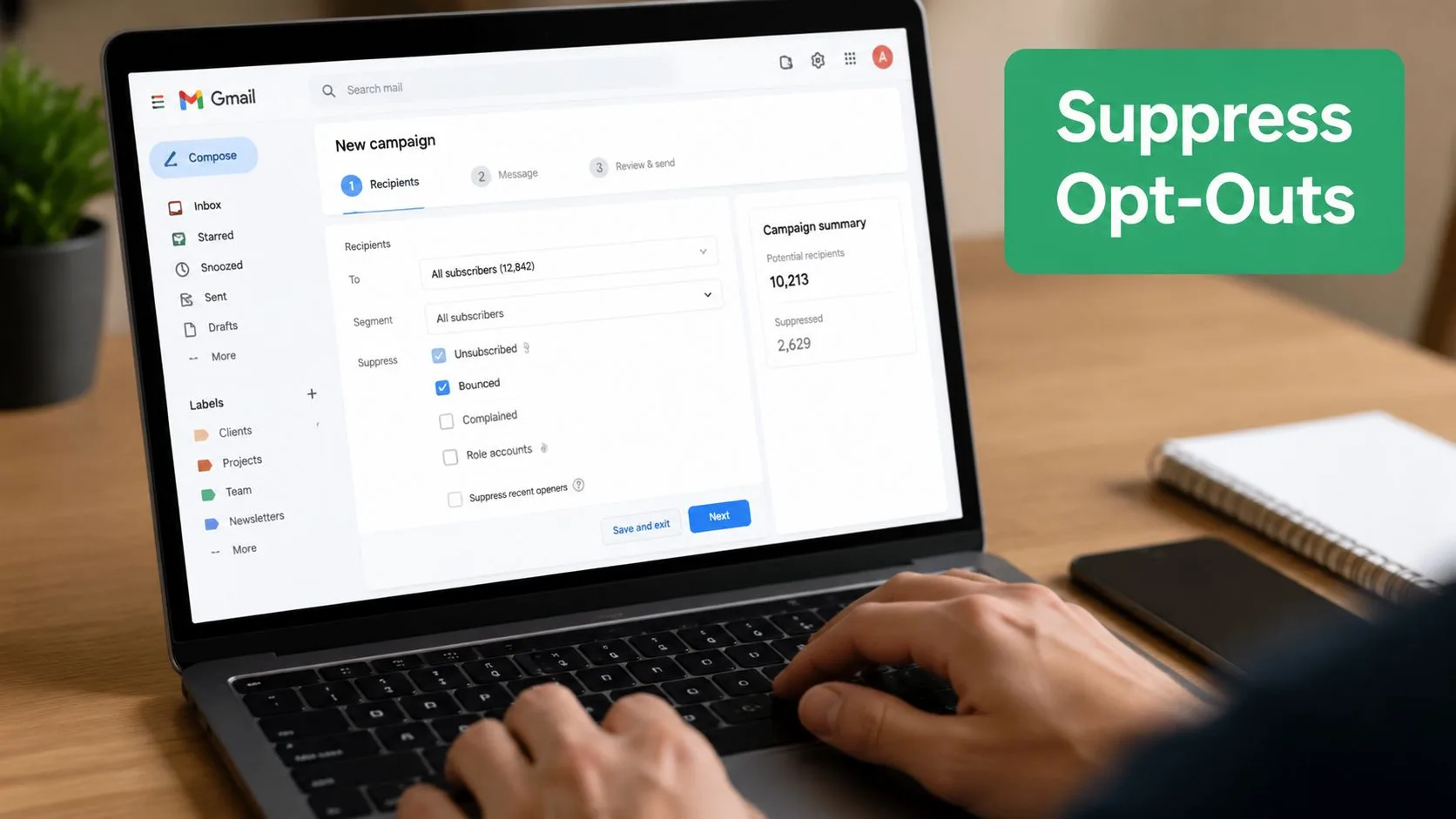
Un expéditeur devrait être capable de répondre à une question avant chaque campagne : quelles adresses sont interdites pour cet envoi ? Commencez par la feuille Audience ou Destinataires de la campagne. Vérifiez l’onglet dédié Supprimé, puis inspectez la colonne de statut Désabonnement pour chaque adresse que vous prévoyez de contacter.
La séquence opérationnelle est courte :
- Ouvrez la barre latérale Mail Merge.
- Sélectionnez Paramètres, puis Suppression.
- Confirmez la synchronisation depuis le libellé Gmail connecté.
- Prévisualisez la campagne et vérifiez que le nombre d’adresses désinscrites apparaît.
Le détail important est le sondage des libellés. Lorsqu’un destinataire se désabonne via le flux de travail pris en charge, le système d’envoi doit reconnaître le libellé de désinscription natif de Gmail ou l’enregistrement de suppression équivalent. Ne supposez pas qu’un statut visible dans une feuille bloque automatiquement une campagne différente.
Deux erreurs provoquent des envois répétés :
- Remplacement CSV : Le rechargement d’un nouveau CSV peut écraser l’audience active tout en ignorant l’historique de suppression.
- Changement d’alias : L’envoi via un autre alias Gmail peut ne pas transférer le libellé de désinscription ou la référence de liste d’origine.
Norme opérationnelle : Un destinataire qui s’est désabonné doit être bloqué avant que la personnalisation, la planification ou l’envoi ne commencent.
Gardez une feuille de suppression permanente qui survit à la suppression de la campagne. Utilisez des statuts codés par couleur tels que UNSUB, BOUNCE et COMPLAINT, et auditez-la chaque semaine. Laisser des lignes désinscrites dans une feuille active gonfle les signaux de courrier indésirable, car Gmail peut interpréter un contact continu comme une préférence ignorée, même lorsque le message d’origine incluait un lien de désabonnement.
Pour les équipes comparant les flux de travail sortants, parcourez Pipecorn pour Lemlist pour examiner comment un autre écosystème d’e-mailing aborde les opérations de campagne. Vous pouvez également utiliser ce guide pour gérer les listes de suppression comme référence pour maintenir les exclusions entre les campagnes.
Pourquoi la fréquence et la santé des listes entraînent des pics de désabonnement
Rechercher comment arrêter les e-mails de désabonnement n’est généralement pas une réaction à un seul message mal écrit. C’est une réaction à la répétition. La qualité du contenu compte, mais la fréquence est généralement le premier levier à actionner car les destinataires tolèrent moins facilement un message utile lorsque la même marque continue d’arriver.
L’analyse comparative de MailerLite a couvert 3,6 millions de campagnes sur 181 000 comptes et a révélé que le taux de désabonnement moyen est passé de 0,08 % en 2024 à 0,22 % en 2025, soit une augmentation de 175 % d’une année sur l’autre. La même analyse a placé la moyenne mondiale autour de 0,1 % à 0,2 % par campagne, avec l’Amérique du Nord à environ 0,39 %. Ces chiffres sont rapportés dans la couverture comparative de MailerLite sur la fatigue des abonnements.
Une référence indépendante citée par la couverture de l’industrie de l’e-mail a révélé une différence marquée entre l’envoi de plus de 5 e-mails par semaine, associé à un taux de désabonnement de 0,58 %, et l’envoi de 1 à 2 e-mails par semaine, associé à 0,07 %. La comparaison est un avertissement contre le fait de traiter la cadence comme un paramètre mineur.
| Cadence | Taux de désabonnement sain | Zone d’alerte | Zone critique |
|---|---|---|---|
| 1 à 2 e-mails par semaine | 0,07 % | Au-dessus de 0,07 % | Mouvement ascendant persistant |
| Plus de 5 e-mails par semaine | 0,58 % | Autour de 0,58 % | Augmentation continue après réduction de fréquence |
Le tableau utilise les valeurs de référence ci-dessus, et non des seuils universels. Une liste peut sembler acceptable tout en cachant de sérieux problèmes de données. Un pic signifie souvent qu’un ancien segment a été réactivé, que des destinataires ont été placés dans le mauvais flux ou qu’un message transactionnel a été traité comme du marketing.
Nettoyez la liste avant de changer le texte
Supprimez rapidement les hard bounces (rejets définitifs). Supprimez les adresses de rôle telles que [email protected] avant l’envoi. Créez une politique de mise en veille pour les contacts qui n’ont pas ouvert depuis 90 jours, et filtrez les lignes rejetées directement dans la feuille de calcul.
Pour l’e-mailing Gmail, construisez la feuille de suppression à partir des réponses de désabonnement précédentes, plafonnez les envois quotidiens par domaine et examinez chaque fichier importé avant le lancement. Utilisez cette ressource pratique sur comment vérifier la qualité des données CRM lorsque les données sources proviennent de plusieurs systèmes.
Traitez le taux de désabonnement comme un indicateur avancé de la santé de la liste, et non comme une métrique de vanité. Lorsqu’il augmente, mettez la campagne en pause, inspectez l’audience et réduisez la répétition avant d’essayer de nouvelles créations.
Règles de conformité qui obligent les expéditeurs à écouter
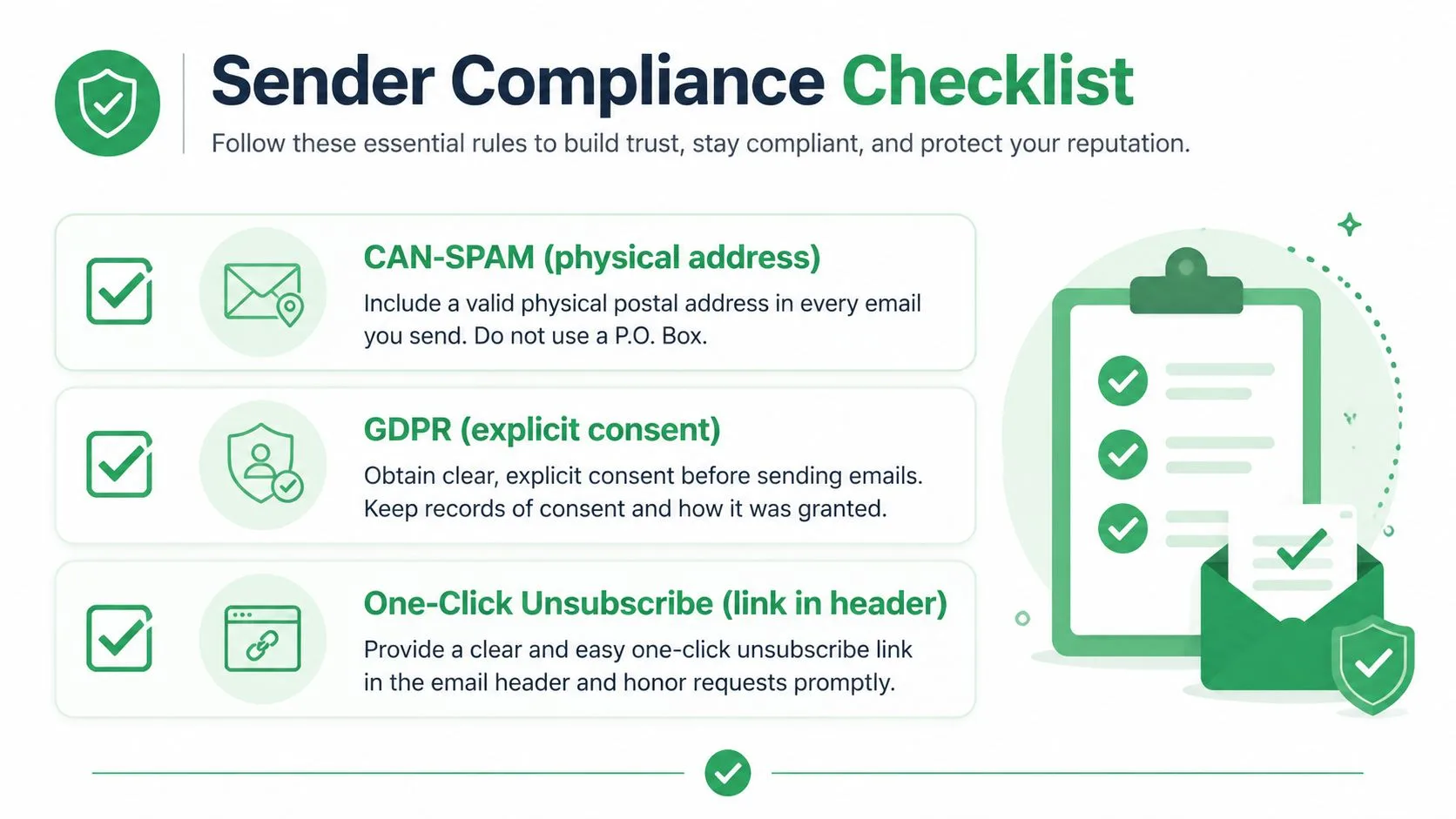
La conformité fonctionne mieux comme une liste de contrôle opérationnelle. CAN-SPAM, RGPD et les exigences de désabonnement en un clic des fournisseurs de messagerie mènent tous à la même conclusion : rendez la désinscription évidente, traitez-la rapidement et assurez-vous que l’adresse ne peut pas rentrer dans la file d’attente d’envoi.
Reliez chaque règle à un contrôle d’envoi
Selon les règles CAN-SPAM américaines, les expéditeurs doivent honorer les demandes de désabonnement dans un délai de 10 jours ouvrables, ne peuvent pas facturer de frais et ne peuvent pas exiger plus qu’une adresse e-mail pour traiter la demande. Le lien de désinscription doit rester fonctionnel pendant au moins 30 jours après l’envoi, selon les conseils de désabonnement CAN-SPAM.
Le RGPD exige que le retrait du consentement soit aussi simple que son octroi. Cela signifie qu’un destinataire de l’UE ne devrait pas avoir besoin de répondre à un représentant commercial, d’expliquer pourquoi il part ou de trouver son chemin à travers un labyrinthe de compte. Rendez l’action de suppression immédiate chaque fois que cela est techniquement possible.
Pour les courriers commerciaux en masse qualifiés, l’application par le fournisseur attend désormais une prise en charge en un clic via l’en-tête List-Unsubscribe. Incluez l’en-tête et une solution de secours mailto: fonctionnelle, signez correctement les en-têtes pertinents et testez la source réelle du message avant le lancement. Un lien en pied de page uniquement peut satisfaire un chemin utilisateur de base tout en échouant à l’expérience préférée du fournisseur.
Rendez la liste de contrôle exécutable
- Identifiez l’expéditeur : Incluez une identité d’expéditeur valide et une adresse postale physique dans les messages commerciaux.
- Exposez la désinscription : Auditez le pied de page du modèle et confirmez que le message contient le chemin
List-Unsubscribe. - Filtrez d’abord : Référencez la feuille de suppression avant la personnalisation et avant que la fusion ne crée une tâche d’envoi.
- Testez la demande : Soumettez une désinscription avec une adresse de test et confirmez qu’elle disparaît de la prochaine prévisualisation.
- Gardez des enregistrements : Conservez l’entrée de suppression même si la campagne ou la feuille de calcul est supprimée.
L’impact opérationnel est plus important que la paperasse. Les suppressions différées créent des plaintes, nuisent à la réputation de l’expéditeur et amènent les fournisseurs de messagerie à traiter les messages futurs comme indésirables. Pour une revue technique plus large, consultez le guide complet sur la délivrabilité des e-mails de mailX, puis appliquez le flux de travail à la gestion des désinscriptions à l’intérieur de votre processus Gmail.
Quand le désabonnement échoue toujours et que faire à la place
« Cliquez simplement sur se désabonner » est un mauvais conseil pour les e-mails suspects. Une newsletter légitime devrait faciliter la suppression, mais une campagne de phishing peut utiliser le lien pour confirmer que votre adresse est surveillée. Un expéditeur peut également acheminer la demande via un gestionnaire de liste inconnu, l’ignorer ou continuer à partir d’adresses tournantes.
Utilisez ce chemin de décision.
Vérifiez le message avant de toucher au lien
Inspectez le domaine Expéditeur et la cible du désabonnement. Si les domaines ne correspondent pas, si la destination semble inconnue ou si le message contient une pression pour se connecter, ne cliquez pas. Un bouton de désabonnement suspect reste un lien contrôlé par l’expéditeur.
Pour un abonnement réel, utilisez le contrôle au niveau du message de Gmail, Gérer les abonnements, l’écran Abonnements d’Outlook ou l’action de désabonnement reconnue d’Apple Mail. Si l’expéditeur a déjà ignoré une demande précédente, arrêtez de négocier avec le pied de page. Passez à un contrôle au niveau de la messagerie.
Bloquez les expéditeurs persistants
Dans Gmail, ouvrez le message, choisissez Plus, puis Bloquer l’expéditeur. Utilisez un filtre lorsque l’entreprise fait tourner les adresses, en faisant correspondre un domaine ou un modèle d’objet répétable plutôt qu’une adresse individuelle.
Les utilisateurs d’Outlook peuvent appliquer une règle Balayer ou bloquer l’expéditeur à partir des contrôles de message. Apple Mail propose Bloquer l’expéditeur. Le blocage ne vous supprime pas de la base de données de l’expéditeur, mais il empêche ces messages d’occuper la boîte de réception pendant que vous décidez si une escalade supplémentaire est nécessaire.
N’utilisez pas un seul outil pour chaque message indésirable. Désabonnez-vous du marketing légitime, bloquez les expéditeurs persistants et signalez le courrier trompeur.
Signalez le courrier dangereux
Utilisez l’option Signaler le phishing de Gmail lorsque le message tente de voler des identifiants, des détails de paiement ou d’autres informations sensibles. Dans Outlook, utilisez Signaler depuis le ruban Courrier indésirable. Dans Apple Mail, transférez le message en tant que pièce jointe avec les en-têtes complets à [email protected] lors du signalement d’un abus.
Si des expéditeurs légitimes continuent d’apparaître à partir de nouvelles adresses, créez un filtre basé sur le domaine entier ou le modèle récurrent. Prévisualisez d’abord le filtre. Une mauvaise règle peut masquer des factures, des messages clients ou des alertes de compte avec le courrier indésirable.
Abandonnez l’adresse uniquement en dernier recours
Si l’adresse est fortement diffusée, ignorée à plusieurs reprises ou liée à un flux de phishing, créez un nouvel alias ou une nouvelle adresse et migrez uniquement les abonnements légitimes. Mettez à jour les comptes importants en premier, puis déplacez les newsletters et les services à faible risque de manière sélective.
Les expéditeurs ont une responsabilité parallèle. Si une campagne d’e-mailing Gmail n’a pas de pied de page de désabonnement fonctionnel, ne la lancez pas. Enregistrez chaque désinscription, supprimez-la globalement et testez l’exclusion avant l’envoi suivant. Une désinscription documentée est plus sûre qu’un système silencieux qui continue d’envoyer des courriers aux personnes qui ont demandé à partir.
Mail Merge for Gmail prend en charge les campagnes Gmail personnalisées à partir de Google Sheets, avec gestion des désabonnements, planification, statuts de livraison et d’engagement, et liens de désabonnement au niveau du modèle. Si vous devez empêcher les désinscriptions confirmées d’entrer dans vos futurs e-mailings tout en travaillant dans Gmail, visitez Mail Merge for Gmail et examinez le flux de travail de suppression avant votre prochaine campagne.
Prêt à envoyer votre première campagne ?
Installez Mail Merge for Gmail depuis le Google Workspace Marketplace et envoyez gratuitement jusqu'à 50 e-mails personnalisés par jour.
Commencer gratuitementLectures complémentaires
Plus d'articles de Guides

Publipostage avec CC et Cci dans Gmail : copiez les bonnes personnes sur chaque e-mail
Découvrez comment faire un publipostage avec CC et Cci depuis Google Sheets, configurer les colonnes, prévisualiser le résultat et gérer votre quota quotidien.

Limite d'envoi Gmail atteinte : ce que cela signifie et comment terminer votre campagne
Vous avez rencontré l'erreur de limite d'envoi Gmail atteinte ? Découvrez les vraies limites quotidiennes, quand vous pourrez renvoyer des e-mails et comment diviser un publipostage en lots quotidiens sécurisés.

E-mail personnalisé dans Gmail : Le guide complet
Maîtrisez votre flux de travail d'e-mails personnalisés dans Gmail. Apprenez à fusionner des données Sheets, suivre les ouvertures et scaler vos envois.