


















Envoyer des e-mails en masse depuis Gmail : Un guide complet étape par étape
Apprenez à envoyer des e-mails en masse depuis Gmail avec Mail Merge for Gmail. Un guide étape par étape pour une prospection personnalisée, le suivi et les meilleures pratiques de délivrabilité.

Vous disposez d’une feuille de calcul remplie de prospects, de clients ou de contacts pour un événement, et l’étape suivante semble simple : rédiger un e-mail, coller les adresses en copie cachée (Cci) et cliquer sur envoyer. Ce raccourci crée généralement plus de problèmes qu’il n’en résout. Les destinataires reçoivent un message générique, votre équipe perd en personnalisation et les contrôles d’envoi de Gmail peuvent transformer une campagne trop volumineuse en courriers retardés ou rejetés.
La méthode pratique pour envoyer des e-mails en masse depuis Gmail consiste à traiter chaque message comme une conversation individuelle. Utilisez une liste Google Sheets propre, personnalisez le contenu avec les données des destinataires, prévisualisez le résultat, restez dans les limites de Gmail et étudiez les signaux d’engagement après l’envoi. Ce guide détaille ce flux de travail avec Mail Merge for Gmail, tout en gardant à l’esprit les réalités de la délivrabilité.
Pourquoi l’envoi d’e-mails en masse depuis Gmail est important pour les petites équipes
Un fondateur commence souvent la semaine avec une liste de prospection gérable. Le mercredi, les suivis manuels ont consommé le temps destiné aux appels commerciaux, au travail client ou aux décisions stratégiques. Copier un nom dans chaque message semble prudent, mais cela devient rapidement répétitif, et le travail répétitif crée ses propres erreurs, notamment des noms manquants, des détails obsolètes et des suivis oubliés.
Gmail reste utile car il fait déjà partie du flux de travail quotidien de l’équipe. Une liste de contacts Google Sheets vous fournit des informations structurées, tandis qu’un processus de publipostage vous permet d’envoyer des messages distincts qui utilisent ces informations. Mail Merge for Gmail est un module complémentaire Google Workspace conçu autour de ce flux de travail. Vous importez des destinataires, créez ou sélectionnez un modèle, prévisualisez la campagne et envoyez depuis Gmail sans demander à l’équipe de gérer un système de communication entièrement séparé.
Règle pratique : La personnalisation doit modifier la pertinence du message, pas seulement la salutation.
Une équipe de recrutement peut adapter sa prospection en fonction du poste et de la localisation. Une petite agence peut faire référence à l’entreprise d’un prospect et au service le plus pertinent pour sa situation. Une association peut séparer les bénévoles, les donateurs et les participants à un événement plutôt que d’envoyer une seule annonce à tout le monde. La technologie prend en charge ces distinctions, mais la qualité provient toujours de la liste et du message.
Les résultats des benchmarks d’e-mailing varient selon l’audience et la méthodologie. Les benchmarks d’email marketing de Brevo rapportent des taux d’ouverture allant de 20 % à 40 % parmi les ensembles de référence couramment utilisés, incluant une moyenne de 20,73 % en 2026 et 33,87 % lorsque la protection de la confidentialité des e-mails d’Apple est incluse. Ces chiffres ne garantissent pas un résultat pour votre campagne. Ils montrent pourquoi le ciblage compte plus que la simple augmentation du nombre de destinataires.
Installation de Mail Merge for Gmail dans votre espace de travail
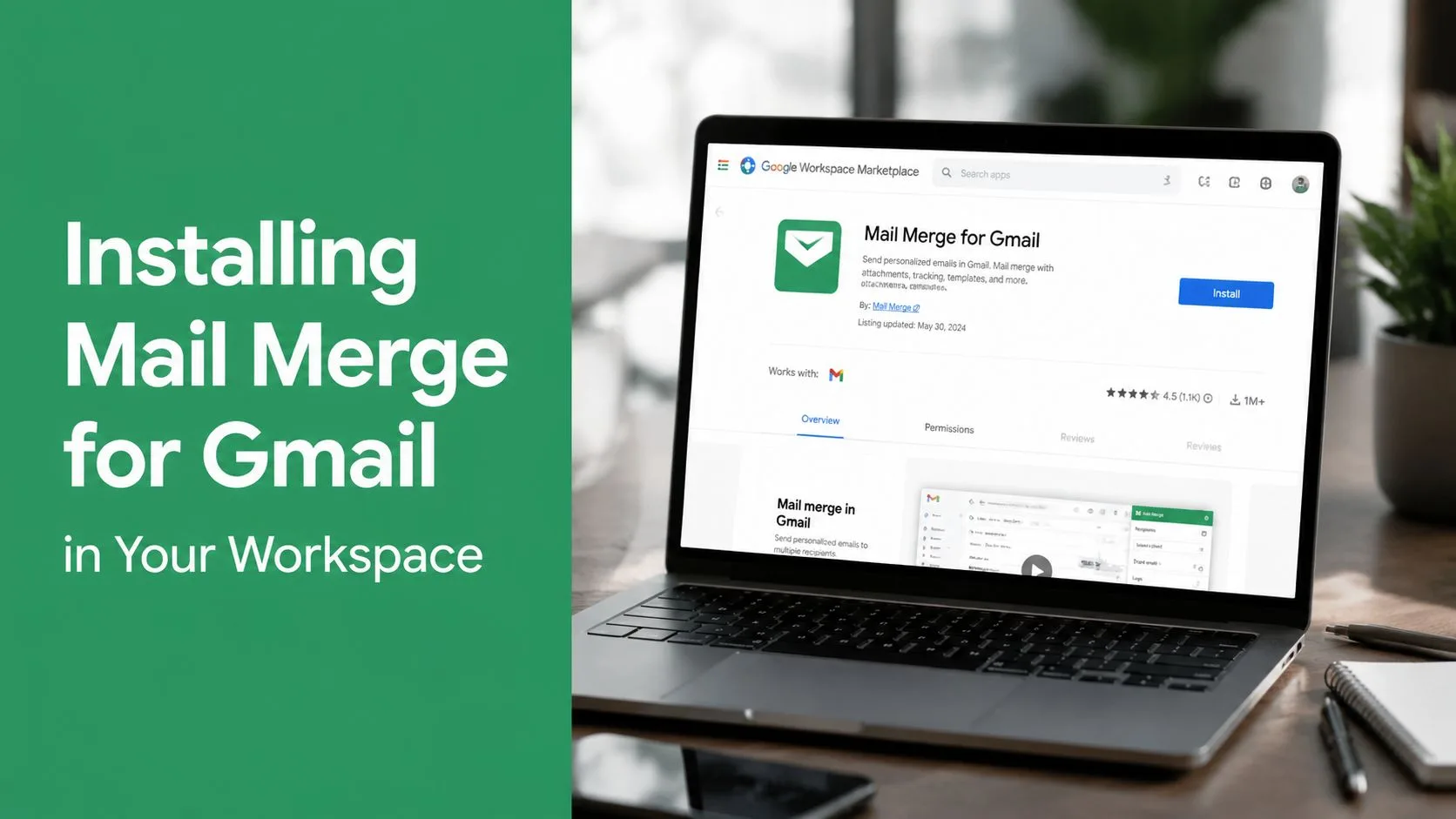
L’installation se fait au sein de Google Workspace, de sorte que votre équipe n’a pas besoin de créer un compte séparé ou de déplacer les données de campagne vers un tableau de bord inconnu. Avant d’installer quoi que ce soit, confirmez que vous utilisez le compte Google qui doit être propriétaire des campagnes et des fichiers Google Sheets associés.
Installer le module complémentaire
- Ouvrez la Google Workspace Marketplace.
- Recherchez Mail Merge for Gmail.
- Sélectionnez la fiche produit qui appartient spécifiquement à ce service. Les noms descriptifs peuvent se ressembler, vérifiez donc l’éditeur et les détails du produit avant d’accorder l’accès.
- Choisissez Installer, puis examinez les invites d’autorisation Google.
- Approuvez l’accès demandé à Gmail et Google Sheets.
L’écran d’autorisation mérite une attention particulière. N’approuvez pas un module complémentaire simplement parce que son nom contient les mots “mail merge”. Confirmez que la fiche fait référence au produit que vous avez l’intention d’utiliser, surtout si votre organisation compare plusieurs outils de publipostage Gmail. Le guide du module complémentaire de publipostage Google Sheets peut également vous aider à comprendre comment le flux de travail des feuilles de calcul s’intègre au produit.
Trouver le flux de travail de campagne
Après l’installation, ouvrez Gmail et lancez une fenêtre de rédaction. Le module complémentaire devrait être disponible via les contrôles Workspace ou les modules complémentaires associés à l’expérience de rédaction. À partir de là, le flux de travail suit trois grandes étapes :
- Importer les destinataires : Choisissez les données Google Sheets qui contiennent vos lignes de contact.
- Construire ou sélectionner un modèle : Rédigez le message et insérez les champs qui doivent varier selon le destinataire.
- Prévisualiser et envoyer : Vérifiez les exemples remplis, puis envoyez immédiatement ou planifiez la campagne.
Le module complémentaire maintient le flux de travail au sein de votre compte Google. La description du produit indique qu’il ne lit pas votre boîte de réception, conserve les données dans votre compte Google et maintient la conformité au RGPD. Ces points sont importants lorsque votre prospection inclut des données sensibles sur des clients, des candidats ou des contacts européens. Vous devez toujours collecter et utiliser les informations personnelles légalement, tenir des registres d’autorisation lorsque nécessaire et supprimer les personnes qui ont demandé à ne plus recevoir de messages.
Préparation de votre liste de destinataires dans Google Sheets
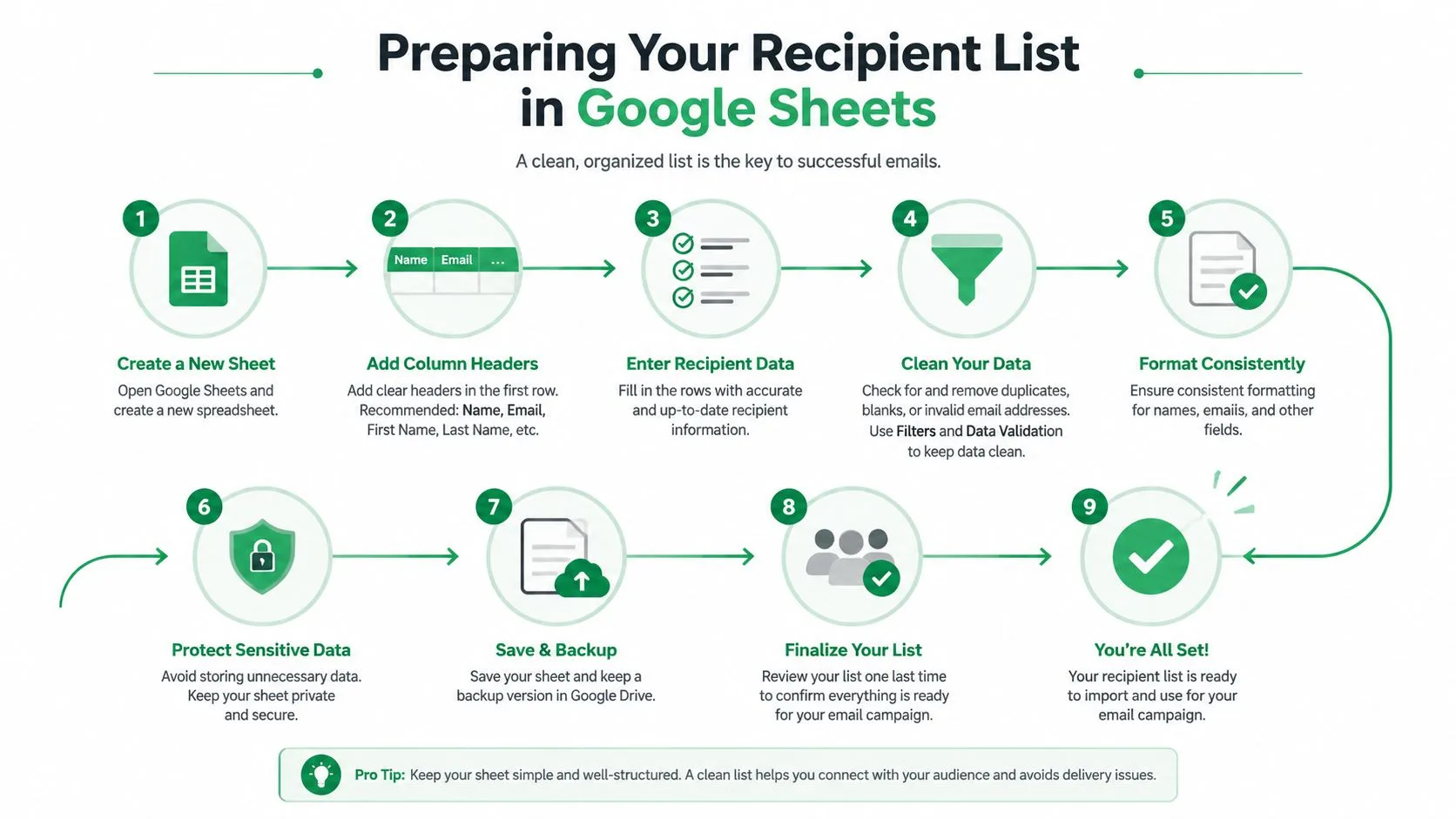
Un publipostage ne peut pas sauver des données de contact désorganisées. La feuille de calcul détermine quels champs apparaissent dans chaque message, donc la préparation de la liste fait partie de la rédaction de la campagne, et non d’une tâche administrative à reporter à la fin.
Créez un nouveau classeur Google Sheets avec une ligne d’en-tête. Utilisez des noms clairs et cohérents tels que first_name, last_name, email, company, role et custom_note. Chaque ligne suivante doit représenter un destinataire. La colonne e-mail doit contenir une adresse valide, et chaque champ de personnalisation utilisé dans le modèle doit avoir une valeur prévisible ou un vide intentionnel.
Utiliser une structure simple et durable
Évitez les cellules fusionnées, les lignes de titre décoratives, les en-têtes vides et les majuscules incohérentes. Un champ appelé first_name ne correspondra pas de manière fiable à un champ de modèle appelé FirstName si le module complémentaire s’attend à ce que le nom de la colonne soit exact. Gardez la première ligne pour les en-têtes et évitez d’insérer des notes au-dessus du tableau de données.
Une structure utile pourrait ressembler à ceci :
| first_name | last_name | company | role | custom_note | |
|---|---|---|---|---|---|
| Sarah | Patel | sarah@example.com | Acme | Operations | expanding the onboarding team |
| Marcus | Lee | marcus@example.com | Bright Ideas | Director | recently launched a new service |
Le champ custom_note est précieux car il vous donne un espace pour une ouverture authentique et spécifique au destinataire. Il empêche également le corps du texte de reposer uniquement sur un prénom comme seul signe de pertinence.
Nettoyer la liste avant l’importation
Parcourez la liste ligne par ligne, ou utilisez les filtres de la feuille de calcul pour trouver les problèmes évidents :
- Vérifier les adresses : Supprimez les adresses e-mail mal formées ou incomplètes avant le publipostage.
- Supprimer les doublons : Une personne ne devrait pas recevoir la même campagne plusieurs fois parce qu’elle apparaît dans deux exports.
- Séparer les audiences : Gardez les clients, les prospects, les candidats et les contacts d’événements dans des segments distincts lorsque leur contexte diffère.
- Respecter les exclusions : Maintenez une liste d’exclusion claire pour les désabonnements et les personnes qui ne devraient pas recevoir de prospection.
- Revoir les vides : Décidez ce que le message doit dire lorsqu’une entreprise, un rôle ou un prénom est manquant.
La segmentation est une décision de délivrabilité autant qu’une décision de rédaction. Une liste ciblée vous donne plus de marge pour rédiger un message utile et facilite la suppression des destinataires qui ne sont pas pertinents. Pour un système plus large d’organisation et de maintien des dossiers de contact, consultez ce guide sur la gestion de base de données de contacts.
Cette vidéo fournit une présentation visuelle du processus de préparation :
Créer des modèles d’e-mails personnalisés qui convertissent
La raison d’utiliser le publipostage au lieu d’un grand champ Cci n’est pas seulement la vitesse. C’est la capacité d’envoyer un message qui reflète ce que vous savez sur chaque destinataire tout en travaillant à partir d’un modèle contrôlé.
Commencez par un message de base concis. Identifiez ensuite les éléments qui doivent changer selon la ligne, comme la salutation, le nom de l’entreprise, le rôle, l’observation d’ouverture, l’offre ou l’appel à l’action. Un champ comme {{first_name}} peut personnaliser la salutation, mais une pertinence plus profonde provient généralement d’un champ tel que {{custom_note}} ou {{company}}.

Faire en sorte que le message semble écrit individuellement
Un modèle générique dit : “J’aide les entreprises à améliorer leurs ventes.” Une version fusionnée utile pourrait connecter l’offre au rôle du destinataire ou au contexte de l’entreprise. La feuille de calcul fournit les données variables, mais l’expéditeur doit toujours rédiger une phrase naturelle autour. Des champs mal insérés rendent l’automatisation évidente, surtout lorsqu’une valeur vide laisse une salutation maladroite ou une phrase inachevée.
Mail Merge for Gmail prend en charge la personnalisation dans les lignes d’objet et le contenu du corps du texte, ainsi que des options pour les Cc, Cci, pièces jointes et modèles HTML personnalisés. Ces capacités sont utiles lorsque différents destinataires ont besoin de documents différents ou lorsqu’une mise en page de marque est importante. Elles créent également plus de façons pour une campagne d’échouer, utilisez donc uniquement les champs et les fonctionnalités qui améliorent l’expérience du destinataire.
Prévisualiser des lignes réelles, pas seulement le modèle
La prévisualisation est l’endroit où les expéditeurs expérimentés repèrent les erreurs qui semblent invisibles dans l’éditeur. Examinez plusieurs lignes avec différentes conditions de données :
- Dossiers complets : Confirmez que les noms, les entreprises et les notes personnalisées se lisent naturellement.
- Dossiers partiels : Vérifiez ce qui se passe lorsqu’un champ est vide.
- Caractères inhabituels : Recherchez la ponctuation, les esperluettes ou les noms d’entreprise qui affectent la mise en forme.
- Valeurs longues : Assurez-vous qu’une note personnalisée longue ne submerge pas l’ouverture.
- Pièces jointes : Confirmez que le bon fichier est associé au bon destinataire.
Avant d’envoyer : Lisez le message rendu à voix haute. S’il semble qu’un champ de base de données ait été inséré dans un modèle, réécrivez la phrase environnante.
Vous pouvez envoyer immédiatement ou planifier la campagne pour une heure ultérieure. La planification aide les équipes à se préparer soigneusement au lieu de se précipiter lors d’un envoi tout en gérant d’autres tâches. Elle ne remplace pas le jugement de l’audience, l’hygiène de la liste ou une prévisualisation appropriée.
Prévisualisation et envoi de votre première campagne
Le processus de lancement doit être délibérément sans incident. Sélectionnez le fichier Google Sheets, choisissez la feuille de calcul pertinente, connectez les colonnes aux champs du modèle et générez des prévisualisations avant de valider la campagne.
Lisez au moins une prévisualisation complète depuis le début de la ligne d’objet jusqu’à la signature finale. Inspectez ensuite les lignes avec des données manquantes ou inhabituelles. Un prénom vide, une valeur d’entreprise mal formée ou une pièce jointe incorrecte peuvent transformer un message autrement crédible en un envoi automatisé évident.
Respecter les limites d’envoi de Gmail
La contrainte de planification la plus importante est le plafond de publipostage. Google Workspace autorise officiellement 2 000 messages par compte utilisateur par jour, tandis que la fonctionnalité de publipostage de Gmail est limitée à 1 500 messages par jour, selon les limites d’envoi Gmail de Google Workspace. Google compte également les destinataires, pas seulement les messages, avec 10 000 destinataires totaux par jour et 3 000 destinataires externes par jour pour les comptes Workspace.
Pour un seul message, Gmail autorise jusqu’à 2 000 destinataires totaux entre les champs À, Cc et Cci, avec pas plus de 500 destinataires externes, comme décrit dans les mêmes directives officielles. Ces chiffres font de l’hygiène de la liste et de la segmentation des exigences opérationnelles. Une campagne peut être en dessous d’une limite tout en entrant en collision avec une autre en raison d’autres courriers envoyés depuis le compte.
| Question de planification | Ce qu’il faut prendre en compte |
|---|---|
| Combien de messages le compte peut-il envoyer ? | Le plafond du compte Workspace est de 2 000 messages par jour. |
| Combien de destinataires de publipostage la fonctionnalité peut-elle gérer ? | Le publipostage Gmail est limité à 1 500 messages par jour. |
| Comment les destinataires quotidiens sont-ils comptés ? | Google compte les destinataires, pas seulement les messages. |
| Quel est le plafond de destinataires par message ? | À, Cc et Cci combinés peuvent totaliser 2 000 destinataires, avec 500 destinataires externes. |
Envoyer de manière contrôlée
Si la campagne dépasse le seuil quotidien applicable, faites une pause et continuez un autre jour. N’essayez pas de contourner les contrôles de Gmail en changeant rapidement de compte, en cachant les destinataires en Cci ou en envoyant un message non pertinent à une liste plus large. Ces solutions de contournement augmentent le risque opérationnel et de réputation.
Choisissez Envoyer lorsque les prévisualisations, l’audience et le calendrier sont prêts. Si le timing est important, planifiez la campagne plutôt que de compter sur quelqu’un pour se souvenir de la lancer manuellement. Gardez une trace de la feuille sélectionnée, de la version du modèle, du segment d’audience et de la date d’envoi afin que les résultats restent compréhensibles plus tard.
Suivi des résultats et protection de votre réputation d’expéditeur
Une campagne n’est pas terminée lorsque Gmail envoie les messages. Le travail utile commence lorsque vous comparez l’audience, le contenu et les réponses des destinataires. Mail Merge for Gmail réécrit les statuts par ligne dans la feuille de calcul, incluant Envoyé, Ouvert, Cliqué et Répondu. Cette vue vous permet de distinguer l’activité de livraison de l’engagement réel et donne à une équipe commerciale ou de recrutement un lieu partagé pour décider de la suite.
Les données d’ouverture nécessitent du jugement. Les données de benchmark de Brevo incluent un taux d’ouverture médian de 21,5 % en 2026 d’un benchmark et une moyenne de 31 %, avec les 10 % des meilleurs performeurs à 45,1 %, d’un autre. La même source rapporte également la moyenne de 20,73 % et le chiffre de 33,87 % qui inclut la protection de la confidentialité des e-mails d’Apple. Parce que les méthodologies diffèrent et que les fonctionnalités de confidentialité affectent la mesure, traitez les ouvertures comme directionnelles plutôt que comme la preuve qu’une personne a lu chaque mot.
Lire la feuille de calcul comme un outil de décision
Utilisez chaque statut pour guider une action différente plutôt que de traiter chaque non-réponse de la même manière :
- Envoyé : Le message a été traité, mais ce statut seul ne vous dit pas si le destinataire s’est engagé.
- Ouvert : Le destinataire a généré un signal d’ouverture, bien que les protections de confidentialité puissent rendre cette mesure imparfaite.
- Cliqué : Le destinataire a interagi avec un lien suivi, ce qui peut indiquer un intérêt plus fort qu’une simple ouverture.
- Répondu : Une réponse directe mérite un traitement individuel, pas un autre message automatisé.
Comparez les segments, les lignes d’objet et les versions de message dans le même contexte d’audience. Un taux d’ouverture plus élevé peut refléter une ligne d’objet plus forte, un expéditeur plus familier ou un mélange d’audience différent. Les clics et les réponses vous donnent généralement plus de direction pratique sur la pertinence du message, tandis que les rebonds et l’activité de désabonnement vous indiquent si la liste ou l’offre nécessite une attention particulière.
Suivre les exigences de l’expéditeur de Gmail
Les directives de l’expéditeur de Gmail exigent l’authentification et la gestion des désabonnements pour les courriers à haut volume. Depuis février 2024, les expéditeurs livrant 5 000 messages ou plus par jour vers des comptes Gmail doivent authentifier le courrier sortant, éviter le courrier non sollicité et fournir un chemin de désabonnement facile, comme indiqué dans les directives de l’expéditeur de Google.
Google définit également un expéditeur en masse comme quelqu’un envoyant près de 5 000 messages ou plus vers des comptes Gmail personnels en 24 heures, selon les mêmes directives officielles. Ce seuil est distinct de la limite de publipostage de Workspace. Vous pouvez atteindre le plafond d’envoi du produit sans être classé sous la définition d’expéditeur en masse de Google, et vous devez toujours suivre des pratiques d’envoi responsables à des volumes inférieurs.
| Limite ou exigence | Détail |
|---|---|
| Plafond d’envoi du compte Workspace | 2 000 messages par compte utilisateur par jour |
| Plafond de publipostage Gmail | 1 500 messages par jour |
| Destinataires quotidiens globaux | 10 000 destinataires totaux |
| Destinataires Workspace externes | 3 000 destinataires externes par jour |
| Destinataires par message unique | 2 000 entre À, Cc et Cci |
| Destinataires externes par message unique | 500 |
| Définition d’expéditeur en masse | Près de 5 000 messages ou plus vers des comptes Gmail personnels en 24 heures |
| Exigences pour les expéditeurs à haut volume | Authentification, pas de courrier non sollicité et un chemin de désabonnement facile |
Gmail ne publie pas un débit pratique fixe pour chaque expéditeur. La délivrabilité dépend de la réputation de l’expéditeur, du volume récent, de la qualité de l’authentification et des commentaires des destinataires. Cela rend la maintenance de la liste plus importante que d’essayer de maximiser chaque emplacement disponible.
Protéger la réputation que vous avez construite
Envoyez uniquement aux personnes qui devraient raisonnablement s’attendre à recevoir le message. Supprimez les adresses invalides, supprimez les désabonnements et arrêtez d’envoyer aux contacts qui ne montrent systématiquement aucun engagement utile. Utilisez un nom d’expéditeur reconnaissable et rendez l’objet de l’e-mail clair dans l’objet et le corps du texte.
La mesure qui compte le plus n’est pas le nombre de messages que vous pouvez pousser. C’est de savoir si les bons destinataires trouvent le message suffisamment pertinent pour s’engager.
Examinez les plaintes, les rebonds, les clics, les réponses et l’activité de désabonnement après chaque campagne. Si ces signaux s’aggravent, réduisez l’audience, révisez le message ou faites une pause pour enquêter. Le guide de réputation de l’expéditeur d’e-mails offre un contexte supplémentaire pour gérer les signaux de confiance qui affectent le placement en boîte de réception.
Une campagne Gmail disciplinée a une audience étroite, des données propres, une personnalisation honnête et un processus de suivi mesuré. Elle ne dépend pas de raccourcis Cci ou d’envois répétés à des personnes qui ont déjà refusé. Mail Merge for Gmail offre la personnalisation basée sur les feuilles de calcul, la planification, le suivi et les contrôles de désabonnement nécessaires pour gérer ce flux de travail depuis Gmail. Visitez Mail Merge for Gmail pour configurer une campagne qui garde la pertinence du destinataire et les limites d’envoi de Gmail au centre de l’exécution.
Prêt à envoyer votre première campagne ?
Installez Mail Merge for Gmail depuis le Google Workspace Marketplace et envoyez gratuitement jusqu'à 50 e-mails personnalisés par jour.
Commencer gratuitementLectures complémentaires
Plus d'articles de Tutorials

Répondeur automatique Google Forms : un e-mail personnalisé pour chaque réponse
Configurez un répondeur Google Forms qui envoie un e-mail Gmail personnalisé pour chaque réponse, via Google Sheets et Mail Merge for Gmail.

Modèle d'e-mail de rappel de paiement : cinq messages à envoyer depuis Google Sheets
Copiez un modèle d'e-mail de rappel pour chaque étape d'une facture impayée, puis envoyez-les depuis Google Sheets via Gmail avec des champs personnalisés.

Comment supprimer les adresses e-mail en double dans Google Sheets avant un publipostage
Apprenez à supprimer les e-mails en double dans Google Sheets avant un publipostage avec les outils intégrés, UNIQUE et COUNTIF.