


















Comment supprimer les adresses e-mail en double dans Google Sheets avant un publipostage
Apprenez à supprimer les e-mails en double dans Google Sheets avant un publipostage avec les outils intégrés, UNIQUE et COUNTIF.

Envoyer le même message deux fois à la même personne est le moyen le plus rapide de paraître négligent. Si vous devez supprimer des adresses e-mail en double dans Google Sheets avant un publipostage, la bonne nouvelle est que Sheets dispose déjà des outils nécessaires. L’astuce consiste à choisir le bon pour votre liste, car un doublon est rarement aussi évident que deux lignes identiques.
Ce guide présente trois méthodes, montre comment détecter les quasi-doublons sournois et explique pourquoi une liste propre protège également votre quota d’envoi quotidien.
Pourquoi les doublons sont importants avant un publipostage
Un publipostage envoie un message par ligne. Si une adresse apparaît trois fois, cette personne reçoit trois e-mails. En plus d’agacer le destinataire, les répétitions vous coûtent cher à d’autres niveaux :
- Elles consomment votre quota d’envoi quotidien. Google compte les destinataires, et ses limites d’envoi Gmail s’appliquent aux comptes personnels à hauteur de 500 par jour, les comptes Google Workspace bénéficiant d’un quota plus élevé. Consultez notre guide sur la limite d’envoi Gmail pour connaître les chiffres en détail.
- Elles peuvent gonfler les taux d’ouverture et de clic, ce qui rend vos rapports de campagne plus difficiles à interpréter.
- Les messages répétés poussent les gens à signaler le spam ou à se désabonner, ce qui nuit à votre réputation d’expéditeur.
Étape 1 : Normaliser d’abord la colonne des e-mails
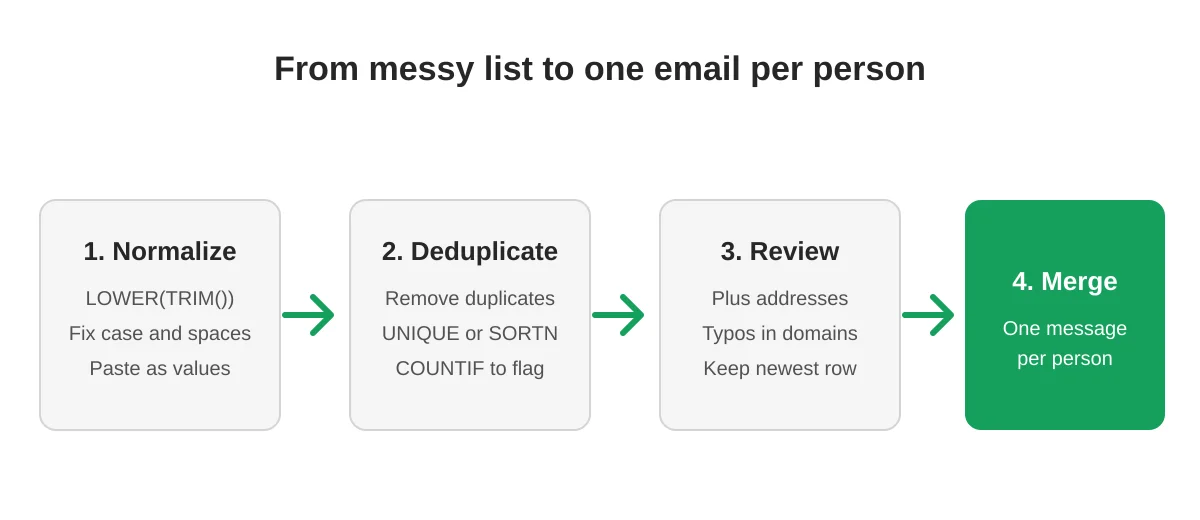
Les doublons se cachent derrière le formatage. Ana@Example.com avec un espace à la fin et ana@example.com correspondent à la même boîte de réception, mais semblent différents pour une formule. Ajoutez une colonne auxiliaire à côté de vos e-mails avec cette formule :
=LOWER(TRIM(A2))Étirez la formule vers le bas, puis copiez les résultats et utilisez Collage spécial, Valeurs uniquement, sur la colonne d’origine. Désormais, chaque adresse est en minuscules et exempte d’espaces inutiles. La page d’aide sur le nettoyage des données de Google propose également une option Supprimer les espaces blancs sous Données, Nettoyage des données.
Travaillez sur une copie de la feuille si l’originale est votre liste principale. Plusieurs des étapes suivantes suppriment des lignes.
Étape 2 : Choisir une méthode pour supprimer les doublons
Méthode A : L’outil intégré Supprimer les doublons
C’est l’option la plus rapide pour une liste ponctuelle.
- Sélectionnez la colonne des e-mails, ou toute la table si vous souhaitez conserver les autres données de chaque ligne.
- Ouvrez Données, puis Nettoyage des données, puis Supprimer les doublons.
- Cochez “Les données comportent une ligne d’en-tête”, puis choisissez la colonne contenant l’adresse e-mail.
- Cliquez sur Supprimer les doublons.
Sheets conserve la première occurrence et supprime les autres. Selon la documentation de Google, les cellules qui ne diffèrent que par la casse, le formatage ou les formules sont considérées comme des doublons, les différences de casse sont donc gérées pour vous. Les espaces ne le sont pas, c’est pourquoi l’étape 1 est indispensable.
Ne sélectionnez que la colonne des e-mails lors de la vérification des colonnes. Si vous cochez toutes les colonnes, deux lignes pour la même personne avec des noms de famille différents seraient toutes deux conservées.
Méthode B : UNIQUE pour une liste propre dynamique
Si vous souhaitez conserver les données d’origine intactes, créez un onglet séparé avec une formule :
=UNIQUE(Contacts!A2:D500)UNIQUE compare des lignes entières, elle ne supprime donc que les lignes identiques dans toutes les colonnes. Pour dédoublonner uniquement par e-mail, utilisez une approche différente :
=SORTN(Contacts!A2:D500, 9^9, 2, 1, TRUE)Ceci conserve une ligne pour chaque valeur distincte dans la colonne 1. Le résultat se met à jour lorsque la source change, ce qui convient à une liste que vous enrichissez régulièrement. Copiez le résultat et collez-le en tant que valeurs dans un onglet de campagne avant de lancer le publipostage.
Méthode C : COUNTIF pour signaler avant de supprimer
Lorsque les lignes contiennent des détails différents et que vous voulez décider laquelle conserver, signalez-les d’abord. Dans une colonne auxiliaire, saisissez :
=COUNTIF($A$2:$A2, $A2)Étirez la formule. La première fois qu’une adresse apparaît, elle affiche 1, la deuxième fois 2, et ainsi de suite. Filtrez la colonne auxiliaire pour les valeurs supérieures à 1 et vous verrez toutes les répétitions. Examinez-les, copiez les informations plus récentes, comme un changement de poste, dans la ligne que vous conservez, puis supprimez les répétitions.
Étape 3 : Rechercher les quasi-doublons
La correspondance exacte ignore certains des doublons les plus complexes :
- Le “plus addressing”.
sam+sales@example.cometsam@example.comarrivent normalement dans la même boîte de réception. - Les fautes de frappe. Les lignes
gmial.comne sont pas des doublons, mais elles entraîneront des retours à l’expéditeur. Notre guide sur la validation des données de feuille de calcul montre comment les détecter. - Adresses de rôle versus personnelles.
info@et une personne nommée dans la même entreprise sont des destinataires différents, conservez donc les deux sauf si vous avez une raison de ne pas le faire.
Triez la feuille nettoyée par la partie domaine de l’adresse et parcourez-la. Quelques minutes d’examen valent mieux qu’un envoi en double.
Étape 4 : Lancer le publipostage depuis la feuille propre
Une fois la liste propre, pointez votre campagne vers celle-ci. Avec Mail Merge for Gmail, vous rédigez le message dans un modèle, mappez les colonnes telles que le prénom vers des balises de fusion, vous envoyez un e-mail de test, puis vous lancez l’envoi depuis la même feuille. Si vous débutez, notre guide étape par étape du publipostage couvre tout depuis le début.
Gardez ces habitudes pour la prochaine campagne :
- Gardez un onglet maître et ne lancez jamais de publipostage directement depuis celui-ci. Copiez les données nettoyées dans un onglet de campagne.
- Ajoutez une colonne de statut et supprimez toute personne s’étant déjà désabonnée. Voir gestion des listes d’exclusion.
- Dédoublonnez à nouveau chaque fois que vous importez de nouvelles données.
Foire aux questions
L’outil Supprimer les doublons traite-t-il les e-mails en majuscules et minuscules comme identiques ?
Oui. La page d’aide de Google indique que les cellules qui ne diffèrent que par la casse, le formatage ou les formules sont considérées comme des doublons. Les espaces à la fin font varier les valeurs, donc nettoyez-les d’abord.
Supprimer les doublons modifiera-t-il mes données d’origine ?
Cela supprime les lignes répétées sur place. Faites d’abord une copie de l’onglet, ou utilisez UNIQUE pour produire une liste propre séparée.
Comment conserver la ligne la plus récente au lieu de la première ?
Triez la feuille de sorte que les lignes les plus récentes apparaissent en premier, par exemple par une colonne de date par ordre décroissant, puis exécutez Supprimer les doublons. Sheets conserve la première occurrence qu’il trouve.
Les destinataires en double comptent-ils dans ma limite quotidienne ?
Oui. Google compte chaque destinataire auquel vous envoyez un message, donc les adresses répétées consomment votre quota sans bénéfice. Mail Merge for Gmail déduit également chaque adresse en To, Cc et Cci de votre quota quotidien.
Dois-je supprimer les doublons au sein d’une même entreprise ?
Pas automatiquement. Des personnes différentes au sein d’un même domaine sont des destinataires différents. Supprimez uniquement les lignes qui pointent vers la même personne.
Envoyez une fois, aux bonnes personnes
Une feuille propre signifie que chaque personne vous entend une fois, votre quota est utilisé pour de vrais destinataires et vos rapports reflètent un engagement réel. Normalisez la colonne, supprimez les répétitions, examinez les anomalies, puis lancez votre campagne avec Mail Merge for Gmail.
Prêt à envoyer votre première campagne ?
Installez Mail Merge for Gmail depuis le Google Workspace Marketplace et envoyez gratuitement jusqu'à 50 e-mails personnalisés par jour.
Commencer gratuitementLectures complémentaires
Plus d'articles de Tutorials

Publipostage depuis un alias Gmail ou une boîte partagée
Envoyez un publipostage depuis un alias, un groupe ou une boîte partagée Gmail : configurez l'adresse d'envoi, vérifiez-la et gérez les réponses.

Répondeur automatique Google Forms : un e-mail personnalisé pour chaque réponse
Configurez un répondeur Google Forms qui envoie un e-mail Gmail personnalisé pour chaque réponse, via Google Sheets et Mail Merge for Gmail.

Modèle d'e-mail de rappel de paiement : cinq messages à envoyer depuis Google Sheets
Copiez un modèle d'e-mail de rappel pour chaque étape d'une facture impayée, puis envoyez-les depuis Google Sheets via Gmail avec des champs personnalisés.