


Slik oppretter du en gruppe-e-post i Gmail, og når du bør bruke e-postfletting
Opprett en gruppe-e-post i Gmail med en etikett i Google Contacts, send med Til eller Bcc, lær om Googles grenser og se når e-postfletting passer bedre.
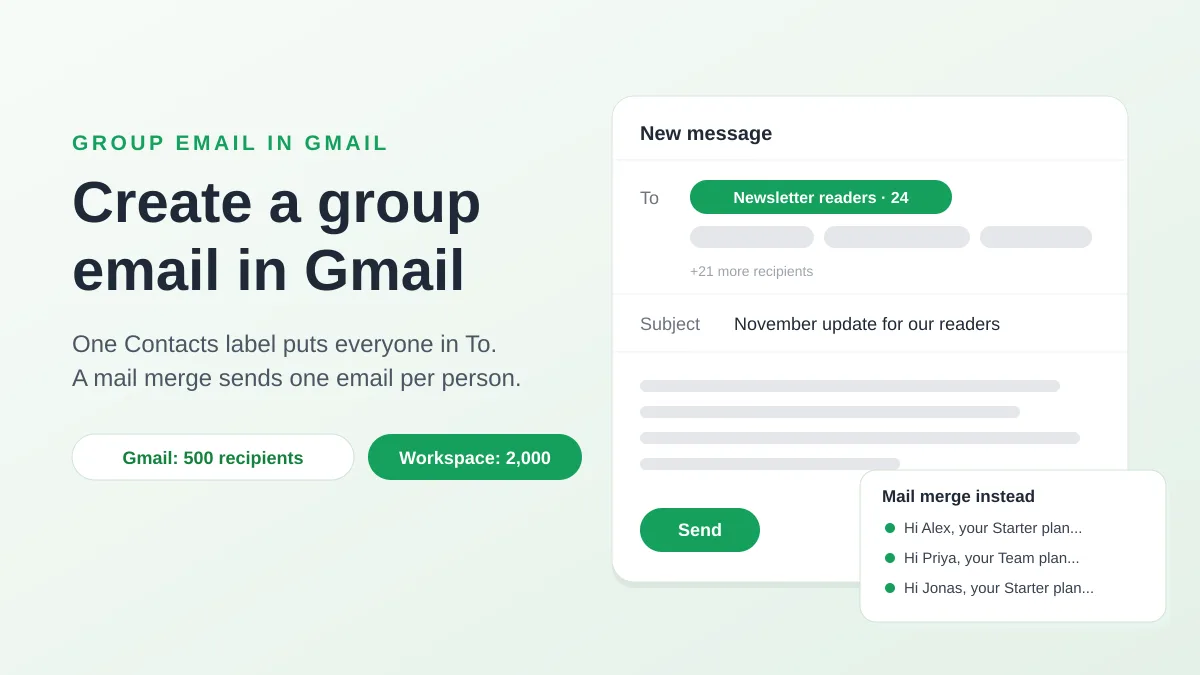
For å opprette en gruppe-e-post i Gmail, lager du en etikett i Google Contacts, legger til personer i den, og skriver inn etikettens navn i Til-feltet i en ny melding: Gmail bytter ut navnet med hver adresse i gruppen. Det er hele trikset, og det fungerer på en gratis @gmail.com-konto i tillegg til på Google Workspace. Denne guiden dekker det den korte versjonen utelater: de nøyaktige klikkene på en datamaskin og på Android, hvordan du forhindrer at mottakere ser hverandre, hvor mange personer én melding kan inneholde, hva en Google Group tilfører, og når en e-postfletting fra Google Sheets er den beste måten å nå den samme listen på.
En gruppe-e-post i Gmail er en etikett i Google Contacts
Gmail har ingen egen “gruppe”-knapp. Funksjonen folk mener befinner seg i Google Contacts, der Google kaller det en etikett (de fleste veiledninger sier fortsatt “kontaktgruppe”). En etikett er et navngitt sett med kontaktene dine, og hvis du skriver inn navnet i Til, Kopi eller Bcc, utvides det til adressene den inneholder. Ingenting sendes til en delt adresse, og ingen andre kan se eller bruke etiketten.
To andre ting kalles også for en gruppe-e-post, og de oppfører seg annerledes:
| Hva du ønsker | Bruk | Hvem ser hvem |
|---|---|---|
| Sende én melding til de samme personene fra tid til annen | En etikett i Google Contacts | Alle i Til eller Kopi ser hver adresse. Bcc skjuler dem. |
| En delt adresse som team@dittdomene.com som flere personer mottar og kan svare fra | En Google Group | Medlemmer mottar meldingen. Hvem som kan se medlemslisten er en gruppeinnstilling. |
| Én e-post per person, med deres eget navn, detaljer, sporing og avmeldingslenke | En e-postfletting | Hver mottaker ser bare seg selv. |
De neste fire delene går gjennom etiketten og dens begrensninger. De to siste forklarer når den slutter å være det riktige verktøyet.
Trinn 1: Opprett gruppen som en etikett i Google Contacts
På en datamaskin gir Googles hjelpeside om å gruppere kontakter med etiketter disse trinnene:
- Åpne Google Contacts. Gå til contacts.google.com, eller klikk på rutenettet for Google-apper i Gmail og velg Kontakter.
- Opprett etiketten. Til venstre, ved siden av Etiketter, klikker du på Opprett etikett, skriver inn et navn og klikker på Lagre. Velg et navn du vil kjenne igjen når Gmail foreslår det, for eksempel “Nyhetsbrevlesere” eller “Foreldre 5B”.
- Velg personene. Kryss av i boksen ved siden av hver kontakt. For å ta med alle, krysser du av i én boks, åpner deretter Valghandlinger øverst til venstre og velger Alle.
- Bruk etiketten. Øverst klikker du på Administrer etiketter, klikker på etiketten din, og deretter Bruk.
Den samme siden legger til en detalj som forklarer de fleste overraskelser der “noen manglet”: hvis en kontakt har flere e-postadresser, legges bare standardadressen deres til i etikettgruppen. Åpne kontakten og sjekk hvilken adresse som er merket som standard før du stoler på listen.
Noen som ikke er i kontaktene dine ennå, må først bli en kontakt (Opprett kontakt, øverst til venstre i Google Contacts), og deretter legges til i etiketten. På Android gjør Google Contacts-appen den samme jobben: trykk på Etikett, deretter Ny etikett, gi den et navn og trykk på OK, legg deretter til personer med Legg til kontakt, eller flere på en gang ved å trykke og holde på en kontakt og trykke på de andre. Googles side dokumenterer bare fremgangsmåtene for datamaskin og Android, så på en iPhone er den pålitelige ruten contacts.google.com i nettleseren, som synkroniserer etiketten til hver enhet på kontoen.
Trinn 2: Send en e-post til gruppen fra Gmail
Tilbake i Gmail fungerer etiketten som en hvilken som helst annen mottaker:
- Klikk på Skriv.
- I Til-feltet begynner du å skrive inn etikettens navn og velger det fra forslagene. Googles hjelpeside beskriver hva som skjer videre: du ser listen over kontakter i Til-feltet, én brikke per person.
- Fjern en brikke eller legg til en adresse hvis denne meldingen ikke skal gå til nøyaktig den gruppen.
- Skriv og send som vanlig.
Sett gruppen i Bcc når folk ikke kjenner hverandre
En etikett i Til eller Kopi viser hver mottaker alle andre adresser, og ett uforsiktig Svar alle når hele listen. For en klasse med foreldre, en kundeliste eller noen som ikke har meldt seg på for å bli sett sammen, setter du din egen adresse i Til og etiketten i Bcc. Hver person mottar da meldingen med bare din adresse synlig. Vår guide om hvordan du bruker BCC i Gmail viser hvor feltet er og hva mottakerne ser.
Rediger gruppen, og fiks en etikett som ikke vises
Etiketter endres med listen din, og Google Contacts er stedet der du endrer dem:
- Legg til personer: velg kontaktene, klikk på Administrer etiketter, kryss av for etiketten, klikk på Bruk.
- Fjern personer: klikk på etiketten til venstre, kryss av for kontaktene som skal fjernes, klikk på Etikett øverst til høyre og fjern krysset for etikettens navn.
- Gi nytt navn til eller slett etiketten: til venstre, under Etiketter, peker du på etiketten og følger alternativene som vises.
Gmail leser etiketten når du skriver inn navnet, så en endring i Kontakter gjelder for neste melding, ikke for en som allerede er sendt. Når en etikett ikke vises i Gmails forslag, bør du sjekke dette før du bygger den på nytt: åpne etiketten i Kontakter og bekreft at personene du forventer er i den, sørg for at hver av dem har en gyldig adresse i et e-postfelt (en kontakt med bare et telefonnummer utelates i stillhet), gi autofullføringen noen minutter etter at du har opprettet eller gitt nytt navn til etiketten, og last deretter inn Gmail på nytt eller logg ut og inn igjen. Hvis navnet er et enkelt generisk ord, bør du endre det til noe mer spesifikt. Dette er løsningene som fikser de tilbakevendende trådene om manglende grupper i Googles Gmail Help Community.
Hvor mange personer én gruppe-e-post kan nå
En etikett gjør det enkelt å legge hundrevis av personer i én melding, og det er her Gmails grenser kommer inn. For en personlig konto sier Googles side om grenser for sending og mottak av e-post at du kan se “Du har nådd en grense for sending av e-post” etter å ha sendt til mer enn 500 mottakere i en enkelt e-post, eller mer enn 500 e-poster på en dag. Sendingen gjenopptas normalt innen 1 til 24 timer. Den samme siden foreslår å opprette en Google Group for mottakerne dine og skrive til gruppens adresse i stedet for å liste opp alle, og den advarer om en annen blokkering, “Meldinger du sendte, kunne ikke leveres”, når mange adresser er ugyldige eller spretter tilbake. Hver adresse i Til, Kopi og Bcc teller, så en etikett med 120 personer i Bcc pluss deg i Til er 121 mottakere.
En Google Workspace-konto har mer plass, og flere regler. Googles Gmail sending limits in Google Workspace, sist oppdatert 2026-10-26, lister opp disse tallene, som hver gjelder over en rullerende 24-timers periode i stedet for en kalenderdag:
| Grense (Google Workspace) | Verdi |
|---|---|
| Meldinger per dag per bruker | 2 000 (500 for prøvekontoer, 1 500 for Gmails egen e-postfletting) |
| Mottakere per melding i Til, Kopi og Bcc | 2 000, med høyst 500 utenfor domenet ditt |
| Mottakere per melding sendt via SMTP fra Outlook, Apple Mail eller en annen klient | 100 |
| Mottakere per melding sendt gjennom Gmail API | 500 |
| Eksterne mottakere per dag | 3 000 |
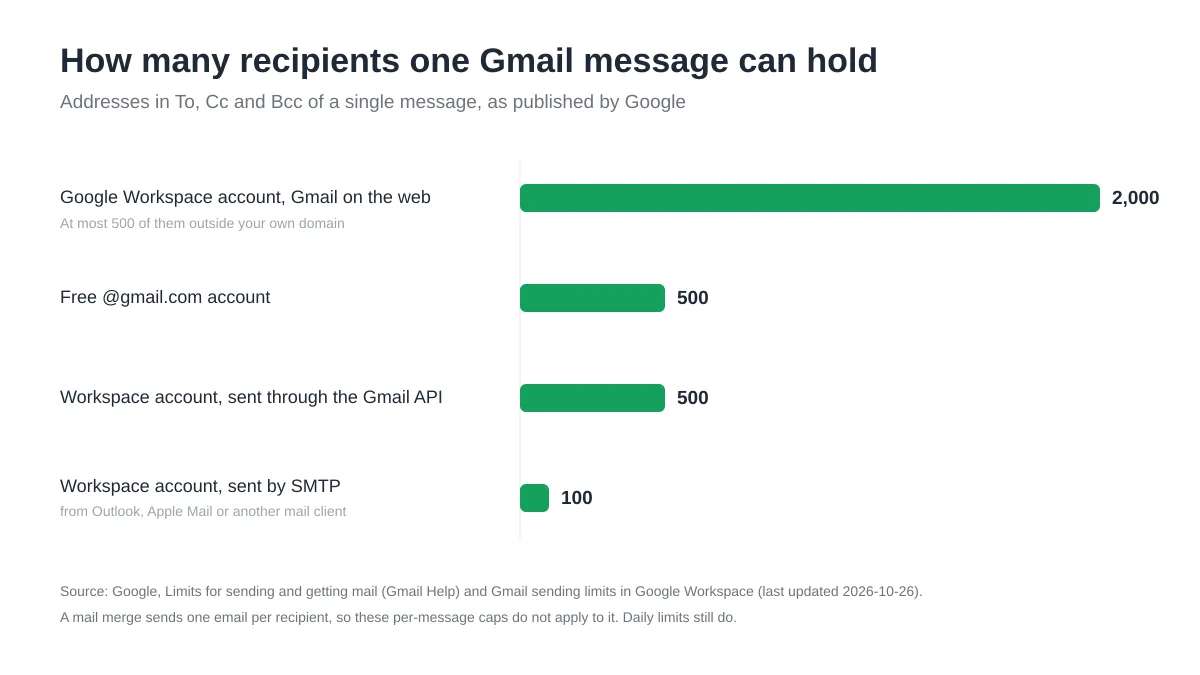
Dette har to praktiske konsekvenser. For det første kan ikke en etikett med 600 personer sendes e-post til på én gang fra en gratis konto: del den opp i to etiketter, eller bruk et av de to alternativene nedenfor. For det andre stopper det å nå taket hver eneste melding fra kontoen, inkludert en-til-en-svarene du må sende den ettermiddagen. Vår guide om meldingen Gmail sending limit reached forklarer det rullerende vinduet og hvordan du fullfører en sending uten å utløse den igjen, og artikkelen om hvordan du sender e-post til flere mottakere i Gmail dekker tellereglene.
Når en etikett ikke er nok: lag en Google Group
En etikett tilhører én persons kontaktbok. I det øyeblikket et team trenger den samme listen, eller ønsker en adresse som utenforstående kan skrive til, er Googles svar Google Groups. Hjelpesiden om å opprette en gruppe er kort: logg på Google Groups, klikk på Opprett gruppe øverst, skriv inn navn og innstillinger, og klikk på Opprett gruppe igjen, vent deretter noen minutter før du sender en e-post til den, ellers kan den første meldingen mislykkes i å bli levert. Du velger gruppens e-postadresse (opptil 63 tegn før domenet), hvem som kan finne og bli med i den, hvem som kan legge ut innlegg og hvem som kan se medlemmene, og du gir kolleger rollen som Medlem, Administrator eller Eier.
Hva en Google Group tilfører sammenlignet med en etikett
Fra da av oppsummerer Googles Workspace Learning Center-side om å samarbeide i Grupper den daglige bruken i én setning: ved siden av Til, i stedet for å legge til hver enkelt teammedlems adresse, skriver du bare inn gruppens e-postadresse. Sammenlignet med en etikett gir en Group deg:
- En delt adresse som hele teamet mottar og som utenforstående kan skrive til, som også inviterer alle til en kalenderhendelse eller deler en Drive-fil på én gang.
- Et arkiv og moderering, med rollene Eier, Administrator og Medlem, og på Workspace-abonnementer en samarbeidsinnboks for en support@- eller sales@-adresse.
- Rom for å vokse: Googles Workspace-side om grenser for Grupper setter ingen tak på antall medlemmer, og en enkelt gruppe kan sende til opptil 50 000 eksterne mottakere om dagen, langt utover en etikett.
Hva en Google Group ikke endrer: den leverer fortsatt én identisk melding til alle, og svar går til gruppen eller til deg, ikke inn i en historikk per person. Hvis det du egentlig trenger er å sende kampanjer fra gruppens adresse under ditt eget navn, kan du se hvordan du sender en e-postfletting fra et Gmail-alias eller en delt postboks.
Når en e-postfletting slår en gruppe-e-post
En gruppe-e-post er én melding kopiert til mange innbokser. En e-postfletting er mange meldinger, hver skrevet for én person fra dataene du har om dem. Forskjellen viser seg i det øyeblikket du vil skrive “Hei Priya” i stedet for “Hei alle”, nevne noens abonnement, klasse eller faktura, vite hvem som åpnet, eller la folk forlate listen uten å sende deg en e-post. Illustrasjonen nedenfor viser kontrasten mellom de to.
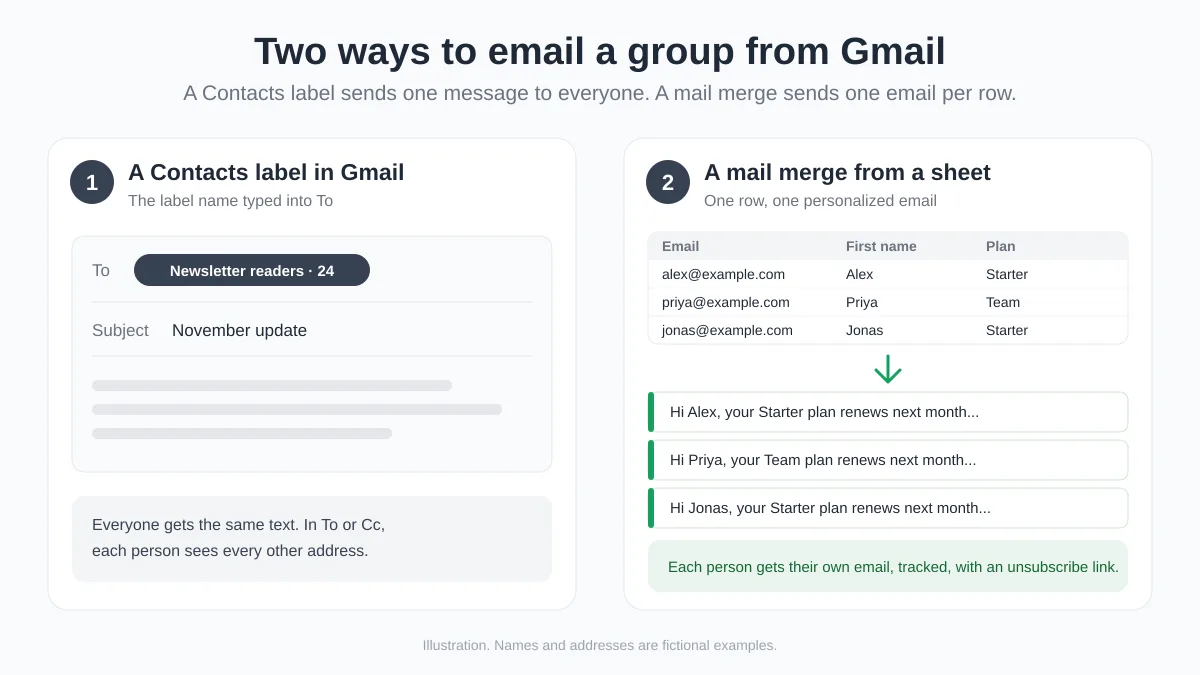
Illustrasjon, ikke et skjermbilde: til venstre utvides en kontaktetikett til én melding som hvert medlem mottar sammen. Til høyre blir hver rad i et regneark (E-post, Fornavn, Abonnement) sin egen e-post. Navn og adresser er fiktive.
Gmails innebygde e-postfletting
Gmail har sin egen modus for e-postfletting. Googles side om å sende personlig tilpassede e-poster med e-postfletting sier at det krever et kvalifisert Google Workspace-abonnement (Workspace Individual, Business Standard og Plus, Enterprise Standard og Plus, Education Standard og Plus), slås på med Bruk e-postfletting ved siden av Til-linjen, og tilpasser med taggene @firstname, @lastname, @fullname og @email. Hver mottaker får en unik kopi med en unik avmeldingslenke nederst, opptil 1 500 mottakere per melding og per dag, og bare én adresse i Kopi eller Bcc. Hvis kontoen din kvalifiserer og fire tagger er nok, er det et stort skritt opp fra en etikett. Vår sammenligning av hvordan du sender den samme e-posten til flere mottakere separat i Gmail veier det opp mot Bcc og mot et tillegg.
En e-postfletting fra Google Sheets med Mail Merge for Gmail
Mail Merge for Gmail fungerer på gratis @gmail.com-kontoer og på alle Workspace-abonnementer, og det tilpasser med hvilken som helst kolonne du har. Mottakerne kan komme fra fire steder: et Google Sheet, en opplastet CSV- eller Excel-fil, kontaktboken tillegget bygger fra dine tidligere kampanjer (med kontaktlister som spiller rollen som etiketter), eller adresser du limer inn i en Skriv inn adresser-boks. For å flytte en eksisterende Gmail-gruppe over, åpner du etiketten i Google Contacts, velger kontaktene, og følger Googles trinn for å eksportere kontakter: Flere handlinger, Eksporter, deretter Google CSV. Last opp den filen i mottakerdialogen: Mail Merge finner e-postkolonnen selv, og de andre kolonnene i eksporten blir flettetagger. Det samme fungerer for en bredere opprydding, slik vår guide om hvordan du eksporterer kontakter fra Gmail beskriver.
Et gjennomarbeidet eksempel for gruppen fra illustrasjonen:
| E-post | Fornavn | Abonnement | Fornyelsesdato |
|---|---|---|---|
| alex@example.com | Alex | Starter | 3. desember |
| priya@example.com | Priya | Team | 9. desember |
| jonas@example.com | Jonas | Starter | 14. desember |
Emnet blir {{First name}}, ditt {{Plan}}-abonnement fornyes {{Renewal date}}, og brødteksten åpner med “Hei {{First name}},” etterfulgt av avsnittet alle får. Klikk på Vis forhåndsvisning for å bla gjennom den nøyaktige e-posten hver person vil motta, send deg selv en test, slå på Avmeldingslenke, og send. En statuskolonne i regnearket fylles deretter ut med Sendt, Lest, Klikket eller Avmeldt per rad, en oversikt en Bcc-utsending aldri gir deg. Gratisabonnementet sender 50 e-poster om dagen med åpen sporing og avmeldingshåndtering inkludert, og alle som melder seg av hoppes automatisk over i alle senere kampanjer. Betalte abonnementer øker den daglige grensen (250 på Personal, opptil 1 500 på Professional med en Workspace-adresse) og legger til planlegging og klikksporing, med automatiserte oppfølgingssekvenser på Professional.
| Kontaktetikett | Google Group | E-postfletting | |
|---|---|---|---|
| Oppsett | Minutter, i Google Contacts | Minutter, pluss innstillinger og medlemmer | Et regneark eller en fil med én rad per person |
| Personlig tilpasning | Ingen | Ingen | Hvilken som helst kolonne, i emne og brødtekst |
| Mottakere synlige for hverandre | Ja i Til eller Kopi, nei i Bcc | Avhenger av gruppeinnstillinger | Aldri |
| Per sending | Opptil 500 (gratis Gmail) eller 2 000 (Workspace) adresser i én melding | Én melding til gruppeadressen | Én e-post per rad, innenfor din daglige grense |
| Avmelding | Et svar til deg | Medlemmer forlater gruppen selv | Avmeldingslenke med ett klikk, håndhevet på senere kampanjer |
| Hvem som åpnet eller klikket | Ukjent | Ukjent | Per mottaker, i regnearket og kampanjesiden |
Ofte stilte spørsmål
Hvordan oppretter jeg en gruppe-e-post i Gmail på telefonen min?
Opprett etiketten i Google Contacts-appen på Android (Etikett, deretter Ny etikett), eller på contacts.google.com i telefonens nettleser på hvilken som helst enhet, og legg til kontakter i den der. Etiketten synkroniseres til kontoen. Googles hjelp dokumenterer å sende e-post til en etikett fra Gmail på en datamaskin, så hvis gruppen ikke vises i en mobilapp, kan du skrive fra nettleseren.
Kan personene i gruppen min se hverandres e-postadresser?
Ja, hvis etiketten er i Til eller Kopi: hver brikke er synlig for hver mottaker, og et Svar alle svarer dem alle. Sett din egen adresse i Til og etiketten i Bcc for å skjule listen. En e-postfletting unngår spørsmålet helt, fordi hver person mottar en e-post adressert kun til dem.
Hvorfor vises ikke gruppen min når jeg skriver inn navnet i Til?
Sjekk at kontaktene i etiketten hver har en gyldig e-postadresse (bare standardadressen til en kontakt brukes), at etikettnavnet er spesifikt i stedet for et generisk ord, og at du ga Gmail noen minutter etter at du opprettet den. Last deretter inn Gmail på nytt eller logg ut og inn igjen. Hvis personene er riktige og etiketten fortsatt feiler, er den vanlige løsningen å gi den et nytt navn og bruke den på kontaktene på nytt.
Hvor mange e-poster kan jeg sende til en gruppe per dag i Gmail?
En gratis @gmail.com-konto er begrenset til 500 mottakere per melding og 500 e-poster per dag, hvoretter sendingen stopper i 1 til 24 timer. En Google Workspace-konto kan legge opptil 2 000 adresser i én melding (500 av dem eksterne) og sende 2 000 meldinger om dagen, over et rullerende 24-timers vindu. For en større liste foreslår Google selv å skrive til en Google Group-adresse og la gruppen distribuere meldingen, og en gruppe kan nå opptil 50 000 eksterne mottakere om dagen.
Er en Google Contacts-etikett det samme som en Google Group?
Nei. En etikett er privat for kontaktboken din og eksisterer bare i Gmails adressefelt. En Google Group er en delt adresse på groups.google.com, med medlemmer, roller, et arkiv og innstillinger for hvem som kan legge ut innlegg. Bruk en etikett for en liste bare du sender e-post til, en Group for en teamadresse, og en e-postfletting når hver person skal få sin egen e-post. Vår guide om hvordan du sender individuelle e-poster til en gruppe sammenligner alle disse side om side.
Send til gruppen din på den måten den fortjener
En Google Contacts-etikett er det riktige svaret når meldingen genuint er for alle og listen er liten. Når du tar deg selv i å skrive “Hei alle” til kunder, foreldre eller medlemmer, dele listen opp i Bcc-partier for å holde deg under grensen, eller lure på hvem som faktisk leste den, bør du flytte listen til et Google Sheet og sende den med Mail Merge for Gmail: én personlig e-post per rad, din egen Gmail-konto som avsender, åpninger og klikk skrevet tilbake i regnearket, og en avmeldingslenke som holder listen ren for neste sending. Installer det gratis og gjør dagens gruppe-e-post om til morgendagens kampanje.
Klar for å sende din første kampanje?
Installer Mail Merge for Gmail fra Google Workspace Marketplace og send opptil 50 personlige e-poster per dag gratis.
Kom i gang gratisMer lesestoff
Mer fra Tutorials
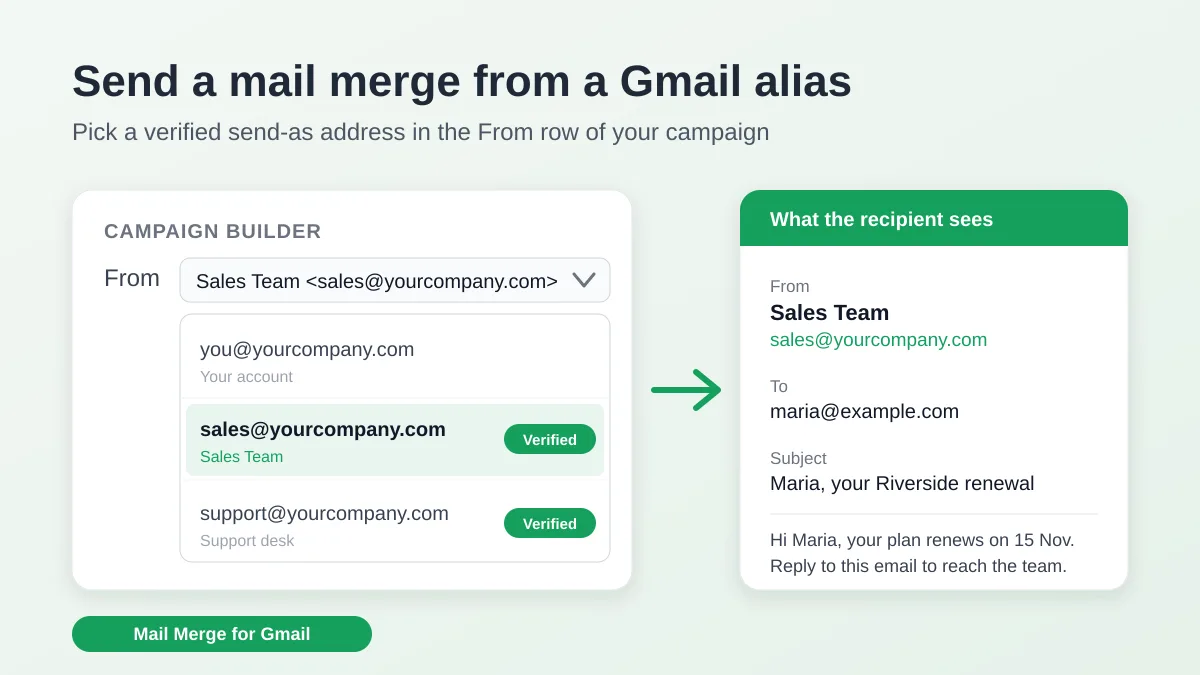
Send en e-postfletting fra et Gmail-alias eller en delt innboks
Send en e-postfletting fra et Gmail-alias, en gruppe eller en delt innboks: Sett opp Send e-post som i Gmail, bekreft adressen og hold svar fungerende.
Google Forms-autosvar: En personlig e-post for hvert svar
Sett opp et Google Forms-autosvar som sender en personlig e-post fra Gmail for hvert nye svar, ved hjelp av Google Sheets og Mail Merge for Gmail.
E-postmal for betalingspåminnelse: Fem meldinger du kan sende fra Google Sheets
Kopier en e-postmal for betalingspåminnelse for forfalte fakturaer, og send hver påminnelse fra Google Sheets via Gmail med personlige flettefelt.