




















सर्वे ईमेल टेम्पलेट: Google Sheets से भेजने के लिए 5 उदाहरण
ग्राहकों या कर्मचारियों के लिए सर्वे ईमेल टेम्पलेट कॉपी करें, फिर Google Sheets से हर व्यक्ति को उनका Google Forms लिंक भेजें और बाकी को याद दिलाएं।

एक सर्वे ईमेल टेम्पलेट एक छोटा निमंत्रण होता है जिसका उपयोग आप हर बार लोगों से फीडबैक मांगने के लिए करते हैं। इसमें एक विषय पंक्ति होती है जो बताती है कि आप क्या पूछ रहे हैं, दो या तीन वाक्य होते हैं कि आप क्यों पूछ रहे हैं और इसमें कितना समय लगेगा, एक सर्वे लिंक होता है जिसे खोजना आसान हो, और एक अंतिम तिथि होती है। नीचे दिया गया संदेश अधिकांश सर्वे के लिए पर्याप्त है।
विषय: माया, क्या आप अपने Spreadsheet Basics वर्कशॉप पर 2 मिनट दे सकती हैं?
नमस्ते माया,
18 नवंबर को Spreadsheet Basics में शामिल होने के लिए धन्यवाद। क्या आप हमें बता सकती हैं कि यह कैसा रहा? इस सर्वे में चार प्रश्न हैं और इसमें लगभग दो मिनट का समय लगता है।
2 मिनट का सर्वे लें
यह शुक्रवार, 4 दिसंबर को बंद हो जाएगा। हम हर उत्तर को पढ़ते हैं और उनका उपयोग अगले सत्रों की योजना बनाने के लिए करते हैं।
धन्यवाद, ऐलेना, Alder Row Training
यह मार्गदर्शिका बताती है कि प्रत्येक भाग क्या करता है, कॉपी करने के लिए पांच टेम्पलेट देती है, और दिखाती है कि अपने स्वयं के Gmail खाते के माध्यम से Google Sheet से सर्वे कैसे भेजें। इसमें प्रत्येक व्यक्ति के लिए एक व्यक्तिगत Google Forms लिंक और उन लोगों के लिए एक रिमाइंडर शामिल है जिन्होंने उत्तर नहीं दिया है। Alder Row Training और इसके उपस्थित लोग काल्पनिक उदाहरण हैं।
एक सर्वे ईमेल टेम्पलेट में क्या शामिल होना चाहिए
निमंत्रण के हिस्सों पर दो मार्गदर्शिकाएँ सहमत हैं। इनमें फरवरी 2026 में अपडेट की गई SurveyMonkey’s guide to survey email templates और अपने ग्राहकों का सर्वे करने वाले गैर-लाभकारी संगठनों के लिए लिखी गई Listen4Good’s best practices for surveying via email शामिल हैं।
| भाग | क्या लिखें | क्यों |
|---|---|---|
| प्रेषक | एक ऐसा पता जिसे प्राप्तकर्ता पहले से जानता हो, आदर्श रूप से एक नामित व्यक्ति | Listen4Good के अनुसार किसी सामान्य पते या तीसरे पक्ष के शोधकर्ता के निमंत्रण पर आमतौर पर कम प्रतिक्रियाएं मिलती हैं |
| विषय पंक्ति | सर्वे का उद्देश्य और एक कॉल टू एक्शन | Listen4Good का उदाहरण “Please take this survey to help us improve” है। SurveyMonkey अस्पष्ट या भ्रामक विषय पंक्तियों को सामान्य गलतियों में सूचीबद्ध करता है |
| अभिवादन | प्राप्तकर्ता का नाम | SurveyMonkey के अनुसार यदि संभव हो तो उत्तरदाता का नाम लेकर अभिवादन करें |
| उद्देश्य | आप क्यों पूछ रहे हैं और आप उत्तरों के साथ क्या करेंगे, इस पर एक या दो वाक्य | SurveyMonkey के अनुसार सर्वे के उद्देश्य को स्पष्ट करें और बताएं कि आप फीडबैक के साथ क्या करने की योजना बना रहे हैं |
| आवश्यक समय | इसमें कितना समय लगता है और कितने प्रश्न हैं | Listen4Good के अनुसार आवश्यक समय और प्रश्नों की कुल संख्या बताएं |
| सर्वे लिंक | शीर्ष के पास एक लिंक जिसे खोजना आसान हो | Listen4Good के अनुसार परिचय के पैराग्राफ के नीचे अनुरोध को न छिपाएं। SurveyMonkey के अनुसार लिंक स्पष्ट होना चाहिए |
| अंतिम तिथि | वह दिन जब सर्वे बंद होता है | Listen4Good के अनुसार सर्वे की एक निर्धारित अंतिम तिथि होनी चाहिए |
| धन्यवाद और साइन-ऑफ | एक धन्यवाद, आपका नाम और आपकी भूमिका | SurveyMonkey ईमेल के तत्वों में आभार और साइन-ऑफ को सूचीबद्ध करता है |
दोनों मार्गदर्शिकाएँ निमंत्रण को छोटा रखने के लिए भी कहती हैं। सर्वे भी इसी तरह की देखभाल का हकदार है। best practices of the American Association for Public Opinion Research (AAPOR) छोटे प्रश्नावली और छोटे प्रश्नों के साथ उत्तरदाता का बोझ कम रखने की सलाह देते हैं। अधिक विषय विचारों के लिए, हमारे mail merge subject line के उदाहरण देखें।
इसे कब भेजें, और कब बंद करें
- एक अंतिम तिथि दें और एक रिमाइंडर की योजना बनाएं। Listen4Good एक निर्धारित अंतिम तिथि की सिफारिश करता है, जिसमें उससे पहले कम से कम एक रिमाइंडर हो।
- शुक्रवार से बचें। SurveyMonkey की मार्गदर्शिका सोमवार और शुक्रवार से दूर रहने के लिए कहती है। Listen4Good ने SurveyMonkey के शोध का हवाला दिया है जिसमें सोमवार को भेजे गए निमंत्रणों पर सबसे अधिक प्रतिक्रियाएं मिलीं और शुक्रवार को भेजे गए निमंत्रणों पर सबसे कम। दोनों सोमवार के बारे में असहमत हैं और शुक्रवार के बारे में सहमत हैं, इसलिए सप्ताह के मध्य का दिन चुनें या अपने स्वयं के दर्शकों के साथ सोमवार का परीक्षण करें।
कॉपी करने के लिए पांच सर्वे ईमेल टेम्पलेट
प्रत्येक टेम्पलेट तीन मान्यताओं का उपयोग करता है:
- वर्गाकार कोष्ठक (Square brackets), जैसे [Your business], सभी के लिए समान हैं। उन्हें एक बार बदलें।
- मर्ज टैग (Merge tags) जो दोहरे घुंघराले कोष्ठक में होते हैं, जैसे
{{First name}}, प्रत्येक व्यक्ति के साथ बदलते हैं। प्रत्येक एक स्प्रेडशीट में एक कॉलम का नाम है, और अगला भाग दिखाता है कि एक शीट उन्हें कैसे भरती है। - बोल्ड शब्द आपके सर्वे का लिंक ले जाते हैं।
1. किसी खरीदारी या प्रोजेक्ट के बाद ग्राहक का फीडबैक
काम पूरा होने के कुछ दिनों बाद इसका उपयोग करें, जब अनुभव अभी भी स्पष्ट हो।
विषय: {{First name}}, {{Service}} कैसा रहा?
नमस्ते {{First name}},
{{Service}} के लिए [Your business] को चुनने के लिए धन्यवाद। हम जानना चाहेंगे कि यह कैसा रहा और हम क्या बेहतर कर सकते हैं।
2 मिनट का सर्वे लें
इसमें [4] प्रश्न हैं, और सर्वे [date] को बंद हो जाएगा।
धन्यवाद, [Your name], [Your role]
2. इवेंट या वर्कशॉप का फीडबैक
किसी वर्कशॉप, क्लास या सम्मेलन के अगले दिन इसका उपयोग करें।
विषय: {{First name}}, क्या आप {{Workshop}} पर 2 मिनट दे सकते हैं?
नमस्ते {{First name}},
[date] को {{Workshop}} में शामिल होने के लिए धन्यवाद। क्या आप हमें बता सकते हैं कि यह कैसा रहा? इस सर्वे में [4] प्रश्न हैं और इसमें लगभग दो मिनट का समय लगता है।
2 मिनट का सर्वे लें
यह [date] को बंद हो जाएगा। हम हर उत्तर को पढ़ते हैं और उनका उपयोग अगले सत्रों की योजना बनाने के लिए करते हैं।
[Your name], [Your organization]
3. कर्मचारी सर्वे
इसका उपयोग वार्षिक या त्रैमासिक स्टाफ सर्वे के लिए करें। लोगों द्वारा फॉर्म खोलने से पहले बताएं कि उत्तर कौन देखेगा।
विषय: [Company] स्टाफ सर्वे: [date] से पहले 5 मिनट
नमस्ते {{First name}},
साल में एक बार हम [Company] में सभी से पूछते हैं कि काम कैसा चल रहा है। इस सर्वे में [12] प्रश्न हैं और इसमें लगभग पांच मिनट का समय लगता है।
सर्वे खोलें
[यहां बताएं कि उत्तर कौन देखेगा और क्या वे गुमनाम हैं।] हम [the team meeting on date] में परिणाम साझा करेंगे।
सर्वे [date] को बंद हो जाएगा।
[Your name], [Your role]
4. उन लोगों के लिए रिमाइंडर जिन्होंने उत्तर नहीं दिया है
रिमाइंडर के लिए SurveyMonkey की सलाह में एक स्पष्ट विषय पंक्ति, एक विनम्र अभिवादन, मूल सर्वे का उल्लेख और एक धन्यवाद शामिल है।
विषय: रिमाइंडर: {{Workshop}} सर्वे [day] को बंद हो जाएगा
नमस्ते {{First name}},
{{Workshop}} पर हमारे सर्वे के बारे में एक त्वरित रिमाइंडर। इसमें लगभग दो मिनट लगते हैं और यह [date] को बंद हो जाएगा।
2 मिनट का सर्वे लें
यदि आपने पहले ही उत्तर दे दिया है, तो धन्यवाद, और कृपया इस संदेश को अनदेखा करें।
[Your name]
5. आपने जो सीखा उसके साथ धन्यवाद
SurveyMonkey फॉलो-अप की कमी को सामान्य गलतियों में गिनता है। सर्वे समाप्त होने के बाद यह संदेश लूप को बंद कर देता है।
विषय: आपने हमें {{Workshop}} के बारे में क्या बताया
नमस्ते {{First name}},
हमारे सर्वे का उत्तर देने के लिए धन्यवाद। [Number] लोगों ने उत्तर दिया। हमने जो दो बातें सबसे ज्यादा सुनीं वे थीं [finding 1] और [finding 2]।
यहाँ हम जो बदल रहे हैं वह दिया गया है: [one concrete change]।
[Your name]
इसे लिखने के अन्य तरीकों के लिए, हमारे thank you email template के उदाहरण देखें।
Google Sheets से प्रत्येक व्यक्ति को उनका अपना सर्वे लिंक भेजें
10 लोगों के लिए सर्वे मैन्युअल रूप से भेजना आसान है। 200 लोगों के लिए सर्वे दो समस्याएं खड़ी करता है। पहली समस्या यह है कि विषय और अभिवादन में प्रत्येक व्यक्ति का नाम होना चाहिए, और दूसरी यह कि रिमाइंडर उन लोगों को छोड़ देना चाहिए जिन्होंने पहले ही उत्तर दे दिया है। publishing and sharing a form और mail merge in Gmail पर इसके सहायता पृष्ठों के अनुसार, Google के अपने टूल दोनों को कवर नहीं करते हैं।
| Google Forms शेयर डायलॉग | Gmail का अंतर्निहित मेल मर्ज | Mail Merge for Gmail | |
|---|---|---|---|
| यह क्या भेजता है | एक सूचना जिसमें फॉर्म शामिल होता है, एक वैकल्पिक संदेश के साथ | प्रत्येक प्राप्तकर्ता के लिए आपके ईमेल की एक प्रति | आपकी शीट की प्रति पंक्ति एक ईमेल, आपके स्वयं के Gmail खाते से |
| विषय पंक्ति में नाम | उपलब्ध नहीं है | नहीं। विषय पंक्तियों में मर्ज टैग का उपयोग नहीं किया जा सकता है | हाँ |
| लिंक टेक्स्ट के पीछे व्यक्तिगत लिंक | उपलब्ध नहीं है | नहीं। हाइपरलिंक किए गए टेक्स्ट में मर्ज टैग का उपयोग नहीं किया जा सकता है | हाँ। एक मर्ज टैग किसी लिंक के पते का हिस्सा हो सकता है |
| इसका उपयोग कौन कर सकता है | कोई भी जो फॉर्म साझा कर सकता है | योग्य Google Workspace प्लान, जैसे Business Standard या Workspace Individual | @gmail.com और Google Workspace पते |
Mail Merge for Gmail, Google Sheets के लिए एक ऐड-ऑन है। शीट की प्रत्येक पंक्ति एक ईमेल बन जाती है, और दोहरे घुंघराले कोष्ठक में एक कॉलम का नाम विषय में, मुख्य भाग में और एक लिंक के अंदर उस पंक्ति के मान से बदल दिया जाता है।
शीट: प्रति व्यक्ति एक पंक्ति
Alder Row Training अपने उपस्थित लोगों को इस तरह की शीट में रखता है:
| First name | Workshop | Attendee ID | |
|---|---|---|---|
| maya@example.com | Maya | Spreadsheet Basics | A-1042 |
| jonas@example.com | Jonas | Spreadsheet Basics | A-1043 |
| aiko@example.com | Aiko | Presenting with Data | A-1044 |
तीन आदतें शीट को भेजने के लिए सुरक्षित बनाती हैं:
- प्रति व्यक्ति एक पंक्ति। सबसे पहले remove duplicate emails in Google Sheets, ताकि किसी को भी दो बार सर्वे न मिले।
- प्रत्येक व्यक्ति को एक छोटी आईडी दें जो अक्षरों, अंकों और हाइफ़न से बनी हो। यह एक ऑर्डर नंबर, एक सदस्य संख्या या एक टिकट नंबर हो सकता है। यह सर्वे लिंक में बिल्कुल वैसा ही जाता है जैसा यह सेल में दिखाई देता है।
- आपके टेम्पलेट द्वारा उपयोग किए जाने वाले कॉलम में कोई अंतराल न छोड़ें। एक खाली सेल को रिक्त के रूप में मर्ज किया जाता है, जो वाक्य में एक खाली जगह छोड़ देता है।
Google Forms में व्यक्तिगत लिंक बनाएं
Google Forms कुछ उत्तरों के साथ पहले से भरे हुए फॉर्म को खोल सकता है। यहाँ पहले से भरा हुआ उत्तर आईडी है, ताकि बाद में प्रत्येक प्रतिक्रिया का उसकी पंक्ति से मिलान किया जा सके।
- एक आईडी प्रश्न जोड़ें। Attendee ID को फॉर्म का पहला प्रश्न बनाएं, एक संक्षिप्त उत्तर के रूप में। इसके विवरण में, कुछ ऐसा लिखें “आपके लिए भरा गया है। कृपया इसे ऐसे ही छोड़ दें।”
- फॉर्म प्रकाशित करें। Google के पृष्ठ में कहा गया है कि लिंक वाले उत्तरदाता अप्रकाशित फॉर्म नहीं खोल सकते हैं। यदि सर्वे आपके संगठन के बाहर के लोगों को जाता है, तो General access के अंतर्गत, लिंक वाले किसी भी व्यक्ति को चुनें।
- पहले से भरा हुआ लिंक प्राप्त करें। फॉर्म संपादक में, More (तीन बिंदु) पर क्लिक करें, फिर Pre-fill form पर क्लिक करें। Attendee ID फ़ील्ड में TESTID टाइप करें, Get link पर क्लिक करें और लिंक को कॉपी करें।
- लिंक में अपना प्लेसहोल्डर खोजें। कॉपी किया गया लिंक आपके द्वारा टाइप किए गए टेक्स्ट के साथ समाप्त होता है, एक संख्या के बाद जो प्रश्न की पहचान करती है। यह आपके स्वयं के फॉर्म आईडी और नंबर के साथ इस तरह दिखता है:
https://docs.google.com/forms/d/e/FORM_ID/viewform?usp=pp_url&entry.1840221764=TESTID- उत्तर अपनी स्प्रेडशीट पर भेजें। फॉर्म में, Responses खोलें, More पर क्लिक करें, फिर Select destination for responses पर क्लिक करें, और Select existing spreadsheet चुनें, जैसा कि where to save form responses के बारे में Google के पृष्ठ पर वर्णित है। वह स्प्रेडशीट चुनें जिसमें आपकी सूची है। डिफ़ॉल्ट रूप से Form Responses 1 नामक एक नया टैब उत्तर एकत्र करता है।
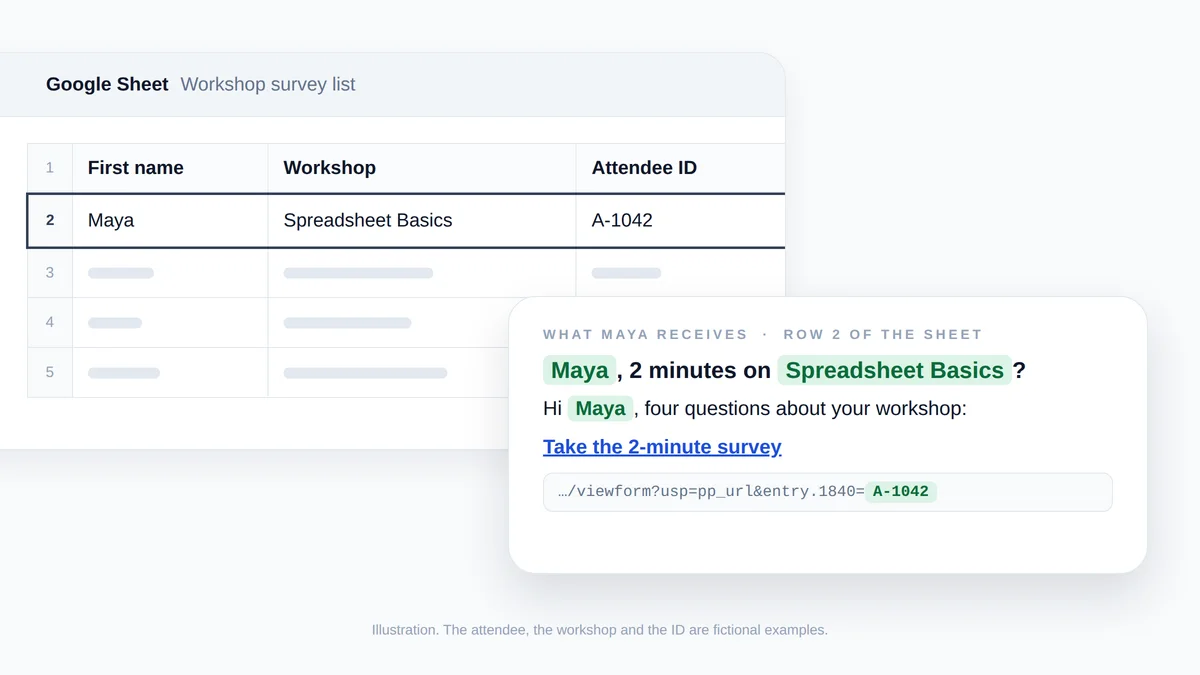
चित्रण, स्क्रीनशॉट नहीं: शीट की पंक्ति 2 विषय और अभिवादन भरती है, और इसकी Attendee ID सर्वे लिंक के अंत में प्लेसहोल्डर को बदल देती है। उपस्थित व्यक्ति, वर्कशॉप और आईडी काल्पनिक हैं।
कोई आईडी कॉलम नहीं है? ईमेल पते का उपयोग करें। फॉर्म प्रश्न का नाम Email रखें, =ENCODEURL(A2) सूत्र के साथ Key नामक एक शीट कॉलम जोड़ें, जहाँ A2 पंक्ति का ईमेल सेल है, और लिंक में {{Key}} डालें। Google का ENCODEURL function टेक्स्ट को एन्कोड करता है ताकि इसका उपयोग URL की क्वेरी स्ट्रिंग में किया जा सके। रिक्त स्थान या प्रतीकों वाले किसी भी मान के लिए ऐसा ही करें।
निमंत्रण लिखें और भेजें
Google Workspace Marketplace से ऐड-ऑन इंस्टॉल करें, फिर:
- बिल्डर खोलें। शीट में, Extensions चुनें, फिर Mail Merge for Gmail, फिर New campaign चुनें। बिल्डर शीट के ऊपर खुलता है जिसमें पंक्तियाँ प्राप्तकर्ताओं के रूप में लोड होती हैं।
- एक टेम्पलेट पेस्ट करें। विषय और मुख्य भाग को जगह पर रखें और वर्गाकार कोष्ठक को बदलें। टूलबार में Merge tag मेनू आपके कॉलम को सूचीबद्ध करता है, ताकि आप बिना टाइप किए प्रत्येक टैग डाल सकें।
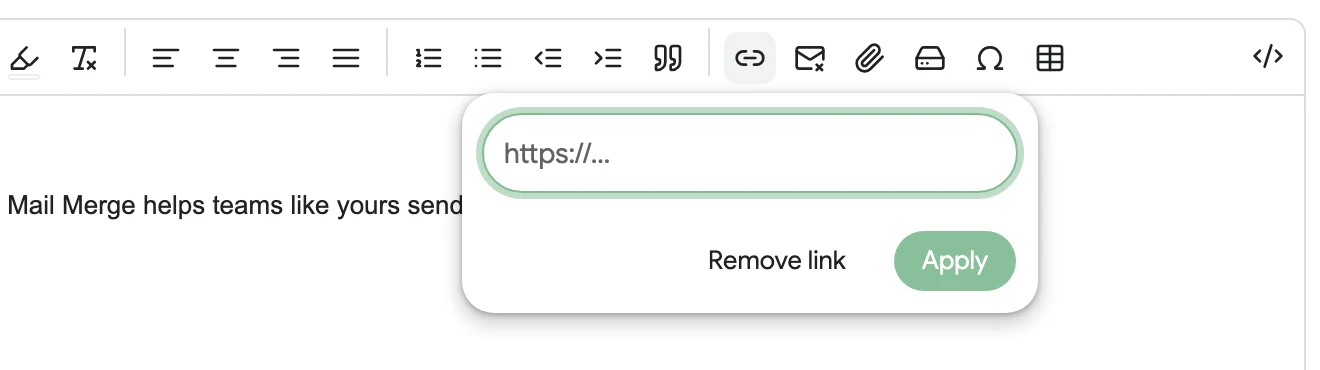
- शब्दों को लिंक करें। “Take the 2-minute survey” चुनें और Insert link (चेन आइकन) पर क्लिक करें। पहले से भरा हुआ लिंक पेस्ट करें, TESTID को
{{Attendee ID}}से बदलें, फिर Enter दबाएं या Apply पर क्लिक करें।
- विकल्प चुनें। Track opens डिफ़ॉल्ट रूप से बंद रहता है। यह देखने के लिए इसे चालू करें कि किसने ईमेल खोला है। Unsubscribe link स्विच एक ऑप्ट-आउट पाद लेख जोड़ता है, और पूर्वावलोकन की Deliverability जांच चेतावनी देती है जब किसी संदेश में यह नहीं होता है।
- पूर्वावलोकन करें, फिर परीक्षण करें। Show preview प्रत्येक व्यक्ति के ईमेल को बदले गए टैग के साथ प्रस्तुत करता है। Send me a test स्क्रीन पर मौजूद ईमेल को आपके अपने इनबॉक्स में भेजता है। वहां लिंक पर क्लिक करें और जांचें कि फॉर्म उस व्यक्ति की आईडी के साथ खुलता है। इसे एक बार सबमिट करें, प्रतिक्रिया टैब में नई पंक्ति खोजें, फिर उस पंक्ति को हटा दें।
- भेजें। Send to N recipients पर क्लिक करें और पुष्टि करें। सशुल्क प्लान पर, Schedule send अभियान को कम से कम दो घंटे आगे की तारीख और समय के लिए रोक कर रखता है।
mail merge from Google Sheets का हमारा वॉकथ्रू एक खाली शीट से मूल बातें कवर करता है।
प्रति दिन की मात्रा सीमित है, क्योंकि प्रत्येक ईमेल आपके Gmail खाते के माध्यम से जाता है। Free प्लान पर 50 ईमेल, Personal पर 250, और Google Workspace पते के साथ Professional पर 1,500 (एक @gmail.com पते के साथ 500) की अनुमति है। निमंत्रण और रिमाइंडर अलग-अलग दिनों में जाते हैं, इसलिए 50 लोगों तक की सूची Free प्लान में फिट बैठती है। Free प्लान के ईमेल में एक छोटा ब्रांडिंग पाद लेख होता है, जिसे सशुल्क प्लान हटा देते हैं।
देखें कि किसने उत्तर दिया, फिर केवल उन लोगों को याद दिलाएं जिन्होंने नहीं दिया है
भेजने के बाद, ऐड-ऑन शीट में एक स्थिति कॉलम जोड़ता है, जिसका नाम अभियान और तारीख के नाम पर रखा जाता है, जिसमें प्रति पंक्ति एक स्थिति होती है।
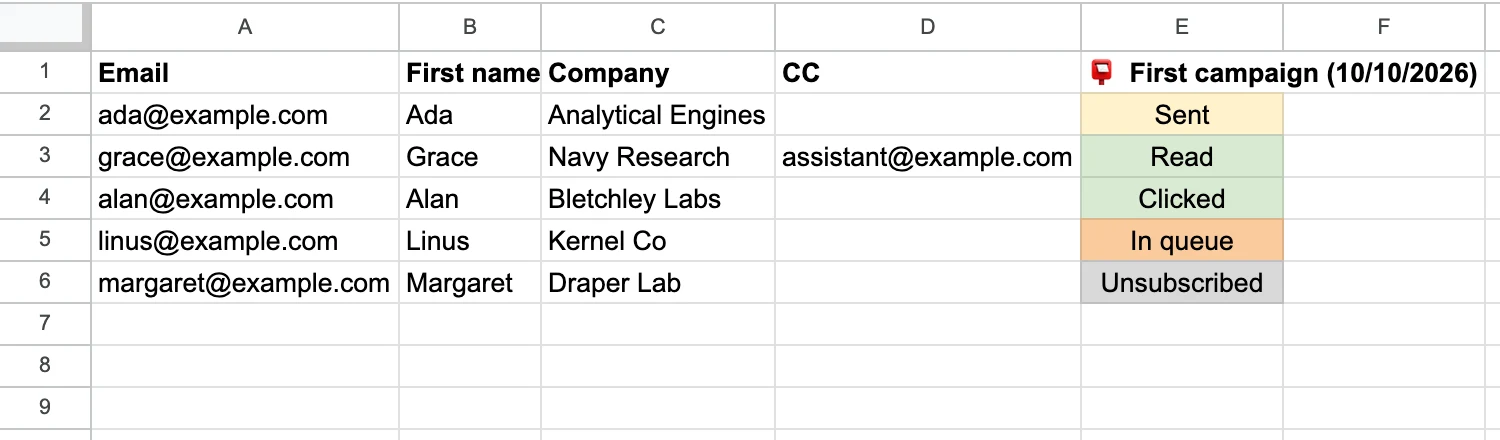
| स्थिति | यह आपको सर्वे के बारे में क्या बताता है |
|---|---|
| Sent | ईमेल आपके Gmail खाते से निकल गया |
| Read | व्यक्ति ने इसे खोला। इसके लिए Track opens की आवश्यकता है, जो हर प्लान में शामिल है |
| Clicked | व्यक्ति ने सर्वे लिंक पर क्लिक किया। क्लिक ट्रैकिंग सशुल्क प्लान का हिस्सा है |
| Replied, Bounced | सशुल्क प्लान पर इसका मतलब है कि व्यक्ति ने ईमेल द्वारा उत्तर दिया, या पते पर डिलीवरी नहीं की जा सकी |
एक क्लिक कोई उत्तर नहीं है। फॉर्म की प्रतिक्रियाएं विश्वसनीय रिकॉर्ड हैं, और आईडी प्रश्न प्रत्येक प्रतिक्रिया को उसकी पंक्ति से जोड़ता है।
सूची में एक Answered कॉलम जोड़ें
उस टैब में जिसमें आपकी सूची है, Answered नामक एक कॉलम जोड़ें और पंक्ति 2 में यह सूत्र दर्ज करें:
=IF(COUNTIF('Form Responses 1'!B:B, D2)>0, "Yes", "No")D2 पंक्ति की Attendee ID है। प्रतिक्रिया टैब का कॉलम B वह जगह है जहाँ आईडी आती है जब यह फॉर्म का पहला प्रश्न होता है। अपने स्वयं के टैब की जांच करें और अक्षर को समायोजित करें, फिर सूत्र को नीचे भरें। Google का COUNTIF function एक सीमा में सशर्त गणना देता है, इसलिए जैसे ही उस आईडी के साथ कोई प्रतिक्रिया आती है, सेल Yes पढ़ता है।
उन पंक्तियों को रिमाइंडर भेजें जो अभी भी No कहती हैं
- सूची को फ़िल्टर करें। Google Sheets में, Data चुनें, फिर Create a filter चुनें, और केवल वे पंक्तियाँ दिखाएं जहाँ Answered No है।
- एक नया अभियान शुरू करें। Only visible rows स्विच को चालू रखें, जो इसका डिफ़ॉल्ट है जब टैब में छिपी हुई पंक्तियाँ होती हैं। केवल वे पंक्तियाँ जिन्हें आप देख सकते हैं, उन्हें भेजा जाता है।
- रिमाइंडर टेम्पलेट पेस्ट करें और शब्दों को उसी तरह सर्वे से लिंक करें।
- पुष्टि करें और भेजें। बिल्डर नोट करता है कि इन लोगों को पहले ही आपसे एक अभियान प्राप्त हो चुका है। डिफ़ॉल्ट रूप से Send anyway रखें।
समय के संबंध में, Listen4Good SurveyMonkey के शोध को प्रसारित करता है जो निमंत्रण के 48 से 72 घंटे बाद रिमाइंडर के लिए सबसे अच्छा समय बताता है। यह सर्वे विधियों की एक समीक्षा का भी हवाला देता है जिसमें एक या दो रिमाइंडर ने प्रतिक्रिया दर को बढ़ाया, जिसके बाद घटते प्रतिफल मिले।
या एक फॉलो-अप को इसे आपके लिए भेजने दें
Professional प्लान पर, एक फॉलो-अप अनुक्रम स्वचालित रूप से रिमाइंडर भेजता है। सबसे पहले रिमाइंडर को Extensions, Mail Merge for Gmail, Templates के अंतर्गत एक टेम्पलेट के रूप में सहेजें। फिर, निमंत्रण भेजने से पहले, बिल्डर के निचले बार में Add follow-up पर क्लिक करें, टेम्पलेट चुनें, देरी को 3 दिन पर सेट करें और शर्त to those who did not click चुनें।
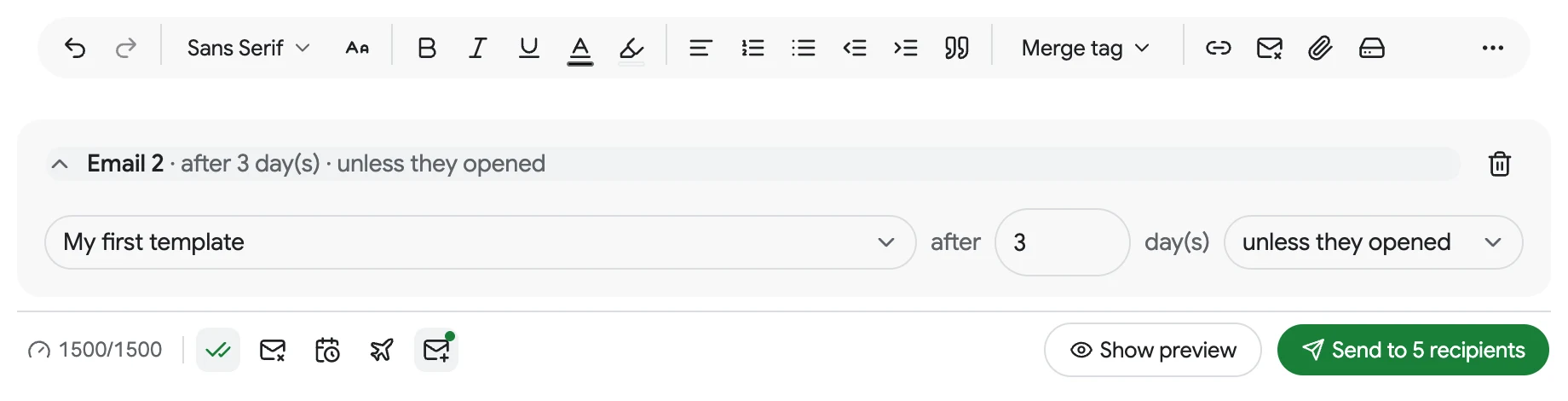
इस पर भरोसा करने से पहले तीन बातें जानना आवश्यक है:
- शर्त क्लिक पढ़ती है, उत्तर नहीं। जिस किसी ने फॉर्म खोला और बिना सबमिट किए छोड़ दिया, उसे याद नहीं दिलाया जाता है। Answered कॉलम सटीक तरीका बना हुआ है।
- कुछ लोगों को हमेशा छोड़ दिया जाता है। जिस किसी ने भी उत्तर दिया, बाउंस किया या सदस्यता समाप्त की, उसे कोई फॉलो-अप नहीं मिलता है, चाहे कोई भी शर्त हो।
- वही टैग काम करते हैं। रिमाइंडर टेम्पलेट उसी मर्ज टैग का उपयोग कर सकता है, जिसमें लिंक के अंदर वाला भी शामिल है। फॉलो-अप जोड़ने से Track opens भी चालू हो जाता है।
यदि फॉर्म प्रत्येक उत्तरदाता का ईमेल पता भी एकत्र करता है, तो एक फॉर्म स्वचालन लोगों को उनके उत्तर आने पर धन्यवाद दे सकता है। Google Forms autoresponder के लिए हमारी मार्गदर्शिका सेटअप दिखाती है।
एक गुमनाम सर्वे का वादा किया था? व्यक्तिगत लिंक छोड़ दें
पहले से भरी हुई आईडी हर उत्तर को एक व्यक्ति से जोड़ती है। यह एक वर्कशॉप सर्वे का मुख्य बिंदु है, और एक स्टाफ सर्वे के लिए एक समस्या है जिसे आपने गुमनाम बताया था। उस स्थिति में:
- सभी को एक ही सादा लिंक भेजें। फॉर्म से उत्तरदाता लिंक को कॉपी करें और आईडी प्रश्न को छोड़ दें। अभिवादन अभी भी व्यक्ति के नाम का उपयोग कर सकता है, क्योंकि ईमेल और फॉर्म अलग-अलग हैं।
- फॉर्म में ईमेल पते एकत्र न करें। viewing and managing form responses पर Google का पृष्ठ दो संग्रह मोड का वर्णन करता है, जो Verified और Responder input हैं। दोनों प्रतिक्रिया के साथ एक पता रिकॉर्ड करते हैं।
- ट्रैकिंग के बारे में निर्णय लें। ट्रैकिंग दिखाती है कि किसने ईमेल खोला या लिंक पर क्लिक किया, यह कभी नहीं दिखाती कि उन्होंने क्या उत्तर दिया। यदि यह अभी भी आपके द्वारा किए गए वादे से अधिक है, तो Track opens को बंद रखें।
- सभी को याद दिलाएं, एक पंक्ति के साथ जो उन लोगों को धन्यवाद देती है जिन्होंने पहले ही उत्तर दे दिया है। टेम्पलेट 4 में ऐसा एक है।
AAPOR की सर्वोत्तम प्रथाएं सामान्य नियम देती हैं। व्यक्तिगत पहचान योग्य जानकारी की सुरक्षा पर अपने संस्थान के मार्गदर्शन और नीतियों का पालन करें, और यह निर्धारित करें कि क्या कोई डेटा गोपनीयता कानून लागू होते हैं। यह लेख सामान्य जानकारी है, कानूनी सलाह नहीं।
अक्सर पूछे जाने वाले प्रश्न
सर्वे ईमेल की विषय पंक्ति में क्या होना चाहिए?
सर्वे का उद्देश्य और एक कॉल टू एक्शन, उदाहरण के लिए “माया, क्या आप अपने Spreadsheet Basics वर्कशॉप पर 2 मिनट दे सकती हैं?”। Listen4Good दोनों को विषय पंक्ति में रखने की सिफारिश करता है, और SurveyMonkey अस्पष्ट या भ्रामक विषय पंक्तियों के खिलाफ चेतावनी देता है।
क्या मैं ईमेल में Google Form एम्बेड कर सकता हूँ?
Google Forms इसे अपनी स्वयं की अधिसूचना में कर सकता है। जब आप एक प्रकाशित फॉर्म साझा करते हैं और Notify people को चेक करके छोड़ देते हैं, तो उत्तरदाताओं को भेजे गए ईमेल में फॉर्म शामिल होता है। Google चार मामलों को सूचीबद्ध करता है जिनमें किसी फॉर्म को ईमेल में एम्बेड नहीं किया जा सकता है। ये हैं एक फ़ाइल अपलोड प्रश्न, एक रेटिंग प्रश्न, किसी प्रश्न या विकल्प में एक छवि, और एक सुरक्षित क्विज़। मेल मर्ज के साथ भेजे गए ईमेल में इसके बजाय फॉर्म का लिंक होता है।
क्या उत्तरदाताओं को उत्तर देने के लिए Google Account की आवश्यकता है?
Google के सहायता पृष्ठों के अनुसार, दो सेटिंग्स के लिए इसकी आवश्यकता होती है। Limit to 1 response चालू होने पर, उपयोगकर्ताओं को फॉर्म भरने के लिए अपने Google Account में साइन इन करना होगा। Verified ईमेल संग्रह के साथ, उत्तरदाता पुष्टि करते हैं कि उनका Google Account पता प्रतिक्रिया के साथ एकत्र किया गया है। जब आप ऐसे लोगों का सर्वे करते हैं जिनके पास Google Account नहीं हो सकता है, तो दोनों को बंद कर दें।
क्या मैं मुफ्त Gmail खाते से सर्वे भेज सकता हूँ?
हाँ। Mail Merge for Gmail @gmail.com पतों के साथ काम करता है, और विषय, मुख्य भाग और लिंक में मर्ज टैग एक दिन में 50 ईमेल के भीतर Free प्लान का हिस्सा हैं। क्लिक ट्रैकिंग और शेड्यूलिंग के लिए सशुल्क प्लान की आवश्यकता होती है, और स्वचालित फॉलो-अप के लिए Professional की आवश्यकता होती है।
निमंत्रण, रिमाइंडर और धन्यवाद के लिए एक शीट
एक अच्छा सर्वे ईमेल छोटा होता है। विषय में आप क्या पूछ रहे हैं, मुख्य भाग में क्यों और कितना समय लगेगा, शीर्ष के पास एक लिंक और एक अंतिम तिथि। एक बार शब्दों के तय हो जाने के बाद, जो काम बचता है वह है प्रत्येक व्यक्ति को सही लिंक प्राप्त करना और यह जानना कि किसे अभी भी उत्तर देना है, और एक स्प्रेडशीट दोनों काम करती है। Mail Merge for Gmail को मुफ्त में इंस्टॉल करें, पांच टेम्पलेट्स में से एक को पेस्ट करें, शब्दों को अपने फॉर्म से लिंक करें और अपने स्वयं के Gmail खाते से सर्वे भेजें।
अपना पहला कैंपेन भेजने के लिए तैयार हैं?
Google Workspace Marketplace से Mail Merge for Gmail इंस्टॉल करें और हर दिन 50 व्यक्तिगत ईमेल मुफ्त में भेजें।
मुफ्त में शुरुआत करेंऔर पढ़ें
Tutorials से और अधिक

इनवॉइस ईमेल टेम्प्लेट: 5 उदाहरण जिन्हें आप Gmail से भेज सकते हैं
पहले, आवर्ती, माइलस्टोन या परचेज ऑर्डर इनवॉइस के लिए इनवॉइस ईमेल टेम्प्लेट कॉपी करें, फिर Gmail के साथ Google Sheets से प्रत्येक क्लाइंट को उनका PDF भेजें।

Gmail Templates: इन्हें कैसे बनाएं, उपयोग और पर्सनलाइज़ करें
Gmail templates चालू करें, फिर उन्हें बनाएं, डालें, एडिट और डिलीट करें। जानें कि ये क्या नहीं कर सकते और mail merge हर कॉपी को कैसे पर्सनलाइज़ करता है।
डोनेशन रसीद टेम्पलेट: Google Sheets से हर डोनर को ईमेल करें
कैश, इन-काइंड और साल के अंत के उपहारों के लिए डोनेशन रसीद टेम्पलेट कॉपी करें, जानें कि IRS क्या मांगता है, और Google Sheets से हर डोनर को रसीद ईमेल करें।