





इनवॉइस ईमेल टेम्प्लेट: 5 उदाहरण जिन्हें आप Gmail से भेज सकते हैं
पहले, आवर्ती, माइलस्टोन या परचेज ऑर्डर इनवॉइस के लिए इनवॉइस ईमेल टेम्प्लेट कॉपी करें, फिर Gmail के साथ Google Sheets से प्रत्येक क्लाइंट को उनका PDF भेजें।
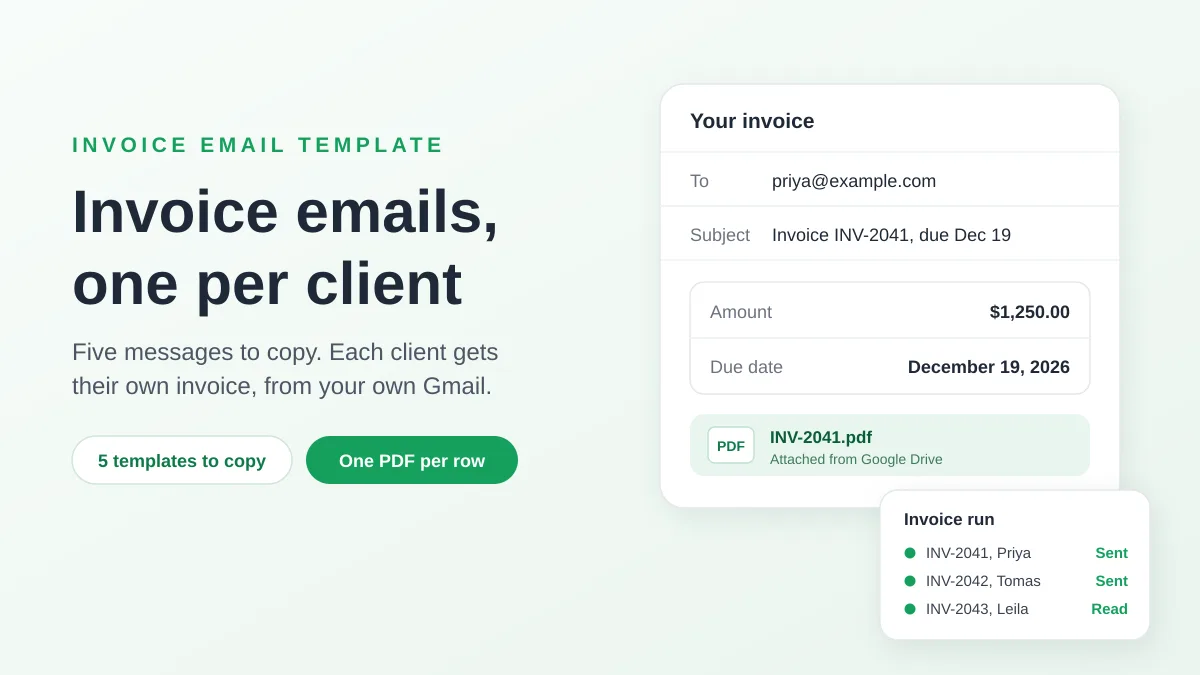
एक इनवॉइस ईमेल टेम्प्लेट एक छोटा कवर नोट होता है जिसका उपयोग आप हर बार इनवॉइस भेजते समय करते हैं: इनवॉइस नंबर के साथ एक विषय पंक्ति, तीन या चार वाक्य जो राशि, देय तिथि और भुगतान करने का तरीका बताते हैं, और PDF के रूप में संलग्न इनवॉइस। नीचे दिया गया संदेश अधिकांश इनवॉइस के लिए पर्याप्त है।
Subject: Harbor Lane Design से इनवॉइस INV-2041, देय 19 दिसंबर, 2026
नमस्ते प्रिया,
कृपया नवंबर ब्रांड रिटेनर के लिए संलग्न इनवॉइस INV-2041 प्राप्त करें। कुल राशि $1,250.00 है, जो 19 दिसंबर, 2026 को देय है।
आप इनवॉइस पर दिए गए विवरण के साथ बैंक ट्रांसफर द्वारा भुगतान कर सकते हैं। यदि कुछ गलत लगता है तो इस ईमेल का उत्तर दें।
हमारे साथ व्यापार करने के लिए धन्यवाद।
एलेना, Harbor Lane Design
यह मार्गदर्शिका बताती है कि प्रत्येक भाग क्या करता है, कॉपी करने के लिए पांच टेम्प्लेट देती है, और दिखाती है कि अपने Gmail खाते के माध्यम से Google Sheet से प्रत्येक क्लाइंट को उनका अपना इनवॉइस कैसे भेजा जाए। Harbor Lane Design और इसके क्लाइंट काल्पनिक उदाहरण हैं।
एक इनवॉइस ईमेल में क्या लिखा होना चाहिए
ईमेल एक कवर नोट है। इसका काम संलग्न इनवॉइस को सही व्यक्ति तक पहुंचाना और इसे प्रोसेस करना आसान बनाना है। दो मार्गदर्शिकाएँ इसके भागों पर सहमत हैं: मई 2026 में प्रकाशित Xero’s guide to sending an invoice, और GoCardless’s guide to writing an invoice email।
| भाग | क्या लिखें | क्यों |
|---|---|---|
| विषय पंक्ति (Subject line) | “इनवॉइस” शब्द, इनवॉइस नंबर, आपके व्यवसाय का नाम और देय तिथि। जब क्लाइंट ने आपको परचेज ऑर्डर नंबर दिया हो, तो उसे भी जोड़ें | Xero ऐसी विषय पंक्तियों के लिए कहता है जिन्हें पहचानना और खोजना आसान हो। GoCardless का कहना है कि इनवॉइस नंबर और देय तिथि एक व्यस्त क्लाइंट को आपका इनवॉइस खोजने में मदद करते हैं |
| अभिवादन (Greeting) | उस व्यक्ति का नाम जो बिल संभालता है | यह दर्शाता है कि संदेश उनके लिए लिखा गया था |
| सारांश (Summary) | एक या दो वाक्य: इनवॉइस नंबर, इसमें क्या शामिल है, राशि और देय तिथि | Xero: इनवॉइस नंबर, राशि, देय तिथि और भुगतान करने के तरीके को कवर करने वाले कुछ वाक्य ही पर्याप्त हैं |
| भुगतान कैसे करें (How to pay) | भुगतान विधि, या इनवॉइस पर विवरण कहां मिलेगा | क्लाइंट को पूछने की आवश्यकता नहीं होनी चाहिए |
| अटैचमेंट (Attachment) | PDF के रूप में इनवॉइस | GoCardless: इनवॉइस को मुख्य भाग (बॉडी) में पेस्ट न करें। एक PDF को सहेजा, प्रिंट किया या अकाउंटिंग सॉफ़्टवेयर में अपलोड किया जा सकता है। Xero जोड़ता है कि PDF अनधिकृत संपादन को रोकता है |
| साइन-ऑफ़ (Sign-off) | आपका नाम, और उत्तर देने के लिए आमंत्रण | बिलिंग से जुड़े प्रश्न आपके पास वापस आते हैं |
Xero यह भी बताता है कि विवरण कहाँ होना चाहिए: विस्तृत कार्य विवरण इनवॉइस पर ही जाते हैं, ईमेल में नहीं।
इनवॉइस पर क्या होना चाहिए, ईमेल में नहीं
इनवॉइस के नियम आपके देश पर निर्भर करते हैं। एक आधिकारिक सूची के उदाहरण के रूप में, यूके सरकार का पृष्ठ what invoices must include इन चीज़ों के नाम बताता है:
- एक विशिष्ट पहचान संख्या
- आपकी कंपनी का नाम, पता और संपर्क जानकारी
- ग्राहक की कंपनी का नाम और पता
- आप किस चीज़ के लिए शुल्क ले रहे हैं, इसका स्पष्ट विवरण
- वह तिथि जब सामान या सेवा प्रदान की गई थी
- इनवॉइस की तिथि
- ली जाने वाली राशि, यदि लागू हो तो वैट (VAT) राशि, और कुल देय राशि
ईमेल केवल नंबर और कुल राशि के साथ-साथ देय तिथि को दोहराता है, ताकि क्लाइंट फ़ाइल खोले बिना कार्रवाई कर सके। बाकी सब कुछ PDF में रहता है। उन नियमों की जांच करें जो वहां लागू होते हैं जहां आप और आपके क्लाइंट स्थित हैं: यह लेख सामान्य जानकारी है, कर या कानूनी सलाह नहीं।
इसे कब भेजना है, और कौन सी देय तिथि देनी है
Xero की सलाह है कि काम पूरा होते ही या उत्पाद वितरित होते ही इनवॉइस भेज दें। देय तिथि के लिए, उन शर्तों का उपयोग करें जिन पर आप क्लाइंट के साथ सहमत हुए थे। यूके में, payment obligations पर सरकार का पृष्ठ कहता है कि आप अपनी स्वयं की भुगतान शर्तें निर्धारित कर सकते हैं, और जब तक आप भुगतान तिथि पर सहमत नहीं होते, ग्राहक को आपका इनवॉइस या सामान या सेवा प्राप्त होने के 30 दिनों के भीतर भुगतान करना होगा।
कॉपी करने के लिए पांच इनवॉइस ईमेल टेम्प्लेट
प्रत्येक टेम्प्लेट दो प्रकार के प्लेसहोल्डर का उपयोग करता है:
- वर्गाकार कोष्ठक (Square brackets), जैसे [Your business], हर क्लाइंट के लिए समान होते हैं। उन्हें एक बार बदलें।
- मर्ज टैग (Merge tags) दोहरे घुंघराले कोष्ठक में, जैसे
{{Invoice no}}, प्रत्येक क्लाइंट के साथ बदलते हैं। प्रत्येक एक स्प्रेडशीट में एक कॉलम का नाम है, और अगला अनुभाग दिखाता है कि एक शीट उन्हें कैसे भरती है। यदि आप हाथ से एक ही इनवॉइस भेजते हैं, तो उनके स्थान पर मान टाइप करें।
1. मानक इनवॉइस ईमेल
इसका उपयोग उस क्लाइंट को एकमुश्त इनवॉइस के लिए करें जो पहले से जानता है कि आप कैसे बिल करते हैं।
Subject: [Your business] से इनवॉइस {{Invoice no}}, देय {{Due date}}
नमस्ते {{First name}},
कृपया {{Service}} के लिए संलग्न इनवॉइस {{Invoice no}} प्राप्त करें। कुल राशि {{Amount}} है, जो {{Due date}} को देय है।
आप इनवॉइस पर दिए गए विवरण के साथ बैंक ट्रांसफर द्वारा भुगतान कर सकते हैं। कृपया भुगतान संदर्भ के रूप में {{Invoice no}} का उपयोग करें।
यदि कुछ गलत लगता है तो इस ईमेल का उत्तर दें, और हमारे साथ व्यापार करने के लिए धन्यवाद।
[Your name]
2. नए क्लाइंट को पहला इनवॉइस
जब आप पहली बार किसी को बिल भेजते हैं तो इसका उपयोग करें। यह भुगतान विवरण की ओर इशारा करता है और पूछता है कि भविष्य के इनवॉइस किसे प्राप्त होने चाहिए।
Subject: [Your business] से {{Service}} के लिए इनवॉइस {{Invoice no}}
नमस्ते {{First name}},
[Your business] को चुनने के लिए धन्यवाद। {{Service}} के लिए इनवॉइस {{Invoice no}} संलग्न है, जिसकी कुल राशि {{Amount}} है।
भुगतान {{Due date}} को देय है। हमारे बैंक विवरण और भुगतान शर्तें इनवॉइस पर हैं।
यदि इनवॉइस आपकी टीम में किसी अन्य व्यक्ति, जैसे कि देय खाते (accounts payable) को जाने चाहिए, तो मुझे बताएं और मैं अगले इनवॉइस वहीं भेजूंगा।
[Your name]
3. मासिक या आवर्ती इनवॉइस
रिटेनर, सब्सक्रिप्शन और नियमित सेवाओं के लिए इसका उपयोग करें। शीट में एक Period कॉलम जोड़ें, जिसमें “नवंबर 2026” जैसे मान हों।
Subject: [Your business] से {{Period}} का इनवॉइस {{Invoice no}}
नमस्ते {{First name}},
{{Period}} के लिए आपका इनवॉइस संलग्न है। इसमें {{Service}} शामिल है, जिसकी राशि {{Amount}} है, और यह {{Due date}} को देय है।
भुगतान करने के तरीके में कुछ भी नहीं बदला है। विवरण हमेशा की तरह इनवॉइस पर हैं।
धन्यवाद।
[Your name]
4. चरणों में बिल किए गए प्रोजेक्ट के लिए माइलस्टोन इनवॉइस
जब आप किसी प्रोजेक्ट का चरण दर चरण बिल बनाते हैं तो इसका उपयोग करें। एक Milestone कॉलम जोड़ें, जिसमें “चरण 1” या “अंतिम चरण” जैसे मान हों।
Subject: {{Service}} के लिए इनवॉइस {{Invoice no}}: {{Milestone}}
नमस्ते {{First name}},
{{Service}} के {{Milestone}} के लिए इनवॉइस संलग्न है। इस चरण के लिए राशि {{Amount}} है, जो {{Due date}} को देय है।
शेष चरणों का इनवॉइस हम उन्हें पूरा करने पर भेजेंगे। यदि आपके पास अब तक दिए गए कार्य के बारे में प्रश्न हैं तो उत्तर दें।
[Your name]
5. परचेज ऑर्डर नंबर के साथ इनवॉइस
इसका उपयोग उन क्लाइंट्स के लिए करें जिनकी देय खाते (accounts payable) टीम प्रत्येक इनवॉइस का मिलान परचेज ऑर्डर से करती है। Xero की मार्गदर्शिका अनुशंसा करती है कि जब ग्राहक PO नंबर प्रदान करता है तो उसे विषय पंक्ति में जोड़ा जाए। एक PO number कॉलम जोड़ें।
Subject: PO {{PO number}} के लिए इनवॉइस {{Invoice no}}, देय {{Due date}}
नमस्ते {{First name}},
परचेज ऑर्डर {{PO number}} के विरुद्ध {{Service}} के लिए इनवॉइस {{Invoice no}} संलग्न है। कुल राशि {{Amount}} है, जो {{Due date}} को देय है।
कृपया मुझे बताएं कि क्या आपको इसे प्रोसेस करने के लिए किसी और चीज़ की आवश्यकता है, जैसे कि सप्लायर फ़ॉर्म या कोई भिन्न बिलिंग संपर्क।
[Your name], [Your business], [Phone number]
अधिक शब्दों के विचारों के लिए, हमारे mail merge subject line के उदाहरण देखें।
Google Sheets से प्रत्येक क्लाइंट को उनका अपना इनवॉइस भेजें
सप्ताह में एक इनवॉइस हाथ से भेजना आसान है: ईमेल लिखें, PDF संलग्न करें, भेजें। महीने के अंत में 20 या 40 इनवॉइस भेजना अलग बात है, क्योंकि अब जोखिम शब्दों का नहीं है। यह एक क्लाइंट के इनवॉइस को दूसरे क्लाइंट के ईमेल में संलग्न करने का जोखिम है।
Gmail में एक अंतर्निहित मेल मर्ज है, लेकिन यह इस काम के लिए उपयुक्त नहीं है। sending personalized emails with mail merge पर Google का पृष्ठ तीन सीमाओं को सूचीबद्ध करता है जो यहां मायने रखती हैं:
- योजनाएं (Plans)। इसके लिए एक योग्य Google Workspace योजना की आवश्यकता होती है, जैसे Business Standard या Workspace Individual।
- विषय पंक्तियाँ (Subject lines)। मर्ज टैग का उपयोग विषय पंक्तियों में नहीं किया जा सकता है, इसलिए इनवॉइस नंबर वहां नहीं जा सकता।
- अटैचमेंट (Attachments)। यदि आप कोई अटैचमेंट जोड़ते हैं, तो यह संदेश की प्रत्येक प्राप्तकर्ता की प्रति में शामिल हो जाता है। हर क्लाइंट को एक ही फ़ाइल मिलेगी।
Mail Merge for Gmail, जो Google Sheets के लिए एक ऐड-ऑन है, इन तीनों को कवर करता है। शीट की प्रत्येक पंक्ति आपके स्वयं के Gmail खाते से भेजा गया एक ईमेल बन जाती है, मर्ज टैग विषय पंक्ति में काम करते हैं, और Google Drive लिंक का एक कॉलम प्रत्येक पंक्ति में एक अलग फ़ाइल संलग्न करता है। यह मुफ़्त @gmail.com पतों और Google Workspace के साथ काम करता है।
शीट: प्रति इनवॉइस एक पंक्ति
Harbor Lane Design अपने नवंबर के इनवॉइस को इस तरह की शीट में रखता है:
| First name | Invoice no | Service | Amount | Due date | Invoice file | CC | |
|---|---|---|---|---|---|---|---|
| priya@example.com | Priya | INV-2041 | the November brand retainer | $1,250.00 | Dec 19, 2026 | Drive link to INV-2041.pdf | accounts@example.com |
| tomas@example.com | Tomas | INV-2042 | the menu redesign | $480.00 | Dec 19, 2026 | Drive link to INV-2042.pdf | |
| leila@example.com | Leila | INV-2043 | the website refresh | $2,900.00 | Dec 19, 2026 | Drive link to INV-2043.pdf | billing@example.com |
तीन आदतें शीट को भेजने के लिए सुरक्षित बनाती हैं:
- सेल को उसी तरह फ़ॉर्मेट करें जैसे ईमेल में पढ़ा जाना चाहिए। ऐड-ऑन प्रत्येक मान को उसी तरह मर्ज करता है जैसे वह शीट में प्रदर्शित होता है, इसलिए भेजने से पहले Amount को मुद्रा (currency) के रूप में और Due date को तिथि के रूप में फ़ॉर्मेट करें।
- आपके टेम्प्लेट द्वारा उपयोग किए जाने वाले कॉलम में कोई अंतराल न छोड़ें। एक खाली सेल को रिक्त के रूप में मर्ज किया जाता है, जिससे वाक्य में एक खाली जगह रह जाती है।
- Service को ऐसे लिखें कि वह वाक्य के बीच में अच्छी तरह से पढ़ा जा सके, उदाहरण के लिए “the menu redesign”।
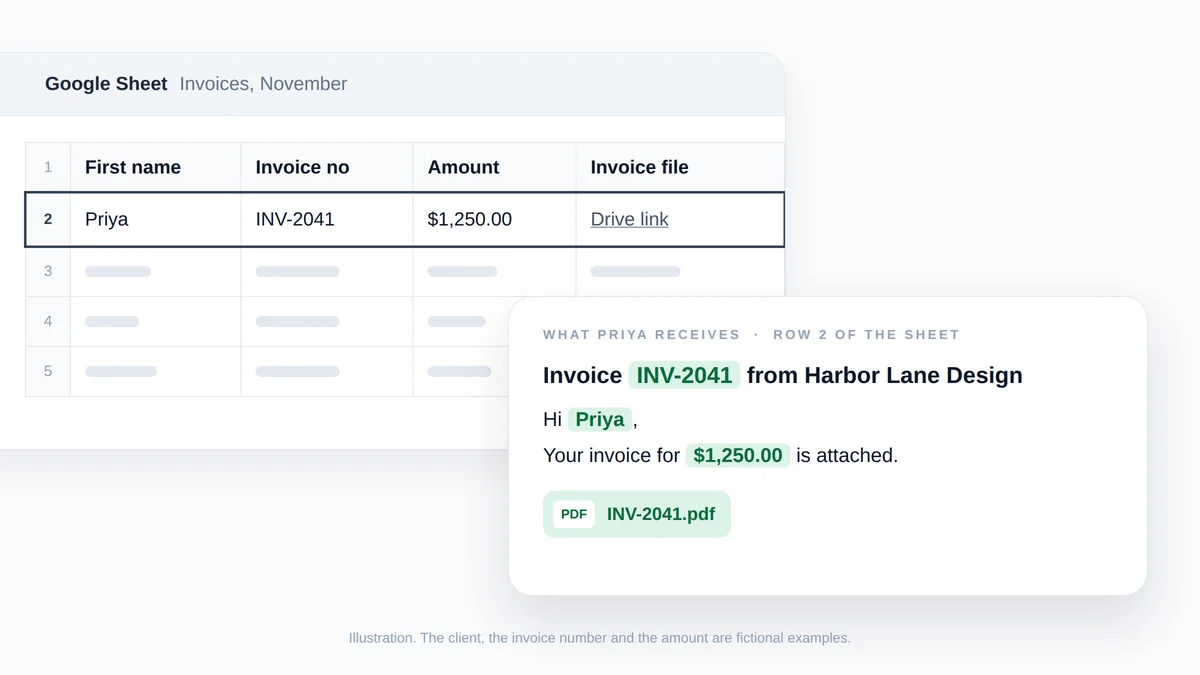
चित्रण, स्क्रीनशॉट नहीं: शीट की पंक्ति 2 मर्ज टैग भरती है, और उसी पंक्ति में Drive लिंक प्रिया का अटैचमेंट बन जाता है। क्लाइंट, इनवॉइस नंबर और राशि काल्पनिक हैं。
शीट से भेजे गए इनवॉइस तक के सात चरण
Google Workspace Marketplace से ऐड-ऑन इंस्टॉल करें, फिर:
- इनवॉइस PDF को Google Drive पर रखें। प्रत्येक फ़ाइल अपलोड करें, उस पर राइट-क्लिक करें, Share चुनें, फिर Copy link चुनें, और लिंक को मिलान वाली पंक्ति के Invoice file कॉलम में पेस्ट करें। फ़ाइल निजी रह सकती है: इसे केवल उस खाते द्वारा पढ़ने योग्य होना चाहिए जिससे आप भेजते हैं। एक फ़ाइल नाम जो इनवॉइस नंबर से शुरू होता है, मिलान की जांच करना आसान बनाता है।
- बिल्डर खोलें। शीट में, Extensions चुनें, फिर Mail Merge for Gmail, फिर New campaign चुनें। बिल्डर शीट के ऊपर खुलता है जिसमें पंक्तियाँ प्राप्तकर्ताओं के रूप में लोड होती हैं।
- एक टेम्प्लेट पेस्ट करें। विषय और मुख्य भाग (बॉडी) को जगह पर रखें और वर्गाकार कोष्ठक बदलें। टूलबार में Merge tag मेनू आपके कॉलम सूचीबद्ध करता है, ताकि आप बिना टाइप किए प्रत्येक टैग डाल सकें।
- इनवॉइस कॉलम संलग्न करें। To पंक्ति में, Add attachment पर क्लिक करें, फिर Files पंक्ति में Invoice file कॉलम चुनें।
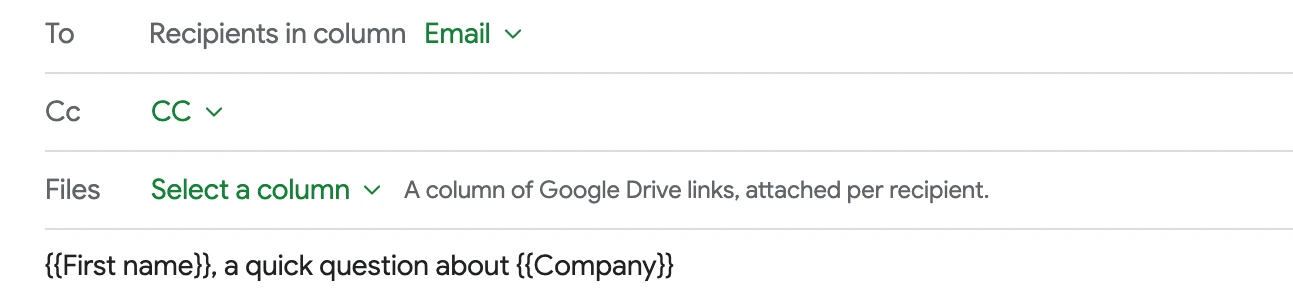
- बिलिंग संपर्क कॉपी करें। Add cc पर क्लिक करें और CC कॉलम चुनें। एक CC सेल में एक पता, अल्पविराम द्वारा अलग किए गए कई पते, या कुछ भी नहीं हो सकता है। mail merge with CC and BCC के लिए हमारी मार्गदर्शिका विवरणों को कवर करती है।
- पूर्वावलोकन (Preview) करें, फिर परीक्षण करें। Show preview प्रत्येक क्लाइंट के ईमेल को बदले गए टैग के साथ प्रस्तुत करता है। कुछ पेजों को देखें और पंक्ति के साथ इनवॉइस नंबर की तुलना करें। Send me a test उस पंक्ति की फ़ाइल संलग्न करके स्क्रीन पर मौजूद ईमेल को आपके स्वयं के इनबॉक्स में वितरित करता है, ताकि आप PDF खोल सकें और पुष्टि कर सकें कि यह सही है।
- भेजें। Send to N recipients पर क्लिक करें और पुष्टि करें। सशुल्क योजना पर, Schedule send रन को कम से कम दो घंटे आगे की तिथि और समय के लिए रोक कर रखता है।
बिल्डर में आप जो देखेंगे उस पर दो नोट्स:
- अनसब्सक्राइब चेतावनी। पूर्वावलोकन की डिलीवरेबिलिटी जांच तब चेतावनी देती है जब किसी संदेश में कोई अनसब्सक्राइब लिंक नहीं होता है। इसे जोड़ना बिल्डर में एक स्विच है, और आप तय करते हैं कि इनवॉइस रन को इसकी आवश्यकता है या नहीं।
- अगले महीने। शब्दों का पुन: उपयोग करने के लिए, इसे Extensions, Mail Merge for Gmail, Templates के अंतर्गत सहेजें। मुफ़्त योजना 3 सहेजे गए टेम्प्लेट तक रखती है।
वेब ऐप में भी यही मैपिंग मौजूद है, जहां प्राप्तकर्ता डायलॉग Google Sheet या अपलोड की गई CSV या Excel फ़ाइल के लिए एक Attachment कॉलम प्रदान करता है। mail merge from Google Sheets का हमारा वॉकथ्रू एक खाली शीट से मूल बातें कवर करता है।
एक बड़े रन से पहले जानने योग्य अटैचमेंट सीमाएं
सहायता केंद्र का अटैचमेंट पृष्ठ इन सीमाओं को सूचीबद्ध करता है:
| सीमा (Limit) | मान (Value) |
|---|---|
| प्रति ईमेल फ़ाइलें | 10, पूरे अभियान से जुड़ी फ़ाइलों और पंक्ति की अपनी फ़ाइलों की गिनती करते हुए |
| प्रति फ़ाइल आकार | 5 MB |
| प्रति अभियान विशिष्ट फ़ाइलें | कुल मिलाकर 25 MB |
| Google Docs, Sheets और Slides | PDF के रूप में संलग्न, इसलिए Google Docs में लिखे गए इनवॉइस को निर्यात करने की आवश्यकता नहीं है |
| एक्सेस (Access) | Drive फ़ाइल उस खाते द्वारा पढ़ने योग्य होनी चाहिए जिससे आप भेजते हैं, या सार्वजनिक रूप से साझा की गई हो |
तुलना के लिए, sending attachments with Gmail पर Google का पृष्ठ व्यक्तिगत Gmail खातों के लिए सीमा 25 MB रखता है, और कहता है कि एक Google Workspace व्यवस्थापक इसे कार्य और स्कूल खातों के लिए सेट करता है। यदि कोई इनवॉइस एक स्कैन या फोटो है जो 5 MB के करीब आता है, तो रन से पहले इसे फिर से टेक्स्ट PDF के रूप में निर्यात करें।
वह पंक्ति जिसकी फ़ाइल संलग्न नहीं की जा सकती, नहीं भेजी जाती है। इसके स्टेटस सेल में Attachment Error लिखा होता है, और सेल नोट में कारण होता है: एक गलत लिंक, एक हटाई गई फ़ाइल, कोई एक्सेस नहीं या एक फ़ाइल जो बहुत बड़ी है। लिंक को ठीक करें और उस पंक्ति को फिर से भेजें। mail merge with attachments के लिए हमारी मार्गदर्शिका फ़ाइलें भेजने के अन्य तरीकों की तुलना करती है।
भेजने के बाद: किसने इनवॉइस खोला, और किससे संपर्क करना है
भेजने के बाद, ऐड-ऑन शीट में एक स्टेटस कॉलम जोड़ता है, जिसका नाम अभियान और तिथि के नाम पर रखा जाता है, जिसमें प्रति पंक्ति एक स्टेटस होता है।
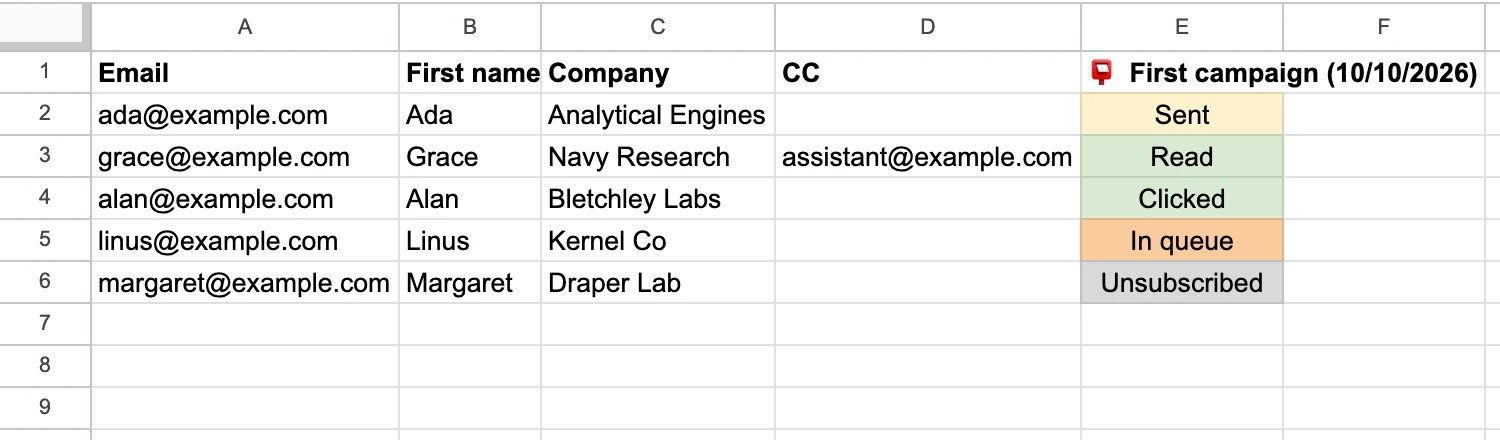
| स्टेटस (Status) | यह आपको इनवॉइस के बारे में क्या बताता है |
|---|---|
| Sent | ईमेल आपके Gmail खाते से निकल गया |
| Read | क्लाइंट ने इसे खोला। इसके लिए Track opens की आवश्यकता होती है, जो डिफ़ॉल्ट रूप से बंद होता है और हर योजना में शामिल होता है |
| Attachment Error | पंक्ति नहीं भेजी गई, क्योंकि इसकी फ़ाइल संलग्न नहीं की जा सकी |
| Replied, Bounced | सशुल्क योजनाओं पर: क्लाइंट ने उसी थ्रेड में उत्तर दिया, या पते पर डिलीवरी नहीं की जा सकी |
इनमें से दो पर ध्यान देने की आवश्यकता है:
- Read एक संकेत है, पुष्टि नहीं। यह ईमेल में एक अदृश्य पिक्सेल पर निर्भर करता है। यह आपको बताता है कि संदेश खोला गया था, यह नहीं कि इनवॉइस प्रोसेस किया गया था।
- Bounced का मतलब है कि इनवॉइस कभी नहीं पहुंचा। उसी दिन क्लाइंट को कॉल करें। GoCardless धीमे भुगतान करने वालों के बारे में एक समान बात कहता है: यह संभव है कि आपके ईमेल बस गलत व्यक्ति के पास जा रहे हों, इसलिए यह फोन द्वारा संपर्क करने का सुझाव देता है।
वहां से, शीट आपकी संग्रह सूची (collection list) है:
- एक Paid कॉलम जोड़ें और भुगतान आने पर प्रत्येक इनवॉइस को चिह्नित करें।
- देय तिथि बीत जाने पर अवैतनिक (unpaid) पंक्तियों को फ़िल्टर करें।
- केवल उन पंक्तियों को एक रिमाइंडर भेजें। हमारे payment reminder email template में प्रत्येक चरण के लिए एक संदेश है, एक दोस्ताना याद दिलाने से लेकर अंतिम नोटिस तक।
वॉल्यूम प्रति दिन सीमित है, क्योंकि हर ईमेल आपके Gmail खाते के माध्यम से जाता है: मुफ़्त योजना पर 50 ईमेल, Personal पर 250, और Google Workspace पते के साथ Professional पर 1,500 (@gmail.com पते के साथ 500)। हर पते की गिनती होती है, इसलिए CC में एक व्यक्ति के साथ एक इनवॉइस दिन के दो ईमेल का उपयोग करता है। मुफ़्त योजना के ईमेल में एक छोटा Mail Merge फ़ुटर भी होता है, जिसे सशुल्क योजनाएं हटा देती हैं।
भेजने से पहले चार जांचें
- ईमेल और PDF सहमत हैं। शीट में राशि और देय तिथि प्रत्येक इनवॉइस पर छपे लोगों से मेल खाती है।
- प्रत्येक PDF अपनी पंक्ति से संबंधित है। शीट से कुछ लिंक खोलें, फिर अपने परीक्षण ईमेल का अटैचमेंट खोलें।
- ईमेल भुगतान करने वाले व्यक्ति को जाता है। जब कोई देय खाता (accounts payable) पता हो तो उसे CC कॉलम में रखें।
- उत्तर सही इनबॉक्स में पहुंचते हैं। ईमेल आपके स्वयं के Gmail पते से आते हैं। यदि बिलिंग प्रश्न कहीं और जाने चाहिए तो Add reply-to पर क्लिक करें।
अक्सर पूछे जाने वाले प्रश्न
इनवॉइस ईमेल की विषय पंक्ति में क्या लिखा होना चाहिए?
“इनवॉइस” शब्द, इनवॉइस नंबर, आपके व्यवसाय का नाम और देय तिथि, उदाहरण के लिए “Harbor Lane Design से इनवॉइस INV-2041, देय 19 दिसंबर, 2026”। Xero और GoCardless दोनों इनवॉइस नंबर की अनुशंसा करते हैं, और Xero सुझाव देता है कि जब क्लाइंट ने आपको परचेज ऑर्डर नंबर दिया हो तो उसे जोड़ें।
क्या मुझे इनवॉइस को PDF के रूप में संलग्न करना चाहिए या इसे ईमेल में पेस्ट करना चाहिए?
इसे PDF के रूप में संलग्न करें। GoCardless इनवॉइस को मुख्य भाग (बॉडी) में पेस्ट करने के खिलाफ सलाह देता है, क्योंकि एक PDF को सहेजा, प्रिंट किया या अकाउंटिंग सॉफ़्टवेयर में अपलोड किया जा सकता है, और Xero नोट करता है कि एक PDF अनधिकृत संपादन को रोकता है। राशि और देय तिथि को भी मुख्य भाग में रखें, ताकि क्लाइंट फ़ाइल खोले बिना देख सके कि क्या बकाया है।
क्या ईमेल द्वारा भेजा गया इनवॉइस मान्य है?
यह उन नियमों पर निर्भर करता है जहां आप और आपके क्लाइंट स्थित हैं। यूरोपीय संघ में वैट (VAT) इनवॉइस के लिए, VAT invoicing पर यूरोपीय आयोग का पृष्ठ बताता है कि इलेक्ट्रॉनिक इनवॉइस कागजी इनवॉइस के बराबर हैं, और व्यवसाय प्राप्तकर्ता द्वारा स्वीकृति के अधीन उन्हें जारी करने के लिए स्वतंत्र हैं। अपने देश में आवश्यकताओं के बारे में अपने अकाउंटेंट से पूछें।
क्या मैं मुफ़्त Gmail खाते से इनवॉइस भेज सकता हूँ?
हाँ। हाथ से, PDF को एक सामान्य ईमेल में संलग्न करें: Google व्यक्तिगत Gmail खातों के लिए अटैचमेंट सीमा 25 MB निर्धारित करता है। एक बैच के लिए, Mail Merge for Gmail मुफ़्त योजना की प्रति दिन 50 ईमेल की सीमा के भीतर @gmail.com पतों के साथ काम करता है।
इनवॉइस ईमेल एक बार लिखें, फिर शीट को इसे भरने दें
एक अच्छा इनवॉइस ईमेल छोटा होता है: विषय में इनवॉइस नंबर, मुख्य भाग (बॉडी) में राशि और देय तिथि, और PDF संलग्न। एक बार शब्द तय हो जाने के बाद, जो काम बचता है वह प्रत्येक संदेश को सही क्लाइंट और सही फ़ाइल से मिलाना है, और एक स्प्रेडशीट कॉपी और पेस्ट करने की तुलना में यह बेहतर करती है। मुफ़्त में Mail Merge for Gmail इंस्टॉल करें, पांच टेम्प्लेट में से एक को पेस्ट करें, अपने इनवॉइस कॉलम को मैप करें और इस महीने के इनवॉइस को अपने स्वयं के Gmail खाते से एक ही रन में भेजें।
अपना पहला कैंपेन भेजने के लिए तैयार हैं?
Google Workspace Marketplace से Mail Merge for Gmail इंस्टॉल करें और हर दिन 50 व्यक्तिगत ईमेल मुफ्त में भेजें।
मुफ्त में शुरुआत करेंऔर पढ़ें
Tutorials से और अधिक

Gmail Templates: इन्हें कैसे बनाएं, उपयोग और पर्सनलाइज़ करें
Gmail templates चालू करें, फिर उन्हें बनाएं, डालें, एडिट और डिलीट करें। जानें कि ये क्या नहीं कर सकते और mail merge हर कॉपी को कैसे पर्सनलाइज़ करता है।

डोनेशन रसीद टेम्पलेट: Google Sheets से हर डोनर को ईमेल करें
कैश, इन-काइंड और साल के अंत के उपहारों के लिए डोनेशन रसीद टेम्पलेट कॉपी करें, जानें कि IRS क्या मांगता है, और Google Sheets से हर डोनर को रसीद ईमेल करें।

Gmail में Group Email कैसे बनाएं और Mail Merge का उपयोग कब करें
Google Contacts लेबल के साथ Gmail में एक group email बनाएं, इसे To या Bcc से भेजें, Google की प्राप्तकर्ता सीमाएं जानें और समझें कि mail merge कब बेहतर है।