


Gmail Templates: इन्हें कैसे बनाएं, उपयोग और पर्सनलाइज़ करें
Gmail templates चालू करें, फिर उन्हें बनाएं, डालें, एडिट और डिलीट करें। जानें कि ये क्या नहीं कर सकते और mail merge हर कॉपी को कैसे पर्सनलाइज़ करता है।

Gmail templates ऐसे सेव किए गए मैसेज होते हैं जिन्हें आप कुछ ही क्लिक में किसी नए ईमेल या रिप्लाई में डाल सकते हैं, ताकि आपको एक ही जवाब बार-बार टाइप न करना पड़े। यह फीचर डिफ़ॉल्ट रूप से बंद रहता है, और यही कारण है कि कई लोगों को यह कभी नहीं मिलता है: आप इसे Settings, See all settings, Advanced के तहत चालू कर सकते हैं, और फिर कंपोज़ विंडो के तीन-डॉट वाले More options मेनू से किसी भी ड्राफ़्ट को सेव कर सकते हैं। यह गाइड हर स्टेप के लिए Google के निर्देशों का पालन करती है, यह बताती है कि एक टेम्पलेट क्या नहीं कर सकता है, और यह दिखाती है कि जब एक ही मैसेज कई लोगों को जाता है तो उसे कैसे पर्सनलाइज़ किया जाए।
Gmail templates चालू करें: ये डिफ़ॉल्ट रूप से बंद होते हैं
Google का सहायता पेज, Create a template in Gmail, इसे चालू करने के पांच स्टेप्स बताता है:
- कंप्यूटर पर Gmail खोलें। यह सेटिंग मोबाइल ऐप्स में मौजूद नहीं है।
- पूरी सेटिंग्स खोलें। सबसे ऊपर दाईं ओर, Settings गियर पर क्लिक करें, फिर See all settings चुनें।
- Advanced टैब पर जाएं जो सेटिंग्स पेज के सबसे ऊपर होता है।
- Templates चालू करें। “Templates” के बगल में, Enable पर क्लिक करें।
- सेव करें। सबसे नीचे स्क्रॉल करें और Save Changes पर क्लिक करें।
इसके बाद से, हर कंपोज़ विंडो के More options मेनू में एक Templates विकल्प मौजूद रहता है।
यही पेज एक प्रतिबंध के साथ खुलता है जो “मेरे टेम्पलेट्स कहां हैं” जैसे ज़्यादातर सवालों का जवाब देता है: आप केवल अपने कंप्यूटर पर Gmail से मैसेज टेम्पलेट्स को चालू और उपयोग कर सकते हैं। Google का Workspace Learning Center अपने tips for sending email in Gmail में इसे दोहराता है: ईमेल टेम्पलेट्स केवल वेब पर Gmail में उपलब्ध हैं, और ये Gmail मोबाइल ऐप्स में उपलब्ध नहीं हैं।
Gmail template बनाएं, डालें, एडिट और डिलीट करें
सब कुछ एक ही जगह पर होता है: कंपोज़ विंडो के नीचे More options बटन (तीन वर्टिकल डॉट्स), और फिर Templates। नीचे दिए गए स्टेप्स Google के सहायता पेज पर मौजूद हैं।
किसी मैसेज को टेम्पलेट के रूप में सेव करें
- मैसेज लिखें। Compose पर क्लिक करें और वह टेक्स्ट टाइप करें जिसे आप दोबारा इस्तेमाल करना चाहते हैं, साथ ही उसकी सब्जेक्ट लाइन भी लिखें।
- Templates मेनू खोलें। कंपोज़ विंडो के नीचे, More options पर क्लिक करें, फिर Templates चुनें।
- इसे सेव करें। Save draft as template पर क्लिक करें, फिर Save as new template चुनें।
- इसे नाम दें। Gmail एक नाम मांगता है। सब्जेक्ट लाइन को ही रहने दें या कोई ज़्यादा वर्णनात्मक टाइटल टाइप करें, फिर Save पर क्लिक करें।
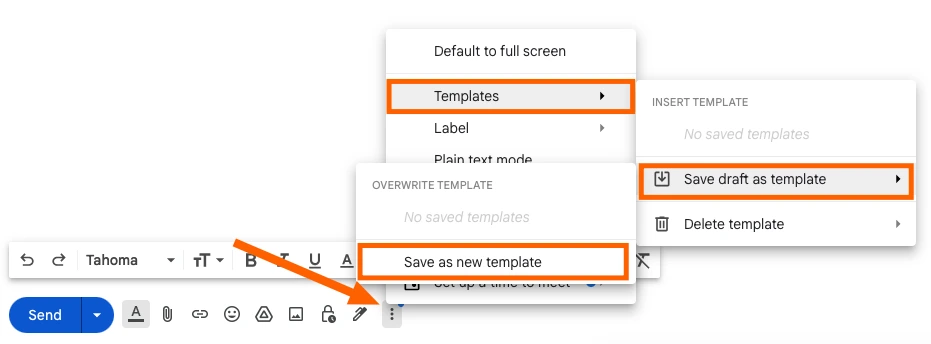
नामकरण का स्टेप और तीन व्यावहारिक विवरण Google के पेज पर नहीं हैं। वे Zapier’s walkthrough of Gmail templates से आते हैं, जिसे आखिरी बार फरवरी 2025 में अपडेट किया गया था:
- नाम ही सब्जेक्ट बन जाता है। जब आप टेम्पलेट का उपयोग करते हैं तो उसका टाइटल अपने आप सब्जेक्ट लाइन में भर जाता है। हर टेम्पलेट को वैसा ही नाम दें जैसा उसका सब्जेक्ट होना चाहिए, या हर बार भेजने से पहले सब्जेक्ट की जांच करें।
- प्राप्तकर्ता सेव नहीं होते हैं। सेव करते समय To लाइन को खाली छोड़ दें, और हर बार लोगों को जोड़ें।
- अटैचमेंट साथ नहीं आते हैं। आप सीधे किसी टेम्पलेट में अटैचमेंट नहीं जोड़ सकते। इसका एक उपाय यह है कि सेव करने से पहले Add as link के साथ एक Google Drive फ़ाइल डालें, जो टेक्स्ट में लिंक को बनाए रखता है।
Google का Learning Center यह भी बताता है कि एक टेम्पलेट में आपके हस्ताक्षर (signature) भी शामिल हो सकते हैं।
किसी ईमेल में टेम्पलेट डालें
- Compose पर क्लिक करें।
- More options खोलें, फिर Templates चुनें।
- “Insert template” के तहत टेम्पलेट चुनें।
- पूरा करें और भेजें। प्राप्तकर्ताओं को जोड़ें, जो बदलना है उसे बदलें, और Send पर क्लिक करें।
टेम्पलेट साधारण टेक्स्ट के रूप में आता है जिसे आप भेजने से पहले एडिट कर सकते हैं। Google का Learning Center इस फीचर को किसी सामान्य सवाल का एक ही जवाब बार-बार टाइप करने की समस्या के समाधान के रूप में प्रस्तुत करता है।
टेम्पलेट को एडिट या डिलीट करें
Gmail में टेम्पलेट्स के लिए कोई अलग एडिटर नहीं है। किसी टेम्पलेट को बदलने के लिए, आपको उसे ओवरराइट (save over) करना होता है:
- कंपोज़ विंडो में टेम्पलेट डालें और अपने बदलाव करें।
- More options खोलें, फिर Templates चुनें, और Save draft as template पर क्लिक करें।
- “Overwrite Template” के तहत बदलने के लिए टेम्पलेट चुनें, फिर Save पर क्लिक करें।
किसी टेम्पलेट को हटाने के लिए, वही मेनू खोलें, Delete template पर क्लिक करें, टेम्पलेट चुनें और Delete पर क्लिक करें।
टेम्पलेट को ऑटोमैटिक रिप्लाई के रूप में भेजें
एक टेम्पलेट आपकी ओर से जवाब भी दे सकता है। Google का पेज कहता है कि किसी टेम्पलेट को ऑटोमैटिक रिप्लाई के रूप में भेजने के लिए, आपको एक फ़िल्टर बनाना होगा:
- फ़िल्टर फ़ॉर्म खोलें। Gmail में सबसे ऊपर सर्च बॉक्स में, Show search options पर क्लिक करें और अपने मापदंड दर्ज करें, उदाहरण के लिए कोई प्रेषक (sender) या सब्जेक्ट के शब्द।
- Create filter पर क्लिक करें।
- “Send template” पर टिक करें और टेम्पलेट चुनें।
- पुष्टि करने के लिए फिर से Create filter पर क्लिक करें।
इसके बाद हर मेल खाने वाले मैसेज को हूबहू वही जवाब मिलता है। जब ट्रिगर कोई फ़ॉर्म सबमिशन हो और हर व्यक्ति को उसकी अपनी जानकारी वापस मिलनी चाहिए, तो Google Forms autoresponder एक बेहतर विकल्प है।
Gmail templates क्या नहीं कर सकते
Google एक टेम्पलेट को ऐसे मैसेज के रूप में वर्णित करता है जिसकी जानकारी “बार-बार नहीं बदलती”। दूसरे शब्दों में, एक टेम्पलेट फिक्स्ड टेक्स्ट होता है, और इसकी सीमाएं इसी से तय होती हैं।
| सीमा (Limit) | व्यवहार में इसका क्या मतलब है | किसके द्वारा बताया गया |
|---|---|---|
| केवल कंप्यूटर | Android और iPhone के लिए Gmail ऐप्स में टेम्पलेट्स बनाने या डालने की सुविधा नहीं है | Gmail Help, Workspace Learning Center |
| फिक्स्ड टेक्स्ट | ऐसे कोई फ़ील्ड नहीं हैं जो अपने आप भर जाएं। आपको हर नाम, तारीख और राशि को मैन्युअल रूप से टाइप करना होगा | Gmail Help केवल सेव किए गए टेक्स्ट का वर्णन करता है |
| कोई प्राप्तकर्ता नहीं | To लाइन टेम्पलेट के साथ स्टोर नहीं होती है | Zapier |
| कोई अटैचमेंट नहीं | फ़ाइलें सेव नहीं की जाती हैं। टेक्स्ट में मौजूद Google Drive लिंक सेव रहता है | Zapier |
| कोई शेयर्ड लाइब्रेरी नहीं | किसी टेम्पलेट को शेयर करने का एकमात्र तरीका उसे ईमेल करना है, ताकि दूसरा व्यक्ति उसकी कॉपी सेव कर सके | Zapier |
| कोई अनडू (undo) नहीं | डिलीट किए गए टेम्पलेट को वापस नहीं लाया जा सकता | Gmail Help |
दो और बातें अक्सर सामने आती हैं:
- टेम्पलेट्स की संख्या। कई गाइड प्रति अकाउंट 50 टेम्पलेट्स की सीमा दोहराती हैं। Google के दोनों पेजों में से किसी में भी अधिकतम संख्या नहीं बताई गई है, इसलिए उस आंकड़े को अपुष्ट मानें और अपनी सूची को इतना छोटा रखें कि उसे मेनू में आसानी से देखा जा सके।
- डिज़ाइन। टेम्पलेट कोई लेआउट नहीं है। लोगो, रंगों और बटनों के साथ ब्रांडेड लुक के लिए, Gmail में Layouts नाम का एक अलग फीचर है, जिसे Google का branded emails with customized layouts वाला पेज Workspace Individual और Business, Education तथा Enterprise के Standard और Plus संस्करणों के लिए सूचीबद्ध करता है। हमारी Gmail layouts की गाइड में इसकी पूरी जानकारी दी गई है।
वेरिएबल्स के साथ Gmail templates: पर्सनलाइज़ करने के तीन तरीके
लोग सबसे पहले जिस सीमा का सामना करते हैं वह उस टेबल की दूसरी पंक्ति है: एक टेम्पलेट जो “Hi there” से शुरू होता है, वह सभी को “Hi there” ही कहता है। इससे बचने के तीन तरीके हैं, जो सबसे मैन्युअल से लेकर सबसे ऑटोमैटिक तक हैं।
1. ब्रैकेट प्लेसहोल्डर्स जिन्हें आप मैन्युअल रूप से भरते हैं
टेम्पलेट को स्पष्ट खाली जगहों के साथ लिखें, जैसे “Hi [NAME], your quote for [PRODUCT] is [PRICE]”, और हर मैसेज में उन्हें बदलें। Zapier की सलाह है कि प्लेसहोल्डर्स को जितना हो सके उतना स्पष्ट बनाएं: सभी बड़े अक्षर (all caps), बोल्ड टेक्स्ट, चमकीले रंग और ब्रैकेट। यह दिन में कुछ ईमेल के लिए काम करता है। इसकी कमज़ोरी वह ब्रैकेट है जिसे आप बदलना भूल जाते हैं।
2. Gmail का इन-बिल्ट mail merge
Gmail एक अलग फीचर में अपने आप नाम भर सकता है। Google का sending personalized emails with mail merge वाला पेज इसका वर्णन करता है:
- टैग्स (Tags)। आप मैसेज में @ टाइप करते हैं और @firstname, @lastname, @fullname या @email चुनते हैं। यदि आप कोई स्प्रेडशीट लिंक करते हैं, तो उसके कॉलम भी टैग बन जाते हैं।
- प्लान्स (Plans)। इसके लिए एक योग्य Google Workspace प्लान की आवश्यकता होती है: Workspace Individual, Business Standard या Plus, Enterprise Standard या Plus, Education Standard या Plus। एक मुफ़्त @gmail.com अकाउंट इस सूची में नहीं है।
- सीमाएं (Limits)। मर्ज टैग्स का उपयोग सब्जेक्ट लाइन या हाइपरलिंक किए गए टेक्स्ट में नहीं किया जा सकता है। Mail merge को किसी रिप्लाई, फ़ॉरवर्ड या Schedule send के साथ नहीं जोड़ा जा सकता है, और यह एक दिन में अधिकतम 1,500 प्राप्तकर्ताओं तक पहुंचता है।
हमारी how to enable mail merge in Gmail की गाइड दिखाती है कि यह बटन कहां है।
3. मर्ज टैग्स वाला टेम्पलेट, जिसे Google Sheets से भरा जाता है
तीसरा तरीका सेव किए गए टेम्पलेट के विचार को बनाए रखता है और इसमें वेरिएबल्स जोड़ता है। Mail Merge for Gmail के साथ, जो Google Sheets के लिए एक ऐड-ऑन है, एक टेम्पलेट में मर्ज टैग्स होते हैं: आपकी शीट के किसी कॉलम का नाम, जिसे डबल कर्ली ब्रेसेज़ में लिखा जाता है, जैसे {{First name}}। शीट की हर पंक्ति एक ईमेल बन जाती है, जिसे आपके अपने Gmail अकाउंट से भेजा जाता है, और टैग्स को उस पंक्ति की वैल्यूज़ से बदल दिया जाता है। यह मुफ़्त @gmail.com अकाउंट्स और Google Workspace पर काम करता है, और टैग्स सब्जेक्ट लाइन के साथ-साथ बॉडी में भी काम करते हैं।
| Gmail template | Gmail mail merge | Mail Merge for Gmail template | |
|---|---|---|---|
| अकाउंट | कोई भी Gmail अकाउंट, कंप्यूटर पर | केवल योग्य Google Workspace प्लान्स | मुफ़्त @gmail.com और Google Workspace |
| पर्सनलाइज़ेशन | कोई नहीं, आप मैन्युअल रूप से एडिट करते हैं | @firstname, @lastname, @fullname, @email, या स्प्रेडशीट कॉलम | आपकी शीट का कोई भी कॉलम, डबल कर्ली ब्रेसेज़ में एक टैग के रूप में |
| सब्जेक्ट लाइन में टैग्स | बिल्कुल कोई टैग नहीं | नहीं | हां |
| बाद में भेजें (Send later) | हां, Gmail के Schedule send के साथ | नहीं | हां, पेड प्लान्स पर |
| प्रति दिन ईमेल | एक बार में एक मैसेज | 1,500 प्राप्तकर्ताओं तक | Free पर 50, Personal पर 250, Professional पर 1,500 तक (@gmail.com पते के साथ 500) |
| अनसब्सक्राइब लिंक | कोई नहीं | अपने आप जुड़ जाता है | वैकल्पिक, और अनसब्सक्राइब करने वाले लोगों को बाद के अभियानों में छोड़ दिया जाता है |
Gmail template को mail merge टेम्पलेट में बदलें: एक व्यावहारिक उदाहरण
Lakeside Print Shop, जो एक काल्पनिक व्यवसाय है, इस Gmail टेम्पलेट के साथ कोट (quote) अनुरोधों का जवाब देता है:
Subject: Your quote from Lakeside Print Shop
नमस्ते [NAME],
[PRODUCT] के बारे में पूछने के लिए धन्यवाद। आपके ऑर्डर की कीमत [PRICE] है, और यह कोट [DATE] तक मान्य है।
पुष्टि करने के लिए इस ईमेल का रिप्लाई करें और हम प्रिंटिंग शुरू कर देंगे।
Nora, Lakeside Print Shop
एक शांत दिन पर, चार ब्रैकेट को मैन्युअल रूप से भरना ठीक है। किसी व्यापार मेले के बाद 40 कोट भेजने होते हैं, और विवरण पहले से ही Google Sheets में मौजूद होते हैं:
| First name | Product | Price | Valid until | |
|---|---|---|---|---|
| sofia@example.com | Sofia | 500 business cards | $85.00 | Nov 30 |
| marcus@example.com | Marcus | 200 A5 flyers | $120.00 | Dec 4 |
| hana@example.com | Hana | 50 posters | $210.00 | Dec 7 |
Mail Merge for Gmail अपनी खुद की टेम्पलेट लाइब्रेरी रखता है और Gmail ड्राफ़्ट को टेम्पलेट्स के रूप में उपयोग नहीं करता है, इसलिए इसका तरीका कॉपी और पेस्ट करना है। Google Workspace Marketplace से ऐड-ऑन इंस्टॉल करें, फिर:
- Gmail से टेक्स्ट कॉपी करें। कंपोज़ विंडो में टेम्पलेट डालें, बॉडी को चुनें और उसे कॉपी करें।
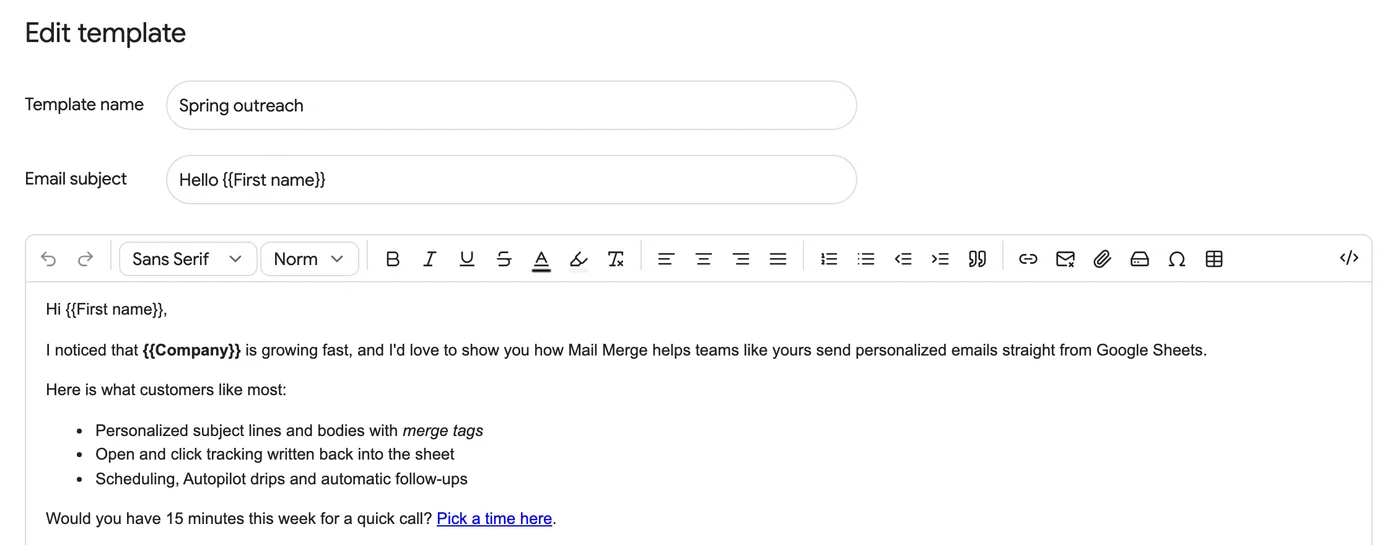
- टेम्पलेट बनाएं। अपनी शीट में, Extensions खोलें, फिर Mail Merge for Gmail, फिर Templates चुनें, और New template पर क्लिक करें। टेक्स्ट को बॉडी में पेस्ट करें। सहायता केंद्र के अनुसार, एडिटर में पेस्ट किया गया ईमेल अपनी फ़ॉर्मेटिंग और इनलाइन इमेजेज़ को बनाए रखता है।
- हर ब्रैकेट को मर्ज टैग से बदलें। [NAME] बन जाता है
{{First name}}, [PRODUCT] बन जाता है{{Product}}, [PRICE] बन जाता है{{Price}}और [DATE] बन जाता है{{Valid until}}। एक टैग का शीट की पहली पंक्ति में मौजूद कॉलम के नाम से मेल खाना ज़रूरी है। - सब्जेक्ट को पर्सनलाइज़ करें। Email subject में,
{{First name}}, your quote for {{Product}}टाइप करें। हमारे mail merge subject line के उदाहरण दिखाते हैं कि वहां और क्या काम करता है। - टेम्पलेट को नाम दें “Quote follow-up” और Save and close पर क्लिक करें।
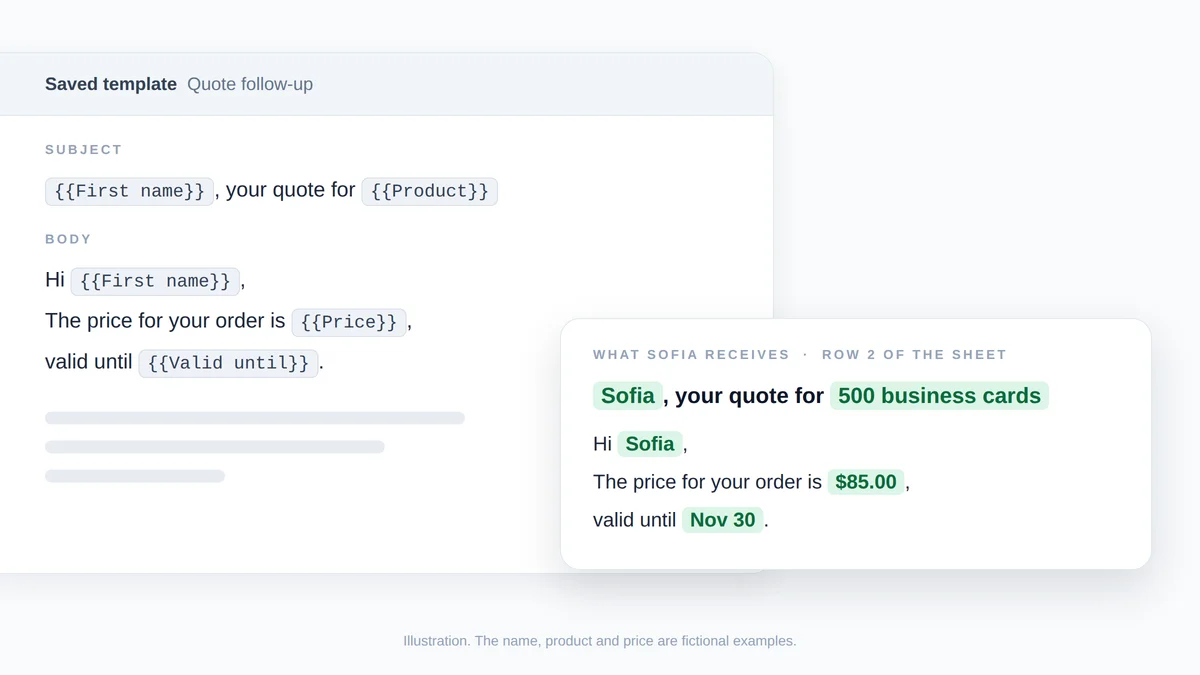
चित्रण, स्क्रीनशॉट नहीं: शीट की पंक्ति 2 सेव किए गए टेम्पलेट के चार मर्ज टैग्स को भरती है, और Sofia को दाईं ओर वाला ईमेल प्राप्त होता है। नाम, उत्पाद और कीमत काल्पनिक हैं।
हर पंक्ति को टेम्पलेट भेजें
- शीट से बिल्डर खोलें। Extensions चुनें, फिर Mail Merge for Gmail, फिर New campaign पर क्लिक करें। बिल्डर शीट की पंक्तियों को प्राप्तकर्ताओं के रूप में लोड करके खुलता है।
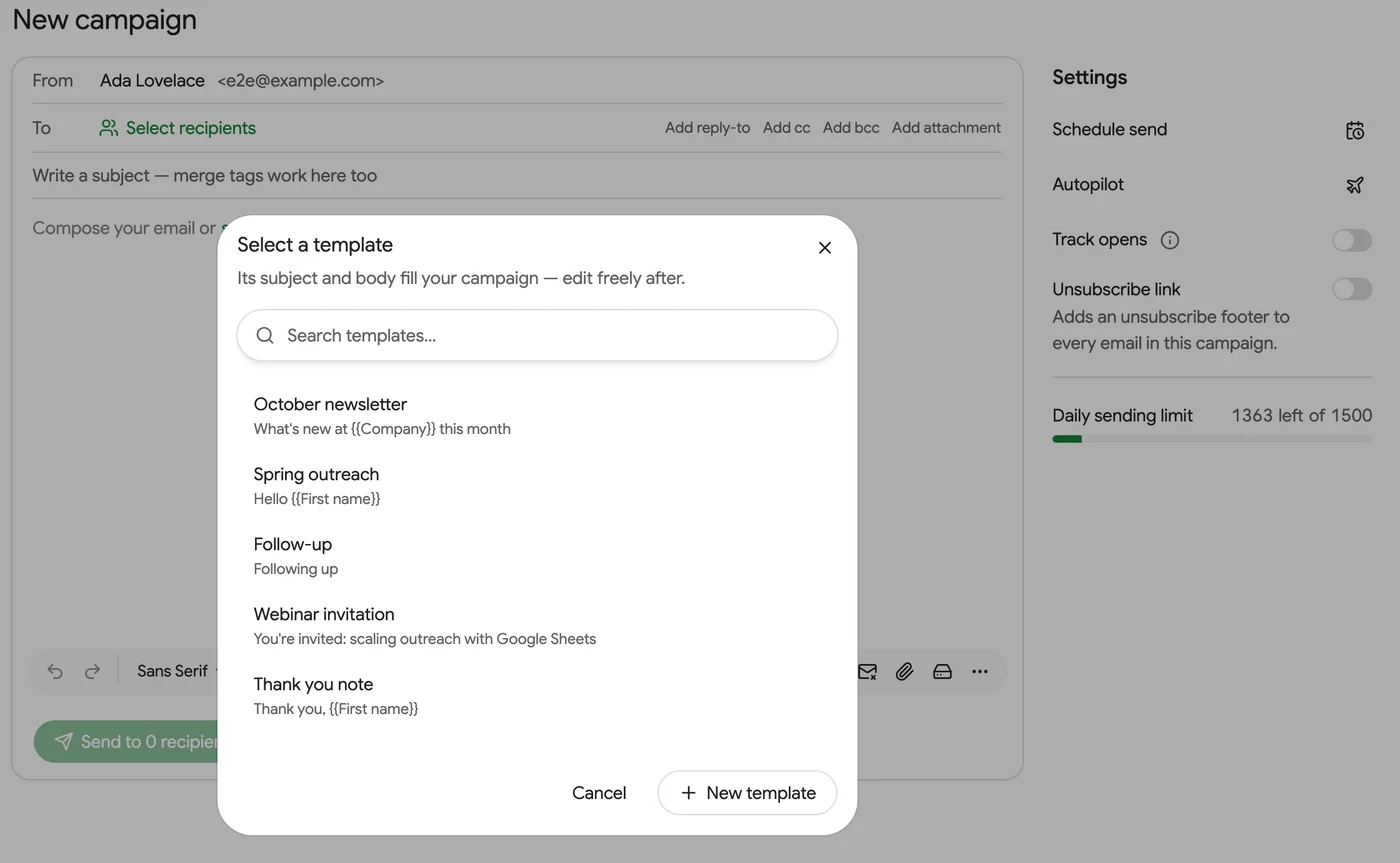
- टेम्पलेट चुनें। खाली एडिटर में, select a template पर क्लिक करें और “Quote follow-up” चुनें। सब्जेक्ट और बॉडी भर जाते हैं, और आप अभी भी इस अभियान के लिए उन्हें एडिट कर सकते हैं।
- प्रिव्यू देखें और भेजें। Show preview हर प्राप्तकर्ता का ईमेल टैग्स को बदलकर दिखाता है, और Send me a test स्क्रीन पर दिखने वाले ईमेल को आपके अपने इनबॉक्स में भेजता है। फिर Send to N recipients पर क्लिक करें और पुष्टि करें।
भेजने के बाद, ऐड-ऑन शीट में प्रति पंक्ति एक सेल के साथ एक स्टेटस कॉलम जोड़ता है: Sent, और फिर Read (जब ओपन ट्रैकिंग चालू हो और प्राप्तकर्ता ईमेल खोलता है)। हमारी mail merge from Google Sheets की गाइड एक खाली शीट से पूरी प्रक्रिया को कवर करती है।
पहली बार भेजने से पहले जानने योग्य चार बातें:
- खाली सेल एक खाली जगह छोड़ देता है। First name सेल खाली होने पर, “Hi {{First name}},” “Hi ,” के रूप में जाता है। खाली जगहों को भरें या उन पंक्तियों को फ़िल्टर करके हटा दें।
- जो टैग किसी कॉलम से मेल नहीं खाता, वह वैसा ही भेज दिया जाता है जैसा लिखा गया है। बिल्डर के Merge tag मेनू से टैग्स चुनें, जो आपके कॉलम को सूचीबद्ध करता है, और जब कुछ टैग्स नहीं भरते हैं तो इसकी चेतावनी पर ध्यान दें।
- Free प्लान 3 सेव किए गए टेम्पलेट्स तक रखता है और एक छोटे Mail Merge फ़ुटर के साथ दिन में 50 ईमेल भेजता है। पेड प्लान्स में कोई टेम्पलेट सीमा नहीं है।
- आपको Gmail से शुरुआत करने की ज़रूरत नहीं है। Templates स्क्रीन छह शुरुआती बिंदुओं की एक गैलरी, Generate with AI और Import from Google Docs भी प्रदान करती है, जो दस्तावेज़ में टाइप किए गए मर्ज टैग्स को बनाए रखता है।
अक्सर पूछे जाने वाले सवाल
Gmail में Templates विकल्प क्यों नहीं दिख रहा है?
जब तक आप उन्हें चालू नहीं करते, तब तक Templates बंद रहते हैं: Settings, See all settings, Advanced पर जाएं, Templates के बगल में Enable चुनें, फिर Save Changes पर क्लिक करें। उसके बाद, कंपोज़ विंडो के नीचे More options मेनू (तीन डॉट्स) में देखें, न कि फ़ॉर्मेटिंग टूलबार में।
क्या मैं अपने फ़ोन पर Gmail templates का उपयोग कर सकता हूँ?
नहीं। Gmail Help कहता है कि आप केवल अपने कंप्यूटर पर Gmail से टेम्पलेट्स को चालू और उपयोग कर सकते हैं, और Workspace Learning Center कहता है कि टेम्पलेट्स Gmail मोबाइल ऐप्स में उपलब्ध नहीं हैं। टेम्पलेट बनाने या डालने के लिए कंप्यूटर पर ब्राउज़र में Gmail खोलें।
क्या Gmail templates में अटैचमेंट शामिल हो सकते हैं?
टेम्पलेट्स पर Google के पेजों में अटैचमेंट का ज़िक्र नहीं है। Zapier की गाइड कहती है कि आप उन्हें सीधे नहीं जोड़ सकते, और सेव करने से पहले Google Drive फ़ाइल को एक लिंक के रूप में डालने का सुझाव देती है। Mail Merge for Gmail हर ईमेल में एक फ़ाइल अटैच कर सकता है, या लिंक के एक कॉलम से प्रति प्राप्तकर्ता एक अलग Google Drive फ़ाइल अटैच कर सकता है।
टेम्पलेट रखें, टाइपिंग का काम शीट को करने दें
एक Gmail template उस जवाब के लिए सही टूल है जिसे आप एक बार में एक व्यक्ति को भेजते हैं। जिस दिन वही मैसेज एक ऐसी सूची तक पहुंचना हो जिसमें हर व्यक्ति का नाम, उत्पाद और कीमत शामिल हो, तो शब्दों को वही रखें और टूल बदल दें: टेम्पलेट को Mail Merge for Gmail में पेस्ट करें, ब्रैकेट को मर्ज टैग्स से बदलें, और अपने खुद के Gmail अकाउंट से प्रति पंक्ति एक पर्सनलाइज़्ड ईमेल भेजें। इसे मुफ़्त में इंस्टॉल करें और आज ही अपने सबसे ज़्यादा इस्तेमाल होने वाले टेम्पलेट को इसमें ले जाएं।
अपना पहला कैंपेन भेजने के लिए तैयार हैं?
Google Workspace Marketplace से Mail Merge for Gmail इंस्टॉल करें और हर दिन 50 व्यक्तिगत ईमेल मुफ्त में भेजें।
मुफ्त में शुरुआत करेंऔर पढ़ें
Tutorials से और अधिक

डोनेशन रसीद टेम्पलेट: Google Sheets से हर डोनर को ईमेल करें
कैश, इन-काइंड और साल के अंत के उपहारों के लिए डोनेशन रसीद टेम्पलेट कॉपी करें, जानें कि IRS क्या मांगता है, और Google Sheets से हर डोनर को रसीद ईमेल करें।

Gmail में Group Email कैसे बनाएं और Mail Merge का उपयोग कब करें
Google Contacts लेबल के साथ Gmail में एक group email बनाएं, इसे To या Bcc से भेजें, Google की प्राप्तकर्ता सीमाएं जानें और समझें कि mail merge कब बेहतर है।
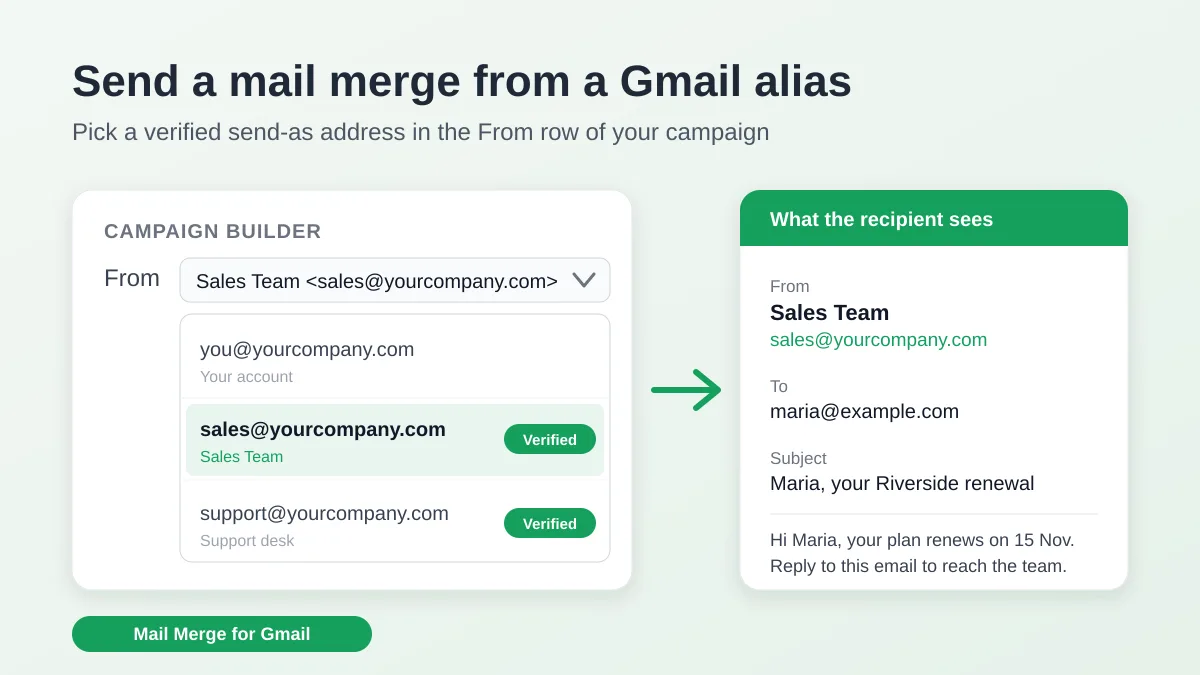
Gmail Alias या Shared Mailbox से Mail Merge भेजें
Gmail alias, group या shared mailbox से mail merge भेजें: Gmail में Send mail as सेट करें, Mail Merge में पता वेरिफाई करें और रिप्लाई चालू रखें।