


















Een mail merge verzenden vanaf een Gmail-alias of gedeelde mailbox
Verzend een mail merge vanaf een Gmail-alias, groep of gedeelde mailbox: stel 'E-mail verzenden als' in, verifieer het adres en behoud antwoorden.

Je voert de campagne uit, maar de e-mails moeten afkomstig zijn van sales@yourcompany.com, van de helpdesk of van het gedeelde adres dat je hele team beantwoordt. Gmail kan dat voor een enkel bericht doen via de instelling ‘E-mail verzenden als’, en een mail merge kan het voor honderden gepersonaliseerde e-mails tegelijk doen, zolang aan twee voorwaarden is voldaan: Gmail staat toe dat je account dat adres gebruikt en je mail merge-tool vraagt dit op de juiste manier aan Gmail. Deze tutorial laat zien hoe je een mail merge verzendt vanaf een Gmail-alias of gedeelde mailbox met Mail Merge for Gmail, wat Google toestaat, hoe een Google Workspace-alias of een groepsadres wordt ingesteld en wat er verandert voor antwoorden, follow-ups en afleverbaarheid.
Waarmee Gmail je laat verzenden
Elke e-mail die Gmail verlaat, bevat een Van-adres en Gmail accepteert alleen de adressen die je account mag gebruiken. Die lijst is het gedeelte E-mail verzenden als in je Gmail-instellingen. De helppagina van Google over sending from a different address or alias noemt drie soorten adressen die je daar kunt toevoegen: een Yahoo-, Outlook- of ander niet-Gmail-adres, je werk-, school- of zakelijke domein of alias, en een ander Gmail-adres. Dezelfde pagina vermeldt dat je vanaf maximaal 99 verschillende adressen kunt verzenden en waarschuwt dat een ontvanger in Outlook of een andere e-mailservice mogelijk iets ziet als “Van jouw-naam@gmail.com namens andere-naam@ander-domein.com”.
Er is één verandering waar je rekening mee moet houden. Google stelt dat Gmail vanaf januari 2027 de functie ‘Verzenden als’ niet langer zal ondersteunen voor adressen van derden zoals @yahoo.com of @outlook.com, en dat de wijziging geen invloed heeft op Google Workspace-aliassen of andere Gmail-adressen die je bezit. Als je campagnes worden verzonden vanaf een adres dat elders wordt gehost, is de duurzame oplossing een Google Workspace-alias of een Google Group op je eigen domein.
Google Workspace voegt zijn eigen regels toe aan de beheerderskant. De Workspace-helppagina over email aliases legt uit dat een beheerder zonder extra kosten maximaal 30 aliassen per gebruiker kan toevoegen, dat slechts één gebruiker een bepaalde alias kan gebruiken en dat een alias geen Google-account is, waardoor niemand ermee kan inloggen. Het aanmaken van de alias is niet voldoende om er vanaf te verzenden: om e-mail vanaf een alias te verzenden, moet de gebruiker een aangepast Van-adres instellen in Gmail. Voor een adres dat meerdere mensen nodig hebben, raadt Google Gmail-delegatie aan, en veel teams gebruiken in plaats daarvan een Google Group, wat in de volgende sectie wordt behandeld.
Mail Merge for Gmail verzendt via de Gmail API van het account waarmee je bent ingelogd, dus dezelfde regel is van toepassing op elke campagne. Een adres dat op je lijst ‘E-mail verzenden als’ staat, kan een send-as address (verzendadres) worden in Mail Merge. Een adres dat niet op de lijst staat, kan dat niet: Gmail vervangt het stilletjes door je primaire adres, wat precies is wat de onderstaande verificatiestap bedoeld is om op te vangen.
Stap 1: Voeg het adres toe onder E-mail verzenden als in Gmail
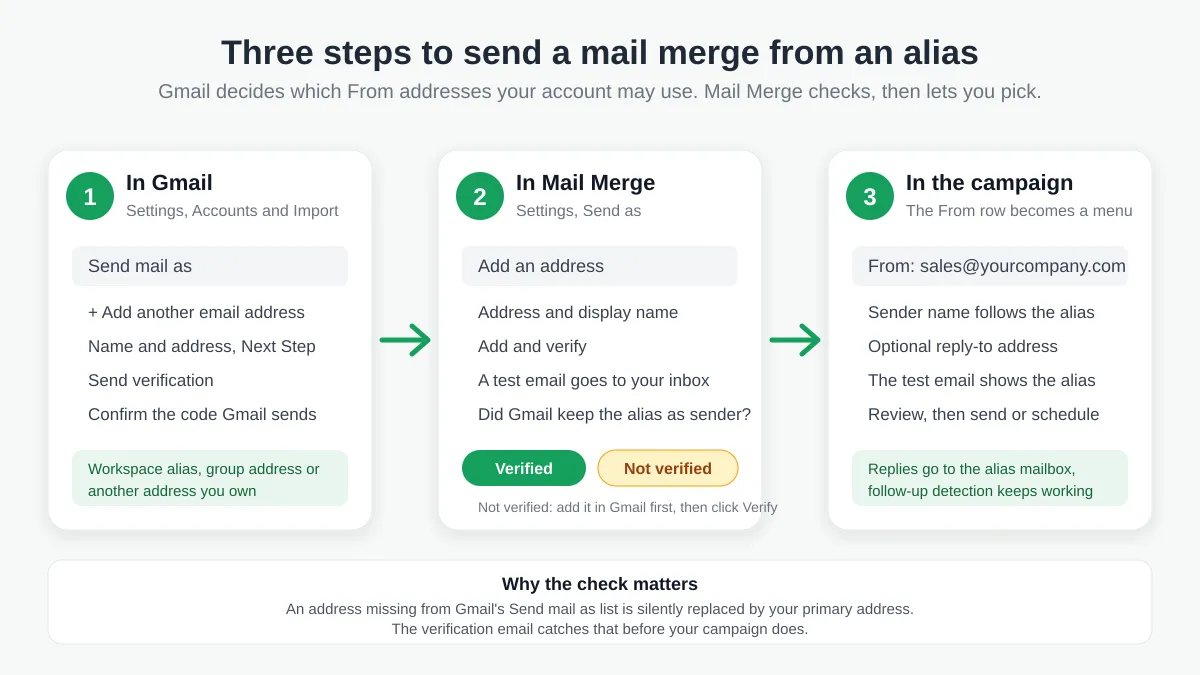
Wat het adres ook is, de Gmail-kant komt eerst. De stappen op de pagina van Google zijn:
- Open Gmail op een computer, klik op het tandwielpictogram voor Instellingen en vervolgens op Alle instellingen bekijken.
- Open het tabblad Accounts en import (bij sommige accounts Accounts genoemd).
- Klik in het gedeelte E-mail verzenden als op Nog een e-mailadres toevoegen.
- Voer de naam in die ontvangers moeten zien en het adres waanaf je wilt verzenden.
- Klik op Volgende stap en vervolgens op Verificatie verzenden. Voor werk- of schoolaccounts vraagt Gmail om de SMTP-server, gebruikersnaam en het wachtwoord van dat account.
- Klik op Account toevoegen en bevestig vervolgens de code of link die Gmail naar het toegevoegde adres stuurt. Als deze ontbreekt, controleer dan de map Spam of Ongewenste e-mail van die mailbox op een bericht van send-as-noreply@google.com.
Hoe de bevestiging je bereikt, hangt af van het soort adres.
Een Google Workspace-alias
Een alias van je eigen Workspace-account wordt afgeleverd in je eigen inbox, dus de bevestiging belandt precies waar je bent. Aliassen van een Workspace-account zijn meestal al toegestaan onder ‘E-mail verzenden als’. Als de jouwe ontbreekt, vraag dan je beheerder om deze aan te maken en voeg deze vervolgens toe met de bovenstaande stappen.
Een Google Group of gedeelde mailbox
Een teamadres zoals support@ of hallo@ is vaak een Google Group met de functie Samenwerkingsinbox ingeschakeld. De helppagina van Google over adding a group as an email address in Gmail vereist de rol van Eigenaar of Beheerder en beschrijft waarom een extra stap nodig is: wanneer je Gmail instelt om berichten als een groep te verzenden, stuurt Gmail een bevestigingscode naar de groep en de groep moet deze kunnen ontvangen. De procedure is om de instellingen van de groep te openen, onder Wie kan posten de optie Iedereen op internet te selecteren, optioneel berichtmoderatie in te schakelen zodat alleen moderators de bevestigingslink zien, en vervolgens de eerste drie stappen voor ‘E-mail verzenden als’ in Gmail te volgen. Zodra de code is geverifieerd, verwijder je de bevestigingsmail uit de groep en herstel je de vorige instellingen voor Wie kan posten en moderatie. Als je een groep langer dan nodig openlaat voor het internet, kan iedereen naar je teamadres posten, dus voer het opruimen meteen uit.
Een adres van een andere provider
Een mailbox die elders wordt gehost, heeft de SMTP-gegevens nodig in stap 5 en de bevestiging van Gmail gaat naar die mailbox. Denk aan de deadline van januari 2027 hierboven: dit is het type verzendadres dat Google gaat uitfaseren.
Stap 2: Verifieer het adres in Mail Merge for Gmail
Verzendadressen worden eenmalig ingesteld in de Mail Merge-webapp, onder Settings en vervolgens Send as, en ze maken deel uit van de betaalde abonnementen (Personal en Professional). Open de pagina en klik op Add an address. Voer het adres in en optioneel de weergavenaam die ontvangers moeten zien, en klik vervolgens op Add and verify.
Mail Merge stuurt vervolgens een korte e-mail vanaf dat adres naar je eigen inbox, via hetzelfde verzendpad dat je campagnes gebruiken, en leest daarna het afgeleverde bericht terug. Als Gmail de alias als afzender heeft behouden, wordt het adres gemarkeerd als Verified en verschijnt het vanaf dat moment in je campagnes. Je kunt de test-e-mail verwijderen.
Als het terugkomt als Not verified, heeft Gmail de afzender herschreven naar je primaire adres. De oorzaak ligt altijd aan de kant van Gmail: het adres staat nog niet onder ‘E-mail verzenden als’, of de eigen bevestiging van Gmail is nooit voltooid. Los dat op en klik vervolgens op Verify naast het adres in Mail Merge. Je krijgt tien verificatiepogingen per dag en een account kan maximaal tien verzendadressen bevatten. Remove haalt een adres uit de lijst, en als je het later opnieuw toevoegt, moet je het opnieuw verifiëren.
Wat een verzendadres in ieder geval niet is: een plus-adres zoals jij+nieuws@gmail.com is een filtertruc voor inkomende e-mail (onze gratis Gmail alias checker laat zien waar deze wordt afgeleverd) en het heeft niets te maken met de Van-regel.
Stap 3: Kies het Van-adres in je campagne
In de campagnebouwer wordt het adres in de rij From een vervolgkeuzemenu zodra je ten minste één geverifieerd verzendadres hebt. Kies het adres waanaf je wilt verzenden. De afzendernaam verandert in de weergavenaam die je voor dat adres hebt opgeslagen, en je kunt nog steeds een andere typen. De test email die je naar jezelf stuurt en de stap Review tonen beide het adres dat je hebt gekozen, en de geschiedenis van de campagne registreert welk adres is gebruikt.
Als antwoorden ergens anders heen moeten dan naar de aliasmailbox, klik dan op Add reply-to in de rij To en voer dat adres in. Dit is van toepassing op elke e-mail van de campagne en werkt met elk Van-adres. Onze gids over mail merge with CC and BCC behandelt de andere ontvangersopties van hetzelfde scherm.
Een uitgewerkt voorbeeld: verlengingsberichten vanaf het verkoopadres
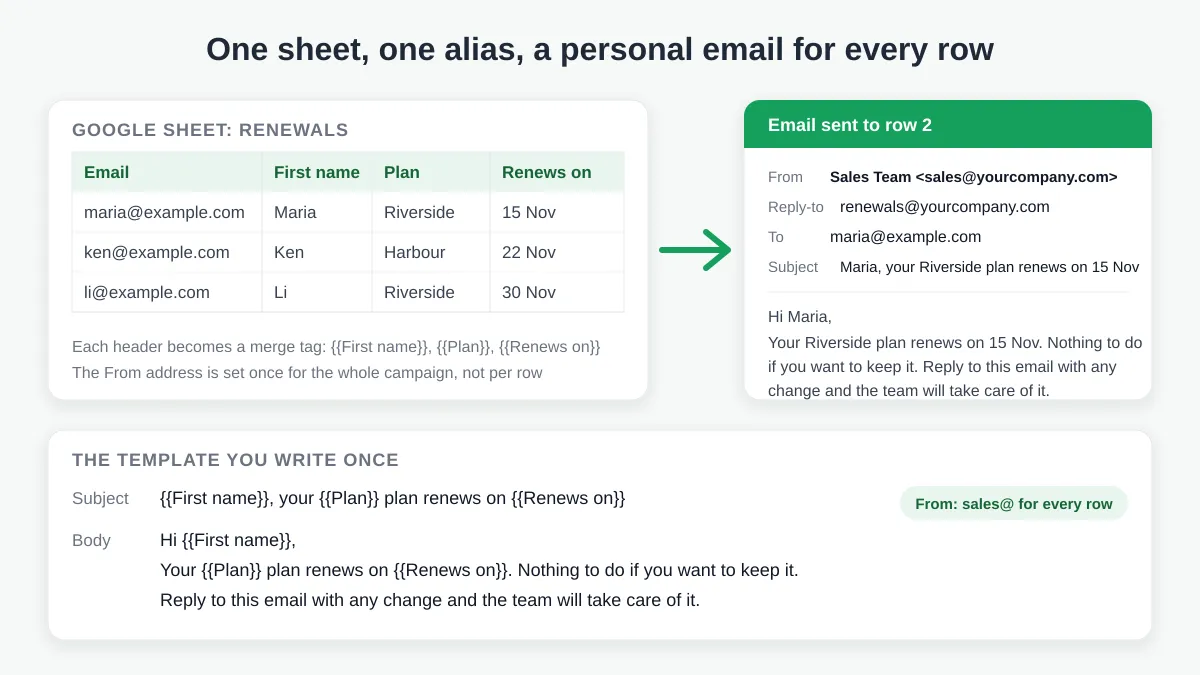
Stel dat een klein verkoopteam verlengingsberichten verstuurt vanaf sales@yourcompany.com, geverifieerd als een verzendadres met de weergavenaam Sales Team, en wil dat antwoorden binnenkomen op renewals@yourcompany.com. De spreadsheet ziet er als volgt uit:
| Voornaam | Abonnement | Verlengt op | |
|---|---|---|---|
| maria@example.com | Maria | Riverside | 15 nov |
| ken@example.com | Ken | Harbour | 22 nov |
| li@example.com | Li | Riverside | 30 nov |
Elke kolomkop is een samenvoegveld. De campagne wordt eenmalig ingesteld:
- From: Sales Team, sales@yourcompany.com, gekozen in het vervolgkeuzemenu.
- Reply-to: renewals@yourcompany.com.
- Subject:
{{Voornaam}}, je {{Abonnement}}-abonnement wordt verlengd op {{Verlengt op}} - Body: Hallo
{{Voornaam}}, je{{Abonnement}}-abonnement wordt verlengd op{{Verlengt op}}. Je hoeft niets te doen als je het wilt behouden. Beantwoord deze e-mail met eventuele wijzigingen en het team zal het afhandelen.
Maria ontvangt “Maria, je Riverside-abonnement wordt verlengd op 15 nov” van Sales Team, Ken krijgt zijn eigen versie en elk antwoord komt aan bij renewals@. Het Van-adres is een eigenschap van de campagne, niet van een rij: alle drie de e-mails komen van sales@, en een lijst die van support@ moet komen, is simpelweg een tweede campagne. De rest van de workflow is de standaardworkflow die wordt beschreven in how to mail merge from Google Sheets.
Antwoorden, follow-ups, limieten en afleverbaarheid vanaf een alias
Verzenden vanaf een alias verandert een paar dingen rondom de campagne.
Waar antwoorden naartoe gaan. Antwoorden belanden in de mailbox van het adres waanaf je hebt verzonden, net als bij elke e-mail die vanaf die alias in Gmail wordt verzonden. Voor een Workspace-alias is dat je eigen inbox. Voor een Google Group is het de groep, dus zorg ervoor dat de mensen die moeten antwoorden lid zijn. Een reply-to adres overschrijft dit per campagne.
Follow-upreeksen blijven werken. De automated follow-ups van Mail Merge slaan ontvangers over die hebben geantwoord, en de antwoorddetectie leest de threads van het verzendende account. Mail Merge weet dat je verzendadressen van jou zijn en telt een bericht van een van deze adressen nooit als een antwoord van een ontvanger, dus een reeks die vanaf sales@ wordt verzonden, gedraagt zich hetzelfde als een reeks die vanaf je primaire adres wordt verzonden.
De dagelijkse limiet is van het account, niet van de alias. Campagnes worden meegeteld voor de dagelijkse limiet van het account waarmee je bent ingelogd en voor de eigen limiet van Google voor dat account. Het toevoegen van een tweede geverifieerd adres voegt geen verzendcapaciteit toe. De limieten van de abonnementen staan op de pagina daily sending limits, en onze gids over de Gmail sending limit legt uit wat Google daar nog aan toevoegt.
Authenticatie volgt het domein in het Van-adres. Mailboxproviders controleren SPF, DKIM en DMARC voor het domein dat als afzender wordt weergegeven. Een Workspace-alias op hetzelfde domein als je account neemt de records van dat domein over. Een alias op een ander domein heeft zijn eigen records nodig, en de documentatie van YAMM over sending a mail merge from an alias maakt hetzelfde punt voor Workspace-aliasdomeinen: schakel DKIM in op het aliasdomein, anders is de kans groter dat berichten als spam worden gemarkeerd. De gratis reputatiechecker op de Warm-up-pagina van Mail Merge beoordeelt elk adres, dus voer deze uit op de alias zelf voorafgaand aan een grote verzending, en bekijk onze gidsen over DKIM for Gmail en het SPF record for Gmail voor de DNS-kant.
Lopende campagnes behouden hun adres. Het verwijderen van een verzendadres heeft alleen invloed op nieuwe campagnes: een campagne die al bezig is met verzenden, behoudt het adres waarmee deze is gestart.
Hoe andere Gmail mail merge-tools omgaan met aliassen
Elke mail merge add-on die via Gmail verzendt, is afhankelijk van dezelfde lijst ‘E-mail verzenden als’, dus stap 1 is overal identiek. De verschillen zitten in hoe de alias wordt gekozen en wat er wordt gecontroleerd.
- Mail Merge for Gmail verifieert elk adres met een echte e-mail voordat het kan worden geselecteerd, toont de alias in de test-e-mail en de stap Review, registreert het in de campagnegeschiedenis en zorgt ervoor dat de detectie van follow-upantwoorden ermee blijft werken. Bekijk de vergelijking Mail Merge vs YAMM voor het bredere plaatje.
- YAMM laat je de alias kiezen in het paneel “Alias, filters, personalized attachments” wanneer je een merge start. De helppagina merkt op dat de aliasfunctie niet werkt met de test-e-mailoptie en dat reacties niet aankomen op het adres waanaf de mail merge is verzonden, dus wordt je gevraagd om de aliasmailbox door te sturen naar het afzenderadres om de responsregistratie werkend te houden.
- GMass werkt in het opstelvenster van Gmail: de gids over sending a mail merge from a non-Gmail address vertelt je om het Van-adres voorafgaand aan het verzenden te wijzigen in de alias die je in Gmail hebt ingesteld, en het team legt in de reacties uit dat het abonnement op het hoofdaccount staat, niet op de aliassen. Onze pagina GMass alternative behandelt de rest.
- Mailmeteor voegt een laag toe die het senders noemt. De documentatie over sending from a different address or alias begint met het configureren van de alias binnen Gmail, waarna je Manage senders opent via het pijltje naast je adres in het veld From en op Add sender klikt. Bekijk Mail Merge vs Mailmeteor voor de vergelijking.
Veelgestelde vragen
Kan ik een mail merge verzenden vanaf een Gmail-alias met het gratis abonnement?
Nee. Verzenden vanaf een ander adres maakt deel uit van de Personal- en Professional-abonnementen. Met het gratis abonnement wordt elke campagne verzonden vanuit het Google-account waarmee je bent ingelogd. Het toevoegen of verifiëren van een adres vereist een actief abonnement.
Waarom zegt Mail Merge dat mijn adres ‘Not verified’ is?
Omdat Gmail de afzender van de verificatie-e-mail heeft herschreven naar je primaire adres. Ofwel het adres staat nog niet onder ‘E-mail verzenden als’ in Gmail, of de eigen bevestiging van Gmail hiervoor is nooit voltooid. Voeg het daar toe, voltooi de bevestiging van Gmail en klik vervolgens op Verify in Mail Merge. Je hebt tien pogingen per dag.
Kan ik een mail merge verzenden vanaf een Google Group of gedeelde mailbox?
Ja, zolang je de groep kunt toevoegen onder ‘E-mail verzenden als’. Dat vereist de rol van Eigenaar of Beheerder voor de groep en een tijdelijke wijziging van de instelling ‘Wie kan posten’ naar ‘Iedereen op internet’, zodat de groep de bevestigingscode van Gmail kan ontvangen. Herstel de instelling achteraf. Antwoorden op de campagne belanden vervolgens in de groep.
Zullen ontvangers mijn echte adres zien?
Gmail verzendt de e-mail met de alias als het Van-adres, wat Gmail en de meeste clients weergeven. De eigen helppagina van Google merkt op dat een ontvanger in Outlook of een andere e-mailservice mogelijk “namens” ziet, gevolgd door je primaire adres. Stuur jezelf een test en open deze in de clients die je doelgroep gebruikt.
Heb ik voor elke alias een apart abonnement nodig?
Nee. Verzendadressen behoren tot het account waarmee je bent ingelogd en vallen onder het bijbehorende abonnement, tot maximaal tien adressen per account. Alleen een compleet ander Google-account heeft een eigen Mail Merge-installatie en een eigen abonnement of teamlicentie nodig.
Verzend vanaf het adres dat je ontvangers verwachten
Een campagne die afkomstig is van het teamadres, waarbij antwoorden belanden op de plek waar het team werkt, leest als een bericht van een collega in plaats van een massamailing. Voeg het adres toe onder ‘E-mail verzenden als’ in Gmail, verifieer het eenmalig in Settings, en Mail Merge for Gmail zal het aanbieden in de rij From van elke campagne die je opbouwt vanuit je Google Sheets.
Klaar om je eerste campagne te versturen?
Installeer Mail Merge for Gmail vanuit de Google Workspace Marketplace en verstuur gratis tot 50 gepersonaliseerde e-mails per dag.
Begin gratisMeer lezen
Meer uit Tutorials

Google Forms Autoresponder: Een gepersonaliseerde e-mail voor elke reactie
Stel een Google Forms autoresponder in die elke nieuwe reactie vanuit Gmail mailt, gepersonaliseerd met de antwoorden via Google Sheets en Mail Merge.

E-mailsjabloon voor betalingsherinnering: Vijf berichten die je vanuit Google Sheets kunt verzenden
Kopieer een e-mailsjabloon voor elke fase van een te late factuur en verzend elke betalingsherinnering vanuit Google Sheets via Gmail met samenvoegvelden.

Dubbele e-mailadressen verwijderen in Google Sheets vóór een mail merge
Leer hoe je dubbele e-mailadressen in Google Sheets verwijdert vóór een mail merge met Remove duplicates, UNIQUE en COUNTIF.