


















Google Forms Autoresponder: Een gepersonaliseerde e-mail voor elke reactie
Stel een Google Forms autoresponder in die elke nieuwe reactie vanuit Gmail mailt, gepersonaliseerd met de antwoorden via Google Sheets en Mail Merge.

Iemand vult je registratieformulier, je offerteaanvraag of je supportverzoek in en vervolgens gebeurt er niets tot een mens de spreadsheet leest. Een Google Forms autoresponder dicht die kloof: elke nieuwe reactie krijgt binnen ongeveer een minuut een e-mail terug, geschreven door jou, ingevuld met de eigen antwoorden van die persoon en verzonden vanaf je Gmail-adres. Deze tutorial vergelijkt de manieren om er een te bouwen, doorloopt vervolgens de installatie met Google Sheets en Mail Merge for Gmail, inclusief een uitgewerkt voorbeeld dat je kunt kopiëren.
Wat Google Forms uit zichzelf verzendt
Google Forms heeft een ingebouwd ontvangstbewijs en het is de moeite waard om precies te weten wat het doet voordat je naar iets anders grijpt. In de Instellingen van het formulier, onder Antwoorden, kun je E-mailadressen verzamelen inschakelen. De helppagina van Google over managing form responses beschrijft twee modi: Geverifieerd, waarbij respondenten moeten bevestigen dat hun Google-accountadres wordt verzameld met de reactie, en Invoer van respondent, waarbij ze zelf een adres typen. Zodra adressen zijn verzameld, kan een tweede optie, Respondenten een kopie van hun antwoord sturen, worden ingesteld op Indien aangevraagd of Altijd.
Die kopie is de volledige functie. Het bevat de eigen antwoorden van de respondent, zonder aangepast onderwerp, zonder begroeting, zonder volgende stappen en zonder bijlage. Google waarschuwt ook dat respondenten de verwachte ontvangstbewijzen mogelijk niet ontvangen vanwege spamfilters en andere maatregelen tegen misbruik. Voor een snelle “we hebben het ontvangen” is het prima. Voor een bevestiging die mensen vertelt waar ze heen moeten, wat ze moeten meenemen of wat er daarna gebeurt, heb je iets nodig dat de e-mail voor je schrijft.
Drie manieren om elke respondent automatisch te e-mailen
Apps Script
De gekoppelde spreadsheet van het formulier kan bij elke inzending een script uitvoeren dat de nieuwe rij leest en een e-mail verzendt. Het is gratis en flexibel, en het brengt twee kosten met zich mee. De eerste is onderhoud: het script is aan jou om te debuggen wanneer een vraag wordt hernoemd of een machtiging verloopt. De tweede is quota. De pagina met Apps Script quotas van Google vermeldt e-mailontvangers per dag op 100 voor consumenten Gmail-accounts en 1.500 voor Google Workspace-accounts, en quota worden 24 uur na het eerste verzoek gereset in plaats van om middernacht. De eigen voorbeeld add-on voor meldingen van Google, gepubliceerd in de Forms add-on quickstart, stelt dat deze alleen voor demonstratiedoeleinden is bedoeld en niet mag worden gebruikt voor complexe of belangrijke workflows.
Add-ons voor meldingen voor Forms
Marketplace add-ons zoals Email Notifications for Google Forms worden geïnstalleerd in de formuliereditor en verzenden een e-mail op basis van een sjabloon bij elke inzending. Ze zijn snel in te stellen. De keerzijde is een tweede limiet die bovenop die van Google komt: de premium editions page van de leverancier vermeldt 20 e-mails per dag in de gratis editie, 400 e-mailontvangers in de Standard-editie en 1.500 per dag in de Enterprise-editie, waarvoor een Google Workspace-account vereist is. Die limiet wordt gedeeld door alle formulieren op hetzelfde Google-account.
Een formulierautomatisering in Mail Merge for Gmail
Mail Merge for Gmail werkt vanuit de spreadsheet die de reacties verzamelt. Je schrijft de e-mail één keer in de campagnebouwer, met samenvoegtags voor de vragen van het formulier, en kiest Verzenden wanneer een nieuwe formulierreactie binnenkomt. Vanaf dat moment is elke nieuwe reactie één gepersonaliseerde e-mail, verzonden via je eigen Gmail-account met jouw afzendernaam en antwoordadres, en met de gebruikelijke campagne-opties: open- en kliktracking, een uitschrijflink, CC- en BCC-kolommen en bijlagen. De verzendlimiet is die van je abonnement en je Gmail-account, en de status van elke e-mail wordt naast de reactie in de sheet geschreven. Formulierautomatiseringen maken deel uit van het Professional-abonnement.
Hier is hoe de drie zich verhouden voor de taak van een gepersonaliseerde bevestiging:
| Standaard ontvangstbewijs | Apps Script | Mail Merge automatisering | |
|---|---|---|---|
| Aangepast onderwerp en tekst | Nee | Ja, in code | Ja, in een visuele editor |
| Samenvoegvelden uit de antwoorden | Alleen antwoorden, als een lijst | Ja, in code | Ja, met {{Question}} tags |
| Verzonden vanaf | Google Forms | Je account, via een script | Je Gmail-account |
| Status per reactie | Geen | Alleen als je het bouwt | Geschreven in de sheet |
| Installatie-inspanning | Eén schakelaar | Coderen en een trigger | Een paar klikken, geen code |
Stel de Google Forms autoresponder stap voor stap in
De hele installatie vindt plaats op drie plekken: het formulier, de bijbehorende reactiesheet en de Mail Merge campagnebouwer. Reken op ongeveer tien minuten.
1. Stuur reacties naar een spreadsheet
Open het formulier, klik op Antwoorden en vervolgens op Koppelen aan Sheets. De helppagina van Google over choosing where to save responses beschrijft dezelfde actie als Bestemming voor antwoorden selecteren in het menu Meer. Maak een nieuwe spreadsheet of kies een bestaande. Google Sheets voegt een tabblad toe, standaard Formulierreacties 1 genoemd, met één kolom per vraag plus een Tijdstempel-kolom, en voegt een rij toe voor elke nieuwe inzending.
Als je in plaats daarvan vanuit de formuliereditor start met Mail Merge (zie stap 3), controleert de add-on op een gekoppelde spreadsheet en biedt aan er een voor je te maken en te koppelen als er geen is.
2. Zorg ervoor dat elke reactie een e-mailadres heeft
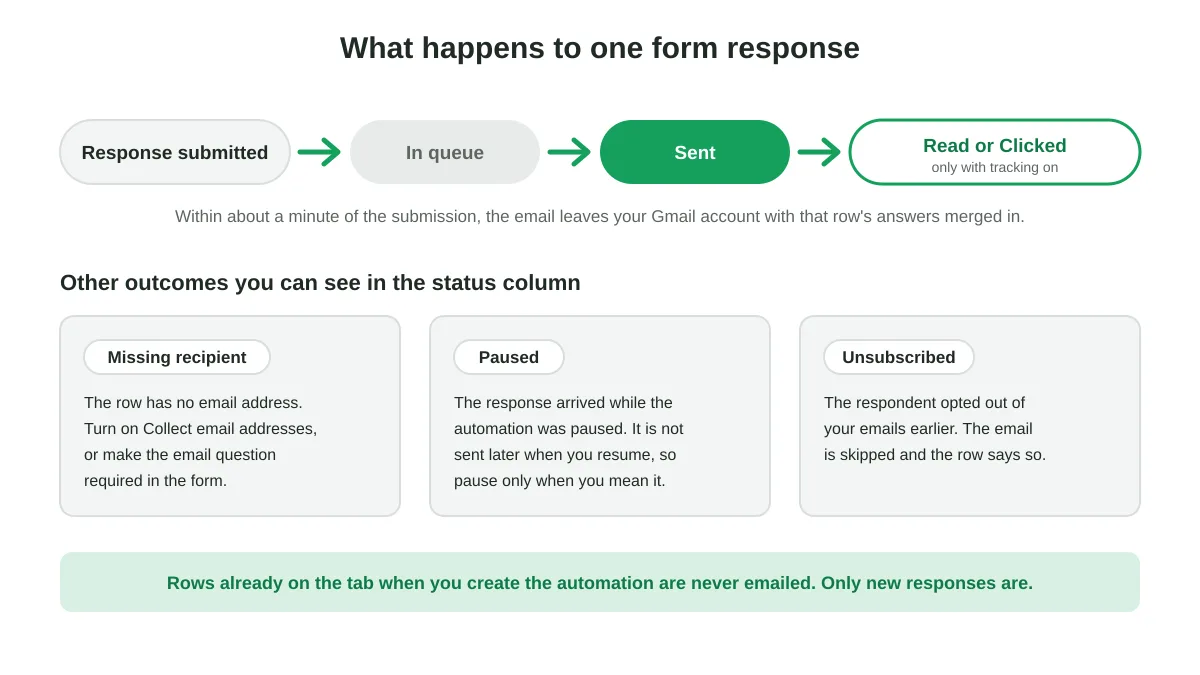
De autoresponder heeft een adres nodig om op te antwoorden. Schakel E-mailadressen verzamelen in de formulierinstellingen in, wat een E-mailadres kolom in de sheet oplevert, of voeg een kort-antwoord-vraag toe zoals “Je e-mailadres” en stel de antwoordvalidatie in op een e-mailadres. Een reactie die zonder adres binnenkomt, wordt in de sheet gemarkeerd als Ontbrekende ontvanger en er wordt niemand gemaild.
3. Open Mail Merge op het reactietabblad
Je kunt aan beide kanten beginnen:
- In de spreadsheet open je het tabblad Formulierreacties 1, vervolgens Extensies, Mail Merge for Gmail, Nieuwe campagne.
- In de formuliereditor open je Extensies, Mail Merge for Gmail, Een e-mail verzenden voor elke reactie. De bouwer opent op het reactietabblad van het formulier, al in automatiseringsmodus, en het werkt voordat de eerste reactie is binnengekomen.
4. Schrijf de e-mail met samenvoegtags
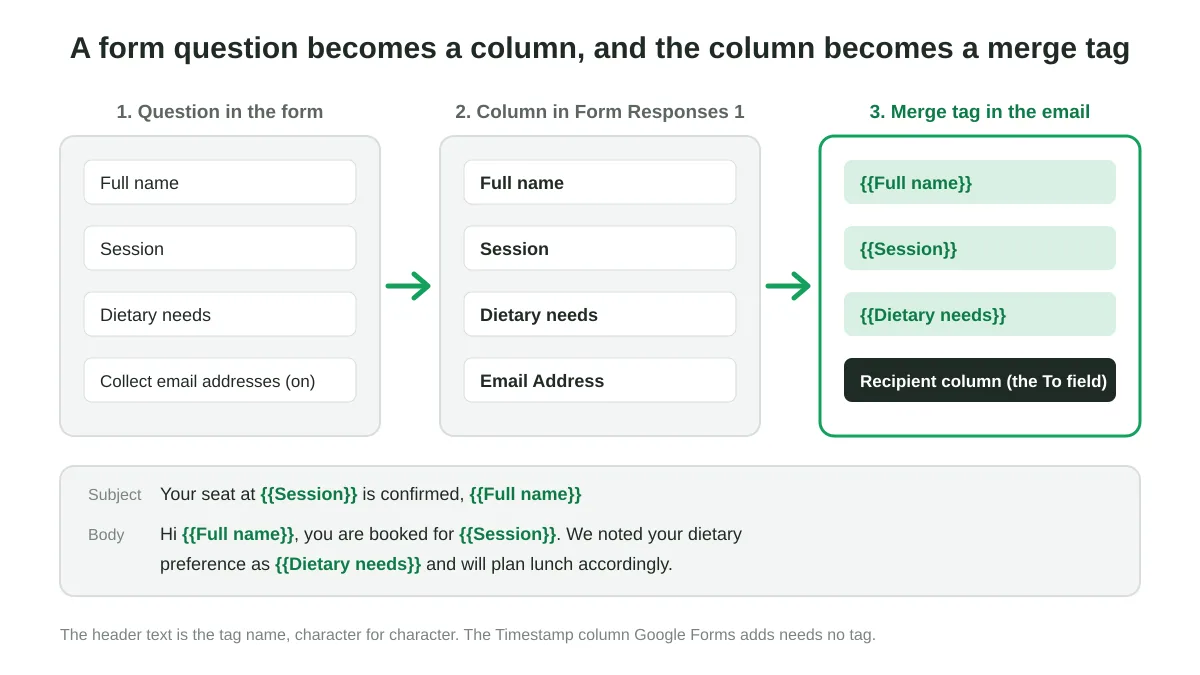
Elke kolomkop van het reactietabblad is een samenvoegtag. De vraag “Volledige naam” wordt {{Full name}}, en de knop Samenvoegtag in de werkbalk somt elke kolom op zodat je er nooit een met de hand hoeft te typen. Tags werken zowel in de onderwerpregel als in de hoofdtekst. Schrijf de e-mail zoals je naar één persoon zou doen en voeg de tags in op de plek waar hun antwoorden horen. Klik op Voorbeeld weergeven om te zien hoe een rij wordt weergegeven. Als er nog geen reactie is binnengekomen, dien dan zelf een testreactie in via het formulier, bekijk een voorbeeld van die rij en gebruik Stuur mij een test om deze in je eigen inbox te lezen.
5. Maak de automatisering
Open de pijl naast de verzendknop en kies Verzenden wanneer een nieuwe formulierreactie binnenkomt…, of schakel Nieuwe formulierreacties in bij de instellingen van de bouwer. Het dialoogvenster vat samen wat er gaat gebeuren: er wordt op dit moment niemand gemaild, elke nieuwe reactie krijgt binnen ongeveer een minuut één e-mail, rijen die al op het tabblad staan worden niet gemaild en je dagelijkse limiet is nog steeds van toepassing. Bevestig met Automatisering maken.
Mail Merge voegt een statuskolom in op het reactietabblad. Wanneer een reactie binnenkomt, staat er in de cel In wachtrij, vervolgens Verzonden en later Gelezen of Geklikt als tracking is ingeschakeld. De automatisering verschijnt in de lijst met Campagnes met een Automatisering badge en een telling van de beantwoorde reacties.
Een uitgewerkt voorbeeld: een workshopregistratie
Stel dat een formulier registraties verzamelt voor een reeks workshops. Het reactietabblad ziet er na twee inzendingen als volgt uit:
| Tijdstempel | E-mailadres | Volledige naam | Sessie | Dieetwensen |
|---|---|---|---|---|
| 2026-10-22 09:14 | maria@example.com | Maria Lopez | Workshop B, 14:00 | Vegetarisch |
| 2026-10-22 09:31 | ken@example.com | Ken Adeyemi | Workshop A, 10:00 | Geen |
De ontvangerskolom is E-mailadres. Het onderwerp en de hoofdtekst van de automatisering:
Onderwerp: Je plek bij {{Session}} is bevestigd, {{Full name}}
Hoofdtekst:
Hallo {{Full name}},
Bedankt voor je registratie. Je bent geboekt voor {{Session}} in de Riverside Hub, zaal 2. De deuren openen 15 minuten voor aanvang.
We hebben je dieetvoorkeur genoteerd als {{Dietary needs}} en zullen de lunch daarop afstemmen.
Wil je iets wijzigen? Beantwoord dan gewoon deze e-mail.
Maria ontvangt “Je plek bij Workshop B, 14:00 is bevestigd, Maria Lopez” ongeveer een minuut nadat ze op Verzenden klikt, Ken ontvangt zijn eigen versie en de sheet toont Verzonden naast elk van hen. Een derde persoon die volgende week indient, krijgt dezelfde behandeling zonder dat iemand de sheet aanraakt.
Twee kleine gewoontes zorgen ervoor dat dit beter leest. Houd titels van vragen kort en menselijk, want ze zijn zowel de kolomkoppen als de samenvoegtags. En wanneer een vraag optioneel is, schrijf de zin dan zo dat een leeg antwoord nog steeds logisch is, of maak de vraag verplicht.
Houd de automatisering soepel draaiend
Een formulierautomatisering is een langlopende campagne, dus een paar regels verschillen van een eenmalige verzending. Ze komen uit de Mail Merge-documentatie over sending on new form responses.
- Het bericht wordt bevroren wanneer je het maakt. Om de bewoording te wijzigen, stop je de automatisering vanaf de Campagnes-pagina en maak je een nieuwe aan. Er kan slechts één automatisering tegelijkertijd naar een bepaald tabblad kijken.
- Pauzeren houdt nieuwe reacties vast, het plaatst ze niet in de wachtrij. Een reactie die binnenkomt terwijl de automatisering is gepauzeerd, wordt in de sheet gemarkeerd als Gepauzeerd en wordt niet verzonden wanneer je hervat. Pauzeer alleen als je het echt meent.
- De dagelijkse verzendlimiet is van toepassing. Reacties die binnenkomen nadat de limiet is bereikt, wachten in de wachtrij en gaan eruit zodra het voortschrijdende 24-uursvenster is vrijgegeven. De limieten per abonnement staan op de pagina met daily sending limits, en onze gids over de Gmail sending limit legt uit wat Google daar nog bovenop toevoegt.
- Uitgeschreven personen worden overgeslagen. Als een respondent zich eerder heeft uitgeschreven voor je e-mails, wordt de rij gemarkeerd als Uitgeschreven en wordt er niets verzonden, wat je unsubscribe management consistent houdt over alle campagnes heen.
- Gemaakt in de web-app? Open de add-on één keer. Alleen de add-on kan een spreadsheet in de gaten houden voor nieuwe reacties. Een automatisering die is gemaakt vanuit de web-app toont Wachten op activering totdat je Extensies, Mail Merge for Gmail, Nieuwe campagne opent in die spreadsheet, en reacties die daarvoor binnenkomen worden niet gemaild.
- Laat de statuskolom met rust. Google Forms voegt elke nieuwe reactie toe onder de laatst ingevulde rij, dus typen onder de reacties in de statuskolom verandert de plek waar de volgende reactie terechtkomt.
- Follow-ups en A/B-onderwerpen zijn niet beschikbaar in deze modus. Een automatisering verzendt één e-mail per reactie, zonder batch om een test over te verdelen en zonder enkele verzenddatum om een vertraging aan te hangen. Als je herinneringen wilt voor het evenement, voer dan dichter bij de datum een aparte reminder campaign uit vanuit dezelfde sheet.
Ideeën voorbij de bevestigingse-mail
Hetzelfde mechanisme werkt voor elk formulier waarvan de respondenten een antwoord verwachten:
- Registraties voor evenementen en webinars: de bovenstaande bevestiging, met de agendadetails en de deelnamelink. Combineer het met een event invitation campagne om het formulier in de eerste plaats in te vullen.
- Aanvragen voor leads en offertes: een onmiddellijke bevestiging die herhaalt waar de prospect om vroeg en de naam noemt van de persoon die hen zal bellen, een natuurlijke eerste boodschap van een onboarding sequence.
- Aanmeldingen en inschrijvingen: een ontvangstbewijs met een overzicht van wat is ingediend en de volgende deadline, handig voor scholen, clubs en vrijwilligersprogramma’s.
- Feedback en enquêtes: een thank-you email die een kortingscode of de link naar de resultaten bevat.
- Interne verzoeken: IT-, facilitaire of HR-intakeformulieren waarbij de aanvrager een ticketachtige bevestiging krijgt met de antwoorden die ze hebben gegeven.
Omdat elke e-mail wordt verzonden vanuit je Gmail-account, belanden antwoorden in je inbox zoals elk ander gesprek, en ziet de respondent het adres van een echt persoon in plaats van een no-reply.
Veelgestelde vragen
Verzendt Google Forms uit zichzelf bevestigingse-mails?
Alleen een kopie van de antwoorden van de respondent, en alleen wanneer je e-mailadressen verzamelt en de antwoordkopie inschakelt. De inhoud kan niet worden aangepast. Voor een gepersonaliseerd bericht heb je een script, een add-on voor meldingen of een mail merge automatisering nodig.
Welk Mail Merge-abonnement bevat de Google Forms autoresponder?
Formulierautomatiseringen maken deel uit van het Professional-abonnement, dat op het moment van schrijven $8,99 per maand of $89,90 per jaar kost en tot 1.500 e-mails per dag toestaat met een Google Workspace-adres. Een gratis @gmail.com-adres blijft door Google gemaximeerd op 500 per dag, ongeacht het abonnement.
Worden bestaande reacties gemaild wanneer ik de automatisering maak?
Nee. Alleen reacties die binnenkomen nadat de automatisering is gemaakt, worden beantwoord. Om de mensen te e-mailen die al hebben gereageerd, voer je eerst een normale campagne uit op hetzelfde tabblad, met behulp van de standaard Google Sheets mail merge flow.
Kan ik een bestand bijvoegen, zoals een ticket of een brochure?
Ja. Voeg een bestand toe in de bouwer voordat je de automatisering maakt en het gaat mee met elke e-mail. Een bijlagekolom per rij met een Drive-link werkt ook, net als in een reguliere campagne. Zie mail merge and attachments voor de details.
Welk account verzendt de e-mails?
Het Google-account dat de automatisering heeft gemaakt. De add-on installeert de watcher op de spreadsheet alleen voor dat account, en de e-mails gebruiken het Gmail-adres en de dagelijkse limiet van dat account, dus stel de automatisering in vanuit het account waarvan je wilt dat de bevestigingen afkomstig zijn.
Beantwoord elke reactie op het moment dat deze binnenkomt
Een formulier dat direct antwoordt, voelt als een service in plaats van een datadump. Koppel je formulier aan een sheet, schrijf de e-mail één keer met de antwoorden als samenvoegtags en laat Mail Merge for Gmail een gepersonaliseerde bevestiging verzenden vanuit je eigen Gmail-account voor elke nieuwe reactie.
Klaar om je eerste campagne te versturen?
Installeer Mail Merge for Gmail vanuit de Google Workspace Marketplace en verstuur gratis tot 50 gepersonaliseerde e-mails per dag.
Begin gratisMeer lezen
Meer uit Tutorials

E-mailsjabloon voor betalingsherinnering: Vijf berichten die je vanuit Google Sheets kunt verzenden
Kopieer een e-mailsjabloon voor elke fase van een te late factuur en verzend elke betalingsherinnering vanuit Google Sheets via Gmail met samenvoegvelden.

Dubbele e-mailadressen verwijderen in Google Sheets vóór een mail merge
Leer hoe je dubbele e-mailadressen in Google Sheets verwijdert vóór een mail merge met Remove duplicates, UNIQUE en COUNTIF.

Hoe je gerichte e-maillijsten opbouwt die daadwerkelijk converteren
Leer hoe je gerichte e-maillijsten opbouwt die zorgen voor opens, klikken en antwoorden. Praktische stappen voor sourcing, segmentatie, opschoning en AVG-conforme outreach.