


















Wysyłanie masowych wiadomości e-mail z Gmaila: Kompletny przewodnik krok po kroku
Dowiedz się, jak wysyłać masowe wiadomości e-mail z Gmaila za pomocą Mail Merge for Gmail. Przewodnik krok po kroku dotyczący personalizacji, śledzenia i najlepszych praktyk w zakresie dostarczalności.

Masz arkusz kalkulacyjny pełen potencjalnych klientów, kontrahentów lub kontaktów związanych z wydarzeniami, a kolejny krok wydaje się prosty: napisz jeden e-mail, wklej adresy w polu UDW (Bcc) i naciśnij wyślij. Ten skrót zazwyczaj tworzy więcej problemów, niż rozwiązuje. Odbiorcy otrzymują ogólną wiadomość, Twój zespół traci możliwość personalizacji, a mechanizmy kontrolne Gmaila mogą sprawić, że zbyt duża kampania zostanie opóźniona lub odrzucona.
Praktycznym sposobem na wysyłanie masowych wiadomości e-mail z Gmaila jest traktowanie każdej wiadomości jako indywidualnej rozmowy. Użyj czystej listy w Google Sheets, spersonalizuj treść za pomocą danych odbiorcy, przejrzyj wynik przed wysyłką, pozostań w granicach limitów Gmaila i analizuj sygnały zaangażowania po wysłaniu. Ten przewodnik przeprowadzi Cię przez ten proces za pomocą Mail Merge for Gmail, mając jednocześnie na uwadze realia dostarczalności.
Dlaczego masowa wysyłka e-mail z Gmaila jest ważna dla małych zespołów
Założyciel firmy często rozpoczyna tydzień z możliwą do opanowania listą kontaktów. Do środy ręczne follow-upy pochłaniają czas przeznaczony na rozmowy sprzedażowe, pracę z klientami czy decyzje dotyczące produktu. Kopiowanie imienia do każdej wiadomości wydaje się staranne, ale szybko staje się powtarzalne, a powtarzalna praca generuje własne błędy, w tym pominięte imiona, nieaktualne szczegóły i zapomniane follow-upy.
Gmail pozostaje użyteczny, ponieważ jest już częścią codziennego przepływu pracy zespołu. Lista kontaktów w Google Sheets zapewnia ustrukturyzowane informacje, a proces mail merge pozwala wysyłać oddzielne wiadomości, które wykorzystują te dane. Mail Merge for Gmail to dodatek do Google Workspace zbudowany wokół tego procesu. Importujesz odbiorców, tworzysz lub wybierasz szablon, sprawdzasz podgląd kampanii i wysyłasz z Gmaila bez zmuszania zespołu do zarządzania całkowicie oddzielnym systemem komunikacji.
Praktyczna zasada: Personalizacja powinna zmieniać trafność wiadomości, a nie tylko powitanie.
Zespół rekrutacyjny może dostosować komunikację do stanowiska i lokalizacji. Mała agencja może odwołać się do firmy potencjalnego klienta i usługi najbardziej istotnej dla jej sytuacji. Organizacja non-profit może oddzielić wolontariuszy, darczyńców i uczestników wydarzeń, zamiast wysyłać jedno ogłoszenie do wszystkich. Technologia wspiera te rozróżnienia, ale jakość nadal zależy od listy i wiadomości.
Wyniki benchmarków e-mail różnią się w zależności od odbiorców i metodologii. Benchmarki marketingu e-mailowego Brevo wskazują wskaźniki otwarć w przedziale od 20% do 40% w powszechnie stosowanych zestawach, w tym średnią z 2026 roku na poziomie 20,73% oraz 33,87%, gdy uwzględniona jest funkcja Apple Mail Privacy Protection. Te liczby nie gwarantują wyniku Twojej kampanii. Pokazują one, dlaczego targetowanie jest ważniejsze niż samo zwiększanie liczby odbiorców.
Instalacja Mail Merge for Gmail w Twoim Workspace
Instalacja odbywa się wewnątrz Google Workspace, więc Twój zespół nie musi tworzyć oddzielnego konta ani przenosić danych kampanii do nieznanego panelu. Przed zainstalowaniem czegokolwiek upewnij się, że używasz konta Google, które powinno być właścicielem kampanii i powiązanych plików Google Sheets.
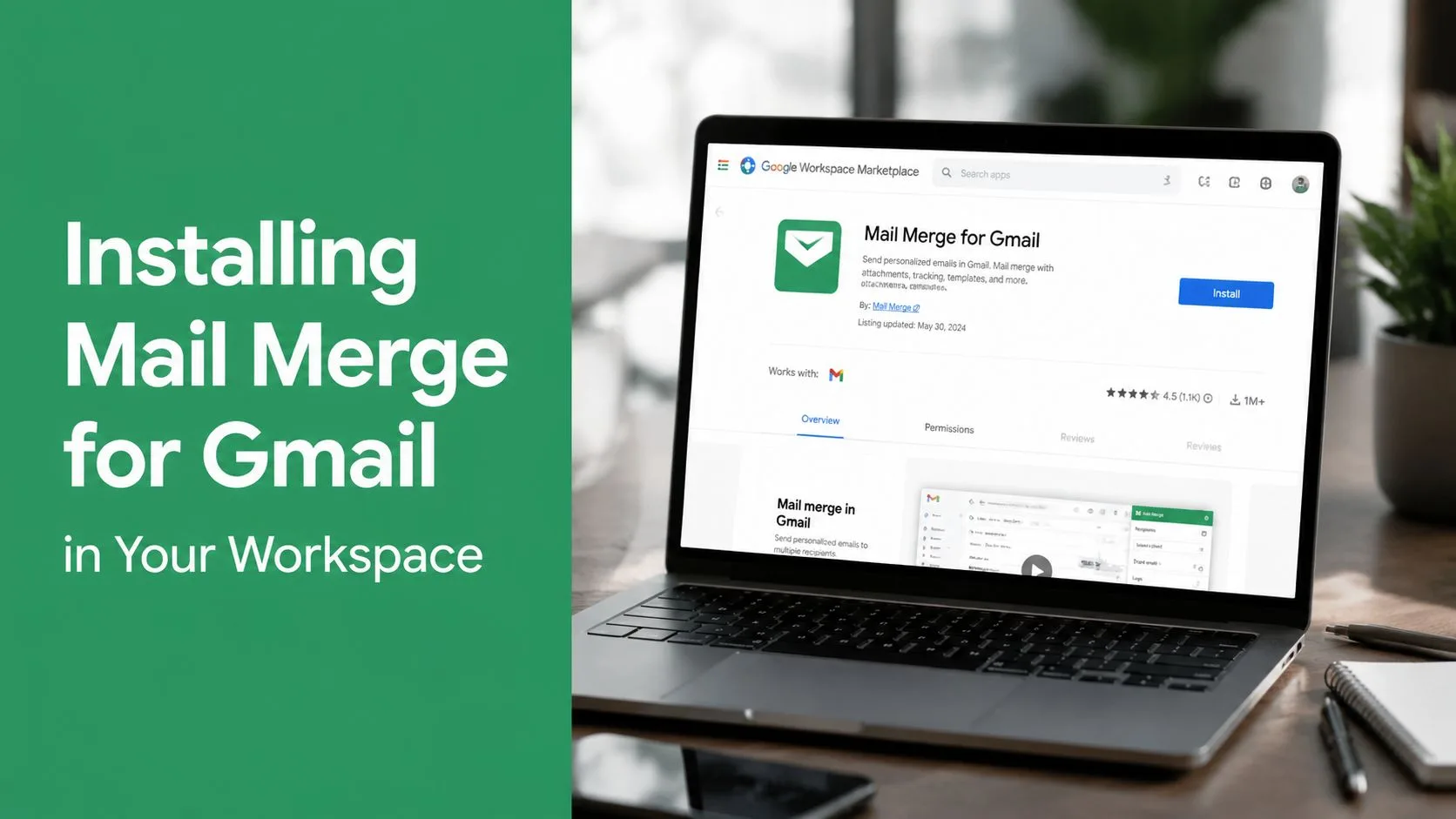
Zainstaluj dodatek
- Otwórz Google Workspace Marketplace.
- Wyszukaj Mail Merge for Gmail.
- Wybierz ofertę produktu, która należy do tej usługi. Nazwy opisowe mogą wyglądać podobnie, więc sprawdź wydawcę i szczegóły produktu przed przyznaniem dostępu.
- Wybierz Zainstaluj, a następnie przejrzyj monity o uprawnienia Google.
- Zatwierdź żądany dostęp do Gmaila i Google Sheets.
Ekran uprawnień wymaga uwagi. Nie zatwierdzaj dodatku tylko dlatego, że jego nazwa zawiera słowa „mail merge”. Potwierdź, że oferta odnosi się do produktu, którego zamierzasz użyć, zwłaszcza jeśli Twoja organizacja porównuje kilka narzędzi do mail merge w Gmailu. Przewodnik po dodatku mail merge dla Google Sheets może również pomóc Ci zrozumieć, jak proces w arkuszu kalkulacyjnym pasuje do produktu.
Znajdź przepływ pracy kampanii
Po instalacji otwórz Gmaila i rozpocznij okno tworzenia wiadomości. Dodatek powinien być dostępny poprzez kontrolki Workspace lub dodatków powiązane z tworzeniem wiadomości. Od tego momentu proces przebiega w trzech głównych etapach:
- Importuj odbiorców: Wybierz dane z Google Sheets, które zawierają wiersze z kontaktami.
- Zbuduj lub wybierz szablon: Napisz wiadomość i wstaw pola, które powinny się zmieniać w zależności od odbiorcy.
- Podgląd i wysyłka: Sprawdź wypełnione przykłady, a następnie wyślij natychmiast lub zaplanuj kampanię.
Dodatek utrzymuje proces wewnątrz Twojego konta Google. Opis produktu stwierdza, że nie czyta Twojej skrzynki odbiorczej, przechowuje dane wewnątrz Twojego konta Google i utrzymuje zgodność z RODO. Te punkty mają znaczenie, gdy Twoja komunikacja obejmuje wrażliwe dane klientów, kandydatów lub kontakty europejskie. Nadal powinieneś gromadzić i wykorzystywać dane osobowe zgodnie z prawem, prowadzić rejestry zgód tam, gdzie jest to wymagane, i usuwać osoby, które poprosiły o nieotrzymywanie dalszych wiadomości.
Przygotowanie listy odbiorców w Google Sheets
Mail merge nie uratuje nieuporządkowanych danych kontaktowych. Arkusz kalkulacyjny określa, które pola pojawią się w każdej wiadomości, więc przygotowanie listy jest częścią pisania kampanii, a nie zadaniem administracyjnym, które można odłożyć na koniec.
Utwórz nowy skoroszyt Google Sheets z jednym wierszem nagłówka. Użyj jasnych, spójnych nazw, takich jak first_name, last_name, email, company, role i custom_note. Każdy kolejny wiersz powinien reprezentować jednego odbiorcę. Kolumna e-mail musi zawierać prawidłowy adres, a każde pole personalizacji użyte w szablonie powinno mieć przewidywalną wartość lub celowe puste miejsce.
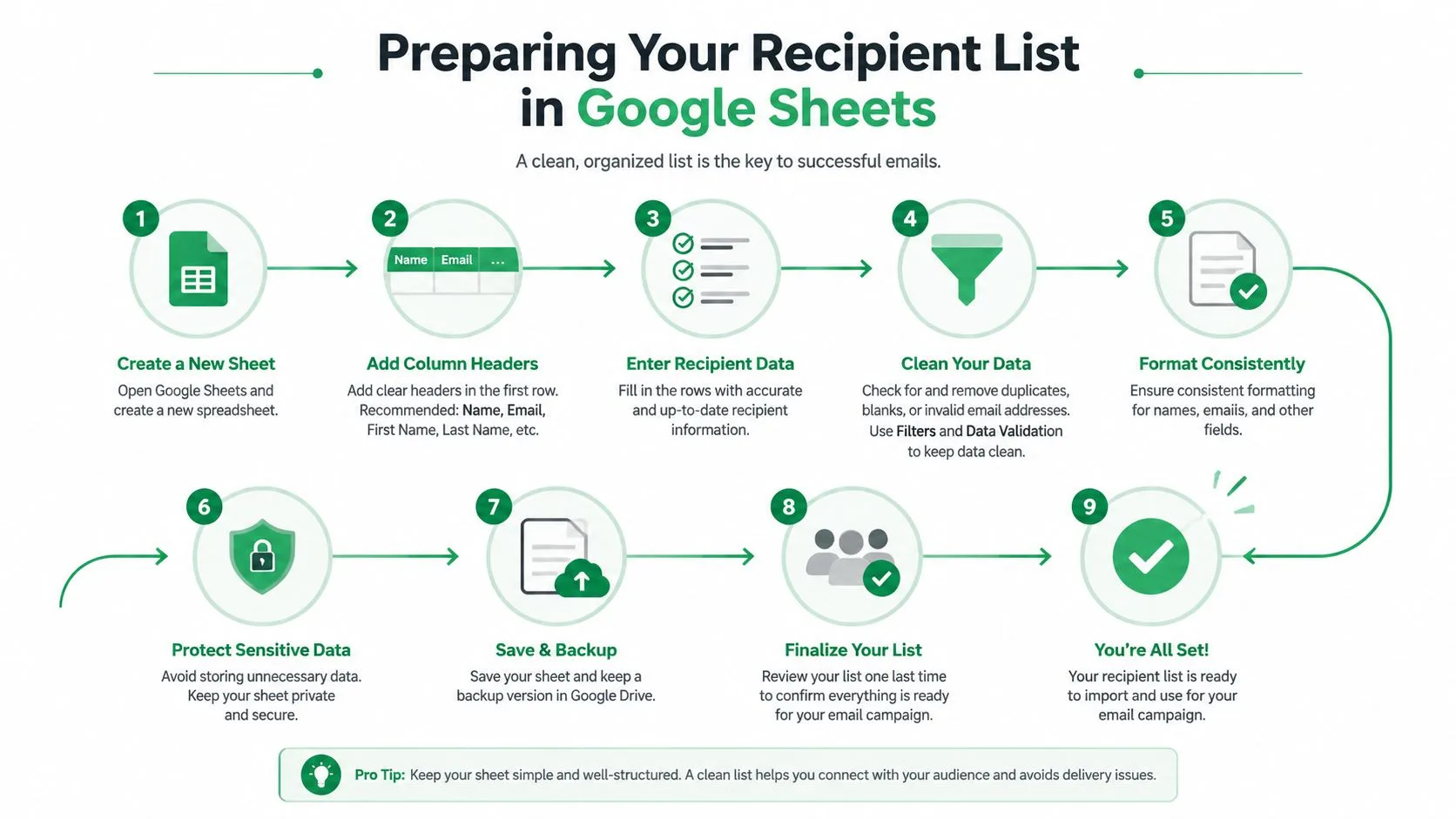
Użyj prostej i trwałej struktury
Unikaj scalonych komórek, dekoracyjnych wierszy tytułowych, pustych nagłówków i niespójnej wielkości liter. Pole o nazwie first_name nie będzie niezawodnie pasować do pola szablonu o nazwie FirstName, jeśli dodatek oczekuje, że nazwa kolumny będzie dokładna. Zachowaj pierwszy wiersz dla nagłówków i unikaj wstawiania notatek powyżej tabeli danych.
Użyteczna struktura może wyglądać tak:
| first_name | last_name | company | role | custom_note | |
|---|---|---|---|---|---|
| Sarah | Patel | sarah@example.com | Acme | Operations | rozbudowa zespołu onboardingowego |
| Marcus | Lee | marcus@example.com | Bright Ideas | Director | niedawne uruchomienie nowej usługi |
Pole custom_note jest cenne, ponieważ daje miejsce na autentyczne, specyficzne dla odbiorcy otwarcie. Zapobiega również poleganiu w treści wiadomości wyłącznie na imieniu jako jedynym znaku istotności.
Wyczyść listę przed importem
Przejrzyj listę wiersz po wierszu lub użyj filtrów arkusza kalkulacyjnego, aby znaleźć oczywiste problemy:
- Sprawdź adresy: Usuń błędne lub niekompletne adresy e-mail przed scaleniem.
- Usuń duplikaty: Jedna osoba nie powinna otrzymywać tej samej kampanii wielokrotnie, ponieważ pojawia się w dwóch eksportach.
- Oddziel grupy odbiorców: Trzymaj klientów, potencjalnych klientów, kandydatów i kontakty z wydarzeń w oddzielnych segmentach, gdy ich kontekst jest inny.
- Szanuj wykluczenia: Prowadź jasną listę wykluczeń dla osób, które zrezygnowały z subskrypcji oraz osób, które nie powinny otrzymywać komunikacji.
- Przejrzyj puste pola: Zdecyduj, co wiadomość powinna mówić, gdy brakuje firmy, roli lub imienia.
Segmentacja jest decyzją dotyczącą dostarczalności w takim samym stopniu, jak decyzją dotyczącą copywritingu. Skoncentrowana lista daje więcej miejsca na napisanie użytecznej wiadomości i ułatwia wykluczenie odbiorców, którzy nie są istotni. Aby uzyskać szerszy system organizowania i utrzymywania rekordów kontaktowych, zobacz ten przewodnik po zarządzaniu bazą kontaktów.
Ten film zawiera wizualny przewodnik po procesie przygotowania:
Budowanie spersonalizowanych szablonów e-mail, które konwertują
Powodem, dla którego warto używać mail merge zamiast dużego pola UDW, nie jest tylko szybkość. To zdolność do wysłania wiadomości, która odzwierciedla to, co wiesz o każdym odbiorcy, pracując jednocześnie z jednego kontrolowanego szablonu.
Zacznij od zwięzłej wiadomości bazowej. Następnie zidentyfikuj elementy, które powinny się zmieniać w zależności od wiersza, takie jak powitanie, nazwa firmy, rola, początkowa obserwacja, oferta lub wezwanie do działania. Pole takie jak {{first_name}} może spersonalizować powitanie, ale głębsza trafność zazwyczaj pochodzi z pola takiego jak {{custom_note}} lub {{company}}.

Spraw, by wiadomość wydawała się napisana indywidualnie
Ogólny szablon mówi: „Pomagam firmom poprawić sprzedaż”. Użyteczna wersja scalona może połączyć ofertę z rolą odbiorcy lub kontekstem firmy. Arkusz kalkulacyjny dostarcza zmienne dane, ale nadawca nadal musi napisać naturalne zdanie wokół nich. Słabo wstawione pola sprawiają, że automatyzacja jest oczywista, zwłaszcza gdy pusta wartość pozostawia niezręczne powitanie lub niedokończone zdanie.
Mail Merge for Gmail wspiera personalizację w tematach i treści wiadomości, wraz z opcjami dla DW, UDW, załączników i niestandardowych szablonów HTML. Te możliwości są przydatne, gdy różni odbiorcy potrzebują różnych dokumentów lub gdy liczy się markowy układ. Tworzą one również więcej sposobów na niepowodzenie kampanii, więc używaj tylko tych pól i funkcji, które poprawiają doświadczenie odbiorcy.
Przeglądaj rzeczywiste wiersze, a nie tylko szablon
Podgląd to moment, w którym doświadczeni nadawcy wyłapują błędy, które wyglądają na niewidoczne w edytorze. Przejrzyj wiele wierszy z różnymi warunkami danych:
- Kompletne rekordy: Potwierdź, że imiona, firmy i notatki czytają się naturalnie.
- Częściowe rekordy: Sprawdź, co się dzieje, gdy pole jest puste.
- Nietypowe znaki: Szukaj interpunkcji, znaków ampersand lub nazw firm, które wpływają na formatowanie.
- Długie wartości: Upewnij się, że długa notatka nie przytłacza otwarcia.
- Załączniki: Potwierdź, że właściwy plik jest powiązany z właściwym odbiorcą.
Przed wysłaniem: Przeczytaj wygenerowaną wiadomość na głos. Jeśli brzmi jak pole bazy danych wstawione do szablonu, przeredaguj otaczające je zdanie.
Możesz wysłać natychmiast lub zaplanować kampanię na później. Planowanie pomaga zespołom przygotować się starannie, zamiast spieszyć się z wysyłką podczas obsługi innych zadań. Nie zastępuje to osądu odbiorców, higieny listy ani właściwego podglądu.
Podgląd i wysyłka Twojej pierwszej kampanii
Proces uruchamiania powinien być celowo spokojny. Wybierz plik Google Sheets, wybierz odpowiedni arkusz, połącz kolumny z polami szablonu i wygeneruj podglądy, zanim zatwierdzisz kampanię.
Przeczytaj przynajmniej jeden kompletny podgląd od początku tematu wiadomości aż po końcowy podpis. Następnie sprawdź wiersze z brakującymi lub nietypowymi danymi. Puste imię, błędna wartość firmy lub nieprawidłowy załącznik mogą zmienić wiarygodną wiadomość w oczywistą automatyczną wysyłkę.
Szanuj limity wysyłki Gmaila
Najważniejszym ograniczeniem planowania jest limit mail merge. Google Workspace oficjalnie pozwala na 2000 wiadomości na konto użytkownika dziennie, podczas gdy funkcja mail merge w Gmailu jest ograniczona do 1500 wiadomości dziennie, zgodnie z limitami wysyłki Gmaila w Google Workspace. Google liczy również odbiorców, a nie tylko wiadomości, z 10 000 łącznych odbiorców dziennie i 3000 zewnętrznych odbiorców dziennie dla kont Workspace.
Dla pojedynczej wiadomości Gmail pozwala na maksymalnie 2000 łącznych odbiorców w polach Do, DW i UDW, z nie więcej niż 500 zewnętrznymi odbiorcami, jak opisano w tych samych oficjalnych wytycznych. Te liczby sprawiają, że higiena listy i segmentacja są wymogami operacyjnymi. Kampania może być poniżej jednego limitu, a jednocześnie kolidować z innym z powodu innych wiadomości wysłanych z konta.
| Pytanie planistyczne | Co wziąć pod uwagę |
|---|---|
| Ile wiadomości może wysłać konto? | Limit konta Workspace to 2000 wiadomości dziennie. |
| Ilu odbiorców mail merge może obsłużyć funkcja? | Mail merge w Gmailu jest ograniczony do 1500 wiadomości dziennie. |
| Jak liczeni są dzienni odbiorcy? | Google liczy odbiorców, nie tylko wiadomości. |
| Jaki jest limit odbiorców dla pojedynczej wiadomości? | Do, DW i UDW łącznie mogą mieć 2000 odbiorców, z 500 zewnętrznymi odbiorcami. |
Wysyłaj w kontrolowany sposób
Jeśli kampania przekracza obowiązujący dzienny próg, wstrzymaj się i kontynuuj w kolejnym dniu. Nie próbuj omijać kontroli Gmaila poprzez szybkie przełączanie kont, ukrywanie odbiorców w UDW lub wysyłanie nieistotnej wiadomości do większej listy. Te obejścia zwiększają ryzyko operacyjne i ryzyko dla reputacji.
Wybierz Wyślij, gdy podglądy, odbiorcy i harmonogram będą gotowe. Jeśli czas ma znaczenie, zaplanuj kampanię, zamiast polegać na tym, że ktoś pamięta o ręcznym uruchomieniu. Prowadź rejestr wybranego arkusza, wersji szablonu, segmentu odbiorców i daty wysyłki, aby wyniki pozostały zrozumiałe później.
Śledzenie wyników i ochrona reputacji nadawcy
Kampania nie kończy się, gdy Gmail wyśle wiadomości. Użyteczna praca zaczyna się, gdy porównasz odbiorców, treść i odpowiedzi. Mail Merge for Gmail zapisuje statusy dla każdego wiersza z powrotem w arkuszu kalkulacyjnym, w tym Wysłano, Otwarto, Kliknięto i Odpowiedziano. Ten widok pozwala odróżnić aktywność dostarczania od rzeczywistego zaangażowania i daje zespołowi sprzedaży lub rekrutacji wspólne miejsce do podjęcia decyzji, co dalej.
Dane o otwarciach wymagają osądu. Dane benchmarkowe Brevo obejmują medianę wskaźnika otwarć w 2026 roku na poziomie 21,5% z jednego benchmarku oraz średnią 31%, z najlepszymi 10% wyników na poziomie 45,1% z innego. To samo źródło podaje również średnią 20,73% i 33,87%, która uwzględnia Apple Mail Privacy Protection. Ponieważ metodologie się różnią, a funkcje prywatności wpływają na pomiar, traktuj otwarcia jako kierunkowe, a nie jako dowód, że osoba przeczytała każde słowo.
Czytaj arkusz kalkulacyjny jako narzędzie decyzyjne
Użyj każdego statusu, aby kierować innym działaniem, zamiast traktować każdy brak odpowiedzi tak samo:
- Wysłano: Wiadomość została przetworzona, ale sam ten status nie mówi, czy odbiorca zaangażował się.
- Otwarto: Odbiorca wygenerował sygnał otwarcia, choć ochrona prywatności może sprawić, że ta metryka będzie niedoskonała.
- Kliknięto: Odbiorca wszedł w interakcję ze śledzonym linkiem, co może wskazywać na silniejsze zainteresowanie niż samo otwarcie.
- Odpowiedziano: Bezpośrednia odpowiedź zasługuje na indywidualne potraktowanie, a nie kolejną automatyczną wiadomość.
Porównuj segmenty, tematy wiadomości i wersje wiadomości wewnątrz tego samego kontekstu odbiorców. Wyższy wskaźnik otwarć może odzwierciedlać silniejszy temat, bardziej znanego nadawcę lub inny skład odbiorców. Kliknięcia i odpowiedzi zazwyczaj dają bardziej praktyczne wskazówki dotyczące trafności wiadomości, podczas gdy odrzucenia i rezygnacje z subskrypcji mówią, czy lista lub oferta wymagają uwagi.
Przestrzegaj wymagań Gmaila dla nadawców
Wytyczne Gmaila dla nadawców wymagają uwierzytelniania i obsługi rezygnacji z subskrypcji w przypadku masowej wysyłki. Od lutego 2024 roku nadawcy dostarczający 5000 lub więcej wiadomości dziennie na konta Gmail muszą uwierzytelniać wychodzącą pocztę, unikać niezamówionej poczty i zapewniać łatwą ścieżkę rezygnacji z subskrypcji, jak stwierdzono w wytycznych Google dla nadawców.
Google definiuje również masowego nadawcę jako kogoś wysyłającego blisko 5000 wiadomości lub więcej na osobiste konta Gmail w ciągu 24 godzin, zgodnie z tymi samymi oficjalnymi wytycznymi. Ten próg jest odrębny od limitu mail merge w Workspace. Możesz osiągnąć limit wysyłki produktu bez bycia sklasyfikowanym zgodnie z definicją masowego nadawcy Google, a mimo to powinieneś przestrzegać odpowiedzialnych praktyk wysyłkowych przy mniejszych wolumenach.
| Limit lub wymaganie | Szczegół |
|---|---|
| Limit wysyłki konta Workspace | 2000 wiadomości na konto użytkownika dziennie |
| Limit mail merge w Gmailu | 1500 wiadomości dziennie |
| Łączni dzienni odbiorcy | 10 000 łącznych odbiorców |
| Zewnętrzni odbiorcy Workspace | 3000 zewnętrznych odbiorców dziennie |
| Odbiorcy pojedynczej wiadomości | 2000 w polach Do, DW i UDW |
| Zewnętrzni odbiorcy pojedynczej wiadomości | 500 |
| Definicja masowego nadawcy | Blisko 5000 lub więcej wiadomości na osobiste konta Gmail w ciągu 24 godzin |
| Wymagania dla nadawców masowych | Uwierzytelnianie, brak niezamówionej poczty i łatwa ścieżka rezygnacji |
Gmail nie publikuje jednej stałej praktycznej przepustowości dla każdego nadawcy. Dostarczalność zależy od reputacji nadawcy, niedawnego wolumenu, jakości uwierzytelniania i opinii odbiorców. To sprawia, że utrzymanie listy jest ważniejsze niż próba maksymalizacji każdego dostępnego slotu.
Chroń reputację, którą zbudowałeś
Wysyłaj tylko do osób, które mogą zasadnie oczekiwać wiadomości. Usuwaj błędne adresy, wykluczaj osoby, które zrezygnowały z subskrypcji, i przestań wysyłać do kontaktów, które konsekwentnie nie wykazują użytecznego zaangażowania. Używaj rozpoznawalnej nazwy nadawcy i spraw, by cel e-maila był jasny w temacie i treści.
Metryką, która liczy się najbardziej, nie jest to, ile wiadomości możesz wysłać. Liczy się to, czy właściwi odbiorcy uznają wiadomość za wystarczająco istotną, by się zaangażować.
Przeglądaj skargi, odrzucenia, kliknięcia, odpowiedzi i aktywność rezygnacji po każdej kampanii. Jeśli te sygnały się pogarszają, zmniejsz grupę odbiorców, zrewiduj wiadomość lub wstrzymaj się, aby zbadać przyczynę. Przewodnik po reputacji nadawcy e-mail oferuje dodatkowy kontekst dotyczący zarządzania sygnałami zaufania, które wpływają na umieszczenie w skrzynce odbiorczej.
Zdyscyplinowana kampania w Gmailu ma wąską grupę odbiorców, czyste dane, uczciwą personalizację i mierzalny proces follow-up. Nie zależy od skrótów typu UDW ani powtarzanych wysyłek do osób, które już odmówiły. Mail Merge for Gmail oferuje personalizację opartą na arkuszu kalkulacyjnym, planowanie, śledzenie i kontrolę rezygnacji z subskrypcji potrzebne do zarządzania tym procesem z poziomu Gmaila. Odwiedź Mail Merge for Gmail, aby skonfigurować kampanię, która stawia trafność dla odbiorcy i limity wysyłki Gmaila w centrum realizacji.
Gotowy, aby wysłać swoją pierwszą kampanię?
Zainstaluj Mail Merge for Gmail z Google Workspace Marketplace i wysyłaj bezpłatnie do 50 spersonalizowanych wiadomości e-mail dziennie.
Rozpocznij za darmoWięcej do przeczytania
Więcej z kategorii Tutorials

Autoresponder Google Forms: Spersonalizowany e-mail do każdej odpowiedzi
Skonfiguruj autoresponder Google Forms, który wysyła z Gmaila spersonalizowane e-maile z odpowiedziami, używając Google Sheets i Mail Merge for Gmail.

Szablony e-maili z przypomnieniem o płatności z Google Sheets
Skopiuj szablon przypomnienia o płatności dla każdego etapu zaległej faktury, a następnie wyślij je z Google Sheets przez Gmail ze spersonalizowanymi polami.

Jak usunąć zduplikowane adresy e-mail w Google Sheets przed wysyłką mail merge
Dowiedz się, jak usunąć zduplikowane adresy e-mail w Google Sheets przed wysyłką mail merge, używając funkcji usuwania duplikatów, UNIQUE oraz COUNTIF.