


نموذج إيصال تبرع: أرسل بريدا لكل متبرع من Google Sheets
انسخ نموذج إيصال تبرع للهدايا النقدية والعينية وهدايا نهاية العام، واطلع على متطلبات مصلحة الضرائب، وأرسل إيصال كل متبرع عبر بريده من Google Sheets.
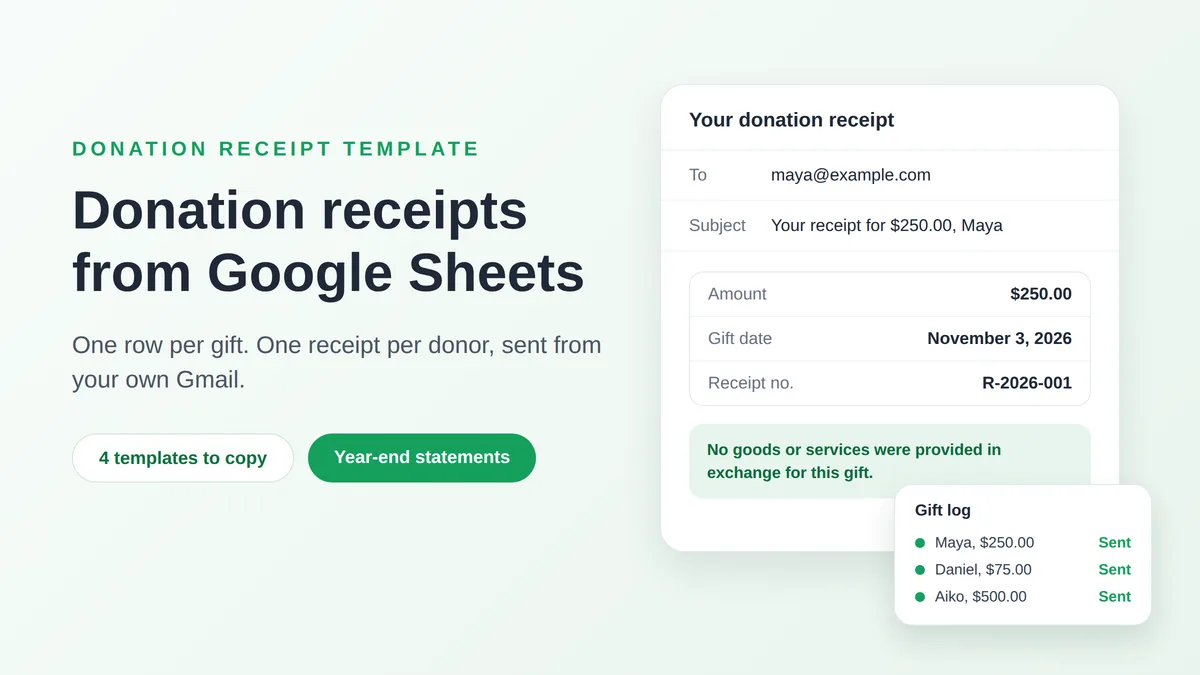
نموذج إيصال التبرع هو بريد إلكتروني قصير يحتوي على فراغات لاسم المتبرع، ومبلغ وتاريخ الهدية، بالإضافة إلى الجملة الوحيدة التي تبحث عنها مصلحة الضرائب الأمريكية (IRS): ما إذا كان المتبرع قد تلقى أي شيء في المقابل. اكتبه مرة واحدة، واحتفظ بصف واحد لكل هدية في Google Sheets، وسيحصل كل متبرع على إيصال صحيح من حساب Gmail الخاص بك بدلا من رسالة تعيد كتابتها أربعين مرة في شهر يناير. يقدم لك هذا الدليل أربعة نماذج لنسخها (هدية نقدية، وهدية ذات منفعة، وهدية عينية، وكشف حساب نهاية العام)، وقاعدة مصلحة الضرائب وراء كل جملة، والجدول الذي يغذيها، وخطوات إرسالها.
القواعد المقتبسة هنا هي قواعد فيدرالية للولايات المتحدة للمؤسسات التي يمكنها تلقي مساهمات معفاة من الضرائب. إنها معلومات عامة، وليست نصيحة ضريبية، وتضع الدول الأخرى متطلباتها الخاصة للإيصالات.
ما تتوقع مصلحة الضرائب أن ينص عليه إيصال التبرع
لا تنشر مصلحة الضرائب أي نموذج إيصال. يقبل دليلها للمؤسسات الخيرية، Publication 1771 (المراجع في نوفمبر 2023)، الرسائل والبطاقات البريدية والنماذج التي يتم إنشاؤها بواسطة الكمبيوتر، وينص على أنه يمكن للمؤسسة تقديم الإقرار إلكترونيا، مثل عبر بريد إلكتروني موجه إلى المتبرع. ما يهم هو المحتوى، وهذا يعتمد على الهدية:
| الهدية | ما يحتاجه المتبرع منك |
|---|---|
| أي هدية مالية: نقد، أو شيك، أو بطاقة، أو دفع عبر الإنترنت | سجل يوضح اسم مؤسستك، والتاريخ، والمبلغ. يعمل كشف الحساب البنكي أيضا، لكن بريدك الإلكتروني هو أسهل دليل يمكن العثور عليه. |
| هدية واحدة بقيمة 250 دولارا أو أكثر | إقرار خطي باسمك، والمبلغ، وبيان يوضح ما إذا كنت قد قدمت سلعا أو خدمات في المقابل. إذا فعلت ذلك، فيجب تقديم وصف وتقدير بحسن نية لقيمتها. |
| دفعة تزيد عن 75 دولارا لشراء شيء ما، مثل مقعد في حفل | إفصاح خطي يوضح أن الجزء الذي يتجاوز قيمة ما تلقوه فقط هو القابل للخصم، مع تقدير بحسن نية لتلك القيمة. |
| هدية غير نقدية مثل الأثاث، أو المعدات، أو الطعام | وصف لما تم تقديمه، بدون تحديد قيمة. |
تدرج صفحة مصلحة الضرائب حول written acknowledgments نفس العناصر للهدايا التي تبلغ قيمتها 250 دولارا أو أكثر، وتضيف عنصرا للمؤسسات الدينية: عندما يكون الشيء الوحيد الذي تلقاه المتبرع هو منفعة دينية غير ملموسة، فإن الإقرار ينص على ذلك.
هناك أربعة تفاصيل من Publication 1771 تشكل النماذج أدناه:
- يتم تطبيق اختبار 250 دولارا لكل هدية. لا يتم جمع المساهمات المنفصلة التي تقل عن 250 دولارا معا. اثنتا عشرة هدية شهرية بقيمة 50 دولارا لا تفعل أبدا قاعدة الإقرار، على الرغم من أن المتبرع لا يزال يحتاج إلى سجل مؤرخ لكل منها.
- يمكن أن يغطي كشف حساب واحد عاما كاملا. يمكنك الإقرار بكل هدية على حدة، أو إرسال إقرار واحد، مثل ملخص سنوي، لعدة هدايا.
- لا يوجد رقم ضمان اجتماعي. ينص المنشور على أنه ليس من الضروري تضمين رقم الضمان الاجتماعي أو رقم التعريف الضريبي للمتبرع.
- الموعد النهائي هو الإقرار الضريبي للمتبرع. يجب أن يحصل المتبرع على الإقرار بحلول اليوم الذي يقدم فيه الإقرار الضريبي لسنة الهدية، أو بحلول تاريخ استحقاقه بما في ذلك التمديدات إذا جاء ذلك أولا. ويضيف المنشور أن المؤسسات الخيرية ترسل عادة الإقرارات في موعد لا يتجاوز 31 يناير من العام التالي.
تخطي الإقرار لا يعرض المؤسسة لأي عقوبة، لكن المتبرع لا يمكنه المطالبة بالخصم بدونه. الإفصاح عن المدفوعات التي تزيد عن 75 دولارا أكثر صرامة: تحدد صفحة مصلحة الضرائب حول quid pro quo contributions عقوبة قدرها 10 دولارات لكل مساهمة، بحد أقصى 5000 دولار لكل حدث لجمع التبرعات أو حملة بريدية.
لماذا تعتبر الإيصالات أكثر أهمية للهدايا المقدمة في عام 2026
لدى صغار المتبرعين سبب جديد للاحتفاظ ببريدك الإلكتروني. في reminder published on November 10, 2026، تقول مصلحة الضرائب إنه بدءا من السنة الضريبية 2026، يجوز لدافعي الضرائب الذين لا يفصلون خصوماتهم خصم ما يصل إلى 1000 دولار من المساهمات النقدية، أو 2000 دولار في الإقرار المشترك. الهدايا غير النقدية غير مؤهلة، وكذلك الهدايا المقدمة للصناديق التي ينصح بها المانحون أو المنظمات الداعمة. يخبر البيان المتبرعين بالاحتفاظ بالإيصالات، أو الشيكات الملغاة، أو السجلات المصرفية، أو المراسلات المكتوبة من المؤسسة الخيرية التي توضح اسم المؤسسة، والتاريخ، والمبلغ. لذا ضع التاريخ على كل إيصال، مهما كان حجم الهدية.
نموذج إيصال التبرع: أربعة رسائل بريد إلكتروني لنسخها
يستخدم كل نموذج حقول دمج بين أقواس معقوفة مزدوجة. الحقل هو اسم عمود في جدولك، لذلك يتم استبدال {{المبلغ}} بخلية المبلغ في صف ذلك المتبرع. اسم المؤسسة، ورقم تعريف صاحب العمل (EIN)، والتوقيع هي نفسها للجميع: اكتب بياناتك الخاصة فوق النماذج (Riverbend Food Bank هو مثال وهمي). تطبع العديد من المؤسسات رقم EIN الخاص بها وسطرا حول حالة الإعفاء الضريبي الخاصة بها. لا يوجد أي منهما في قائمة مصلحة الضرائب أعلاه، لكن كلاهما يوفر على محاسب المتبرع إرسال بريد إلكتروني.
الإيصال هو سجل، وليس رسالة شكر. اجعله قصيرا وواقعيا، وأرسل الرسالة الدافئة بشكل منفصل: تتضمن مجموعتنا من أمثلة thank you email template واحدا للمتبرعين.
1. هدية نقدية، لم يتم تقديم أي شيء في المقابل
الموضوع: إيصال تبرعك: {{المبلغ}} في {{تاريخ الهدية}}
مرحبا {{الاسم الأول}}،
شكرا لك على هديتك بقيمة {{المبلغ}} إلى Riverbend Food Bank، والتي تم استلامها في {{تاريخ الهدية}}.
لم يتم تقديم أي سلع أو خدمات مقابل مساهمتك.
رقم الإيصال: {{رقم الإيصال}}. إن Riverbend Food Bank هي مؤسسة 501(c)(3)، ورقم EIN الخاص بها هو 00-0000000. يرجى الاحتفاظ بهذا البريد الإلكتروني مع سجلاتك الضريبية.
دانا ويتفيلد، أمين الصندوق
الفقرة الثانية هي التي تعتمد عليها الهدية البالغة 250 دولارا أو أكثر. إنها تكرر الصياغة النموذجية لـ Publication 1771 كلمة بكلمة.
2. هدية مع منفعة: تذكرة حدث، أو عشاء، أو عنصر مزاد
الموضوع: إيصالك لـ {{الحدث}}: مبلغ {{المبلغ القابل للخصم}} قابل للخصم
مرحبا {{الاسم الأول}}،
شكرا لك على دفعتك بقيمة {{المبلغ}} في {{تاريخ الهدية}} من أجل {{الحدث}}.
في المقابل، تلقيت {{المنفعة}}، بقيمة سوقية عادلة مقدرة تبلغ {{قيمة المنفعة}}. لأغراض ضريبة الدخل الفيدرالية، يقتصر الجزء القابل للخصم من دفعتك على المبلغ الذي دفعته ناقصا قيمة ما تلقيته، والذي يصل إلى {{المبلغ القابل للخصم}}.
رقم الإيصال: {{رقم الإيصال}}. مؤسسة Riverbend Food Bank، رقم EIN هو 00-0000000.
دانا ويتفيلد، أمين الصندوق
يقدم Publication 1771 الحالة الكلاسيكية: يدفع المتبرع 100 دولار لتذكرة حفل موسيقي بقيمة 40 دولارا. لا يمكن أن يتجاوز الخصم 60 دولارا، ولأن الدفعة تزيد عن 75 دولارا، يجب على المؤسسة الخيرية إرسال الإفصاح. يجب أن يكون من المحتمل أن يلفت انتباه المتبرع، لذا احتفظ به في نص البريد الإلكتروني، وليس بخط صغير.
3. هدية عينية
الموضوع: إيصال تبرعك العيني من Riverbend Food Bank
مرحبا {{الاسم الأول}}،
شكرا لك على مساهمتك بـ {{وصف العنصر}}، والتي استلمها Riverbend Food Bank في {{تاريخ الهدية}}.
لم يتم تقديم أي سلع أو خدمات مقابل مساهمتك.
يصف هذا الإيصال ما قدمته ولا يحدد قيمة، لأن مصلحة الضرائب تطلب من المؤسسات الخيرية وصف الممتلكات المتبرع بها، وليس تقييمها.
رقم الإيصال: {{رقم الإيصال}}. مؤسسة Riverbend Food Bank، رقم EIN هو 00-0000000.
دانا ويتفيلد، أمين الصندوق
اكتب الوصف بحيث يمكن لشخص غريب أن يتخيل الهدية. مثال مصلحة الضرائب نفسه هو “سرير أطفال مستعمل من خشب البلوط وخزانة مطابقة”. وفقا لـ Topic 506 الخاص بمصلحة الضرائب، فإن المتبرع الذي يخصم أكثر من 500 دولار من الهدايا غير النقدية يكمل النموذج 8283، ويحتاج أي عنصر أو مجموعة من العناصر التي تزيد قيمتها عن 5000 دولار إلى تقييم مؤهل. كلاهما من وظيفة المتبرع، ولهذا السبب يبقى إيصالك خارج التقييم.
4. كشف حساب عطاء نهاية العام
الموضوع: كشف حساب عطائك لعام 2026 من Riverbend Food Bank
مرحبا {{الاسم الأول}}،
شكرا لك على دعم Riverbend Food Bank في عام 2026. تظهر سجلاتنا هذه الهدايا منك خلال العام:
{{قائمة الهدايا}}
الإجمالي لعام 2026: {{الإجمالي}}
لم يتم تقديم أي سلع أو خدمات مقابل هذه المساهمات.
إن Riverbend Food Bank هي مؤسسة 501(c)(3)، ورقم EIN الخاص بها هو 00-0000000. يرجى الاحتفاظ بهذا الكشف مع سجلاتك الضريبية، والرد على هذا البريد الإلكتروني إذا بدا أي شيء خاطئا.
دانا ويتفيلد، أمين الصندوق
قم بإدراج كل هدية مع تاريخها ومبلغها، وليس الإجمالي فقط، لأن قواعد مصلحة الضرائب تنطبق على كل هدية على حدة. احتفظ بمدفوعات الأحداث خارج هذه القائمة، نظرا لأن لديها بالفعل إيصالها الخاص من النموذج 2 وسيجعل ذلك الجملة الأخيرة غير صحيحة.
بناء سجل الهدايا في Google Sheets
علامة تبويب واحدة باسم Gifts، وصف واحد لكل هدية. تغذي هذه الأعمدة النماذج من 1 إلى 3:
| البريد الإلكتروني | الاسم الأول | تاريخ الهدية | المبلغ | رقم الإيصال | ملف الإيصال PDF |
|---|---|---|---|---|---|
| maya@example.com | Maya | 3 نوفمبر 2026 | $250.00 | R-2026-001 | رابط Drive (اختياري) |
| daniel@example.com | Daniel | 5 نوفمبر 2026 | $75.00 | R-2026-002 | |
| aiko@example.com | Aiko | 9 نوفمبر 2026 | $500.00 | R-2026-003 |
أربع عادات تحافظ على صحة الإيصالات:
- سجل اليوم الذي تم فيه تقديم الهدية. يحدد Publication 1771 تاريخ المساهمة بأنه التاريخ الذي أعطاها لك المتبرع، وليس اليوم الذي أودعتها فيه أو أرسلت فيه الإيصال. هذا هو التاريخ لعمود تاريخ الهدية.
- نسق الخلايا بالطريقة التي يجب أن يقرأ بها البريد الإلكتروني. تقرأ أداة Mail Merge for Gmail كل خلية كما يتم عرضها. الخلية التي تعرض $250.00 تصل كـ $250.00، والتاريخ المعروض كـ Nov 3, 2026 يصل بهذه الطريقة. قم بتعيين كليهما ضمن تنسيق (Format)، ثم رقم (Number)، في Google Sheets.
- رقم الإيصالات مرة واحدة. اكتب
="R-2026-"&TEXT(ROW()-1,"000")في الخلية E2 واسحبها لأسفل للحصول على R-2026-001، و R-2026-002 وما إلى ذلك. ثم انسخ العمود والصقه مرة أخرى كقيم فقط، وإلا فإن فرز الجدول لاحقا سيعيد ترقيم الإيصالات التي أرسلتها بالفعل. - أضف الأعمدة التي يحتاجها النموذج. يحتاج النموذج 2 إلى الحدث، والمنفعة، وقيمة المنفعة، والمبلغ القابل للخصم (معادلة: المبلغ ناقص قيمة المنفعة)، ويتم الاحتفاظ بها في علامة تبويب خاصة بها. يحتاج النموذج 3 إلى وصف العنصر بدلا من المبلغ.
الإيصال الذي يبدأ بـ “مرحبا MAYA” يبدو مهملا، لذا قم بإصلاح capitalization of names before a mail merge بينما لا تزال القائمة قصيرة.
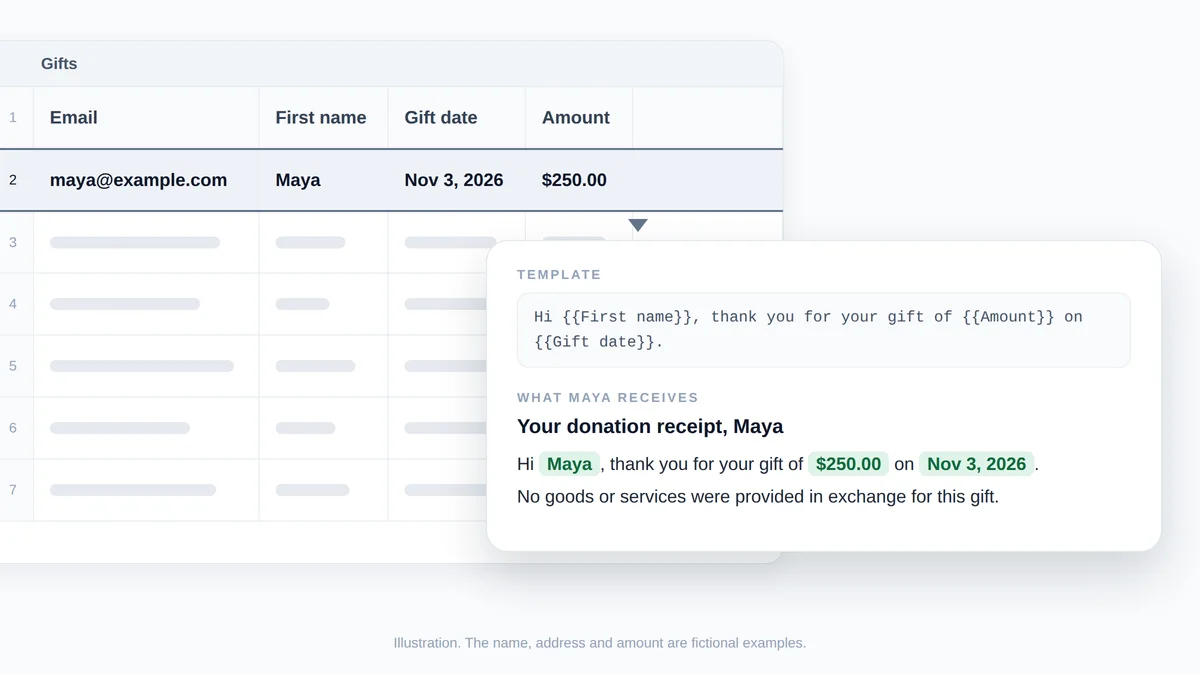
رسم توضيحي، وليس لقطة شاشة: يملأ الصف المميز من سجل الهدايا حقول الدمج الثلاثة للنموذج، ويتلقى المتبرع الجملة الموجودة أسفله. الاسم والعنوان والمبلغ خيالية.
صف واحد لكل متبرع لكشف حساب نهاية العام
يحتاج النموذج 4 إلى صف واحد لكل متبرع بدلا من صف واحد لكل هدية. أضف أولا عمودا مساعدا باسم سطر الهدية (Gift line) إلى علامة التبويب Gifts، مع سحب المعادلة =TEXT(C2,"mmm d")&": "&TEXT(D2,"$#,##0.00") لأسفل. إنها تحول الصف إلى نص مثل Nov 3: $250.00. تفترض المعادلات أدناه أنها تقع في العمود G، لذا اضبط الحرف إذا كان عمودك في مكان آخر. ثم قم بإنشاء علامة تبويب ثانية باسم Statements مع هذه الرؤوس والمعادلات:
| العمود | المعادلة في الصف 2 | النتيجة |
|---|---|---|
| A، البريد الإلكتروني | =UNIQUE(FILTER(Gifts!A2:A, Gifts!A2:A<>"")) | كل متبرع مرة واحدة. تملأ القائمة نفسها لأسفل. |
| B، الاسم الأول | =VLOOKUP(A2, Gifts!A:B, 2, FALSE) | الاسم الأول من أول هدية لذلك المتبرع |
| C، الإجمالي | =SUMIF(Gifts!A:A, A2, Gifts!D:D) | مجموع هدايا المتبرع |
| D، قائمة الهدايا | =TEXTJOIN(", ", TRUE, FILTER(Gifts!G:G, Gifts!A:A=A2)) | Mar 3: $100.00, Jun 9: $150.00, Nov 3: $250.00 |
اسحب B و C و D لأسفل بقدر ما تصل إليه القائمة في A، وقم بتنسيق C كعملة. تشرح صفحة Google الخاصة بـ SUMIF الوسيطات الثلاث المستخدمة هنا: النطاق المراد اختباره، والمعيار، والنطاق المراد جمعه. يعتبر العنوان المكتوب بمسافة شاردة أو خطأ مطبعي متبرعا ثانيا، لذا افحص العمود A قبل الإرسال. احتفظ بعلامة تبويب Gifts واحدة لكل سنة ضريبية حتى لا يخلط كشف الحساب بين السنوات أبدا. إذا كان هذا هو الدمج الأول لك، فإن دليلنا الإرشادي حول mail merge from Google Sheets يغطي الأساسيات.
أرسل لكل متبرع إيصاله من Gmail
قم بتثبيت Mail Merge for Gmail من Google Workspace Marketplace، ثم افتح علامة التبويب التي ترسل منها: Gifts للنماذج من 1 إلى 3، و Statements للنموذج 4.
- افتح منشئ الحملات. اختر الإضافات (Extensions)، ثم Mail Merge for Gmail، ثم حملة جديدة (New campaign). يعرض صف “إلى” (To) العمود الذي يحتوي على العناوين، ويقوم زر الإرسال بحساب العناوين الصالحة.
- الصق النموذج. أضف الموضوع والنص. أدرج كل حقل من قائمة Merge tag في شريط الأدوات، والتي تسرد أعمدتك، أو اكتب اسم العمود بين أقواس معقوفة مزدوجة. تعمل الحقول في الموضوع أيضا.
- قصر الإرسال على الهدايا التي تحتاج إلى إيصال. قم بتصفية علامة التبويب أولا، على سبيل المثال لتواريخ هذا الأسبوع. يعرض المنشئ بعد ذلك مفتاح Only visible rows، والذي يكون قيد التشغيل افتراضيا عند إخفاء الصفوف، ويتبعه عدد المستلمين.
- أرفق ملف PDF إذا كنت تصدر واحدا. انقر على Add attachment في صف “إلى” (To) واختر عمود روابط Google Drive. يتلقى كل متبرع الملف الذي يشير إليه صفه الخاص.
- عاين كل إيصال. يعرض Show preview بريد كل متبرع مع ملء الحقول، ويسلم Send me a test البريد المعروض على الشاشة إلى صندوق الوارد الخاص بك. تصفح القليل منها وتحقق من المبلغ مقابل سجلاتك.
- أرسل. انقر على Send to N recipients وقم بالتأكيد. في الخطة المدفوعة، يحتفظ Schedule send بالدفعة لتاريخ ووقت متقدمين بساعتين على الأقل، وهو ما يناسب تشغيل كشف حساب شهر يناير.

يعد ملف PDF اختياريا، نظرا لأن مصلحة الضرائب تقبل البريد الإلكتروني نفسه. إذا كان مجلس إدارتك يريد مستندا رسميا، فإن مركز المساعدة يحدد الحدود عند 5 ميغابايت لكل ملف و 25 ميغابايت من الملفات المميزة لكل حملة، لذلك عند 100 كيلوبايت لكل إيصال، تستوعب الدفعة الواحدة حوالي 250 متبرعا. يتم تمييز الصف الذي يتجاوز الحد بـ Attachment Error ولا يتم إرساله. يتم إرفاق مستند Google Docs كملف PDF، ويجب أن يكون كل ملف قابلا للقراءة بواسطة الحساب الذي ترسل منه. يوضح دليلنا حول PDF mail merge كيفية إنتاج ملف PDF واحد لكل صف.
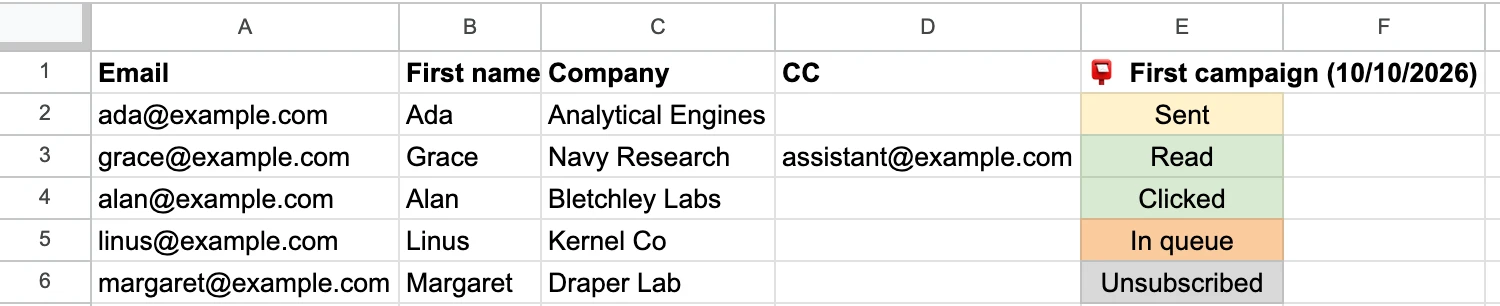
بعد الإرسال، تكتب الإضافة عمود حالة في الجدول، يحمل اسم الحملة وتاريخها، مع خلية واحدة لكل صف: Sent، ثم Read عند تشغيل تتبع الفتح. هذا العمود هو سجلك للإيصالات التي تم إرسالها وفي أي يوم.
كم عدد الإيصالات التي يمكنك إرسالها يوميا
تخرج الإيصالات من خلال حساب Gmail الخاص بك، لذلك يتم تطبيق كل من حد الخطة وحد Google، ويتم اعتماد الحد الأقل:
| الخطة | عنوان @gmail.com | عنوان Google Workspace |
|---|---|---|
| المجانية (Free) | 50 يوميا | 50 يوميا |
| الشخصية (Personal) | 250 يوميا | 250 يوميا |
| الاحترافية (Professional) | 500 يوميا | 1,500 يوميا |
تقع حدود Google الخاصة فوق هذه الأرقام. تقول مساعدة Gmail إن الحساب الشخصي يمكن أن يصل إلى الحد الأقصى بعد more than 500 emails in a day، وتدرج Google 2,000 messages per day for a Workspace user، محسوبة على مدار 24 ساعة متتالية. الدفعة التي لا تتناسب مع الحد لا تبدأ في منتصف الطريق: يحذرك المنشئ أولا. في الخطة المجانية، قم بتقسيم قائمة طويلة على عدة أيام باستخدام عامل التصفية من الخطوة 3. يمكن للخطط المدفوعة إرسال ما يتناسب اليوم والمتابعة تلقائيا في اليوم التالي. إذا ظهر خطأ Google الخاص في أي وقت، فإن دليلنا حول رسالة Gmail sending limit reached يشرح فترة الانتظار.
هناك خياران يستحقان المعرفة قبل الدفعة الأولى:
- أرسل نسخة لأمين الصندوق الخاص بك. أضف عمود Bcc يحتوي على عنوان كاتب الحسابات وقم بتعيينه باستخدام Add bcc. يتم احتساب كل عنوان ضمن الحد اليومي، لذا فإن الإيصال الذي يحتوي على نسخة مخفية واحدة (Bcc) يستهلك عنوانين. يحتوي دليلنا حول mail merge with CC and BCC على التفاصيل.
- الإيصال في يوم الهدية. إذا تم تسجيل الهدايا من خلال Google Forms، يمكن للخطة الاحترافية (Professional) إرسال بريد إلكتروني لكل رد جديد في غضون دقيقة تقريبا.
الأسئلة الشائعة
هل البريد الإلكتروني إيصال تبرع صالح لمصلحة الضرائب؟
نعم. ينص Publication 1771 على أنه يمكن للمؤسسة تقديم الإقرار ورقيا أو إلكترونيا، مثل عبر بريد إلكتروني موجه إلى المتبرع، وأنه لا توجد نماذج من مصلحة الضرائب لذلك. المحتوى هو ما يهم: اسم مؤسستك، والمبلغ أو وصف الممتلكات، وبيان السلع أو الخدمات.
هل أحتاج إلى إرسال إيصال للتبرعات التي تقل عن 250 دولارا؟
تبدأ قاعدة الإقرار الخطي من 250 دولارا لكل هدية. لا يزال المتبرع بحاجة إلى سجل لأي هدية مالية يوضح اسمك، والتاريخ، والمبلغ، وبالنسبة للهدايا المقدمة في عام 2026، حتى المتبرعون الذين لا يفصلون خصوماتهم قد يخصمون ما يصل إلى 1000 دولار، أو 2000 دولار في الإقرار المشترك. بمجرد وجود الجدول، فإن إصدار إيصال لكل هدية لا يكلف أي عمل إضافي.
متى يجب إرسال إيصالات تبرعات نهاية العام؟
الاختبار القانوني هو أن يحصل المتبرع على الإقرار عند تقديم إقراره الضريبي، أو بحلول تاريخ استحقاقه بما في ذلك التمديدات إذا جاء ذلك أولا. يلاحظ Publication 1771 أن المؤسسات الخيرية ترسل عادة الإقرارات في موعد لا يتجاوز 31 يناير من العام التالي. قم ببناء علامة التبويب Statements في الأيام الأولى من شهر يناير وأرسل الدفعة حينها.
هل يمكنني إرسال إيصالات التبرع من حساب Gmail مجاني؟
نعم. تعمل أداة Mail Merge for Gmail مع عناوين @gmail.com و Google Workspace. ترسل الخطة المجانية 50 رسالة بريد إلكتروني يوميا، لذا تستغرق 180 إيصالا أربعة أيام، وتضع مساعدة Gmail الحد الأقصى للحساب الشخصي عند 500 رسالة بريد إلكتروني يوميا أيا كانت الأداة التي تستخدمها.
أرسل إيصالات هذا العام من الجدول الذي تحتفظ به بالفعل
الإيصالات هي المراسلة الوحيدة التي يتوقعها كل متبرع، وهي المراسلة التي لا تزال معظم المؤسسات الصغيرة تكتبها يدويا. ضع الهدايا في جدول، والصق النموذج المناسب، وعاين بضعة صفوف، ودع Mail Merge for Gmail يرسل لكل متبرع إيصاله الخاص من عنوان Gmail الخاص بك، مع عمود الحالة كسجل لك. قم بتثبيته مجانا، وأرسل إيصالات هدايا هذا الأسبوع اليوم، وستكون كشوف حسابات شهر يناير مبنية بالفعل بنسبة النصف.
هل أنت مستعد لإرسال حملتك الأولى؟
قم بتثبيت Mail Merge for Gmail من Google Workspace Marketplace وأرسل ما يصل إلى 50 رسالة بريد إلكتروني مخصصة يومياً مجاناً.
ابدأ مجاناًقراءة المزيد
المزيد من Tutorials
كيفية إنشاء بريد إلكتروني جماعي في Gmail ومتى تستخدم دمج المراسلات
أنشئ بريدا جماعيا في Gmail بتصنيف جهات اتصال Google، وأرسله عبر "إلى" أو "نسخة مخفية"، وتعرف على حدود المستلمين، ومتى يكون دمج المراسلات خيارا أفضل.
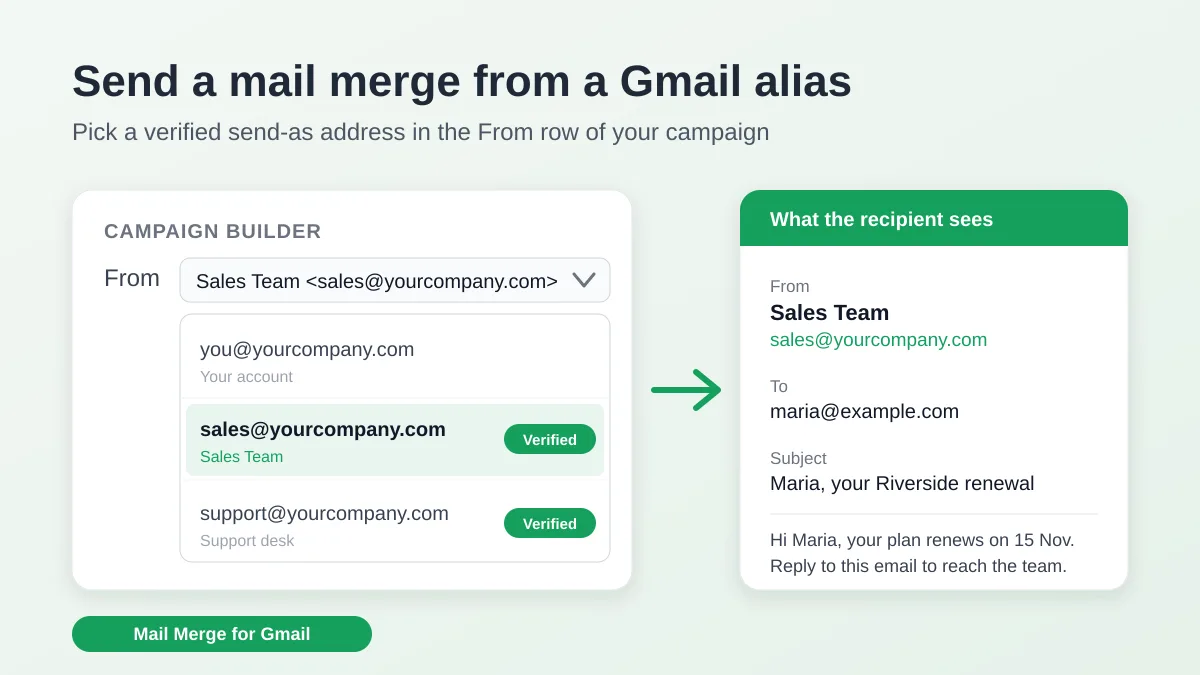
إرسال دمج المراسلات من اسم مستعار أو صندوق مشترك في Gmail
أرسل دمج المراسلات من اسم مستعار أو مجموعة أو صندوق مشترك في Gmail: قم بإعداد إرسال البريد كـ، وتحقق من العنوان في Mail Merge، وحافظ على عمل الردود.
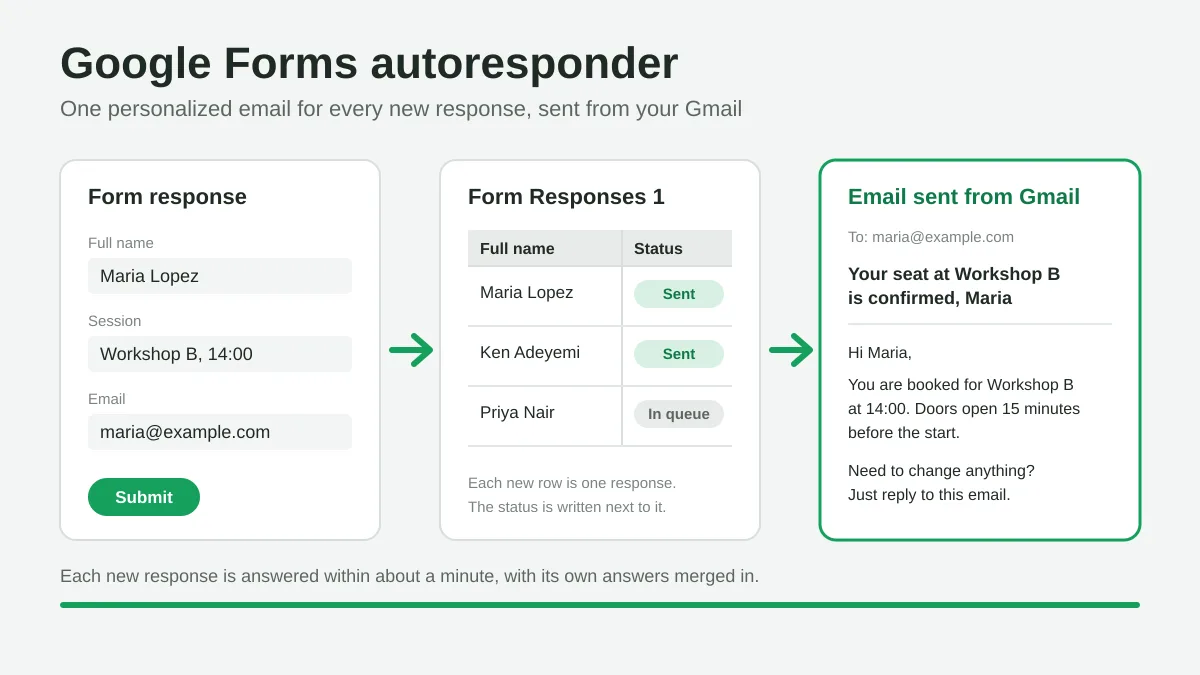
الرد الآلي في Google Forms: بريد إلكتروني مخصص لكل رد
قم بإعداد الرد الآلي في Google Forms لإرسال بريد إلكتروني لكل رد جديد من Gmail، مخصص بالإجابات، باستخدام Google Sheets وMail Merge for Gmail.