


كيفية إنشاء بريد إلكتروني جماعي في Gmail ومتى تستخدم دمج المراسلات
أنشئ بريدا جماعيا في Gmail بتصنيف جهات اتصال Google، وأرسله عبر "إلى" أو "نسخة مخفية"، وتعرف على حدود المستلمين، ومتى يكون دمج المراسلات خيارا أفضل.
لإنشاء بريد إلكتروني جماعي في Gmail، يمكنك إنشاء تصنيف في جهات اتصال Google، وإضافة الأشخاص إليه، وكتابة اسم التصنيف في حقل “إلى” (To) في رسالة جديدة: حيث يستبدل Gmail الاسم بكل عنوان في المجموعة. هذه هي الحيلة بأكملها، وهي تعمل على حساب @gmail.com المجاني بالإضافة إلى حسابات Google Workspace. يغطي هذا الدليل ما تغفله النسخة المختصرة: النقرات الدقيقة على جهاز الكمبيوتر وعلى نظام Android، وكيفية منع المستلمين من رؤية بعضهم البعض، وعدد الأشخاص الذين يمكن أن تتضمنهم رسالة واحدة، وما يضيفه “مجموعات Google” (Google Group)، ومتى يكون دمج المراسلات من Google Sheets هو الطريقة الأفضل للوصول إلى نفس القائمة.
البريد الإلكتروني الجماعي في Gmail هو تصنيف في جهات اتصال Google
لا يحتوي Gmail على زر “مجموعة” خاص به. الميزة التي يقصدها الأشخاص موجودة في جهات اتصال Google، حيث تطلق عليها Google اسم تصنيف (لا تزال معظم البرامج التعليمية تسميها “مجموعة جهات اتصال”). التصنيف عبارة عن مجموعة مسماة من جهات الاتصال الخاصة بك، وتؤدي كتابة اسمها في حقل “إلى” (To) أو “نسخة إلى” (Cc) أو “نسخة مخفية الوجهة” (Bcc) إلى توسيعها لتشمل العناوين التي تحتوي عليها. لا يتم إرسال أي شيء إلى عنوان مشترك، ولا يمكن لأي شخص آخر رؤية التصنيف أو استخدامه.
هناك شيئان آخران يطلق عليهما اسم البريد الإلكتروني الجماعي، ويتصرفان بشكل مختلف:
| ما تريده | استخدم | من يرى من |
|---|---|---|
| إرسال رسالة واحدة إلى نفس الأشخاص من وقت لآخر | تصنيف في جهات اتصال Google | يرى كل شخص في حقل “إلى” أو “نسخة إلى” كل عنوان. حقل “نسخة مخفية الوجهة” يخفي العناوين. |
| عنوان مشترك مثل team@yourdomain.com يتلقاه عدة أشخاص ويمكنهم الرد منه | مجموعة Google (Google Group) | يتلقى الأعضاء الرسالة. تحديد من يمكنه رؤية قائمة الأعضاء هو أحد إعدادات المجموعة. |
| بريد إلكتروني واحد لكل شخص، مع اسمه وتفاصيله وتتبعه ورابط إلغاء الاشتراك الخاص به | دمج المراسلات | يرى كل مستلم نفسه فقط. |
تستعرض الأقسام الأربعة التالية التصنيف وحدوده. ويشرح القسمان الأخيران متى يتوقف عن كونه الأداة المناسبة.
الخطوة 1: إنشاء المجموعة كتصنيف في جهات اتصال Google
على جهاز الكمبيوتر، تقدم صفحة مساعدة Google حول تجميع جهات الاتصال في تصنيفات هذه الخطوات:
- افتح جهات اتصال Google. انتقل إلى contacts.google.com، أو انقر على شبكة تطبيقات Google في Gmail واختر جهات الاتصال (Contacts).
- أنشئ التصنيف. على اليسار، بجوار التصنيفات (Labels)، انقر على إنشاء تصنيف (Create label)، واكتب اسما ثم انقر على حفظ (Save). اختر اسما ستتعرف عليه عندما يقترحه Gmail، مثل “قراء النشرة الإخبارية” أو “أولياء أمور الصف الخامس ب”.
- حدد الأشخاص. حدد مربع الاختيار بجوار كل جهة اتصال. لاختيار الجميع، حدد مربعا واحدا، ثم افتح إجراءات التحديد (Selection Actions) في أعلى اليسار واختر الكل (All).
- قم بتطبيق التصنيف. في الأعلى، انقر على إدارة التصنيفات (Manage labels)، وانقر على تصنيفك، ثم تطبيق (Apply).
تضيف نفس الصفحة تفصيلا يوضح معظم مفاجآت “شخص ما كان مفقودا”: إذا كان لجهة اتصال عدة عناوين بريد إلكتروني، تتم إضافة عنوانها الافتراضي فقط إلى مجموعة التصنيف. افتح جهة الاتصال وتحقق من العنوان المحدد كافتراضي قبل أن تعتمد على القائمة.
يجب أن يصبح الشخص الذي ليس في جهات الاتصال الخاصة بك بعد جهة اتصال أولا (إنشاء جهة اتصال، في أعلى يسار جهات اتصال Google)، ثم تتم إضافته إلى التصنيف. على نظام Android، يقوم تطبيق جهات اتصال Google بنفس المهمة: انقر على تصنيف (Label)، ثم تصنيف جديد (New label)، وقم بتسميته وانقر على موافق (OK)، ثم أضف الأشخاص باستخدام إضافة جهة اتصال (Add contact)، أو عدة أشخاص في وقت واحد عن طريق لمس جهة اتصال مع الاستمرار والنقر على الآخرين. توثق صفحة Google مسارات الكمبيوتر وAndroid فقط، لذلك على جهاز iPhone، المسار الموثوق به هو contacts.google.com في المتصفح، والذي يزامن التصنيف مع كل جهاز على الحساب.
الخطوة 2: إرسال بريد إلكتروني إلى المجموعة من Gmail
بالعودة إلى Gmail، يعمل التصنيف مثل أي مستلم آخر:
- انقر على إنشاء (Compose).
- في حقل إلى (To)، ابدأ بكتابة اسم التصنيف وحدده من الاقتراحات. تصف صفحة مساعدة Google ما يحدث بعد ذلك: حيث ترى قائمة جهات الاتصال في حقل “إلى”، على شكل شريحة واحدة لكل شخص.
- قم بإزالة شريحة أو إضافة عنوان إذا كان يجب ألا تذهب هذه الرسالة إلى المجموعة المحددة بالكامل.
- اكتب وأرسل كالمعتاد.
ضع المجموعة في حقل “نسخة مخفية الوجهة” عندما لا يعرف الأشخاص بعضهم البعض
يُظهر التصنيف في حقل “إلى” أو “نسخة إلى” لكل مستلم كل عنوان آخر، ويمكن لرد واحد غير مقصود على الجميع أن يصل إلى القائمة بأكملها. بالنسبة لفصل دراسي من أولياء الأمور، أو قائمة عملاء، أو أي شخص لم يشترك ليتم رؤيته مع الآخرين، ضع عنوانك الخاص في حقل “إلى” والتصنيف في حقل “نسخة مخفية الوجهة” (Bcc). سيتلقى كل شخص بعد ذلك الرسالة مع ظهور عنوانك فقط. يوضح دليلنا حول كيفية استخدام النسخة المخفية الوجهة في Gmail مكان الحقل وما يراه المستلمون.
تعديل المجموعة وإصلاح التصنيف الذي لا يظهر
تتغير التصنيفات مع قائمتك، وجهات اتصال Google هي المكان الذي تقوم بتغييرها فيه:
- إضافة أشخاص: حدد جهات الاتصال، وانقر على إدارة التصنيفات (Manage labels)، وحدد التصنيف، ثم انقر على تطبيق (Apply).
- إزالة أشخاص: انقر على التصنيف الموجود على اليسار، وحدد جهات الاتصال المراد إزالتها، وانقر على تصنيف (Label) في أعلى اليمين وألغِ تحديد اسم التصنيف.
- إعادة تسمية التصنيف أو حذفه: على اليسار، ضمن التصنيفات، أشر إلى التصنيف واتبع الخيارات التي تظهر.
يقرأ Gmail التصنيف عندما تكتب اسمه، لذا فإن التغيير في جهات الاتصال ينطبق على الرسالة التالية، وليس على رسالة تم إرسالها بالفعل. عندما لا يظهر تصنيف في اقتراحات Gmail، تحقق من هذه الأمور قبل إعادة إنشائه: افتح التصنيف في جهات الاتصال وتأكد من وجود الأشخاص الذين تتوقعهم فيه، وتأكد من أن لكل منهم عنوانا صالحا في حقل البريد الإلكتروني (يتم استبعاد جهة الاتصال التي تحتوي على رقم هاتف فقط بصمت)، وامنح ميزة الإكمال التلقائي بضع دقائق بعد إنشاء التصنيف أو إعادة تسميته، ثم أعد تحميل Gmail أو سجل الخروج وسجل الدخول مرة أخرى. إذا كان الاسم عبارة عن كلمة عامة واحدة، فأعد تسميته إلى شيء أكثر تحديدا. هذه هي الإصلاحات التي تحل المشكلات المتكررة حول المجموعات المفقودة في منتدى مساعدة Gmail الخاص بـ Google.
كم عدد الأشخاص الذين يمكن أن يصل إليهم بريد إلكتروني جماعي واحد
يسهل التصنيف وضع مئات الأشخاص في رسالة واحدة، وهنا يأتي دور حدود Gmail. بالنسبة للحساب الشخصي، تنص صفحة Google حول حدود إرسال البريد وتلقيه على أنك قد ترى رسالة “لقد وصلت إلى حد إرسال البريد” بعد الإرسال إلى أكثر من 500 مستلم في رسالة بريد إلكتروني واحدة، أو أكثر من 500 رسالة بريد إلكتروني في اليوم. يُستأنف الإرسال عادة في غضون ساعة إلى 24 ساعة. تقترح نفس الصفحة إنشاء مجموعة Google للمستلمين والكتابة إلى عنوان المجموعة بدلا من إدراج الجميع، وتحذر من حظر ثانٍ يحمل رسالة “تعذر تسليم الرسائل التي أرسلتها”، وذلك عندما تكون العديد من العناوين غير صالحة أو ترتد. يتم احتساب كل عنوان في حقول “إلى” و”نسخة إلى” و”نسخة مخفية الوجهة”، لذا فإن تصنيفا يضم 120 شخصا في حقل “نسخة مخفية الوجهة” بالإضافة إليك في حقل “إلى” يعادل 121 مستلما.
يحتوي حساب Google Workspace على مساحة أكبر وقواعد أكثر. تسرد صفحة Google حول حدود إرسال Gmail في Google Workspace، والتي تم تحديثها آخر مرة في 26-10-2026، هذه الأرقام، ويتم تطبيق كل منها على مدار فترة 24 ساعة متجددة بدلا من يوم تقويمي:
| الحد (Google Workspace) | القيمة |
|---|---|
| الرسائل يوميا لكل مستخدم | 2,000 (500 للحسابات التجريبية، و1,500 لدمج المراسلات الخاص بـ Gmail) |
| المستلمون لكل رسالة في حقول “إلى” و”نسخة إلى” و”نسخة مخفية الوجهة” | 2,000، بحد أقصى 500 خارج نطاقك |
| المستلمون لكل رسالة يتم إرسالها عبر SMTP من Outlook أو Apple Mail أو عميل آخر | 100 |
| المستلمون لكل رسالة يتم إرسالها عبر واجهة برمجة تطبيقات Gmail (Gmail API) | 500 |
| المستلمون الخارجيون يوميا | 3,000 |
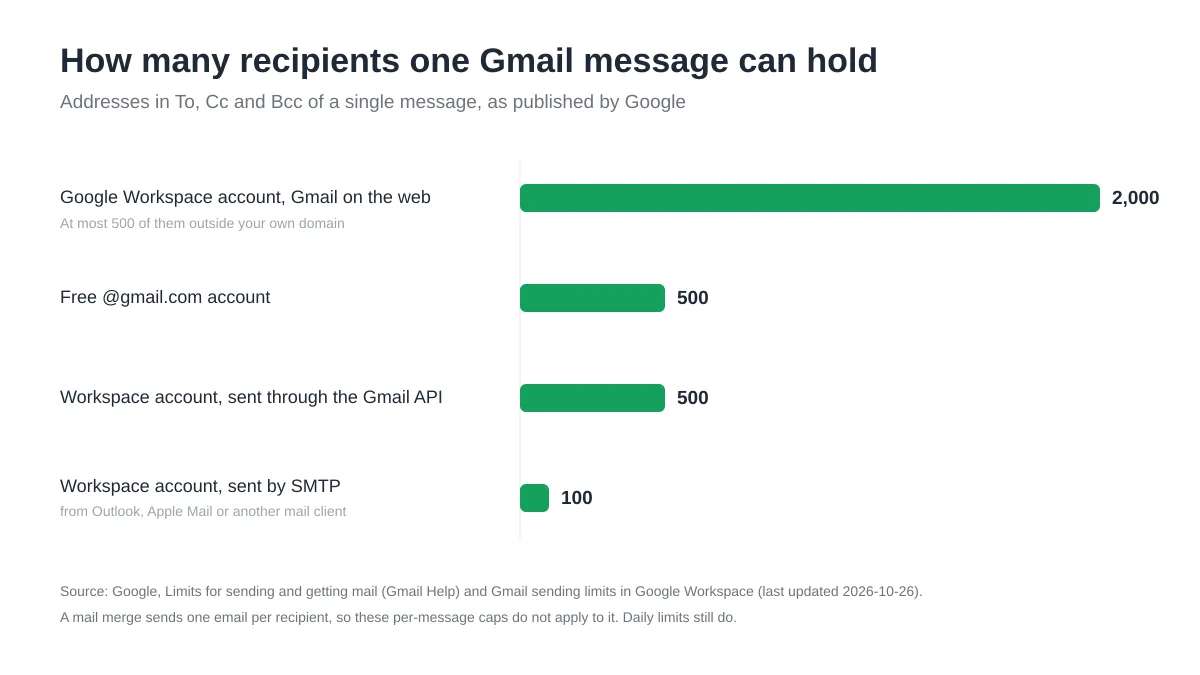
هناك نتيجتان عمليتان لذلك. أولا، لا يمكن إرسال بريد إلكتروني إلى تصنيف يضم 600 شخص دفعة واحدة من حساب مجاني: قم بتقسيمه إلى تصنيفين، أو استخدم أحد البديلين أدناه. ثانيا، يؤدي الوصول إلى الحد الأقصى إلى إيقاف كل رسالة من الحساب، بما في ذلك الردود الفردية التي تحتاج إلى إرسالها في ذلك المساء. يشرح دليلنا حول رسالة الوصول إلى حد إرسال Gmail النافذة المتجددة وكيفية إنهاء الإرسال دون تجاوز الحد مرة أخرى، وتغطي المقالة حول كيفية إرسال بريد إلى عدة مستلمين في Gmail قواعد الحساب.
عندما لا يكون التصنيف كافيا: أنشئ مجموعة Google
ينتمي التصنيف إلى دفتر جهات اتصال شخص واحد. في اللحظة التي يحتاج فيها الفريق إلى نفس القائمة، أو يريد عنوانا يمكن للغرباء الكتابة إليه، فإن إجابة Google هي “مجموعات Google” (Google Groups). صفحة المساعدة الخاصة بها حول إنشاء مجموعة قصيرة: سجل الدخول إلى مجموعات Google، وانقر على إنشاء مجموعة (Create group) في الأعلى، وأدخل الاسم والإعدادات، وانقر على إنشاء مجموعة مرة أخرى، ثم انتظر بضع دقائق قبل مراسلتها عبر البريد الإلكتروني وإلا فقد تفشل الرسالة الأولى في الوصول. يمكنك اختيار عنوان البريد الإلكتروني للمجموعة (حتى 63 حرفا قبل النطاق)، ومن يمكنه العثور عليها والانضمام إليها، ومن يمكنه النشر ومن يمكنه رؤية الأعضاء، وتمنح الزملاء دور العضو أو المدير أو المالك.
ما تضيفه مجموعة Google مقارنة بالتصنيف
منذ ذلك الحين، تلخص صفحة مركز تعليم Workspace من Google حول التعاون في المجموعات الاستخدام اليومي في جملة واحدة: بجوار حقل “إلى”، بدلا من إضافة عنوان كل عضو في الفريق، ما عليك سوى إدخال عنوان البريد الإلكتروني للمجموعة. مقارنة بالتصنيف، تمنحك المجموعة ما يلي:
- عنوان مشترك يتلقاه الفريق بأكمله ويمكن للغرباء الكتابة إليه، والذي يدعو أيضا الجميع إلى حدث في التقويم أو يشارك ملفا في Drive دفعة واحدة.
- أرشيف وإشراف، مع أدوار المالك والمدير والعضو، وفي خطط Workspace يوجد صندوق وارد تعاوني لعنوان دعم (support@) أو مبيعات (sales@).
- مساحة للنمو: لا تضع صفحة Workspace من Google حول حدود المجموعات أي حد أقصى لعدد الأعضاء، ويمكن لمجموعة واحدة الإرسال إلى ما يصل إلى 50,000 مستلم خارجي يوميا، وهو ما يتجاوز التصنيف بكثير.
ما لا تغيره مجموعة Google هو أنها لا تزال تقدم رسالة واحدة متطابقة للجميع، وتذهب الردود إلى المجموعة أو إليك، وليس إلى سجل خاص بكل شخص. إذا كان ما تحتاجه حقا هو إرسال حملات من عنوان المجموعة باسمك الخاص، فراجع كيفية إرسال دمج المراسلات من اسم مستعار في Gmail أو صندوق بريد مشترك.
متى يتفوق دمج المراسلات على البريد الإلكتروني الجماعي
البريد الإلكتروني الجماعي هو رسالة واحدة يتم نسخها إلى العديد من صناديق البريد الوارد. أما دمج المراسلات فهو عبارة عن رسائل عديدة، تُكتب كل منها لشخص واحد بناء على البيانات التي تحتفظ بها عنه. يظهر الفرق في اللحظة التي تريد فيها كتابة “مرحبا بريا” بدلا من “مرحبا بالجميع”، أو ذكر خطة شخص ما أو فصله الدراسي أو فاتورته، أو معرفة من فتح الرسالة، أو السماح للأشخاص بمغادرة القائمة دون مراسلتك عبر البريد الإلكتروني. يوضح الرسم التوضيحي أدناه الفرق بين الاثنين.
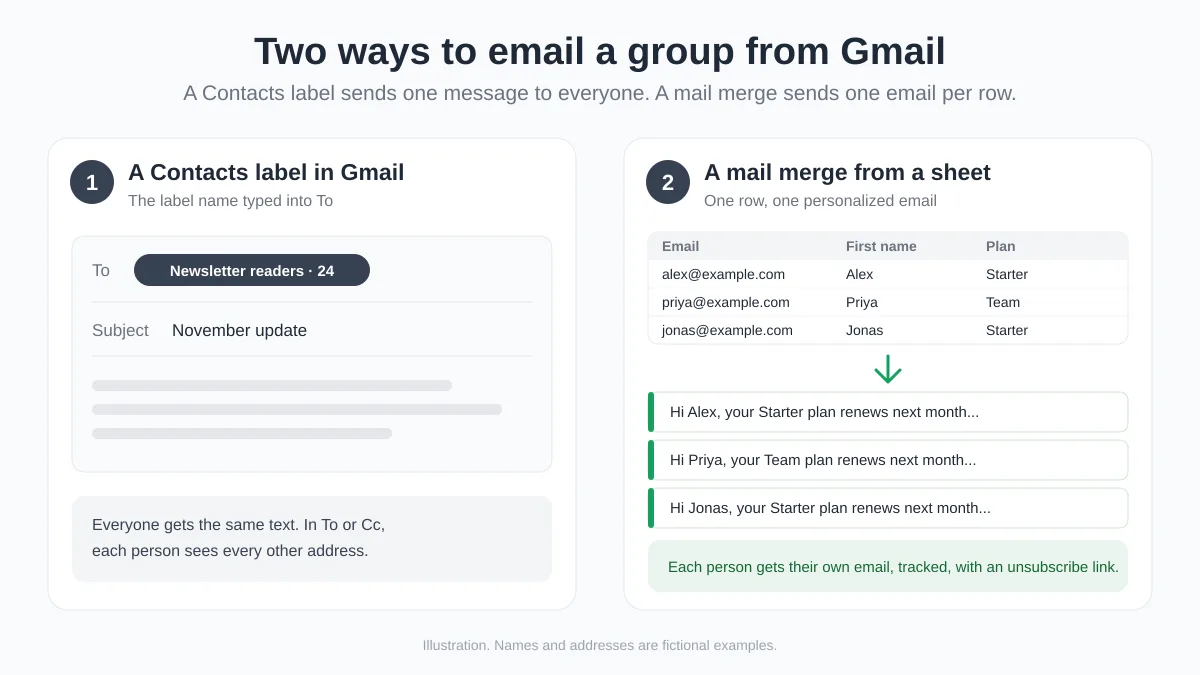
رسم توضيحي وليس لقطة شاشة: على اليسار، يتوسع تصنيف جهة الاتصال إلى رسالة واحدة يتلقاها كل عضو معا. على اليمين، يصبح كل صف في جدول البيانات (البريد الإلكتروني، الاسم الأول، الخطة) رسالة بريد إلكتروني خاصة به. الأسماء والعناوين خيالية.
دمج المراسلات المدمج في Gmail
يحتوي Gmail على وضع دمج مراسلات خاص به. تنص صفحة Google حول إرسال رسائل بريد إلكتروني مخصصة باستخدام دمج المراسلات على أنه يحتاج إلى خطة Google Workspace مؤهلة (Workspace Individual وBusiness Standard وPlus وEnterprise Standard وPlus وEducation Standard وPlus)، ويتم تشغيله باستخدام استخدام دمج المراسلات (Use mail merge) بجوار سطر “إلى”، ويقوم بالتخصيص باستخدام العلامات @firstname و@lastname و@fullname و@email. يحصل كل مستلم على نسخة فريدة مع رابط إلغاء اشتراك فريد في الأسفل، بحد أقصى 1,500 مستلم لكل رسالة ويوميا، وعنوان واحد فقط في حقل “نسخة إلى” أو “نسخة مخفية الوجهة”. إذا كان حسابك مؤهلا وكانت أربع علامات كافية، فهذه خطوة حقيقية للأمام مقارنة بالتصنيف. تقارن مقالتنا حول كيفية إرسال نفس البريد الإلكتروني إلى عدة مستلمين بشكل منفصل في Gmail بين هذه الميزة وبين حقل “نسخة مخفية الوجهة” وإضافة خارجية.
دمج المراسلات من Google Sheets باستخدام Mail Merge for Gmail
تعمل إضافة Mail Merge for Gmail على حسابات @gmail.com المجانية وعلى كل خطة Workspace، وتقوم بالتخصيص باستخدام أي عمود لديك. يمكن أن يأتي المستلمون من أربعة أماكن: جدول بيانات Google Sheets، أو ملف CSV أو Excel تم تحميله، أو دفتر جهات الاتصال الذي تنشئه الإضافة من حملاتك السابقة (مع قوائم جهات الاتصال التي تلعب دور التصنيفات)، أو العناوين التي تلصقها في مربع كتابة العناوين (Type addresses). لنقل مجموعة Gmail حالية، افتح التصنيف في جهات اتصال Google، وحدد جهات الاتصال الخاصة به، واتبع خطوات Google لـ تصدير جهات الاتصال: المزيد من الإجراءات (More actions)، ثم تصدير (Export)، ثم Google CSV. قم بتحميل هذا الملف في مربع حوار المستلمين: حيث يعثر Mail Merge على عمود البريد الإلكتروني بنفسه، وتصبح الأعمدة الأخرى في الملف المُصدَّر علامات دمج. يعمل نفس الشيء لإجراء عملية تنظيف أوسع، كما يصف دليلنا حول كيفية تصدير جهات الاتصال من Gmail.
مثال عملي للمجموعة من الرسم التوضيحي:
| البريد الإلكتروني | الاسم الأول | الخطة | تاريخ التجديد |
|---|---|---|---|
| alex@example.com | Alex | Starter | 3 ديسمبر |
| priya@example.com | Priya | Team | 9 ديسمبر |
| jonas@example.com | Jonas | Starter | 14 ديسمبر |
يصبح الموضوع {{First name}}، خطتك {{Plan}} تتجدد في {{Renewal date}}، ويبدأ نص الرسالة بـ “مرحبا {{First name}}،” متبوعا بالفقرة التي يحصل عليها الجميع. انقر على إظهار المعاينة (Show preview) لتصفح البريد الإلكتروني الدقيق الذي سيتلقاه كل شخص، وأرسل لنفسك اختبارا، وقم بتشغيل رابط إلغاء الاشتراك (Unsubscribe link)، ثم أرسل. يمتلئ عمود الحالة في جدول البيانات بعد ذلك بكلمة “تم الإرسال” أو “تمت القراءة” أو “تم النقر” أو “تم إلغاء الاشتراك” لكل صف، وهو السجل الذي لا يوفره لك إرسال رسالة جماعية عبر حقل “نسخة مخفية الوجهة” أبدا. ترسل الخطة المجانية 50 رسالة بريد إلكتروني يوميا مع تضمين تتبع الفتح وإدارة إلغاء الاشتراك، ويتم تخطي أي شخص يلغي اشتراكه تلقائيا في كل حملة لاحقة. ترفع الخطط المدفوعة الحد اليومي (250 في الخطة الشخصية، وما يصل إلى 1,500 في الخطة الاحترافية مع عنوان Workspace) وتضيف الجدولة وتتبع النقرات، مع تسلسلات متابعة تلقائية في الخطة الاحترافية.
| تصنيف جهات الاتصال | مجموعة Google | دمج المراسلات | |
|---|---|---|---|
| الإعداد | دقائق، في جهات اتصال Google | دقائق، بالإضافة إلى الإعدادات والأعضاء | جدول بيانات أو ملف يحتوي على صف واحد لكل شخص |
| التخصيص | لا يوجد | لا يوجد | أي عمود، في الموضوع ونص الرسالة |
| المستلمون مرئيون لبعضهم البعض | نعم في حقل “إلى” أو “نسخة إلى”، ولا في حقل “نسخة مخفية الوجهة” | يعتمد على إعدادات المجموعة | أبدا |
| لكل عملية إرسال | ما يصل إلى 500 عنوان (Gmail المجاني) أو 2,000 عنوان (Workspace) في رسالة واحدة | رسالة واحدة إلى عنوان المجموعة | بريد إلكتروني واحد لكل صف، ضمن حدك اليومي |
| إلغاء الاشتراك | الرد عليك | يغادر الأعضاء المجموعة بأنفسهم | رابط إلغاء الاشتراك بنقرة واحدة، يُطبق على الحملات اللاحقة |
| من فتح أو نقر | غير معروف | غير معروف | لكل مستلم، في جدول البيانات وصفحة الحملة |
الأسئلة الشائعة
كيف يمكنني إنشاء بريد إلكتروني جماعي في Gmail على هاتفي؟
أنشئ التصنيف في تطبيق جهات اتصال Google على نظام Android (تصنيف، ثم تصنيف جديد)، أو على contacts.google.com في متصفح هاتفك على أي جهاز، وأضف جهات الاتصال إليه هناك. تتم مزامنة التصنيف مع الحساب. توثق مساعدة Google إرسال بريد إلكتروني إلى تصنيف من Gmail على جهاز كمبيوتر، لذلك إذا لم تظهر المجموعة في تطبيق الهاتف المحمول، فقم بإنشاء الرسالة من المتصفح.
هل يمكن للأشخاص في مجموعتي رؤية عناوين البريد الإلكتروني لبعضهم البعض؟
نعم إذا كان التصنيف في حقل “إلى” أو “نسخة إلى”: حيث تكون كل شريحة مرئية لكل مستلم، ويؤدي الرد على الجميع إلى إرسال الرد إليهم جميعا. ضع عنوانك الخاص في حقل “إلى” والتصنيف في حقل “نسخة مخفية الوجهة” لإخفاء القائمة. يتجنب دمج المراسلات هذا السؤال تماما، لأن كل شخص يتلقى رسالة بريد إلكتروني موجهة إليه فقط.
لماذا لا تظهر مجموعتي عندما أكتب اسمها في حقل “إلى”؟
تحقق من أن كل جهة اتصال في التصنيف لديها عنوان بريد إلكتروني صالح (يتم استخدام العنوان الافتراضي لجهة الاتصال فقط)، وأن اسم التصنيف محدد وليس كلمة عامة، وأنك منحت Gmail بضع دقائق بعد إنشائه. ثم أعد تحميل Gmail أو سجل الخروج وسجل الدخول مرة أخرى. إذا كان الأشخاص صحيحين ولا يزال التصنيف يفشل، فإن إعادة تسميته وإعادة تطبيقه على جهات الاتصال هو الإصلاح المعتاد.
كم عدد رسائل البريد الإلكتروني التي يمكنني إرسالها إلى مجموعة يوميا في Gmail؟
يقتصر حساب @gmail.com المجاني على 500 مستلم لكل رسالة و500 رسالة بريد إلكتروني يوميا، وبعد ذلك يتوقف الإرسال لمدة تتراوح بين ساعة و24 ساعة. يمكن لحساب Google Workspace وضع ما يصل إلى 2,000 عنوان في رسالة واحدة (500 منها خارجية) وإرسال 2,000 رسالة يوميا، على مدار نافذة متجددة مدتها 24 ساعة. للحصول على قائمة أكبر، تقترح Google نفسها الكتابة إلى عنوان مجموعة Google والسماح للمجموعة بتوزيع الرسالة، ويمكن أن تصل المجموعة إلى ما يصل إلى 50,000 مستلم خارجي يوميا.
هل تصنيف جهات اتصال Google هو نفسه مجموعة Google؟
لا. التصنيف خاص بدفتر جهات الاتصال الخاص بك ولا يوجد إلا داخل حقل عنوان Gmail. أما مجموعة Google فهي عنوان مشترك على groups.google.com، مع أعضاء وأدوار وأرشيف وإعدادات حول من يمكنه النشر. استخدم تصنيفا لقائمة تراسلها أنت فقط، ومجموعة لعنوان فريق، ودمج المراسلات عندما يجب أن يحصل كل شخص على بريده الإلكتروني الخاص. يقارن دليلنا حول كيفية إرسال رسائل بريد إلكتروني فردية إلى مجموعة بين كل هذه الخيارات جنبا إلى جنب.
أرسل إلى مجموعتك بالطريقة التي تستحقها
يعد تصنيف جهات اتصال Google هو الإجابة الصحيحة عندما تكون الرسالة موجهة للجميع حقا وتكون القائمة صغيرة. عندما تجد نفسك تكتب “مرحبا بالجميع” للعملاء أو أولياء الأمور أو الأعضاء، أو تقسم القائمة إلى دفعات في حقل “نسخة مخفية الوجهة” للبقاء ضمن الحد المسموح به، أو تتساءل عمن قرأ الرسالة بالفعل، فانقل القائمة إلى Google Sheets وأرسلها باستخدام Mail Merge for Gmail: بريد إلكتروني مخصص واحد لكل صف، وحساب Gmail الخاص بك كمرسل، وعمليات الفتح والنقرات المكتوبة مرة أخرى في جدول البيانات، ورابط إلغاء الاشتراك الذي يحافظ على نظافة القائمة لعملية الإرسال التالية. قم بتثبيته مجانا وحول البريد الإلكتروني الجماعي اليوم إلى حملة الغد.
هل أنت مستعد لإرسال حملتك الأولى؟
قم بتثبيت Mail Merge for Gmail من Google Workspace Marketplace وأرسل ما يصل إلى 50 رسالة بريد إلكتروني مخصصة يومياً مجاناً.
ابدأ مجاناًقراءة المزيد
المزيد من Tutorials
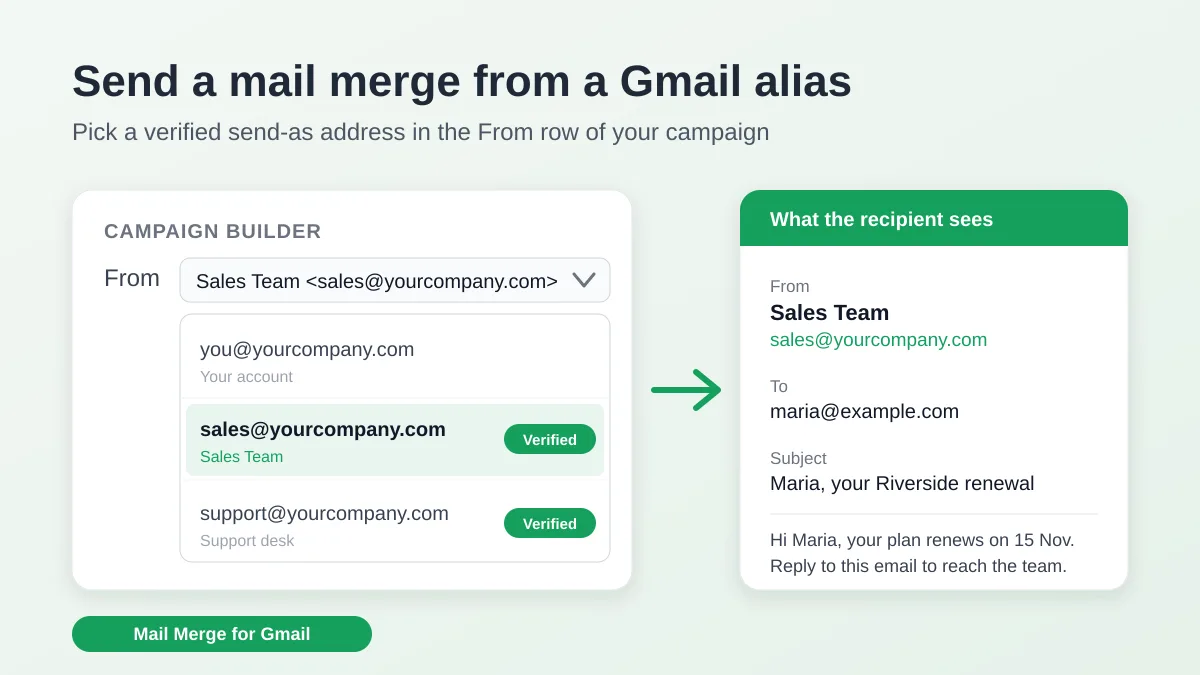
إرسال دمج المراسلات من اسم مستعار أو صندوق مشترك في Gmail
أرسل دمج المراسلات من اسم مستعار أو مجموعة أو صندوق مشترك في Gmail: قم بإعداد إرسال البريد كـ، وتحقق من العنوان في Mail Merge، وحافظ على عمل الردود.
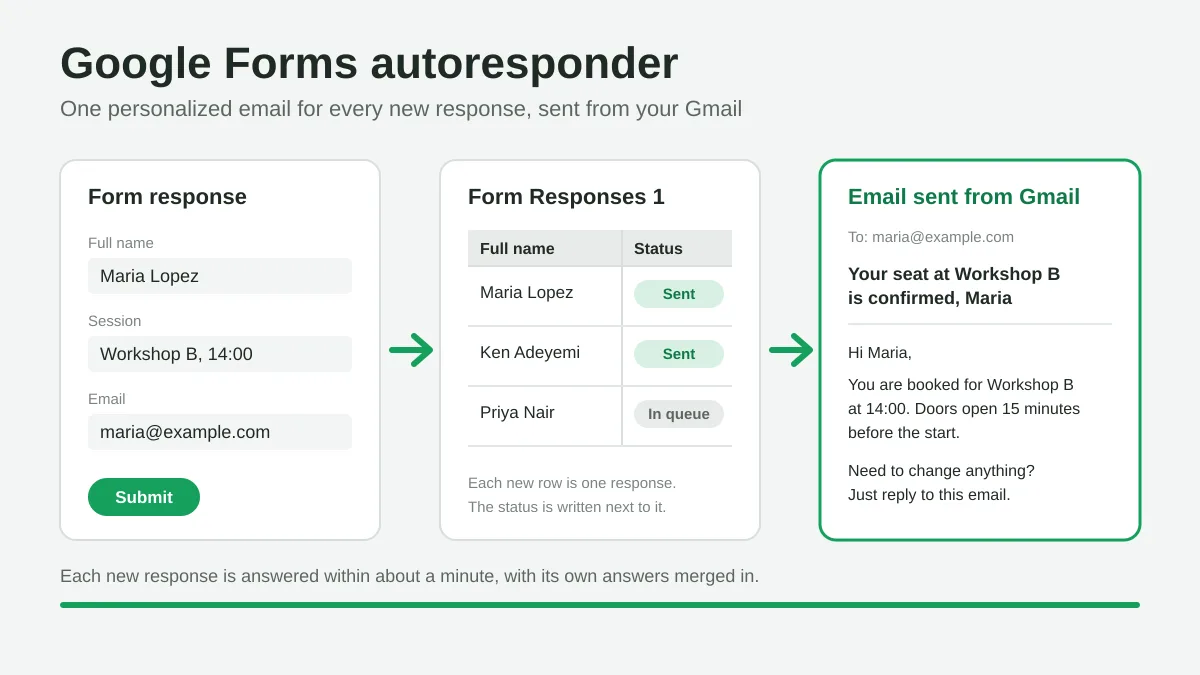
الرد الآلي في Google Forms: بريد إلكتروني مخصص لكل رد
قم بإعداد الرد الآلي في Google Forms لإرسال بريد إلكتروني لكل رد جديد من Gmail، مخصص بالإجابات، باستخدام Google Sheets وMail Merge for Gmail.
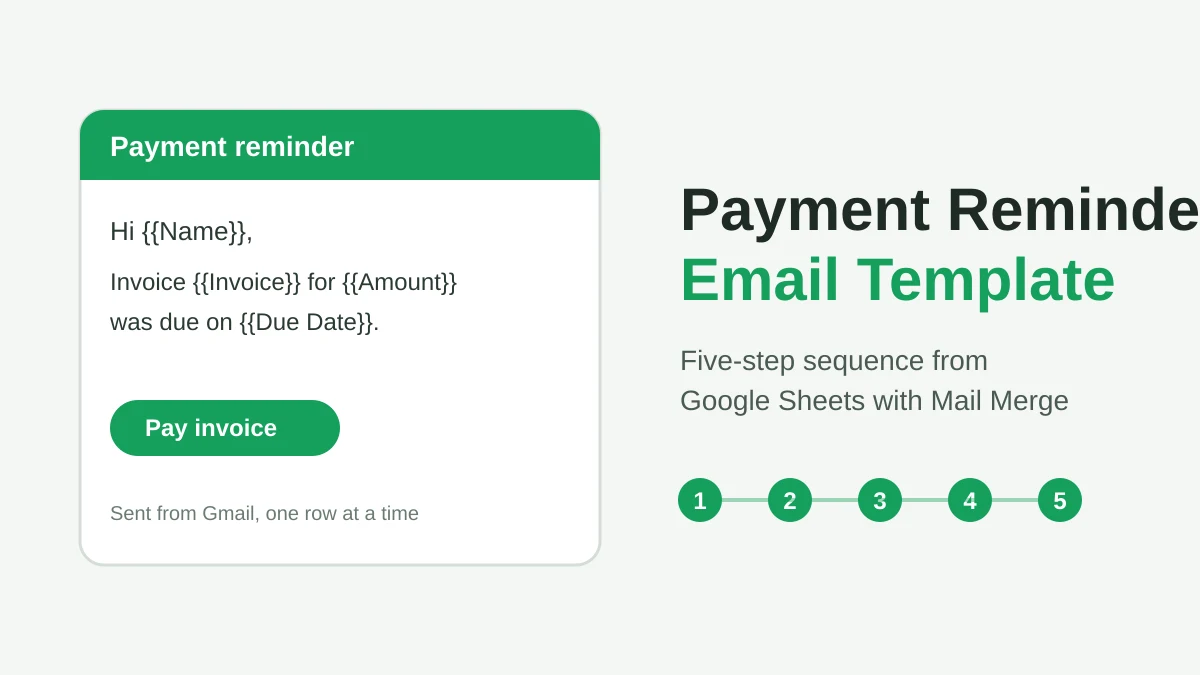
نموذج بريد إلكتروني للتذكير بالدفع: خمس رسائل يمكنك إرسالها من Google Sheets
انسخ نموذج بريد إلكتروني للتذكير بالدفع لكل مرحلة من مراحل الفاتورة المتأخرة، ثم أرسل كل تذكير من Google Sheets عبر Gmail مع حقول دمج مخصصة.