


















إرسال دمج المراسلات من اسم مستعار أو صندوق مشترك في Gmail
أرسل دمج المراسلات من اسم مستعار أو مجموعة أو صندوق مشترك في Gmail: قم بإعداد إرسال البريد كـ، وتحقق من العنوان في Mail Merge، وحافظ على عمل الردود.

أنت تدير الحملة، ولكن يجب أن تأتي رسائل البريد الإلكتروني من sales@yourcompany.com، أو من مكتب الدعم، أو من العنوان المشترك الذي يرد عليه فريقك بأكمله. يمكن لـ Gmail القيام بذلك لرسالة واحدة من خلال إعداد “إرسال البريد كـ” (Send mail as)، ويمكن لدمج المراسلات القيام بذلك لمئات من رسائل البريد الإلكتروني المخصصة في وقت واحد، طالما أن هناك أمرين صحيحين: أن Gmail يسمح لحسابك باستخدام هذا العنوان، وأن أداة دمج المراسلات الخاصة بك تطلبه من Gmail بالطريقة الصحيحة. يوضح هذا البرنامج التعليمي كيفية إرسال دمج المراسلات من اسم مستعار أو صندوق بريد مشترك في Gmail باستخدام Mail Merge for Gmail، وما يسمح به Google، وكيفية إعداد اسم مستعار في Google Workspace أو عنوان مجموعة، وما يتغير بالنسبة للردود والمتابعات وقابلية التسليم.
ما يسمح لك Gmail بالإرسال باسمه
تحمل كل رسالة بريد إلكتروني تخرج من Gmail عنوان “من” (From)، ولا يقبل Gmail سوى العناوين التي يُسمح لحسابك باستخدامها. هذه القائمة هي قسم إرسال البريد كـ (Send mail as) في إعدادات Gmail الخاصة بك. تذكر صفحة مساعدة Google حول sending from a different address or alias ثلاثة أنواع من العناوين التي يمكنك إضافتها هناك: عنوان Yahoo أو Outlook أو أي عنوان آخر غير تابع لـ Gmail، أو نطاق أو اسم مستعار لعملك أو مدرستك أو نشاطك التجاري، وعنوان Gmail آخر. تنص نفس الصفحة على أنه يمكنك الإرسال من ما يصل إلى 99 عنوانا مختلفا، وتحذر من أن المستلم على Outlook أو خدمة بريد أخرى قد يرى شيئا مثل “من yourname@gmail.com بالنيابة عن othername@otherdomain.com”.
هناك تغيير واحد يستحق التخطيط له. تنص Google على أنه بدءا من يناير 2027، لن يدعم Gmail ميزة “إرسال كـ” (Send as) لعناوين الجهات الخارجية مثل @yahoo.com أو @outlook.com، وأن التغيير لا يؤثر على الأسماء المستعارة في Google Workspace أو عناوين Gmail الأخرى التي تمتلكها. إذا كانت حملاتك تنطلق من عنوان مستضاف في مكان آخر، فإن الإعداد الدائم هو اسم مستعار في Google Workspace أو مجموعة Google على نطاقك الخاص.
يضيف Google Workspace قواعده الخاصة على جانب المسؤول. توضح صفحة مساعدة Workspace حول email aliases أنه يمكن للمسؤول إضافة ما يصل إلى 30 اسما مستعارا لكل مستخدم دون تكلفة إضافية، وأنه يمكن لمستخدم واحد فقط استخدام اسم مستعار معين، وأن الاسم المستعار ليس حساب Google، لذلك لا يمكن لأحد تسجيل الدخول باستخدامه. إن إنشاء الاسم المستعار ليس كافيا للإرسال منه: لإرسال بريد إلكتروني من اسم مستعار، يجب على المستخدم إعداد عنوان “من” (From) مخصص في Gmail. بالنسبة للعنوان الذي يحتاجه عدة أشخاص، توصي Google بتفويض Gmail، وتستخدم العديد من الفرق مجموعة Google بدلا من ذلك، وهو ما سيتم تغطيته في القسم التالي.
يرسل Mail Merge for Gmail من خلال واجهة برمجة تطبيقات Gmail الخاصة بالحساب الذي سجلت الدخول به، لذلك تنطبق نفس القاعدة على كل حملة. يمكن أن يصبح العنوان الموجود في قائمة “إرسال البريد كـ” عنوان إرسال كـ (send-as address) في Mail Merge. أما العنوان غير الموجود في القائمة فلا يمكنه ذلك: يستبدله Gmail بصمت بعنوانك الأساسي، وهو بالضبط ما صُممت خطوة التحقق أدناه لاكتشافه.
الخطوة 1: إضافة العنوان ضمن “إرسال البريد كـ” في Gmail
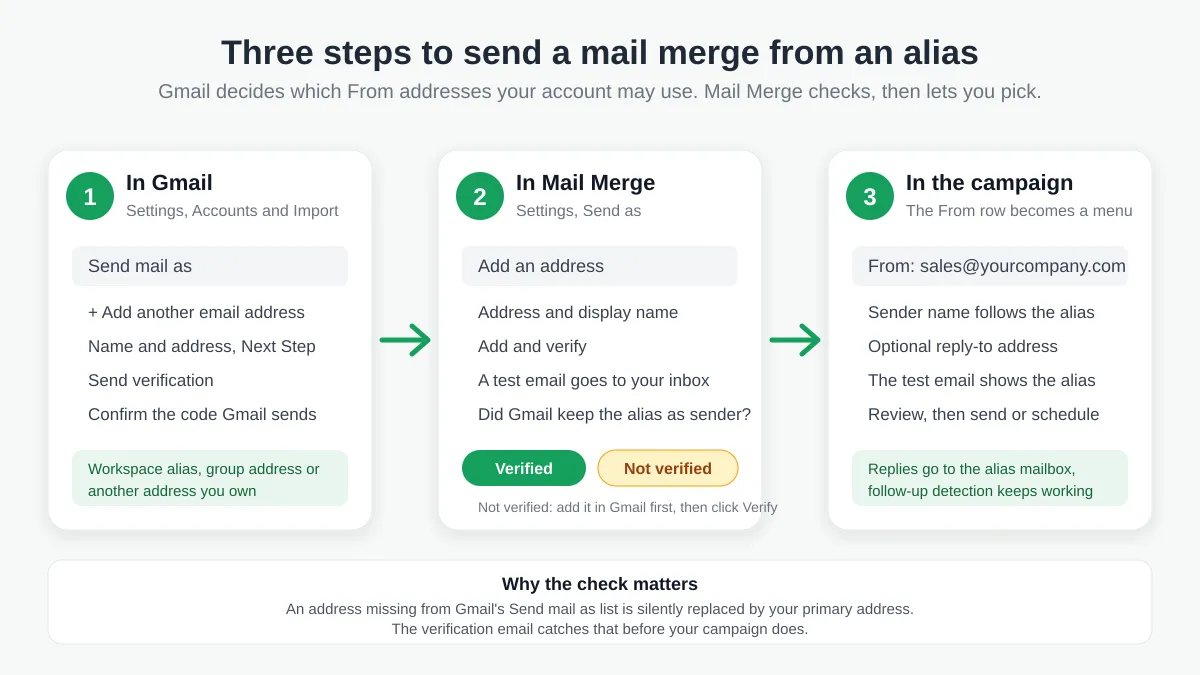
مهما كان العنوان، فإن جانب Gmail يأتي أولا. الخطوات الموجودة على صفحة Google هي:
- افتح Gmail على جهاز كمبيوتر، وانقر على ترس الإعدادات، ثم عرض جميع الإعدادات (See all settings).
- افتح علامة التبويب الحسابات والاستيراد (Accounts and import) (تسمى الحسابات في بعض الحسابات).
- في قسم إرسال البريد كـ (Send mail as)، انقر على إضافة عنوان بريد إلكتروني آخر (Add another email address).
- أدخل الاسم الذي يجب أن يراه المستلمون والعنوان الذي تريد الإرسال منه.
- انقر على الخطوة التالية (Next Step)، ثم إرسال رسالة التحقق (Send verification). بالنسبة لحسابات العمل أو المدرسة، يطلب Gmail خادم SMTP واسم المستخدم وكلمة المرور لذلك الحساب.
- انقر على إضافة حساب (Add Account)، ثم قم بتأكيد الرمز أو الرابط الذي يرسله Gmail إلى العنوان الذي أضفته. إذا كان مفقودا، فتحقق من مجلد الرسائل غير المرغوب فيها (Spam) أو الرسائل الجماعية (Bulk) في صندوق البريد هذا بحثا عن رسالة من send-as-noreply@google.com.
تعتمد كيفية وصول التأكيد إليك على نوع العنوان.
اسم مستعار في Google Workspace
يتم تسليم الاسم المستعار لحساب Workspace الخاص بك إلى صندوق الوارد الخاص بك، لذلك يصل التأكيد إلى مكانك بالضبط. عادة ما يُسمح بالفعل بالأسماء المستعارة لحساب Workspace ضمن “إرسال البريد كـ”. إذا كان الاسم المستعار الخاص بك مفقودا، فاطلب من المسؤول إنشاءه، ثم أضفه باستخدام الخطوات المذكورة أعلاه.
مجموعة Google أو صندوق بريد مشترك
غالبا ما يكون عنوان الفريق مثل support@ أو hello@ عبارة عن مجموعة Google مع تشغيل ميزة البريد الوارد التعاوني (Collaborative Inbox). تتطلب صفحة مساعدة Google حول adding a group as an email address in Gmail دور المالك أو المدير وتصف سبب الحاجة إلى خطوة إضافية: عندما تقوم بإعداد Gmail لإرسال رسائل كمجموعة، يرسل Gmail رمز تأكيد إلى المجموعة، ويجب أن تكون المجموعة قادرة على تلقيه. الإجراء هو فتح إعدادات المجموعة، وضمن من يمكنه النشر (Who can post) حدد أي شخص على الويب (Anyone on the web)، وقم اختياريا بتشغيل الإشراف على الرسائل بحيث يرى المشرفون فقط رابط التأكيد، ثم اتبع الخطوات الثلاث الأولى لـ “إرسال البريد كـ” في Gmail. بمجرد التحقق من الرمز، قم بإزالة البريد الإلكتروني الخاص بالتأكيد من المجموعة واستعد إعدادات من يمكنه النشر والإشراف السابقة. إن ترك مجموعة مفتوحة للويب لفترة أطول من اللازم يتيح لأي شخص النشر على عنوان فريقك، لذا قم بعملية التنظيف على الفور.
عنوان من مزود آخر
يحتاج صندوق البريد المستضاف في مكان آخر إلى تفاصيل SMTP الخاصة به في الخطوة 5، ويذهب تأكيد Gmail إلى صندوق البريد هذا. تذكر الموعد النهائي في يناير 2027 المذكور أعلاه: هذا هو نوع عنوان “الإرسال كـ” الذي تقوم Google بإيقافه.
الخطوة 2: التحقق من العنوان في Mail Merge for Gmail
يتم إعداد عناوين “الإرسال كـ” مرة واحدة في تطبيق الويب Mail Merge، ضمن الإعدادات (Settings)، ثم إرسال كـ (Send as)، وهي جزء من الخطط المدفوعة (الشخصية والاحترافية). افتح الصفحة وانقر على إضافة عنوان (Add an address). أدخل العنوان، واختياريا، اسم العرض الذي يجب أن يراه المستلمون، ثم انقر على إضافة وتحقق (Add and verify).
يرسل Mail Merge بعد ذلك رسالة بريد إلكتروني قصيرة من هذا العنوان إلى صندوق الوارد الخاص بك، باستخدام نفس مسار الإرسال الذي تستخدمه حملاتك، ثم يقرأ الرسالة التي تم تسليمها مرة أخرى. إذا احتفظ Gmail بالاسم المستعار كمرسل، فسيتم وضع علامة تم التحقق (Verified) على العنوان ويظهر في حملاتك من تلك اللحظة فصاعدا. يمكنك حذف البريد الإلكتروني الاختباري.
إذا عاد العنوان بحالة لم يتم التحقق (Not verified)، فهذا يعني أن Gmail أعاد كتابة المرسل إلى عنوانك الأساسي. السبب دائما ما يكون من جانب Gmail: فإما أن العنوان ليس ضمن “إرسال البريد كـ” بعد، أو أن تأكيد Gmail نفسه لم يكتمل أبدا. أصلح ذلك، ثم انقر على تحقق (Verify) بجوار العنوان في Mail Merge. تحصل على عشر محاولات تحقق يوميا، ويمكن أن يحتوي الحساب على ما يصل إلى عشرة عناوين “إرسال كـ”. يؤدي خيار إزالة (Remove) إلى إخراج عنوان من القائمة، وإضافته مرة أخرى لاحقا يعني التحقق منه مرة أخرى.
هناك شيء واحد لا يمثله عنوان “الإرسال كـ”: العنوان الإضافي (plus address) مثل you+news@gmail.com هو خدعة تصفية للبريد الوارد (توضح أداتنا المجانية Gmail alias checker أين يتم تسليم أحدها)، وليس له أي علاقة بسطر “من” (From).
الخطوة 3: اختيار عنوان “من” في حملتك
في منشئ الحملة، يصبح العنوان في صف من (From) قائمة منسدلة بمجرد أن يكون لديك عنوان “إرسال كـ” واحد على الأقل تم التحقق منه. اختر العنوان الذي تريد الإرسال منه. يتبدل اسم المرسل إلى اسم العرض الذي حفظته لذلك العنوان، ولا يزال بإمكانك كتابة اسم مختلف. يُظهر كل من البريد الإلكتروني الاختباري (test email) الذي ترسله لنفسك وخطوة المراجعة (Review) العنوان الذي اخترته، ويسجل سجل الحملة العنوان الذي استخدمته.
إذا كان يجب أن تذهب الردود إلى مكان آخر غير صندوق بريد الاسم المستعار، فانقر على إضافة رد إلى (Add reply-to) في صف “إلى” (To) وأدخل ذلك العنوان. ينطبق هذا على كل بريد إلكتروني في الحملة ويعمل مع أي عنوان “من”. يغطي دليلنا حول mail merge with CC and BCC خيارات المستلمين الأخرى في نفس الشاشة.
مثال عملي: إشعارات التجديد من عنوان المبيعات
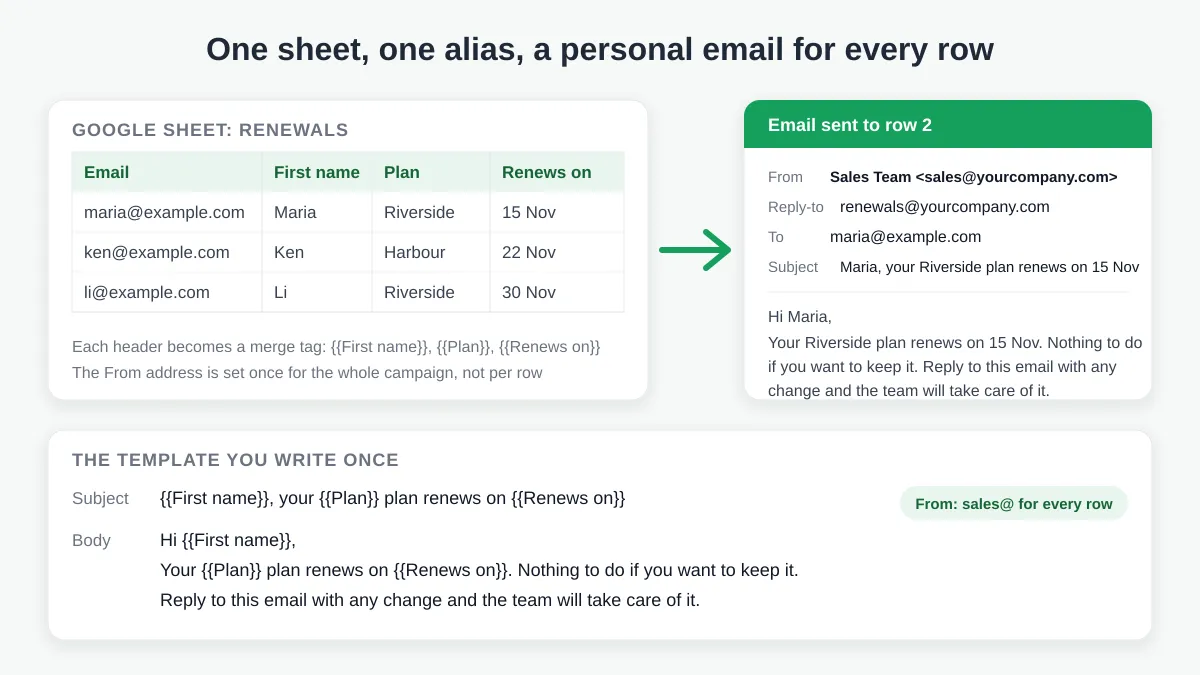
لنفترض أن فريق مبيعات صغيرا يرسل إشعارات تجديد من sales@yourcompany.com، تم التحقق منه كعنوان “إرسال كـ” باسم العرض Sales Team، ويريد أن تصل الردود إلى renewals@yourcompany.com. تبدو الورقة هكذا:
| First name | Plan | Renews on | |
|---|---|---|---|
| maria@example.com | Maria | Riverside | 15 Nov |
| ken@example.com | Ken | Harbour | 22 Nov |
| li@example.com | Li | Riverside | 30 Nov |
كل رأس عمود هو علامة دمج. يتم إعداد الحملة مرة واحدة:
- من (From): Sales Team، sales@yourcompany.com، تم اختياره في القائمة المنسدلة.
- رد إلى (Reply-to): renewals@yourcompany.com.
- الموضوع (Subject):
{{First name}}, your {{Plan}} plan renews on {{Renews on}} - النص (Body): Hi
{{First name}}, your{{Plan}}plan renews on{{Renews on}}. Nothing to do if you want to keep it. Reply to this email with any change and the team will take care of it.
تتلقى Maria رسالة “Maria, your Riverside plan renews on 15 Nov” من Sales Team، ويحصل Ken على نسخته الخاصة، ويصل كل رد إلى renewals@. عنوان “من” هو خاصية للحملة، وليس لصف: تأتي جميع رسائل البريد الإلكتروني الثلاث من sales@، والقائمة التي يجب أن تأتي من support@ هي ببساطة حملة ثانية. بقية سير العمل هي الخطوات القياسية الموضحة في how to mail merge from Google Sheets.
الردود والمتابعات والحدود وقابلية التسليم من اسم مستعار
يؤدي الإرسال من اسم مستعار إلى تغيير بعض الأشياء حول الحملة.
أين تذهب الردود. تصل الردود إلى صندوق بريد العنوان الذي أرسلت منه، كما هو الحال بالنسبة لأي بريد إلكتروني يتم إرساله من هذا الاسم المستعار في Gmail. بالنسبة لاسم مستعار في Workspace، يكون هذا هو صندوق الوارد الخاص بك. بالنسبة لمجموعة Google، تكون هي المجموعة، لذا تأكد من أن الأشخاص الذين يجب أن يجيبوا هم أعضاء فيها. يتجاوز عنوان “الرد إلى” هذا الإعداد لكل حملة.
تستمر تسلسلات المتابعة في العمل. تتخطى automated follow-ups في Mail Merge المستلمين الذين ردوا، ويقرأ اكتشاف الردود سلاسل رسائل حساب الإرسال. يعرف Mail Merge أن عناوين “الإرسال كـ” الخاصة بك تابعة لك ولا يحسب أبدا رسالة من أحدها كرد من المستلم، لذلك يتصرف التسلسل المرسل من sales@ بنفس الطريقة التي يتصرف بها التسلسل المرسل من عنوانك الأساسي.
الحد اليومي خاص بالحساب، وليس بالاسم المستعار. يتم احتساب الحملات ضمن الحد اليومي للحساب الذي سجلت الدخول به وضمن حد Google الخاص لذلك الحساب. لا تؤدي إضافة عنوان ثانٍ تم التحقق منه إلى زيادة سعة الإرسال. حدود الخطة موجودة في صفحة daily sending limits، ويشرح دليلنا حول Gmail sending limit ما تضيفه Google علاوة على ذلك.
تتبع المصادقة النطاق الموجود في عنوان “من”. يتحقق موفرو صناديق البريد من SPF و DKIM و DMARC للنطاق الذي يظهر كمرسل. يرث الاسم المستعار في Workspace الموجود على نفس نطاق حسابك سجلات ذلك النطاق. يحتاج الاسم المستعار الموجود على نطاق آخر إلى سجلاته الخاصة، وتوضح وثائق YAMM حول sending a mail merge from an alias نفس النقطة بالنسبة لنطاقات الأسماء المستعارة في Workspace: قم بتشغيل DKIM على نطاق الاسم المستعار، وإلا فمن المرجح أن يتم وضع علامة على الرسائل كرسائل غير مرغوب فيها. تقوم أداة فحص السمعة المجانية في صفحة الإحماء (Warm-up) الخاصة بـ Mail Merge بتقييم أي عنوان، لذا قم بتشغيلها على الاسم المستعار نفسه قبل إجراء إرسال كبير، واطلع على أدلتنا حول DKIM for Gmail و SPF record for Gmail لمعرفة جانب DNS.
تحتفظ الحملات قيد التشغيل بعنوانها. تؤثر إزالة عنوان “إرسال كـ” على الحملات الجديدة فقط: فالحملة التي يتم إرسالها بالفعل تحتفظ بالعنوان الذي بدأت به.
كيف تتعامل أدوات دمج المراسلات الأخرى في Gmail مع الأسماء المستعارة
تعتمد كل وظيفة إضافية لدمج المراسلات ترسل عبر Gmail على نفس قائمة “إرسال البريد كـ”، لذا فإن الخطوة 1 متطابقة في كل مكان. تكمن الاختلافات في كيفية اختيار الاسم المستعار وما يتم التحقق منه.
- يتحقق Mail Merge for Gmail من كل عنوان باستخدام بريد إلكتروني حقيقي قبل أن يتم تحديده، ويعرض الاسم المستعار في البريد الإلكتروني الاختباري وخطوة المراجعة، ويسجله في سجل الحملة ويحافظ على عمل اكتشاف ردود المتابعة معه. راجع مقارنة Mail Merge vs YAMM للحصول على الصورة الأوسع.
- يتيح لك YAMM اختيار الاسم المستعار في لوحة “الاسم المستعار والفلاتر والمرفقات المخصصة” (Alias, filters, personalized attachments) عند بدء الدمج. تشير صفحة المساعدة الخاصة به إلى أن ميزة الاسم المستعار لا تعمل مع خيار البريد الإلكتروني الاختباري، وأن الردود لا تصل إلى العنوان الذي يتم إرسال دمج المراسلات منه، لذلك يطلب منك إعادة توجيه صندوق بريد الاسم المستعار إلى عنوان المرسل للحفاظ على عمل تتبع الردود.
- يعمل GMass في نافذة إنشاء رسالة في Gmail: يخبرك دليله حول sending a mail merge from a non-Gmail address بتغيير عنوان “من” إلى الاسم المستعار الذي أعددته في Gmail قبل الإرسال، ويوضح فريقه في التعليقات أن الاشتراك يكون على الحساب الرئيسي، وليس على الأسماء المستعارة. تغطي صفحة GMass alternative الخاصة بنا الباقي.
- يضيف Mailmeteor طبقة يسميها المرسلين (senders). تبدأ وثائقه حول sending from a different address or alias بتكوين الاسم المستعار داخل Gmail، ثم يطلب منك فتح إدارة المرسلين (Manage senders) من علامة الإقحام بجوار عنوانك في حقل “من” والنقر على إضافة مرسل (Add sender). راجع Mail Merge vs Mailmeteor للمقارنة.
الأسئلة الشائعة
هل يمكنني إرسال دمج المراسلات من اسم مستعار في Gmail على الخطة المجانية؟
لا. يعد الإرسال من عنوان آخر جزءا من الخطط الشخصية والاحترافية. في الخطة المجانية، تخرج كل حملة من حساب Google الذي سجلت الدخول به. تتطلب إضافة عنوان أو التحقق منه خطة نشطة.
لماذا يقول Mail Merge إن عنواني لم يتم التحقق منه؟
لأن Gmail أعاد كتابة مرسل البريد الإلكتروني الخاص بالتحقق إلى عنوانك الأساسي. إما أن العنوان ليس ضمن “إرسال البريد كـ” في Gmail بعد، أو أن تأكيد Gmail نفسه لم يكتمل أبدا. أضفه هناك، وأنهِ تأكيد Gmail، ثم انقر على تحقق (Verify) في Mail Merge. لديك عشر محاولات في اليوم.
هل يمكنني إرسال دمج المراسلات من مجموعة Google أو صندوق بريد مشترك؟
نعم، طالما أنه يمكنك إضافة المجموعة ضمن “إرسال البريد كـ”. يتطلب ذلك دور المالك أو المدير في المجموعة وتغييرا مؤقتا لإعداد “من يمكنه النشر” إلى “أي شخص على الويب”، حتى تتمكن المجموعة من تلقي رمز تأكيد Gmail. استعد الإعداد بعد ذلك. تصل الردود على الحملة بعد ذلك إلى المجموعة.
هل سيرى المستلمون عنواني الحقيقي؟
يرسل Gmail البريد الإلكتروني مع الاسم المستعار كعنوان “من”، وهو ما يعرضه Gmail ومعظم برامج البريد. تشير صفحة مساعدة Google نفسها إلى أن المستلم على Outlook أو خدمة بريد أخرى قد يرى عبارة “بالنيابة عن” (on behalf of) متبوعة بعنوانك الأساسي. أرسل لنفسك اختبارا وافتحه في برامج البريد التي يستخدمها جمهورك.
هل أحتاج إلى اشتراك منفصل لكل اسم مستعار؟
لا. تنتمي عناوين “الإرسال كـ” إلى الحساب الذي سجلت الدخول به ويتم تغطيتها بخطته، بحد أقصى عشرة عناوين لكل حساب. فقط حساب Google المختلف تماما يحتاج إلى تثبيت Mail Merge الخاص به واشتراكه الخاص أو مقعد الفريق.
أرسل من العنوان الذي يتوقعه المستلمون
إن الحملة التي تأتي من عنوان الفريق، مع وصول الردود إلى مكان عمل الفريق، تُقرأ كرسالة من زميل بدلا من كونها رسالة جماعية. أضف العنوان ضمن “إرسال البريد كـ” في Gmail، وتحقق منه مرة واحدة في الإعدادات، وسيقدمه Mail Merge for Gmail في صف “من” لكل حملة تنشئها من Google Sheets الخاص بك.
هل أنت مستعد لإرسال حملتك الأولى؟
قم بتثبيت Mail Merge for Gmail من Google Workspace Marketplace وأرسل ما يصل إلى 50 رسالة بريد إلكتروني مخصصة يومياً مجاناً.
ابدأ مجاناًقراءة المزيد
المزيد من Tutorials

الرد الآلي في Google Forms: بريد إلكتروني مخصص لكل رد
قم بإعداد الرد الآلي في Google Forms لإرسال بريد إلكتروني لكل رد جديد من Gmail، مخصص بالإجابات، باستخدام Google Sheets وMail Merge for Gmail.

نموذج بريد إلكتروني للتذكير بالدفع: خمس رسائل يمكنك إرسالها من Google Sheets
انسخ نموذج بريد إلكتروني للتذكير بالدفع لكل مرحلة من مراحل الفاتورة المتأخرة، ثم أرسل كل تذكير من Google Sheets عبر Gmail مع حقول دمج مخصصة.

كيفية إزالة رسائل البريد الإلكتروني المكررة في Google Sheets قبل دمج المراسلات
تعرف على كيفية إزالة رسائل البريد الإلكتروني المكررة في Google Sheets قبل دمج المراسلات باستخدام أدوات الإزالة وUNIQUE وCOUNTIF.