


















Mail Merge per insegnanti con Gmail (2025): Semplifica la comunicazione scolastica
Scopri come gli insegnanti usano la funzione mail merge di Gmail per inviare email personalizzate in pochi minuti. Aggiornamenti più rapidi per i genitori, feedback agli studenti e comunicazione con il personale!
Quando sei un insegnante, il tempo è una risorsa preziosa. Soprattutto quando devi mantenere informati decine di genitori, studenti o colleghi.
È qui che il mail merge diventa il tuo miglior alleato. Pensalo come a un “copia-incolla intelligente”: scrivi una sola email, ma ogni destinatario avrà l’impressione che tu l’abbia scritta apposta per lui.
In breve:
- Il mail merge ti fa risparmiare tempo prezioso.
- Tutto ciò che ti serve è Gmail e Google Sheets.
- Può essere anche gratuito se utilizzi il componente aggiuntivo Mail Merge for Gmail.
- Condividerò con te dei modelli pronti all’uso per ogni situazione.
I vantaggi del mail merge per gli insegnanti
✅ Ecco perché cambia le regole del gioco:
-
Un enorme risparmio di tempo.
-
Niente più copia-incolla manuali.
-
Facilità nel programmare o monitorare le risposte.
-
Evita errori classici come “Rispondi a tutti” o mettere tutti in “Cc”.
-
Maggiore conformità ai requisiti di privacy.
-
Più professionale sia nel tono che nel formato.
⁉️ Perché è importante? Le scuole non hanno sempre un’unica piattaforma per tutte le comunicazioni. Ogni insegnante è spesso responsabile di:
-
le proprie liste di contatti,
-
le proprie email,
-
i propri strumenti organizzativi (Google Classroom, Gmail, Google Drive, ecc.).
Il mail merge si inserisce perfettamente in questo ecosistema Google, già presente ovunque nelle scuole grazie a Google for Education.
👉 Permette agli insegnanti di inviare un unico messaggio modello che viene automaticamente personalizzato per ogni destinatario (nome, classe, voto, commento individuale, ecc.).
Esempio:
“Ciao {{First Name}}, volevo farti sapere che {{Student Name}} è andato benissimo nell’ultimo quiz di matematica!”
Esempi pratici di come gli insegnanti usano il mail merge
Comunicare con i genitori
Gli insegnanti usano il mail merge per:
-
Inviare aggiornamenti sui progressi o sui voti di ogni studente.
-
Condividere feedback positivi o affrontare preoccupazioni.
-
Ricordare ai genitori conferenze o riunioni.
-
Annunciare eventi scolastici (gite, recite, ecc.).
Inviare pagelle o voti personalizzati
Alcuni insegnanti tengono traccia dei voti direttamente su Google Sheets. Con il mail merge, possono inserire automaticamente dettagli chiave in ogni email, come:
-
Media dei voti.
-
Commenti personalizzati.
-
Un link a un documento condiviso (pagella in PDF, cartella di Google Drive, ecc.).
Follow-up individuale con gli studenti
Gli insegnanti sono spesso incoraggiati a mantenere una comunicazione regolare con i propri studenti, specialmente alle scuole medie e superiori.
Il mail merge può essere usato per:
-
Congratularsi con uno studente per i suoi progressi.
-
Ricordare compiti mancanti.
-
Fornire feedback personalizzati.
-
Offrire incoraggiamento prima di un test o di un progetto.
Coordinamento tra insegnanti o amministrazione
Nelle scuole o nei distretti più grandi, gli insegnanti possono usare il mail merge anche per:
-
Condividere informazioni interne (orari, sessioni di formazione, riunioni).
-
Seguire un progetto didattico.
-
Gestire la comunicazione con altri membri del personale.
Capire il mail merge in 5 minuti
Come funziona
Il mail merge è un metodo semplice che ti permette di inviare lo stesso messaggio a molte persone, personalizzando automaticamente alcune parti di esso.
🧩 In breve, è una combinazione di due elementi:
-
Un database (solitamente un foglio di calcolo Google Sheets).
-
Un modello di email con “campi” che vengono sostituiti automaticamente dai dati del foglio.
Quando avvii il mail merge:
-
Il programma scorre ogni riga del foglio di calcolo.
-
Sostituisce le variabili (come {{Student Name}}, {{Grade}}, ecc.) con i valori reali.
-
Invia un’email personalizzata a ogni destinatario, una alla volta.
Il risultato:
-
Il signor Brown riceve: “Il voto attuale di Liam è A-.”
-
La signora Kim riceve: “Il voto attuale di Sophie è B+.”
Gli strumenti necessari per il mail merge con Gmail
Account Gmail e Google Sheets
Il mail merge è molto più semplice e accessibile con un account Gmail, specialmente per gli insegnanti, dato che tutto è già integrato nell’ecosistema Google.
Con un account Gmail (e quindi Google), hai già:
-
Gmail → per scrivere e inviare le tue email
-
Google Sheets → per archiviare la tua lista di destinatari e le loro informazioni
-
Google Workspace (o Google for Education) → per collegare tutto con un solo clic
💡 Per utilizzare il mail merge integrato di Google, devi avere un account Google Education Standard o Education Plus. Gli account Gmail gratuiti non sono compatibili con questa funzione.
👉 Dai un’occhiata al mio articolo Come fare mail merge da Google Sheets.
Componenti aggiuntivi ed estensioni utili
Google offre diversi componenti aggiuntivi gratuiti o convenienti, come:
-
Mail Merge for Gmail.
-
Mailmeteor.
-
Yet Another Mail Merge (YAMM).
-
GMass.
Mail Merge for Gmail è l’opzione più semplice ed economica.
👉 Puoi leggere i miei articoli correlati su questo argomento:
-
Le 9 migliori alternative a YAMM per migliorare la tua strategia di email marketing.
-
Le 5 migliori alternative al mail merge qui.
Passaggi per creare un mail merge con Gmail
Ci sono diversi modi per farlo:
-
Usare il mail merge integrato di Gmail, disponibile se hai un account Google Education Standard o Education Plus.
-
Usare Google Apps Script, che è un metodo piuttosto complesso.
-
Usare un componente aggiuntivo come Mail Merge for Gmail, l’opzione più semplice ed economica.
Ed è su questo metodo che ci concentreremo qui.
👉 Dai un’occhiata al mio articolo Cos’è Mail Merge for Gmail se vuoi saperne di più.
Passaggio 1: Installa Mail Merge for Gmail
-
Installa Mail Merge for Gmail da questo link cliccando sul pulsante Installa.
-
Apri Google Sheets (se era già aperto, aggiorna la pagina).
-
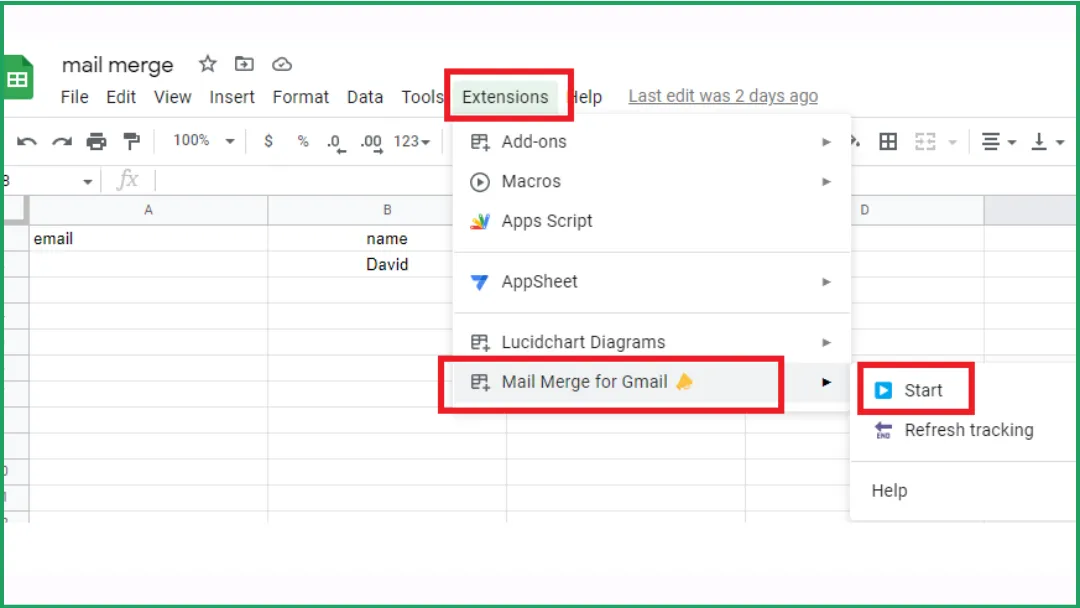
Vai su Estensioni > Mail Merge for Gmail > Start.
Passaggio 2: Aggiungi i contatti in Google Sheets
-
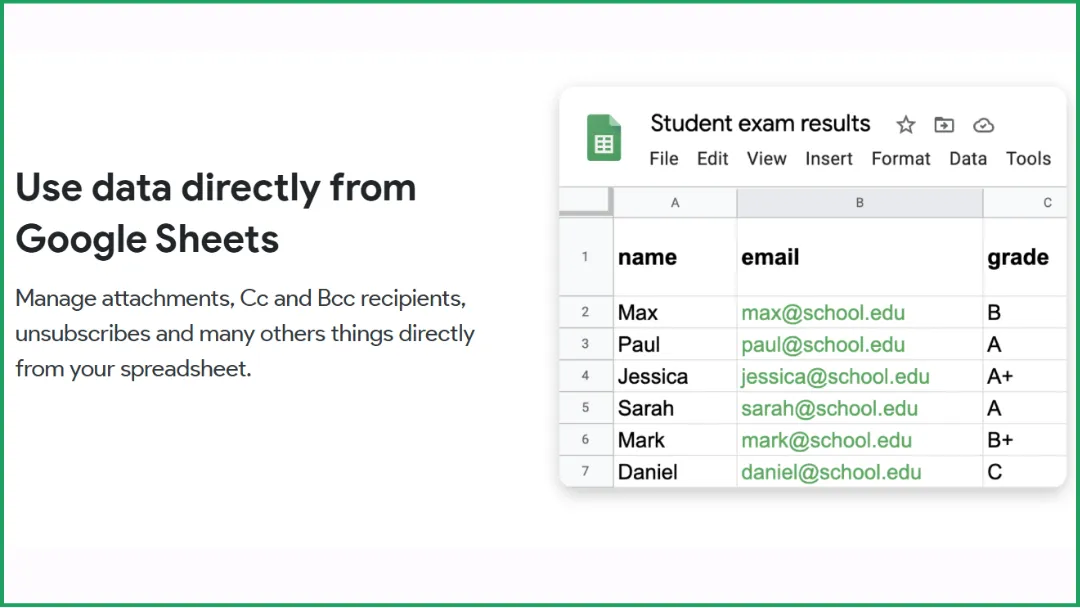
In Google Sheets, crea un foglio di calcolo e aggiungi la tua lista di destinatari.
-
Nel tuo foglio Google, ogni riga corrisponde a un’email separata.
-
Come minimo, hai bisogno di una colonna contenente tutti gli indirizzi email dei destinatari per inviare la tua campagna.
-
Puoi includere colonne aggiuntive con dettagli personalizzati, che potrai inserire in seguito nel tuo modello di email (es. Nome, Azienda, ecc.).
Passaggio 3: Personalizza il tuo modello di email
-
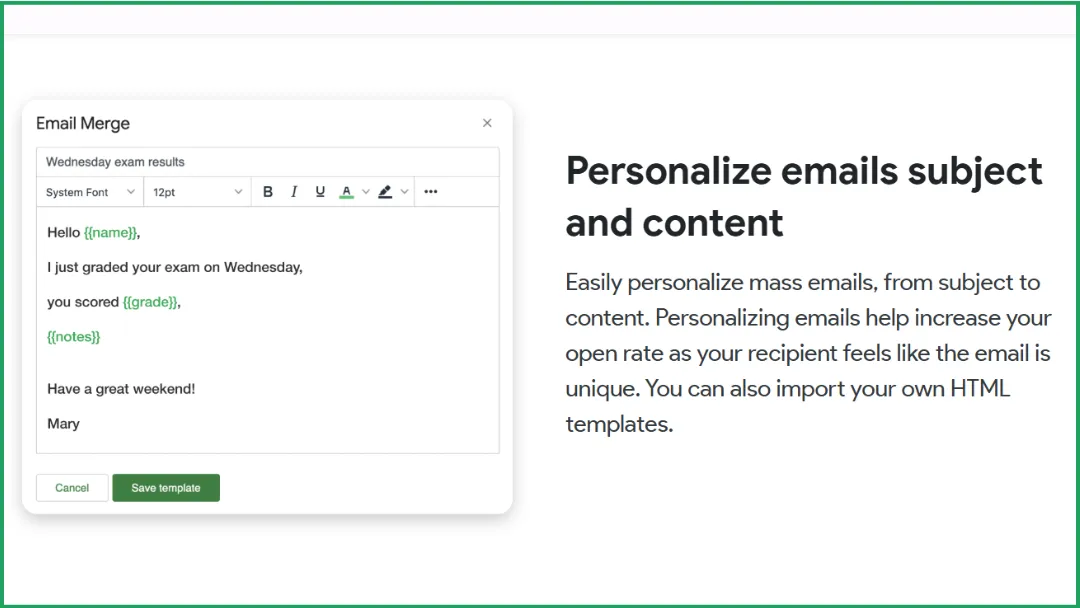
Nell’editor di modelli, ora puoi estrarre i dati dal tuo foglio Google per personalizzare le tue email.
-
Seleziona semplicemente la colonna desiderata dal menu a discesa e verrà inserito automaticamente il tag di unione corrispondente (es. {{Name}}). Non c’è bisogno di digitare nulla manualmente, basta scegliere e applicare!
-
Puoi anche usare i tag di unione per personalizzare l’oggetto dell’email. Se il tuo foglio Google include una colonna “Nome”, inserisci semplicemente il tag di unione corrispondente ({{Name}}) per personalizzare dinamicamente ogni oggetto. Ecco come funziona:
Passaggio 4: Scrivi il tuo modello di email per il mail merge
Abbiamo incluso dei modelli di email per insegnanti pronti all’uso alla fine di questo articolo!
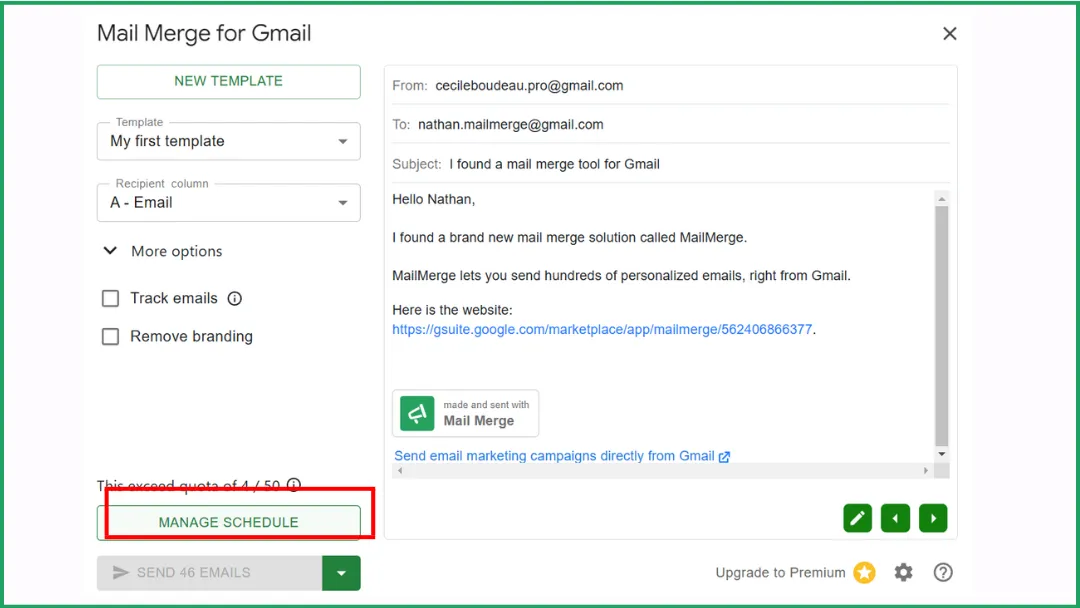
Passaggio 5: Invia o programma la tua campagna email
Il processo per programmare una campagna massiva è semplice:
-
Clicca su “Schedule Send”. Il pulsante è disponibile selezionando l’elemento dal menu.
-
Scegli una data e un orario cliccando sul selettore di data.
-
Quando hai finito, clicca semplicemente su “Schedule Send”.
Passaggio 6: Traccia le tue email
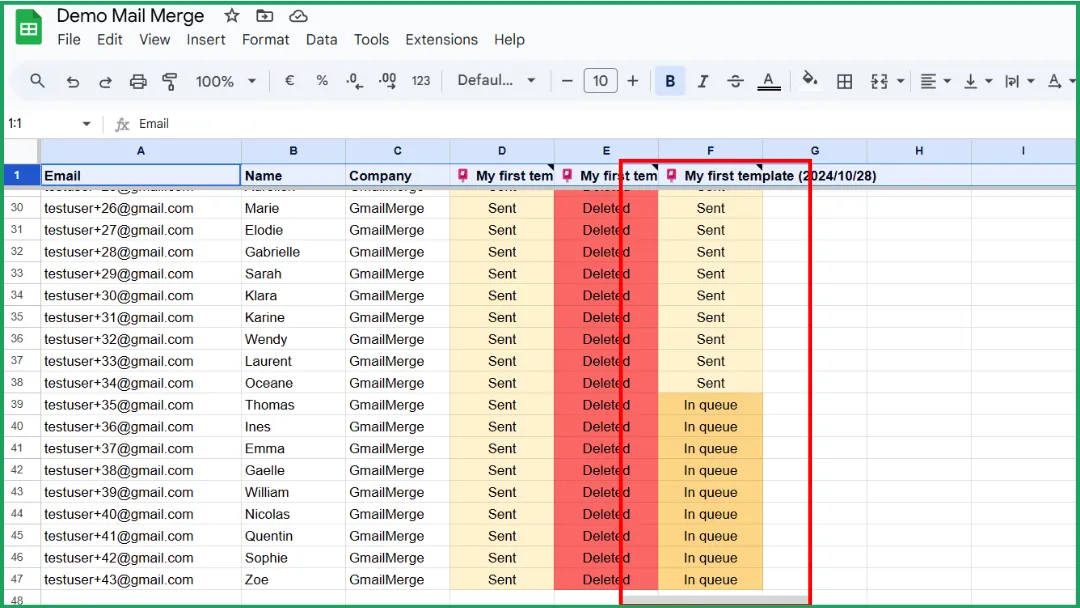
Lo stato del tracciamento sarà disponibile nel tuo foglio di calcolo. Quando l’email verrà aperta, lo stato cambierà da “Sent” (Inviato) a “Read” (Letto).
💡 C’è anche un breve video tutorial se preferisci, qui.
I nostri modelli pronti all’uso
Pacchetto 1. Comunicare con i genitori (4 modelli)
Aggiornamento sui progressi scolastici
Oggetto: Grandi progressi in matematica!
Ciao {{Parent Name}},
Volevo solo farti sapere che {{Student Name}} ha fatto dei progressi meravigliosi in matematica questa settimana, specialmente con le tabelline.
Continua a incoraggiarlo a fare pratica per 5, 10 minuti ogni sera. Sta dando davvero i suoi frutti!
Cordiali saluti,
{{Teacher Name}}
Nota sul comportamento positivo
Oggetto: Aggiornamento positivo su {{Student Name}}
Buongiorno {{Parent Name}},
Volevo condividere con voi che {{Student Name}} ha mostrato una grande capacità di leadership durante la nostra discussione di gruppo nella lezione di inglese oggi.
Ha incoraggiato gli altri a partecipare e ha dato un ottimo esempio ai compagni.
Grazie per il vostro continuo supporto,
{{Teacher Name}}
Promemoria per il colloquio genitori-insegnanti
Oggetto: Promemoria: Colloquio genitori-insegnanti per {{Student Name}}
Gentile {{Parent Name}},
Questo è un promemoria amichevole per ricordarvi che il nostro colloquio per {{Student Name}} è programmato per il {{Date}} alle {{Time}} nell’aula {{RoomNumber}}.
Per favore, fatemi sapere se avete bisogno di spostare l’appuntamento.
Cordiali saluti,
{{Teacher Name}}
Pagella o riepilogo dei voti
Oggetto: Progressi attuali di {{Student Name}} in {{Subject}}
Gentile {{Parent Name}},
Volevo condividere i progressi attuali di {{Student Name}} in {{Subject}}.
-
Media voti: {{AverageGrade}}
-
Ultima valutazione: {{LastAssessment}} ({{Score}}%)
-
Tasso di completamento compiti: {{HomeworkRate}}%
{{Student Name}} ha mostrato progressi costanti questo trimestre. Continuare a ripassare il materiale a casa aiuterà a rafforzare i concetti chiave prima della nostra prossima unità.
Non esitate a contattarmi se avete domande o se desiderate fissare un incontro.
Cordiali saluti, {{Teacher Name}} {{School Name}}
💡 Suggerimento: Puoi introdurre questi esempi con una frase come:
“Questo tipo di reportistica personalizzata è molto apprezzato nelle scuole, dove gli insegnanti mantengono spesso una comunicazione aperta con le famiglie durante tutto il trimestre. Il mail merge rende facile condividere i progressi in modo professionale e premuroso.”
Pacchetto 2. Comunicare con gli studenti
Feedback personalizzato
Oggetto: Feedback sul progetto d’arte per {{First Name}}
Ciao {{First Name}},
Il tuo recente progetto d’arte su {{Project Theme}} ha mostrato grande creatività. Mi è piaciuto particolarmente come hai usato il colore e la consistenza.
Per il prossimo progetto, concentrati sulla composizione e sull’equilibrio; penso che otterrai un risultato ancora migliore.
Ottimo lavoro!
{{Teacher Name}}
Incoraggiamento prima di un test o progetto
Oggetto: Puoi farcela, {{First Name}}!
Ciao {{First Name}},
Solo un breve messaggio per ricordarti che sei pronto per il test di {{Subject}} di domani.
Hai lavorato sodo tutta la settimana, abbi fiducia in te stesso e prenditi il tuo tempo con ogni domanda.
Sono orgoglioso dei tuoi progressi. Puoi farcela!
{{Teacher Name}}
Pacchetto 3. Coordinarsi con il personale e l’amministrazione
Condividere aggiornamenti interni o orari
Oggetto: Aggiornamento settimanale per gli insegnanti del {{DepartmentName}}
Ciao {{FirstName}},
Ecco l’aggiornamento di questa settimana per il team del {{DepartmentName}}:
Prossima formazione: {{TrainingTopic}} il {{Date}} alle {{Time}} in {{Location}}
Nuove risorse didattiche: disponibili nella cartella condivisa di Google Drive
Promemoria: Si prega di inviare la panoramica del piano di lezione entro il {{Deadline}}.
Grazie per la vostra continua collaborazione, il vostro lavoro fa davvero la differenza per i nostri studenti.
Cordiali saluti,
{{CoordinatorName}}
{{Role}} | {{SchoolName}}
Follow-up su un progetto pedagogico
Oggetto: Follow-up sull’iniziativa {{ProjectName}}
Gentile {{FirstName}},
Grazie per aver contribuito al progetto {{ProjectName}}. Come parte dei nostri prossimi passi, ti preghiamo di completare il breve sondaggio sui progressi entro il {{DueDate}}.
Discuteremo i risultati chiave durante la nostra prossima riunione il {{MeetingDate}} in {{Location}}.
Il tuo contributo è essenziale per definire la versione finale dei materiali didattici.
Cordiali saluti,
{{ProjectLeadName}}
{{Title}} | {{SchoolDistrict}}
Modelli Bonus. Email di ringraziamento o annuncio generale
Questi modelli possono essere usati per:
-
Ringraziare genitori volontari, studenti o colleghi
-
Condividere annunci generali (eventi, festività, cambi di orario, ecc.)
-
Mantenere semplicemente una connessione positiva e regolare con la tua comunità scolastica
💡 È il tipo di messaggio che ogni insegnante invia diverse volte l’anno, e il mail merge rende incredibilmente veloce la personalizzazione.
Messaggio di ringraziamento a genitori o volontari
Oggetto: Grazie per il vostro supporto, {{FirstName}}
Gentile {{FirstName}},
Volevo solo prendermi un momento per ringraziarti per il tuo aiuto durante {{EventName}}.
Il tuo supporto ha fatto una grande differenza, gli studenti lo hanno apprezzato molto e tutto è filato liscio grazie al tuo contributo.
Siamo molto fortunati ad avere famiglie così impegnate e solidali nella nostra comunità scolastica.
Un cordiale saluto,
{{TeacherName}}
{{SchoolName}}
Annuncio generale a genitori o studenti
Oggetto: Aggiornamento da {{TeacherName}}. {{Topic}}
Ciao {{FirstName}},
Solo un breve messaggio per informarti su {{AnnouncementDetails}}.
Ti preghiamo di notare che {{KeyInformation}}. Se hai domande, non esitare a rispondere a questa email.
Grazie per rimanere informato e coinvolto, il tuo impegno significa molto!
Cordiali saluti,
{{TeacherName}}
{{SchoolName}}
FAQ
Posso fare un mail merge usando Gmail?
Sì, puoi. Con Gmail, puoi eseguire un mail merge usando Google Sheets per la tua lista di contatti e un componente aggiuntivo come Mail Merge for Gmail.
Scrivi la tua email in Gmail, colleghi il tuo foglio di calcolo e lo strumento invia automaticamente un messaggio personalizzato a ogni destinatario.
Come inviare email massive con Gmail gratuitamente?
Puoi inviare email massive gratuitamente con Gmail usando Google Sheets e un componente aggiuntivo gratuito come Mail Merge for Gmail (versione gratuita).
👉 Nota: Gmail limita l’invio giornaliero a 1.500 email al giorno.
Il mail merge è gratuito per Gmail?
Sì, se utilizzi la versione gratuita di un componente aggiuntivo come Mail Merge for Gmail.
No, se vuoi utilizzare la funzione di mail merge integrata di Google, poiché richiede un account Google Education Plus o Education Standard, che sono piani a pagamento.
Qual è il miglior mail merge per Gmail?
Il miglior strumento di mail merge per Gmail è Mail Merge for Gmail.
È semplice, affidabile e progettato specificamente per insegnanti e professionisti che usano Gmail o Google Workspace.
Con Mail Merge for Gmail, puoi inviare facilmente email personalizzate direttamente dal tuo account Gmail usando i dati di Google Sheets, senza bisogno di configurazioni complesse.
👉 Puoi leggere i miei articoli correlati qui:
Pronto a inviare la tua prima campagna?
Installa Mail Merge for Gmail dal Google Workspace Marketplace e invia gratuitamente fino a 50 email personalizzate al giorno.
Inizia gratuitamenteAltre letture
Altro da Guides

Limite di invio Gmail raggiunto: cosa significa e come completare la tua campagna
Hai ricevuto l'errore di limite di invio Gmail raggiunto? Scopri i veri limiti giornalieri, quando potrai inviare di nuovo e come suddividere una mail merge in batch giornalieri sicuri.

Email personalizzate su Gmail: La guida completa
Ottimizza le email su Gmail. Unisci i dati di Sheets, monitora le aperture e scala l'outreach direttamente dalla tua casella di posta elettronica.

Elenco contatti email: come creare e mantenere un database di qualità
Scopri come creare, pulire e mantenere un elenco contatti email di alta qualità. Guida pratica per piccole imprese con Mail Merge for Gmail.