


















Mail Merge för lärare med Gmail (2025): Förenkla din kommunikation i klassrummet
Lär dig hur lärare använder Mail Merge i Gmail för att skicka personliga mejl på några minuter. Snabbare uppdateringar till föräldrar, elevfeedback och personalmeddelanden!
När du är lärare är tid en värdefull resurs. Särskilt när du måste hålla dussintals föräldrar, elever eller kollegor informerade.
Det är här Mail Merge blir din bästa vän. Se det som ett “smart kopiera-klistra in”: du skriver ett mejl, men varje mottagare upplever det som om du skrivit det bara till dem.
Kort sagt:
- Mail Merge sparar värdefull tid.
- Allt du behöver är Gmail och Google Sheets.
- Det kan till och med vara gratis om du använder tillägget Mail Merge for Gmail.
- Jag delar med mig av färdiga mallar för varje situation.
Fördelarna med Mail Merge för lärare
✅ Här är varför det förändrar allt:
-
En enorm tidsbesparing.
-
Inget mer manuellt kopierande och klistrande.
-
Enkelt att schemalägga eller följa upp svar.
-
Undvik klassiska misstag som “Svara alla” eller “Kopia till alla”.
-
Bättre efterlevnad av integritetskrav.
-
Mer professionellt i både ton och format.
⁉️ Varför är det viktigt? Skolor har inte alltid en enhetlig plattform för all kommunikation. Varje lärare ansvarar ofta för:
-
sina egna kontaktlistor,
-
sina mejl,
-
sina organisatoriska verktyg (Google Classroom, Gmail, Google Drive, etc.).
Mail Merge passar perfekt in i detta Google-ekosystem, som redan finns överallt i skolor tack vare Google for Education.
👉 Det gör att lärare kan skicka en meddelandemall som automatiskt anpassas för varje mottagare (namn, klass, betyg, individuell kommentar, etc.).
Exempel:
“Hej {{First Name}}, jag ville bara berätta att {{Student Name}} gjorde ett fantastiskt jobb på det senaste matteprovet!”
Praktiska exempel på hur lärare använder Mail Merge
Kommunikation med föräldrar
Lärare använder Mail Merge för att:
-
Skicka uppdateringar om varje elevs framsteg eller betyg.
-
Dela positiv feedback eller ta upp frågor.
-
Påminna föräldrar om utvecklingssamtal eller möten.
-
Annonsera skolans evenemang (utflykter, föreställningar, etc.).
Skicka personliga rapporter eller betyg
Vissa lärare följer upp betyg direkt i Google Sheets. Med Mail Merge kan de automatiskt infoga viktiga detaljer i varje mejl, såsom:
-
Genomsnittligt betyg.
-
Personliga kommentarer.
-
En länk till ett delat dokument (PDF-rapport, Google Drive-mapp, etc.).
Individuell uppföljning av elever
Lärare uppmuntras ofta att hålla en regelbunden kommunikation med sina elever, särskilt på högstadiet och gymnasiet.
Mail Merge kan användas för att:
-
Gratulera en elev till deras framsteg.
-
Påminna dem om saknade inlämningar.
-
Ge personlig feedback.
-
Erbjuda uppmuntran inför ett prov eller projekt.
Samordning mellan lärare eller administration
I större skolor eller distrikt kan lärare också använda Mail Merge för att:
-
Dela intern information (scheman, utbildningstillfällen, möten).
-
Följa upp ett pedagogiskt projekt.
-
Hantera kommunikation med annan personal.
Förstå Mail Merge på 5 minuter
Hur det fungerar
Mail Merge är en enkel metod som låter dig skicka samma meddelande till många personer, samtidigt som du automatiskt anpassar vissa delar av det.
🧩 Kort sagt är det en kombination av två element:
-
En databas (vanligtvis ett kalkylark i Google Sheets).
-
En mejlmall med “fält” som automatiskt ersätts av data från kalkylarket.
När du kör din Mail Merge:
-
Går programmet igenom varje rad i kalkylarket.
-
Ersätter variablerna (som {{Student Name}}, {{Grade}}, etc.) med riktiga värden.
-
Skickar ett personligt mejl till varje mottagare, en efter en.
Resultatet:
-
Mr. Brown får: “Liams nuvarande betyg är A-.”
-
Mrs. Kim får: “Sophies nuvarande betyg är B+.”
Verktygen du behöver för Mail Merge med Gmail
Gmail-konto och Google Sheets
Mail Merge är mycket enklare och mer tillgängligt med ett Gmail-konto, särskilt för lärare, eftersom allt redan är inbyggt i Google-ekosystemet.
Med ett Gmail-konto (och därmed Google-konto) har du redan:
-
Gmail → för att skriva och skicka dina mejl
-
Google Sheets → för att lagra din mottagarlista och deras information
-
Google Workspace (eller Google for Education) → för att koppla ihop allt med bara ett klick
💡 För att använda Googles inbyggda Mail Merge måste du ha ett Google Education Standard eller Education Plus-konto. Gratis Gmail-konton är inte kompatibla med denna funktion.
👉 Kolla in min artikel How to mail merge from Google Sheets.
Användbara tillägg och tilläggsprogram
Google erbjuder flera gratis eller prisvärda tillägg, såsom:
-
Mail Merge for Gmail.
-
Mailmeteor.
-
Yet Another Mail Merge (YAMM).
-
GMass.
Mail Merge for Gmail är det enklaste och mest budgetvänliga alternativet.
👉 Du kan läsa mina relaterade artiklar om detta ämne:
-
Top 9 YAMM Alternatives to Upgrade Your Email Marketing Strategy.
-
Top 5 Mail Merge Alternatives här.
Steg för att skapa en Mail Merge med Gmail
Det finns flera sätt att göra det på:
-
Använd Gmail’s inbyggda Mail Merge, tillgänglig om du har ett Google Education Standard eller Education Plus-konto.
-
Använd Google Apps Script, vilket är en ganska komplex metod.
-
Använd ett tillägg som Mail Merge for Gmail, det enklaste och mest prisvärda alternativet.
Och det är den metoden vi fokuserar på här.
👉 Kolla in min artikel What is Mail Merge for Gmail om du vill lära dig mer.
Steg 1: Installera Mail Merge for Gmail
-
Installera Mail Merge for Gmail från denna länk genom att klicka på Install-knappen.
-
Öppna Google Sheets (om det redan var öppet, uppdatera sidan).
-
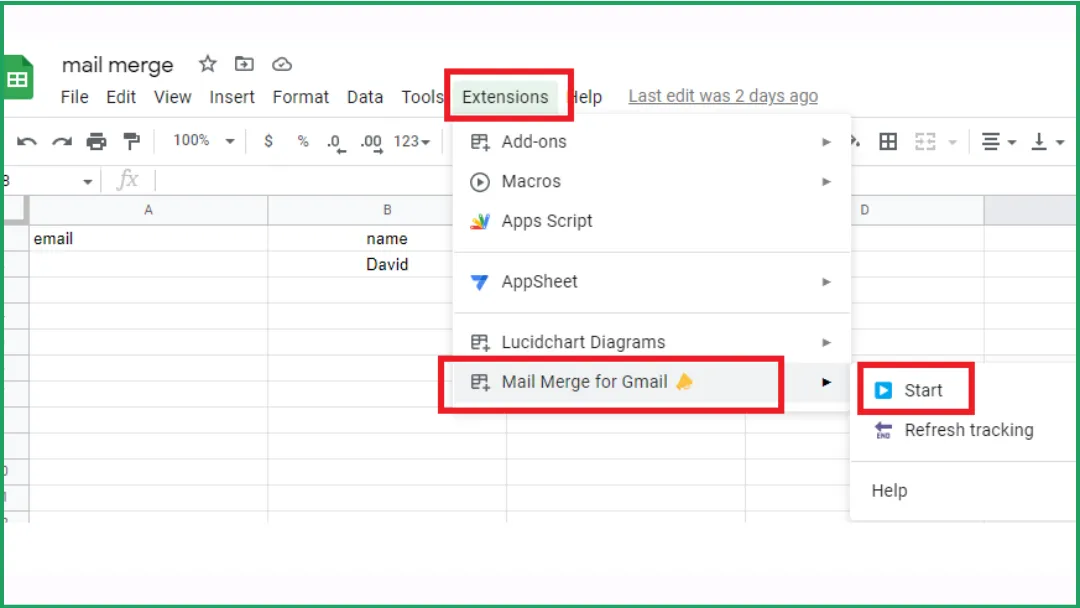
Gå till Tillägg > Mail Merge for Gmail > Start.
Steg 2: Lägg till kontakter i Google Sheets
-
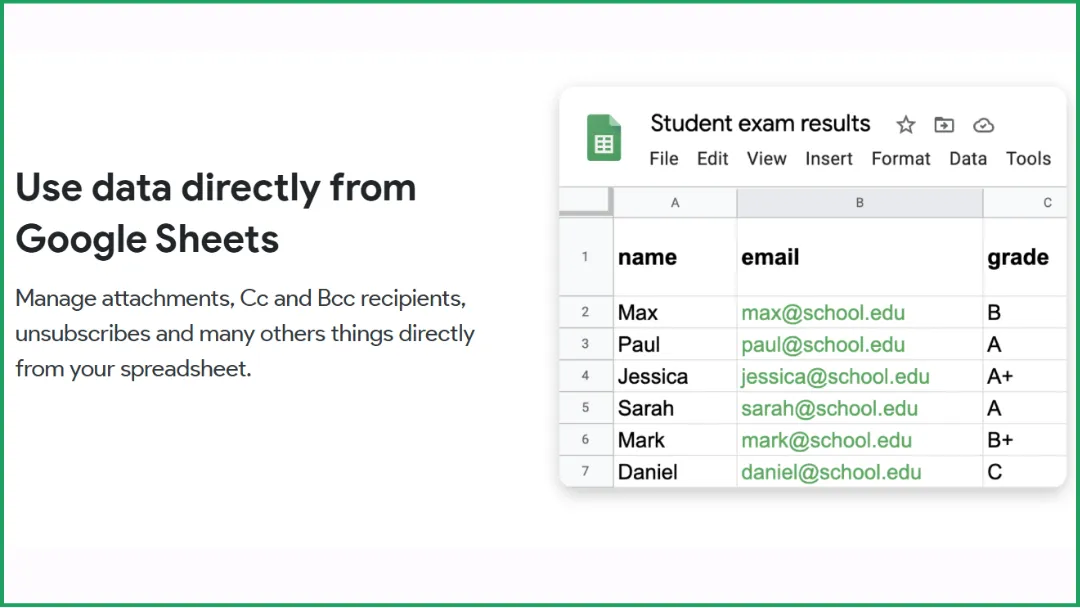
I Google Sheets, skapa ett kalkylark och lägg till din lista med mottagare.
-
I ditt Google Sheet motsvarar varje rad ett separat mejl.
-
Som ett minimum behöver du en kolumn som innehåller alla mottagares mejladresser för att skicka din kampanj.
-
Du kan inkludera ytterligare kolumner med anpassade detaljer, som du senare kan infoga i din mejlmall (t.ex. Namn, Företag, etc.).
Steg 3: Anpassa din mejlmall
-
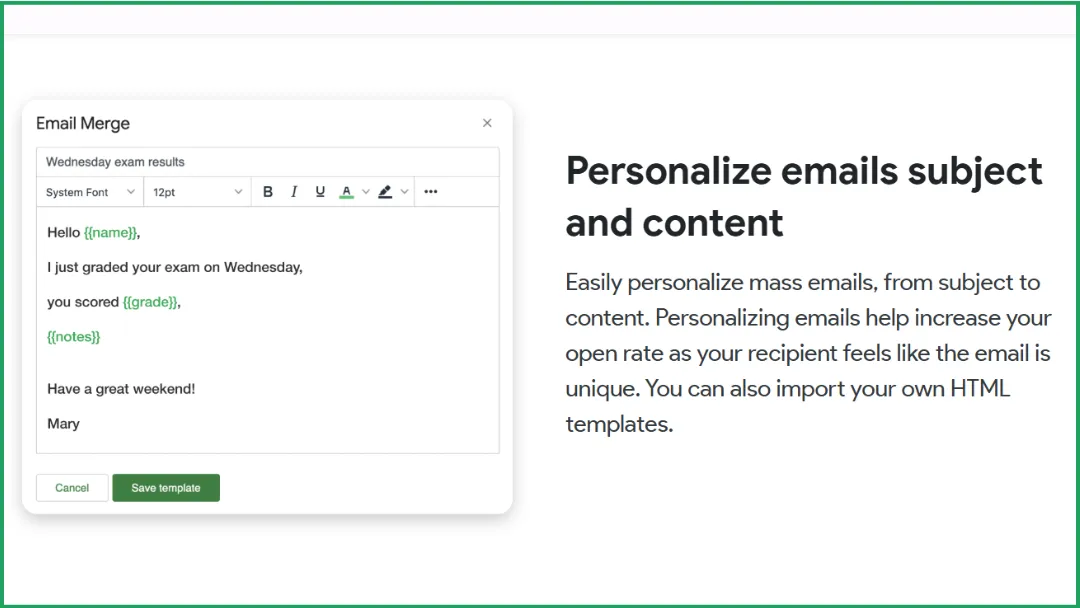
I mallredigeraren kan du nu hämta data från ditt Google Sheet för att anpassa dina mejl.
-
Välj helt enkelt önskad kolumn från rullgardinsmenyn, så infogas automatiskt motsvarande merge-tagg (t.ex. {{Name}}). Du behöver inte skriva något manuellt, bara välj och använd!
-
Du kan också använda merge-taggar för att anpassa din mejlrad. Om ditt Google Sheet innehåller en “Namn”-kolumn, infoga bara motsvarande merge-tagg ({{Name}}) för att dynamiskt anpassa varje ämnesrad. Så här fungerar det:
Steg 4: Skriv din Mail Merge-mejlmall
Vi har inkluderat färdiga mejlmallar för lärare i slutet av denna artikel!
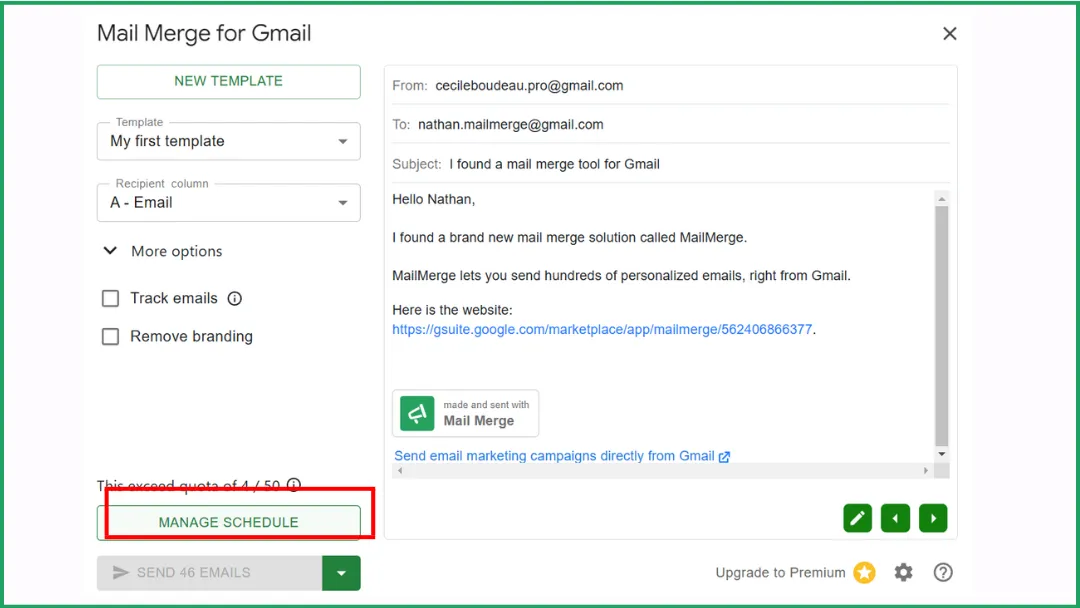
Steg 5: Skicka eller schemalägg din mejlkampanj
Processen för att schemalägga en kampanj är enkel:
-
Klicka på “Schedule Send”. Knappen är tillgänglig via menyn.
-
Välj datum och tid genom att klicka på datumväljaren.
-
När det är klart, klicka bara på “Schedule Send”.
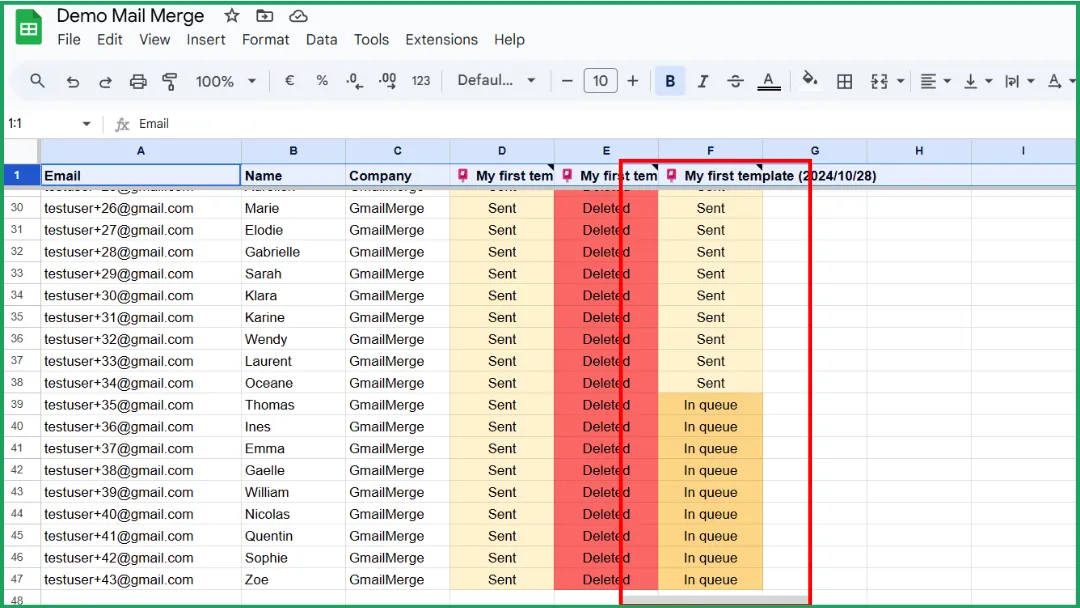
Steg 6: Spåra dina mejl
Spårningsstatus kommer att finnas tillgänglig i ditt kalkylark. När mejlet öppnas ändras statusen från “Sent” till “Read”.
💡 Det finns också en snabb videohandledning om du föredrar det, här.
Våra färdiga mallar
Paket 1. Kommunikation med föräldrar (4 mallar)
Uppdatering om akademiska framsteg
Ämne: Stora framsteg i matte!
Hej {{Parent Name}},
Jag ville bara berätta att {{Student Name}} har gjort fantastiska framsteg i matte den här veckan, särskilt med multiplikationstabellerna.
Fortsätt uppmuntra {{him/her}} att öva 5 till 10 minuter varje kväll. Det ger verkligen resultat!
Med vänlig hälsning,
{{Teacher Name}}
Notering om positivt beteende
Ämne: Positiv uppdatering om {{Student Name}}
Hej {{Parent Name}},
Jag ville dela med mig av att {{Student Name}} visade stort ledarskap under vår gruppdiskussion i engelska idag.
{{He/She}} uppmuntrade andra att delta och var ett fantastiskt föredöme för sina klasskamrater.
Tack för ert fortsatta stöd,
{{Teacher Name}}
Påminnelse om utvecklingssamtal
Ämne: Påminnelse: Utvecklingssamtal för {{Student Name}}
Bästa {{Parent Name}},
Detta är en vänlig påminnelse om att vårt samtal för {{Student Name}} är inbokat den {{Date}} kl. {{Time}} i rum {{RoomNumber}}.
Vänligen meddela mig om du behöver boka om.
Med vänlig hälsning,
{{Teacher Name}}
Betygsrapport eller sammanfattning
Ämne: {{Student Name}}s nuvarande framsteg i {{Subject}}
Bästa {{Parent Name}},
Jag ville dela med mig av {{Student Name}}s nuvarande framsteg i {{Subject}}.
-
Genomsnittligt betyg: {{AverageGrade}}
-
Senaste bedömning: {{LastAssessment}} ({{Score}}%)
-
Inlämningsfrekvens för läxor: {{HomeworkRate}}%
{{Student Name}} har visat stadiga framsteg denna termin. Att fortsätta repetera materialet hemma hjälper till att förstärka nyckelbegrepp inför nästa enhet.
Hör gärna av dig om du har några frågor eller vill boka ett möte.
Med vänlig hälsning, {{Teacher Name}} {{School Name}}
💡 Tips: Du kan introducera dessa exempel med en mening som:
“Denna typ av personlig rapportering är mycket uppskattad i skolor, där lärare ofta upprätthåller en öppen kommunikation med familjer under hela terminen. Mail Merge gör det enkelt att dela framsteg på ett professionellt men omtänksamt sätt.”
Paket 2. Kommunikation med elever
Personlig feedback
Ämne: Feedback på konstprojekt för {{First Name}}
Hej {{First Name}},
Ditt senaste konstprojekt om {{Project Theme}} visade stor kreativitet. Jag gillade särskilt hur du använde färg och textur.
För nästa projekt, fokusera på komposition och balans; jag tror att du kommer att se ett ännu starkare resultat.
Bra jobbat!
{{Teacher Name}}
Uppmuntran inför ett prov eller projekt
Ämne: Du fixar detta, {{First Name}}!
Hej {{First Name}},
Bara en snabb påminnelse om att du är redo för morgondagens {{Subject}}-prov.
Du har jobbat hårt hela veckan. Lita på dig själv och ta god tid på dig med varje fråga.
Jag är stolt över dina framsteg. Du fixar detta!
{{Teacher Name}}
Paket 3. Samordning med personal och administration
Dela interna uppdateringar eller scheman
Ämne: Veckouppdatering för {{DepartmentName}}-lärare
Hej {{FirstName}},
Här är veckans uppdatering för {{DepartmentName}}-teamet:
Kommande utbildning: {{TrainingTopic}} den {{Date}} kl. {{Time}} i {{Location}}
Nya läromedel: finns tillgängliga i den delade Google Drive-mappen
Påminnelser: Vänligen skicka in din lektionsplanering senast {{Deadline}}.
Tack för ert fortsatta samarbete. Ert arbete gör verkligen skillnad för våra elever.
Med vänlig hälsning,
{{CoordinatorName}}
{{Role}} | {{SchoolName}}
Uppföljning av ett pedagogiskt projekt
Ämne: Uppföljning av {{ProjectName}}-initiativet
Bästa {{FirstName}},
Tack för att du bidrar till {{ProjectName}}-projektet. Som en del av våra nästa steg, vänligen fyll i den korta enkäten om framsteg senast {{DueDate}}.
Vi kommer att diskutera viktiga resultat under vårt nästa möte den {{MeetingDate}} i {{Location}}.
Dina synpunkter är avgörande för att forma den slutgiltiga versionen av läromedlen.
Med vänlig hälsning,
{{ProjectLeadName}}
{{Title}} | {{SchoolDistrict}}
Bonusmallar. Tack- eller allmänt meddelande
Dessa mallar kan användas för att:
-
Tacka föräldravolontärer, elever eller kollegor
-
Dela allmänna meddelanden (evenemang, helgdagar, schemaändringar, etc.)
-
Helt enkelt upprätthålla en positiv och regelbunden kontakt med din skolgemenskap
💡 Det är den typ av meddelande varje lärare skickar flera gånger om året, och Mail Merge gör det otroligt snabbt att anpassa.
Tackmeddelande till föräldrar eller volontärer
Ämne: Tack för ditt stöd, {{FirstName}}
Bästa {{FirstName}},
Jag ville bara ta en stund för att tacka dig för din hjälp under {{EventName}}.
Ditt stöd gjorde stor skillnad. Eleverna uppskattade det verkligen, och allt flöt på smidigt tack vare ditt bidrag.
Vi är så lyckligt lottade som har så engagerade och stöttande familjer i vår skolgemenskap.
Varma hälsningar,
{{TeacherName}}
{{SchoolName}}
Allmänt meddelande till föräldrar eller elever
Ämne: Uppdatering från {{TeacherName}}. {{Topic}}
Hej {{FirstName}},
Bara en snabb notis för att informera dig om {{AnnouncementDetails}}.
Observera att {{KeyInformation}}. Om du har några frågor, svara gärna på detta mejl.
Tack för att du håller dig informerad och engagerad. Ditt engagemang betyder mycket!
Med vänlig hälsning,
{{TeacherName}}
{{SchoolName}}
FAQ
Kan jag göra en Mail Merge med Gmail?
Ja, det kan du. Med Gmail kan du utföra en Mail Merge genom att använda Google Sheets för din kontaktlista och ett tillägg som Mail Merge for Gmail.
Du skriver ditt mejl i Gmail, kopplar ditt kalkylark, och verktyget skickar automatiskt ett personligt meddelande till varje mottagare.
Hur skickar jag massutskick med Gmail gratis?
Du kan skicka massutskick gratis med Gmail genom att använda Google Sheets och ett gratis tillägg som Mail Merge for Gmail (gratisversionen).
👉 Obs: Gmail begränsar dagliga utskick till 1 500 mejl per dag.
Är Mail Merge gratis för Gmail?
Ja, om du använder gratisversionen av ett tillägg som Mail Merge for Gmail.
Nej, om du vill använda Googles inbyggda Mail Merge-funktion, eftersom det kräver ett Google Education Plus eller Education Standard-konto, vilket är betalplaner.
Vilken är den bästa Mail Merge-tjänsten för Gmail?
Det bästa Mail Merge-verktyget för Gmail är Mail Merge for Gmail.
Det är enkelt, pålitligt och designat specifikt för lärare och yrkesverksamma som använder Gmail eller Google Workspace.
Med Mail Merge for Gmail kan du enkelt skicka personliga mejl direkt från ditt Gmail-konto med data från Google Sheets. Ingen komplex konfiguration krävs.
👉 Du kan läsa mina relaterade artiklar här:
Redo att skicka din första kampanj?
Installera Mail Merge for Gmail från Google Workspace Marketplace och skicka upp till 50 personliga e-postmeddelanden per dag gratis.
Kom igång gratisMer läsning
Mer från Guides

Gmail-gräns för utskick nådd: Vad det innebär och hur du slutför din kampanj
Har du fått felmeddelandet att Gmail-gränsen för utskick är nådd? Lär dig de faktiska dagliga gränserna, när du kan skicka igen och hur du delar upp en e-postkoppling i säkra dagliga batchar.

Personlig e-post i Gmail: Den kompletta guiden
Bemästra ditt arbetsflöde för personlig e-post i Gmail. Lär dig att slå samman data från Sheets, spåra öppningar och skala utskick.

E-postkontaktlista: Bygg och underhåll en databas av hög kvalitet
Lär dig hur du bygger, rensar och underhåller en e-postlista av hög kvalitet. Praktisk guide för småföretag som använder Mail Merge for Gmail.