


















面向教师的 Gmail 邮件合并指南 (2025):简化您的课堂沟通
本文介绍教师如何用 Gmail 邮件合并在几分钟内发送个性化邮件,包括与家长沟通、发送个性化成绩报告、跟进学生和协调教职工等实际案例,并讲解所需工具与创建邮件合并的具体步骤,并附上可直接使用的现成邮件模板。
身为一名教师,时间是非常宝贵的资源。尤其是当您需要随时向几十位家长、学生或同事通报信息时。
这就是邮件合并成为您最佳助手的原因。您可以将其视为一种“智能复制粘贴”:您只需撰写一封邮件,但每位收件人都会感觉这是您专门为他们撰写的。
简而言之:
- 邮件合并可以为您节省宝贵的时间。
- 您只需要 Gmail 和 Google Sheets。
- 如果使用 Mail Merge for Gmail 插件,它甚至可以是免费的。
- 我将分享适用于各种情况的现成模板。
教师使用邮件合并的益处
✅ 以下是它为何能改变工作方式的原因:
-
极大地节省时间。
-
无需再进行手动复制粘贴。
-
轻松安排发送时间或跟踪回复。
-
避免“回复全部”或“抄送所有人”等经典错误。
-
更符合隐私要求。
-
在语气和格式上都更加专业。
⁉️ 为什么这很重要?学校并不总是有统一的沟通平台。每位教师通常需要负责:
-
自己的联系人列表,
-
自己的邮件,
-
自己的组织工具(Google Classroom, Gmail, Google Drive 等)。
邮件合并完美契合这一 Google 生态系统。得益于 Google for Education,该系统在学校中已随处可见。
👉 它允许教师发送一封模板消息,并自动为每位收件人进行个性化设置(姓名、班级、年级、个人评语等)。
示例:
“您好 {{First Name}},我想告诉您 {{Student Name}} 在上次数学测验中表现非常出色!”
教师使用邮件合并的实际案例
与家长沟通
教师使用邮件合并来:
-
发送关于每位学生进步情况或成绩的更新。
-
分享积极的反馈或解决顾虑。
-
提醒家长参加家长会或会议。
-
宣布学校活动(实地考察、演出等)。
发送个性化报告或成绩
一些教师直接在 Google Sheets 中跟踪成绩。通过邮件合并,他们可以自动将关键细节插入到每封邮件中,例如:
-
平均分。
-
个性化评语。
-
指向共享文档的链接(PDF 报告、Google Drive 文件夹等)。
学生个人跟进
教师通常被鼓励与学生保持定期沟通,特别是在初中和高中阶段。
邮件合并可用于:
-
祝贺学生的进步。
-
提醒他们未完成的作业。
-
提供个性化反馈。
-
在考试或项目前提供鼓励。
教师或行政人员之间的协调
在较大的学校或学区,教师还可以使用邮件合并来:
-
分享内部信息(时间表、培训课程、会议)。
-
跟进教学项目。
-
管理与其他教职员工的沟通。
5 分钟了解邮件合并
工作原理
邮件合并是一种简单的方法,让您可以向多人发送同一条消息,同时自动个性化其中的某些部分。
🧩 简而言之,它是两个要素的结合:
-
一个数据库(通常是 Google Sheets 表格)。
-
一个带有“字段”的邮件模板,这些字段会被表格中的数据自动替换。
当您运行邮件合并时:
-
程序会遍历电子表格的每一行。
-
它会将变量(如 {{Student Name}}, {{Grade}} 等)替换为实际值。
-
它会逐一向每位收件人发送个性化邮件。
结果:
-
布朗先生收到:“Liam 目前的成绩是 A-。”
-
金夫人收到:“Sophie 目前的成绩是 B+。”
使用 Gmail 进行邮件合并所需的工具
Gmail 账户和 Google Sheets
有了 Gmail 账户,邮件合并变得更加简单且易于使用,特别是对于教师而言,因为一切都已经内置在 Google 生态系统中。
拥有 Gmail(即 Google)账户,您就已经拥有了:
-
Gmail → 用于撰写和发送邮件
-
Google Sheets → 用于存储收件人列表及其信息
-
Google Workspace(或 Google for Education)→ 只需点击一下即可连接所有内容
💡 要使用 Google 内置的邮件合并功能,您必须拥有 Google Education Standard 或 Education Plus 账户。免费的 Gmail 账户与此功能不兼容。
👉 查看我的文章 如何从 Google Sheets 进行邮件合并。
实用的插件和扩展程序
Google 提供了多种免费或经济实惠的插件,例如:
-
Mail Merge for Gmail。
-
Mailmeteor。
-
Yet Another Mail Merge (YAMM)。
-
GMass。
Mail Merge for Gmail 是最简单且最经济的选择。
👉 您可以阅读我关于此主题的相关文章:
-
5 大邮件合并替代方案 点击此处。
使用 Gmail 创建邮件合并的步骤
有几种方法可以做到:
-
使用 Gmail 内置的邮件合并,如果您拥有 Google Education Standard 或 Education Plus 账户即可使用。
-
使用 Google Apps Script,这是一种较为复杂的方法。
-
使用像 Mail Merge for Gmail 这样的插件,这是最简单且最经济的选择。
这正是我们在此重点介绍的方法。
👉 如果您想了解更多信息,请查看我的文章 什么是 Gmail 邮件合并。
第 1 步:安装 Mail Merge for Gmail
-
通过此链接点击 安装按钮 安装 Mail Merge for Gmail。
-
打开 Google Sheets(如果已经打开,请刷新页面)。
-
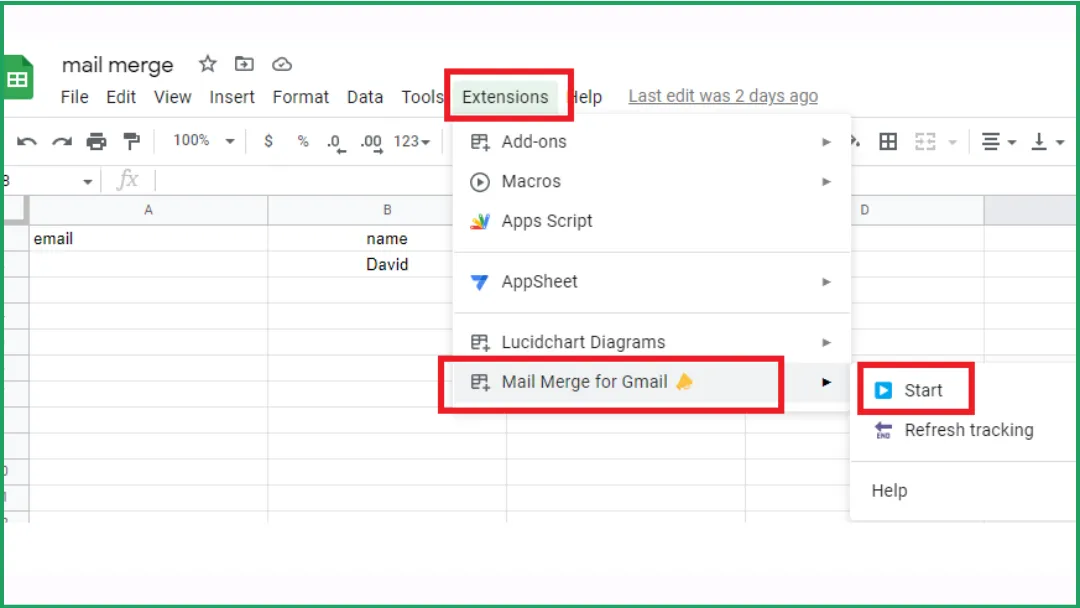
转到 扩展程序 > Mail Merge for Gmail > Start。
第 2 步:在 Google Sheets 中添加联系人
-
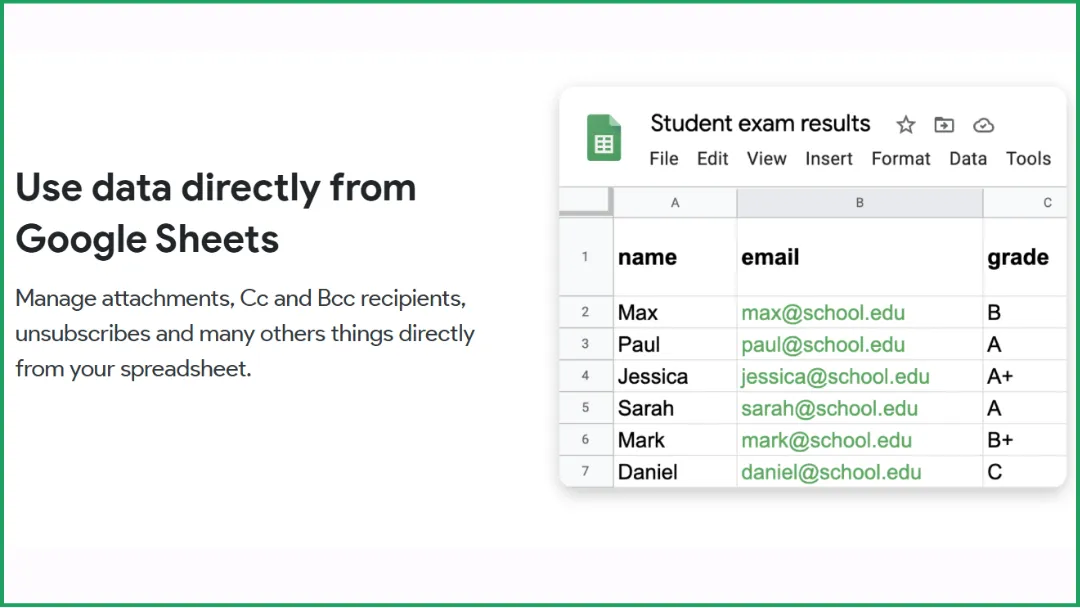
在 Google Sheets 中创建一个电子表格,然后添加您的收件人列表。
-
在 Google Sheet 中,每一行对应一封单独的邮件。
-
至少,您需要一列包含所有收件人的电子邮件地址以发送活动。
-
您可以包含带有自定义详细信息的附加列,稍后可以将其插入到邮件模板中(例如:姓名、公司等)。
第 3 步:自定义您的邮件模板
-
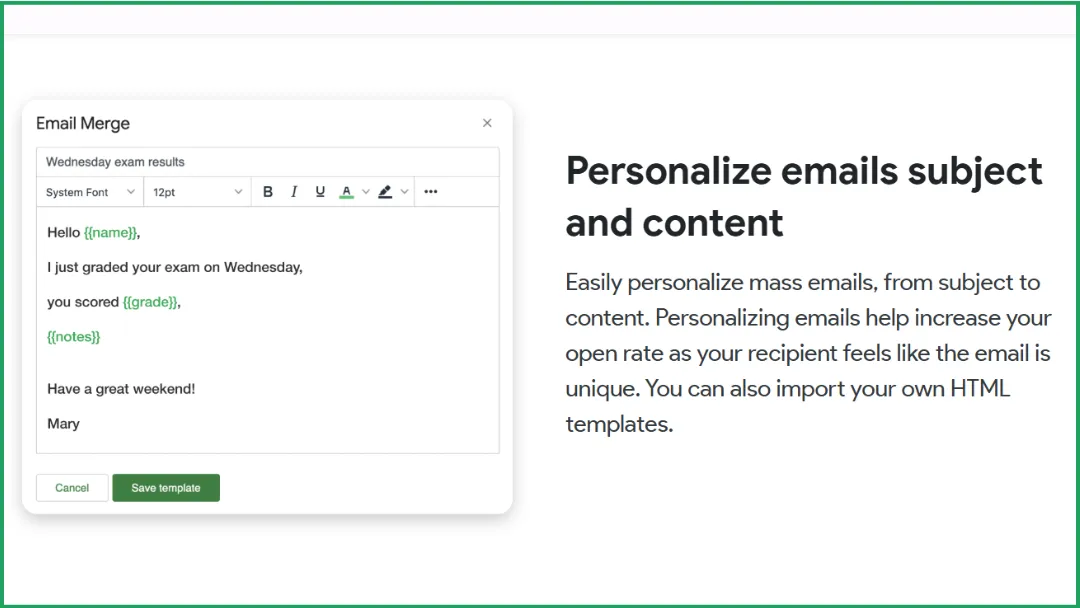
在模板编辑器中,您现在可以从 Google Sheet 中提取数据来个性化您的邮件。
-
只需从下拉菜单中选择所需的列,它就会自动插入相应的合并标签(例如 {{Name}})。无需手动输入任何内容,只需选择并应用即可!
-
您还可以使用合并标签来定制您的邮件主题行。如果您的 Google Sheet 包含“姓名”列,只需插入相应的合并标签 ({{Name}}) 即可动态个性化每个主题行。操作方法如下:
第 4 步:撰写您的邮件合并模板
我们在本文末尾提供了现成的教师邮件模板!
第 5 步:发送或安排您的邮件活动
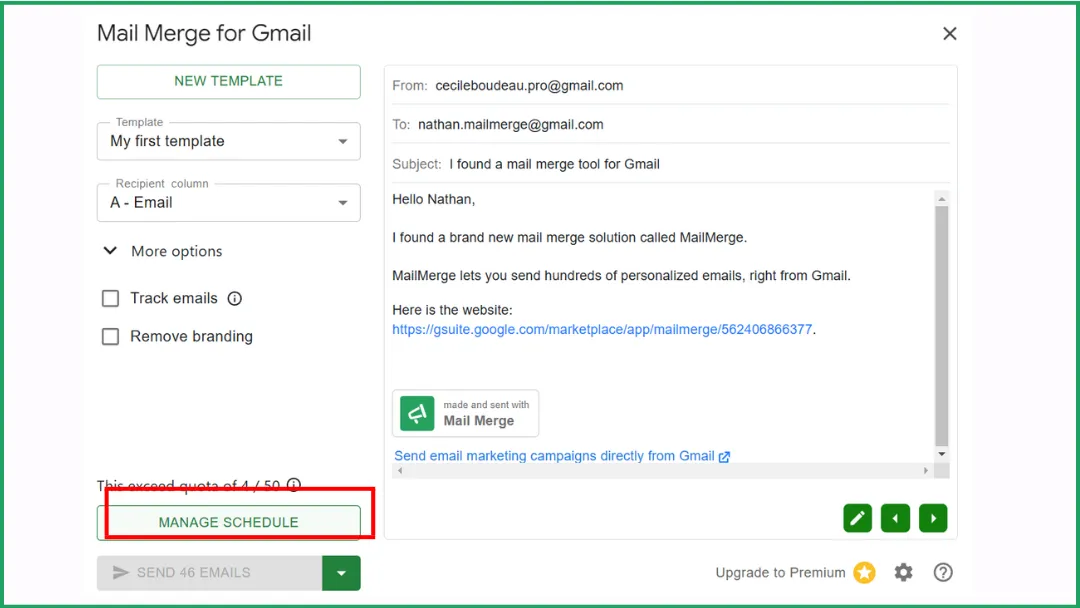
安排群发活动的流程非常简单:
-
点击“Schedule Send”。该按钮可通过选择菜单项使用。
-
通过点击日期选择器选择日期和时间。
-
完成后,只需点击“Schedule Send”即可。
第 6 步:跟踪您的邮件
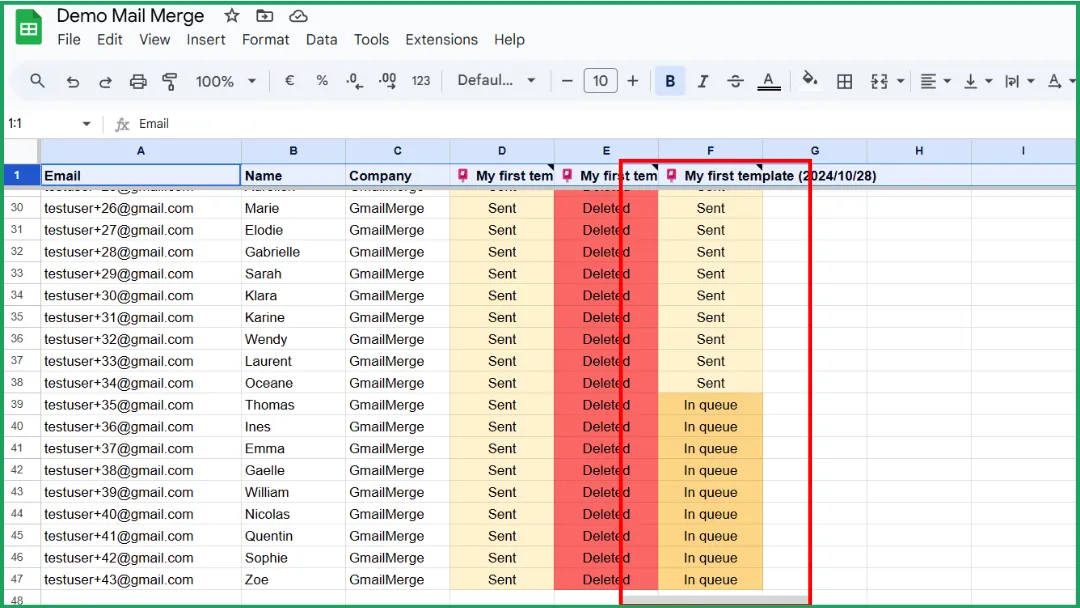
跟踪状态将在您的电子表格中显示。当邮件被打开时,状态将从“已发送”变为“已读”。
💡 如果您愿意,这里还有一个快速视频教程,点击此处。
我们的现成模板
套餐 1. 与家长沟通(4 个模板)
学业进度更新
主题:数学方面取得巨大进步!
您好 {{Parent Name}},
我只是想告诉您,{{Student Name}} 本周在数学方面取得了很大进步,特别是在乘法运算方面。
请继续鼓励 {{him/her}} 每天晚上练习 5 到 10 分钟。这真的很有成效!
祝好,
{{Teacher Name}}
积极行为记录
主题:关于 {{Student Name}} 的积极反馈
您好 {{Parent Name}},
我想分享一下,{{Student Name}} 在今天英语课的小组讨论中展现了出色的领导力。
{{He/She}} 鼓励他人参与,并为同伴树立了很好的榜样。
感谢您一如既往的支持,
{{Teacher Name}}
家长会提醒
主题:提醒:{{Student Name}} 的家长会
亲爱的 {{Parent Name}},
这是一个友好的提醒,我们为 {{Student Name}} 安排的会议时间是 {{Date}} {{Time}},地点在 {{RoomNumber}} 教室。
如果您需要改期,请告知我。
顺颂商祺,
{{Teacher Name}}
成绩单或成绩总结
主题:{{Student Name}} 在 {{Subject}} 课程中的当前进度
亲爱的 {{Parent Name}},
我想分享一下 {{Student Name}} 在 {{Subject}} 课程中的当前进度。
-
平均成绩:{{AverageGrade}}
-
最近一次评估:{{LastAssessment}} ({{Score}}%)
-
作业完成率:{{HomeworkRate}}%
{{Student Name}} 本学期表现稳定。继续在家复习材料将有助于在下个单元开始前巩固关键概念。
如果您有任何疑问或想安排会议,请随时与我联系。
顺颂商祺, {{Teacher Name}} {{School Name}}
💡 提示:您可以用这样一句话来引入这些示例:
“这种个性化的报告在美国学校中非常受重视,教师通常会在整个学期内与家庭保持开放的沟通。邮件合并可以轻松地以专业而关怀的方式分享进度。”
套餐 2. 与学生沟通
个性化反馈
主题:{{First Name}} 的艺术项目反馈
您好 {{First Name}},
您最近关于 {{Project Theme}} 的艺术项目展现了极大的创造力。我特别喜欢您对色彩和纹理的运用。
在下一个项目中,请专注于构图和平衡,我想您会看到更好的结果。
总体来说做得很好!
{{Teacher Name}}
考试或项目前的鼓励
主题:您一定行,{{First Name}}!
您好 {{First Name}},
写这封简短的便条是想提醒您,您已经为明天的 {{Subject}} 考试做好了准备。
您整个星期都非常努力,请相信自己,在回答每个问题时从容不迫。
我为您取得的进步感到骄傲。您一定行!
{{Teacher Name}}
套餐 3. 与教职工及行政人员协调
分享内部更新或时间表
主题:{{DepartmentName}} 教师周报
您好 {{FirstName}},
以下是 {{DepartmentName}} 团队本周的更新:
即将举行的培训:{{TrainingTopic}},时间为 {{Date}} {{Time}},地点在 {{Location}}
新课程资源:可在共享的 Google Drive 文件夹中获取
提醒:请在 {{Deadline}} 前提交您的教案大纲。
感谢您的持续协作,您的工作对我们的学生产生了真正的积极影响。
祝好,
{{CoordinatorName}}
{{Role}} | {{SchoolName}}
跟进教学项目
主题:关于 {{ProjectName}} 倡议的跟进
亲爱的 {{FirstName}},
感谢您为 {{ProjectName}} 项目所做的贡献。作为后续步骤的一部分,请在 {{DueDate}} 前完成简短的进度调查。
我们将在 {{MeetingDate}} 的下一次会议上讨论主要发现,地点在 {{Location}}。
您的投入对于塑造课程材料的最终版本至关重要。
顺颂商祺,
{{ProjectLeadName}}
{{Title}} | {{SchoolDistrict}}
奖励模板。感谢信或一般公告邮件
这些模板可用于:
-
感谢家长志愿者、学生或同事
-
分享一般公告(活动、假期、时间表变更等)
-
仅仅是与您的学校社区保持积极、定期的联系
💡 这是每位教师每年都会发送多次的消息类型,而邮件合并使个性化变得极其快捷。
给家长或志愿者的感谢信
主题:感谢您的支持,{{FirstName}}
亲爱的 {{FirstName}},
我想花点时间感谢您在 {{EventName}} 期间提供的帮助。
您的支持产生了巨大的影响,学生们非常感激,多亏了您的贡献,一切都进行得非常顺利。
我们非常幸运能在学校社区中拥有如此积极参与和支持的家庭。
诚挚的问候,
{{TeacherName}}
{{SchoolName}}
给家长或学生的一般公告
主题:来自 {{TeacherName}} 的更新。{{Topic}}
您好 {{FirstName}},
写这封简短的便条是想告知您关于 {{AnnouncementDetails}} 的信息。
请注意 {{KeyInformation}}。如果您有任何疑问,请随时回复此邮件。
感谢您的关注与参与,您的参与意义重大!
祝好,
{{TeacherName}}
{{SchoolName}}
常见问题解答
我可以使用 Gmail 进行邮件合并吗?
可以。使用 Gmail,您可以利用 Google Sheets 作为联系人列表,并配合像 Mail Merge for Gmail 这样的插件来执行邮件合并。
您在 Gmail 中撰写邮件,连接您的电子表格,该工具会自动向每位收件人发送个性化消息。
如何免费使用 Gmail 发送群发邮件?
您可以使用 Google Sheets 和像 Mail Merge for Gmail(免费版)这样的免费插件,通过 Gmail 免费发送群发邮件。
👉 注意:Gmail 限制每天最多发送 1,500 封邮件。
Gmail 邮件合并是免费的吗?
是的,如果您使用像 Mail Merge for Gmail 这样的插件的免费版本。
不是,如果您想使用 Google 内置的邮件合并功能,因为它需要 Google Education Plus 或 Education Standard 账户,这些属于付费计划。
最好的 Gmail 邮件合并工具是什么?
最好的 Gmail 邮件合并工具是 Mail Merge for Gmail。
它简单、可靠,专为使用 Gmail 或 Google Workspace 的教师和专业人士设计。
使用 Mail Merge for Gmail,您可以直接从 Gmail 账户使用 Google Sheets 中的数据轻松发送个性化邮件,无需复杂的设置。
👉 您可以在此处阅读我的相关文章:
准备好发送您的第一个营销活动了吗?
从 Google Workspace Marketplace 安装 Mail Merge for Gmail,每天即可免费发送最多 50 封个性化邮件。
免费开始使用更多阅读
更多来自 Guides 的内容

达到 Gmail 发送限额:这意味着什么以及如何完成您的营销活动
遇到 Gmail 发送限额错误?了解个人 Gmail 账户与 Google Workspace 账户真实的每日发送上限、滚动 24 小时窗口如何计算以及何时可以再次发送,并学习如何将邮件合并拆分为安全的每日批次,顺利完成整个营销活动。

Gmail 个性化邮件:完整指南
掌握 Gmail 个性化邮件工作流。学习如何合并 Google Sheets 数据、追踪邮件打开率,并在不离开收件箱的情况下实现一对一的大规模外联。通过实时追踪邮件的打开与点击情况,您可以精准分析收件人的互动行为并优化后续沟通策略。

电子邮件联系人列表:构建并维护高质量数据库
了解如何构建、清理和维护高质量的电子邮件联系人列表。这是为使用 Mail Merge for Gmail 的小型企业提供的实用指南。通过学习这些实用的数据维护技巧,用户能够建立起更加稳固的客户关系,并显著改善电子邮件营销的整体表现。