


















Mail Merge voor docenten met Gmail (2025): Vereenvoudig je communicatie in de klas
Leer hoe docenten Gmail mail merge gebruiken om binnen enkele minuten gepersonaliseerde e-mails te versturen. Snellere updates voor ouders, feedback voor leerlingen en communicatie met collega's!
Wanneer je docent bent, is tijd een kostbaar goed. Zeker wanneer je tientallen ouders, leerlingen of collega’s op de hoogte moet houden.
Dat is waar mail merge je beste bondgenoot wordt. Zie het als een slimme vorm van kopiëren en plakken: je schrijft één e-mail, maar elke ontvanger heeft het gevoel dat je deze speciaal voor hen hebt geschreven.
Kortom:
- Mail merge bespaart je waardevolle tijd.
- Het enige wat je nodig hebt is Gmail en Google Sheets.
- Het kan zelfs gratis zijn als je de Mail Merge for Gmail add-on gebruikt.
- Ik deel kant-en-klare sjablonen voor elke situatie.
De voordelen van mail merge voor docenten
✅ Dit is waarom het een game-changer is:
-
Een enorme tijdsbesparing.
-
Geen handmatig kopiëren en plakken meer.
-
Eenvoudig antwoorden inplannen of bijhouden.
-
Vermijd klassieke fouten zoals “Allen beantwoorden” of iedereen in de “Cc” zetten.
-
Beter in overeenstemming met privacyvereisten.
-
Professioneler in zowel toon als opmaak.
⁉️ Waarom is dat belangrijk? Scholen hebben niet altijd één platform voor alle communicatie. Elke docent is vaak verantwoordelijk voor:
-
hun eigen contactlijsten,
-
hun e-mails,
-
hun organisatietools (Google Classroom, Gmail, Google Drive, enz.).
Mail merge past perfect in dit Google-ecosysteem, dat dankzij Google for Education al overal op scholen aanwezig is.
👉 Het stelt docenten in staat om één bericht te versturen dat automatisch gepersonaliseerd wordt voor elke ontvanger (naam, klas, cijfer, individuele opmerking, enz.).
Voorbeeld:
“Hallo {{First Name}}, ik wilde je laten weten dat {{Student Name}} het geweldig heeft gedaan bij de laatste wiskundetoets!”
Praktische voorbeelden van hoe docenten mail merge gebruiken
Communicatie met ouders
Docenten gebruiken mail merge om:
-
Updates te sturen over de voortgang of cijfers van elke leerling.
-
Positieve feedback te delen of zorgen te bespreken.
-
Ouders te herinneren aan ouderavonden of vergaderingen.
-
Schoolevenementen aan te kondigen (schoolreisjes, optredens, enz.).
Gepersonaliseerde rapporten of cijfers versturen
Sommige docenten houden cijfers direct bij in Google Sheets. Met mail merge kunnen ze automatisch belangrijke details in elke e-mail invoegen, zoals:
-
Gemiddeld cijfer.
-
Gepersonaliseerde opmerkingen.
-
Een link naar een gedeeld document (PDF-rapport, Google Drive-map, enz.).
Individuele opvolging van leerlingen
Docenten worden vaak aangemoedigd om regelmatig contact te onderhouden met hun leerlingen, zeker in de onderbouw en bovenbouw van het voortgezet onderwijs.
Mail merge kan worden gebruikt om:
-
Een leerling te feliciteren met hun vooruitgang.
-
Hen te herinneren aan ontbrekende opdrachten.
-
Gepersonaliseerde feedback te geven.
-
Aanmoediging te bieden voor een toets of project.
Coördinatie tussen docenten of administratie
In grotere scholen of districten kunnen docenten mail merge ook gebruiken om:
-
Interne informatie te delen (roosters, trainingssessies, vergaderingen).
-
Een onderwijsproject op te volgen.
-
Communicatie met andere personeelsleden te beheren.
Begrijp mail merge in 5 minuten
Hoe het werkt
Mail merge is een eenvoudige methode waarmee je hetzelfde bericht naar veel mensen kunt sturen, terwijl je bepaalde delen automatisch personaliseert.
🧩 Kortom, het is een combinatie van twee elementen:
-
Een database (meestal een Google Sheets-spreadsheet).
-
Een e-mailsjabloon met “velden” die automatisch worden vervangen door gegevens uit het blad.
Wanneer je de mail merge uitvoert:
-
Doorloopt het programma elke rij van de spreadsheet.
-
Vervangt het de variabelen (zoals {{Student Name}}, {{Grade}}, enz.) door echte waarden.
-
Verstuurt het één voor één een gepersonaliseerde e-mail naar elke ontvanger.
Het resultaat:
-
Meneer Brown ontvangt: “Liam’s huidige cijfer is een 8.”
-
Mevrouw Kim ontvangt: “Sophie’s huidige cijfer is een 7.”
De tools die je nodig hebt voor mail merge met Gmail
Gmail-account en Google Sheets
Mail merge is veel eenvoudiger en toegankelijker met een Gmail-account, zeker voor docenten, omdat alles al is ingebouwd in het Google-ecosysteem.
Met een Gmail-account (en dus Google-account) heb je al:
-
Gmail → om je e-mails te schrijven en te versturen
-
Google Sheets → om je lijst met ontvangers en hun informatie op te slaan
-
Google Workspace (of Google for Education) → om alles met slechts één klik te verbinden
💡 Om de ingebouwde mail merge van Google te gebruiken, moet je een Google Education Standard of Education Plus account hebben. Gratis Gmail-accounts zijn niet compatibel met deze functie.
👉 Bekijk mijn artikel How to mail merge from Google Sheets.
Handige add-ons en extensies
Google biedt verschillende gratis of betaalbare add-ons aan, zoals:
-
Mail Merge for Gmail.
-
Mailmeteor.
-
Yet Another Mail Merge (YAMM).
-
GMass.
Mail Merge for Gmail is de eenvoudigste en meest budgetvriendelijke optie.
👉 Je kunt mijn gerelateerde artikelen over dit onderwerp lezen:
-
Top 9 YAMM Alternatives to Upgrade Your Email Marketing Strategy.
-
Top 5 Mail Merge Alternatives hier.
Stappen om een mail merge te maken met Gmail
Er zijn verschillende manieren om dit te doen:
-
Gebruik Gmail’s ingebouwde mail merge, beschikbaar als je een Google Education Standard of Education Plus account hebt.
-
Gebruik Google Apps Script, wat een vrij complexe methode is.
-
Gebruik een add-on zoals Mail Merge for Gmail, de eenvoudigste en meest betaalbare optie.
En dat is de methode waar we ons hier op zullen concentreren.
👉 Bekijk mijn artikel What is Mail Merge for Gmail als je meer wilt leren.
Stap 1: Installeer Mail Merge for Gmail
-
Installeer Mail Merge for Gmail via deze link door op de Install-knop te klikken.
-
Open Google Sheets (ververs de pagina als deze al open stond).
-
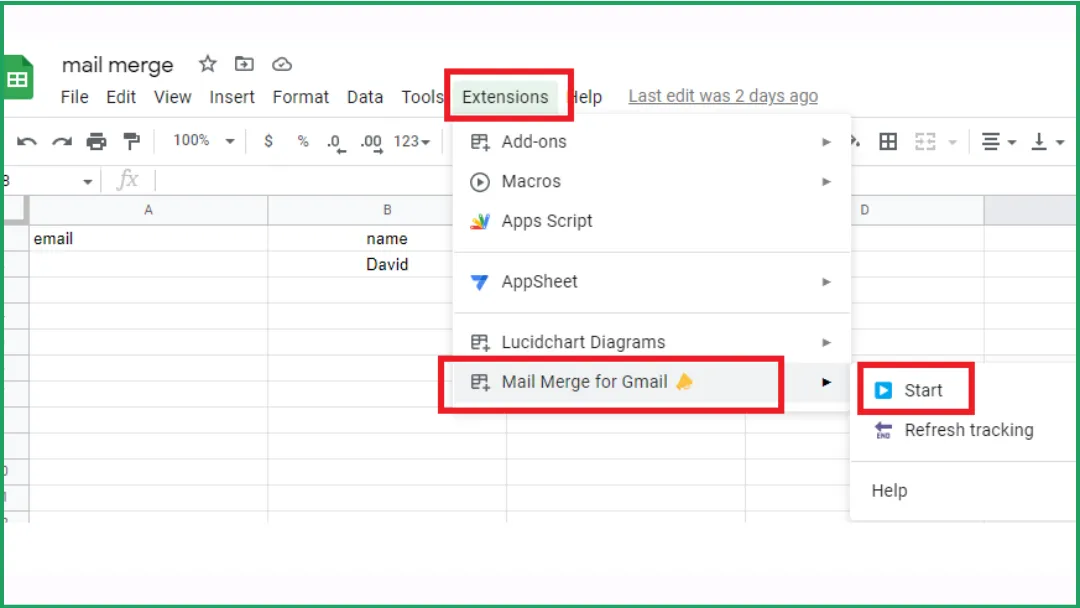
Ga naar Extensies > Mail Merge for Gmail > Start.
Stap 2: Voeg contacten toe in Google Sheets
-
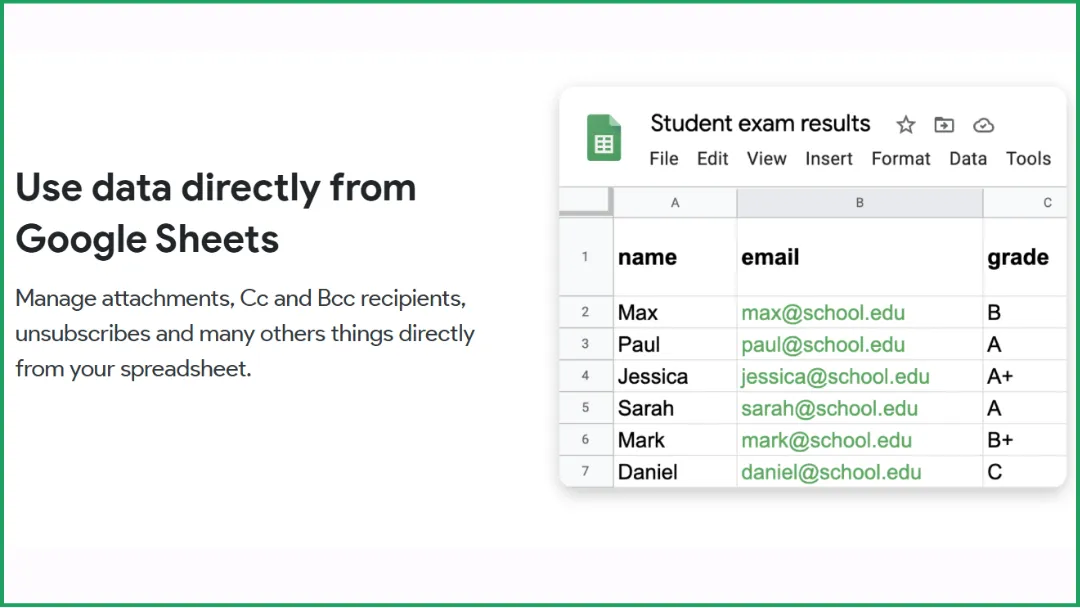
Maak in Google Sheets een spreadsheet aan en voeg je lijst met ontvangers toe.
-
In je Google Sheet komt elke rij overeen met een aparte e-mail.
-
Je hebt minimaal een kolom nodig met alle e-mailadressen van de ontvangers om je campagne te versturen.
-
Je kunt extra kolommen toevoegen met aangepaste details, die je later in je e-mailsjabloon kunt invoegen (bijv. Naam, Bedrijf, enz.).
Stap 3: Pas je e-mailsjabloon aan
-
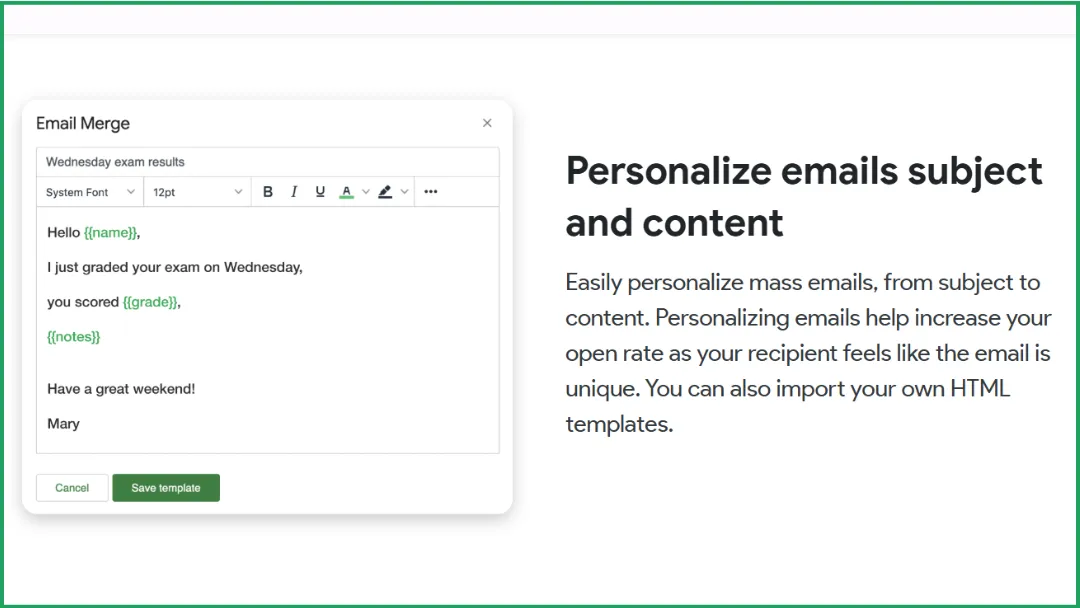
In de sjabloon-editor kun je nu gegevens uit je Google Sheet halen om je e-mails te personaliseren.
-
Selecteer eenvoudig de gewenste kolom uit het vervolgkeuzemenu en de bijbehorende merge tag (bijv. {{Name}}) wordt automatisch ingevoegd. Je hoeft niets handmatig te typen, gewoon kiezen en toepassen!
-
Je kunt ook merge tags gebruiken om je onderwerpregel aan te passen. Als je Google Sheet een “Naam”-kolom bevat, voeg je simpelweg de bijbehorende merge tag ({{Name}}) in om elke onderwerpregel dynamisch te personaliseren. Zo werkt het:
Stap 4: Schrijf je Mail Merge e-mailsjabloon
We hebben kant-en-klare e-mailsjablonen voor docenten toegevoegd aan het einde van dit artikel!
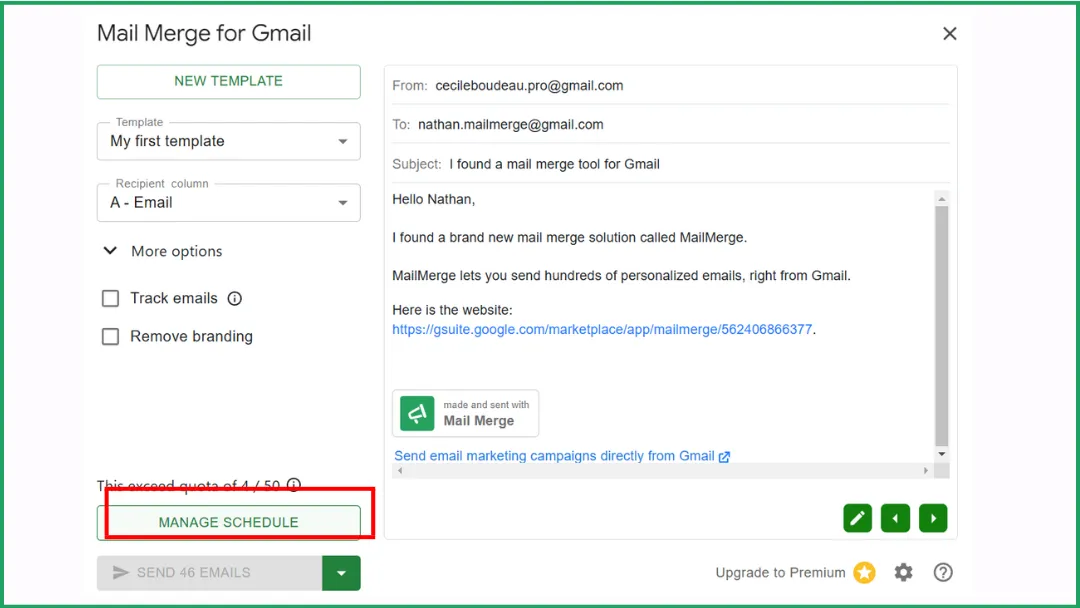
Stap 5: Verstuur of plan je e-mailcampagne
Het proces om een campagne in te plannen is eenvoudig:
-
Klik op “Schedule Send”. De knop is beschikbaar via het selectie-item van de knop.
-
Kies een datum en tijd door op de datumkiezer te klikken.
-
Wanneer je klaar bent, klik je simpelweg op “Schedule Send”.
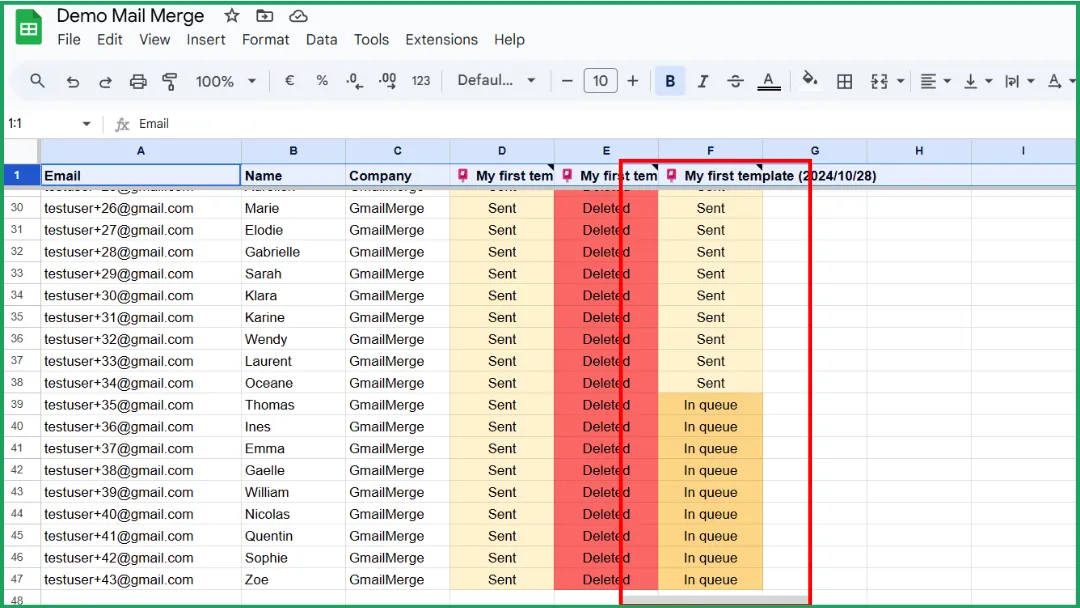
Stap 6: Volg je e-mails
De status van het volgen is beschikbaar in je spreadsheet. Wanneer de e-mail wordt geopend, verandert de status van “Sent” naar “Read”.
💡 Er is ook een korte video-tutorial als je dat prettiger vindt, hier.
Onze kant-en-klare sjablonen
Pakket 1. Communicatie met ouders (4 sjablonen)
Update over academische voortgang
Onderwerp: Geweldige vooruitgang bij wiskunde!
Hallo {{Parent Name}},
Ik wilde je even laten weten dat {{Student Name}} deze week prachtige vooruitgang heeft geboekt bij wiskunde, vooral met de tafels.
Blijf {{him/her}} aanmoedigen om elke avond 5 tot 10 minuten te oefenen. Het werpt echt zijn vruchten af!
Met vriendelijke groet,
{{Teacher Name}}
Notitie over positief gedrag
Onderwerp: Positieve update over {{Student Name}}
Hallo {{Parent Name}},
Ik wilde graag delen dat {{Student Name}} vandaag tijdens onze groepsdiscussie in de Engelse les geweldig leiderschap toonde.
{{He/She}} moedigde anderen aan om deel te nemen en gaf een goed voorbeeld voor klasgenoten.
Bedankt voor je voortdurende steun,
{{Teacher Name}}
Herinnering ouderavond
Onderwerp: Herinnering: Ouderavond voor {{Student Name}}
Beste {{Parent Name}},
Dit is een vriendelijke herinnering dat onze afspraak voor {{Student Name}} gepland staat op {{Date}} om {{Time}} in lokaal {{RoomNumber}}.
Laat het me weten als je de afspraak moet verzetten.
Met vriendelijke groet,
{{Teacher Name}}
Rapportcijfers of overzicht
Onderwerp: Huidige voortgang van {{Student Name}} bij {{Subject}}
Beste {{Parent Name}},
Ik wilde graag de huidige voortgang van {{Student Name}} bij {{Subject}} delen.
-
Gemiddeld cijfer: {{AverageGrade}}
-
Laatste toets: {{LastAssessment}} ({{Score}}%)
-
Percentage ingeleverd huiswerk: {{HomeworkRate}}%
{{Student Name}} heeft dit kwartaal een gestage vooruitgang laten zien. Het blijven doornemen van de stof thuis zal helpen om de belangrijkste concepten te versterken voor onze volgende unit.
Neem gerust contact op als je vragen hebt of een afspraak wilt maken.
Met vriendelijke groet, {{Teacher Name}} {{School Name}}
💡 Tip: Je kunt deze voorbeelden inleiden met een zin als:
“Dit type gepersonaliseerde rapportage wordt zeer gewaardeerd op scholen, waar docenten vaak open communicatie met gezinnen onderhouden gedurende het hele schooljaar. Mail merge maakt het eenvoudig om voortgang op een professionele en zorgzame manier te delen.”
Pakket 2. Communicatie met leerlingen
Gepersonaliseerde feedback
Onderwerp: Feedback op kunstproject voor {{First Name}}
Hallo {{First Name}},
Je recente kunstproject over {{Project Theme}} getuigde van grote creativiteit. Ik vond het vooral mooi hoe je kleur en textuur hebt gebruikt.
Focus voor het volgende project op compositie en balans; ik denk dat je dan een nog sterker resultaat zult zien.
Goed gedaan!
{{Teacher Name}}
Aanmoediging voor een toets of project
Onderwerp: Je kunt dit, {{First Name}}!
Hoi {{First Name}},
Even een kort berichtje om je eraan te herinneren dat je klaar bent voor de {{Subject}} toets van morgen.
Je hebt de hele week hard gewerkt. vertrouw op jezelf en neem de tijd voor elke vraag.
Ik ben trots op je vooruitgang. Je kunt dit!
{{Teacher Name}}
Pakket 3. Coördinatie met personeel en administratie
Interne updates of roosters delen
Onderwerp: Wekelijkse update voor {{DepartmentName}} docenten
Hoi {{FirstName}},
Hier is de update van deze week voor het {{DepartmentName}} team:
Aanstaande training: {{TrainingTopic}} op {{Date}} om {{Time}} in {{Location}}
Nieuwe lesmaterialen: beschikbaar in de gedeelde Google Drive-map
Herinneringen: Lever je lesplanoverzicht in voor {{Deadline}}.
Bedankt voor jullie voortdurende samenwerking. jullie werk maakt echt een verschil voor onze leerlingen.
Met vriendelijke groet,
{{CoordinatorName}}
{{Role}} | {{SchoolName}}
Opvolging van een pedagogisch project
Onderwerp: Opvolging van het {{ProjectName}} initiatief
Beste {{FirstName}},
Bedankt voor je bijdrage aan het {{ProjectName}} project. Als onderdeel van onze volgende stappen, verzoek ik je om de korte voortgangsenquête in te vullen voor {{DueDate}}.
We zullen de belangrijkste bevindingen bespreken tijdens onze volgende vergadering op {{MeetingDate}} in {{Location}}.
Jouw input is essentieel voor het vormgeven van de definitieve versie van het lesmateriaal.
Met vriendelijke groet,
{{ProjectLeadName}}
{{Title}} | {{SchoolDistrict}}
Bonus-sjablonen. Bedankje of algemene aankondiging
Deze sjablonen kunnen worden gebruikt om:
-
Ouderhulp, leerlingen of collega’s te bedanken
-
Algemene aankondigingen te delen (evenementen, vakanties, roosterwijzigingen, enz.)
-
Gewoon een positieve, regelmatige band met je schoolgemeenschap te onderhouden
💡 Het is het soort bericht dat elke docent meerdere keren per jaar verstuurt, en mail merge maakt het ongelooflijk snel om te personaliseren.
Bedankbericht aan ouders of vrijwilligers
Onderwerp: Bedankt voor je steun, {{FirstName}}
Beste {{FirstName}},
Ik wilde even de tijd nemen om je te bedanken voor je hulp tijdens {{EventName}}.
Je steun maakte een groot verschil. de leerlingen waardeerden het enorm en alles verliep soepel dankzij jouw bijdrage.
We prijzen ons gelukkig met zulke betrokken en ondersteunende gezinnen in onze schoolgemeenschap.
Met warme groet,
{{TeacherName}}
{{SchoolName}}
Algemene aankondiging aan ouders of leerlingen
Onderwerp: Update van {{TeacherName}}. {{Topic}}
Hoi {{FirstName}},
Even een kort berichtje om je te informeren over {{AnnouncementDetails}}.
Let op dat {{KeyInformation}}. Als je vragen hebt, voel je vrij om op deze e-mail te reageren.
Bedankt voor je betrokkenheid. jouw inzet betekent veel!
Met vriendelijke groet,
{{TeacherName}}
{{SchoolName}}
Veelgestelde vragen
Kan ik een mail merge doen met Gmail?
Ja, dat kan. Met Gmail kun je een mail merge uitvoeren door Google Sheets te gebruiken voor je contactenlijst en een add-on zoals Mail Merge for Gmail.
Je schrijft je e-mail in Gmail, koppelt je spreadsheet en de tool verstuurt automatisch een gepersonaliseerd bericht naar elke ontvanger.
Hoe verstuur ik gratis bulk-e-mails met Gmail?
Je kunt gratis bulk-e-mails versturen met Gmail door Google Sheets te gebruiken in combinatie met een gratis add-on zoals Mail Merge for Gmail (gratis versie).
👉 Let op: Gmail beperkt het dagelijks versturen tot 1.500 e-mails per dag.
Is mail merge gratis voor Gmail?
Ja, als je de gratis versie van een add-on zoals Mail Merge for Gmail gebruikt.
Nee, als je de ingebouwde mail merge-functie van Google wilt gebruiken, aangezien dit een Google Education Plus of Education Standard account vereist, wat betaalde abonnementen zijn.
Wat is de beste mail merge voor Gmail?
De beste mail merge-tool voor Gmail is Mail Merge for Gmail.
Het is eenvoudig, betrouwbaar en specifiek ontworpen voor docenten en professionals die Gmail of Google Workspace gebruiken.
Met Mail Merge for Gmail kun je eenvoudig gepersonaliseerde e-mails rechtstreeks vanuit je Gmail-account versturen met gegevens uit Google Sheets. geen complexe installatie vereist.
👉 Je kunt mijn gerelateerde artikelen hier lezen:
Klaar om je eerste campagne te versturen?
Installeer Mail Merge for Gmail vanuit de Google Workspace Marketplace en verstuur gratis tot 50 gepersonaliseerde e-mails per dag.
Begin gratisMeer lezen
Meer uit Guides

Gmail verzendlimiet bereikt: Wat dit betekent en hoe u uw campagne afrondt
De foutmelding 'Gmail verzendlimiet bereikt' gekregen? Leer wat de werkelijke dagelijkse limieten zijn, wanneer u weer kunt verzenden en hoe u een mail merge in veilige dagelijkse batches opsplitst.

Gepersonaliseerde e-mail in Gmail: De complete gids
Beheers je workflow voor gepersonaliseerde e-mail in Gmail. Leer Sheets-data samenvoegen, opens volgen en outreach schalen.

E-maillijst: een kwalitatieve database opbouwen en onderhouden
Leer hoe u een hoogwaardige e-maillijst opbouwt, opschoont en onderhoudt. Praktische gids voor kleine bedrijven die Mail Merge for Gmail gebruiken.