


















Gmailを使った教師向けメールマージ(2025年版):クラス運営のコミュニケーションを効率化
教師がGmailのメールマージで、保護者への連絡、成績や評価の送付、生徒へのフォローアップ、教職員間の連携を効率化する方法を解説します。アドオンのインストールから、Google Sheetsでの連絡先準備、テンプレート作成までの手順を紹介します。
教師にとって、時間は貴重な資源です。特に、大勢の保護者、生徒、同僚に情報を伝えなければならないときはなおさらです。
そこで役立つのがメールマージです。これは「賢いコピー&ペースト」のようなものだと考えてください。メールを1通作成するだけで、それぞれの受信者には「自分宛てに書かれたメール」として届きます。
要点:
- メールマージは貴重な時間を節約します。
- 必要なのはGmailとGoogle Sheetsだけです。
- Mail Merge for Gmailアドオンを使えば、無料で利用することも可能です。
- あらゆる状況で使えるテンプレートを共有します。
教師にとってのメールマージのメリット
✅ なぜこれが画期的なのか:
-
大幅な時間短縮になります。
-
手動のコピー&ペースト作業が不要になります。
-
返信のスケジュール設定や追跡が簡単です。
-
「全員に返信」や「全員をCCに入れる」といった典型的なミスを防げます。
-
プライバシー要件への準拠がより確実になります。
-
トーンや形式の面で、よりプロフェッショナルな印象を与えます。
⁉️ なぜこれが重要なのでしょうか?学校には、すべてのコミュニケーションを網羅する単一のプラットフォームが存在しないことがよくあります。各教師は多くの場合、以下の管理を自分で行う必要があります。
-
独自の連絡先リスト
-
個別のメール送信
-
組織化ツール(Google Classroom、Gmail、Google Driveなど)
メールマージは、このGoogleエコシステムに完璧に適合します。Google for Educationのおかげで、すでに学校の至るところで活用されています。
👉 これにより、教師は1つのメッセージテンプレートを送信するだけで、各受信者向けに自動的にパーソナライズ(名前、クラス、学年、個別のコメントなど)することができます。
例:
「{{First Name}}さん、こんにちは。{{Student Name}}さんが前回の数学の小テストで素晴らしい結果を出したことをお知らせしたくてメールしました!」
教師がメールマージを活用する実践的な例
保護者とのコミュニケーション
教師はメールマージを以下のように活用しています:
-
各生徒の進捗や成績に関する最新情報の送信。
-
前向きなフィードバックの共有や懸念事項への対応。
-
面談や会議に関する保護者へのリマインド。
-
学校のイベント(遠足、発表会など)の告知。
パーソナライズされた成績表や評価の送信
成績をGoogle Sheetsで直接管理している教師もいます。メールマージを使えば、以下のような詳細情報を各メールに自動的に挿入できます:
-
平均点。
-
個別のコメント。
-
共有ドキュメントへのリンク(PDFレポート、Google Driveフォルダなど)。
生徒一人ひとりへのフォローアップ
教師は、特に中学生や高校生に対して、生徒と定期的なコミュニケーションを維持することが推奨されています。
メールマージは以下のように活用できます:
-
生徒の進歩を称賛する。
-
未提出の課題をリマインドする。
-
パーソナライズされたフィードバックを提供する。
-
テストやプロジェクトの前に励ましの言葉を送る。
教師間や管理職との連携
大規模な学校や学区では、教師はメールマージを以下のように活用することもできます:
-
内部情報の共有(スケジュール、研修セッション、会議)。
-
教育プロジェクトのフォローアップ。
-
他のスタッフとのコミュニケーション管理。
5分でわかるメールマージの仕組み
仕組み
メールマージは、同じメッセージを多くの人に送りながら、内容の一部を自動的にパーソナライズできるシンプルな手法です。
🧩 つまり、以下の2つの要素を組み合わせたものです:
-
データベース(通常はGoogle Sheetsのスプレッドシート)。
-
スプレッドシートのデータに置き換わる「フィールド」を含むメールテンプレート。
メールマージを実行すると:
-
プログラムがスプレッドシートの各行を読み込みます。
-
変数({{Student Name}}、{{Grade}}など)を実際の値に置き換えます。
-
各受信者に1通ずつ、パーソナライズされたメールを送信します。
結果:
-
ブラウン先生には:「Liamの現在の成績はA-です。」
-
キム先生には:「Sophieの現在の成績はB+です。」
Gmailでメールマージを行うために必要なツール
GmailアカウントとGoogle Sheets
Gmailアカウントがあれば、メールマージはよりシンプルで身近なものになります。特に教師にとっては、すべてがGoogleエコシステムに組み込まれているため非常に便利です。
Gmail(およびGoogle)アカウントがあれば、すでに以下の機能が使えます:
-
Gmail → メールの作成と送信
-
Google Sheets → 受信者リストと情報の保存
-
Google Workspace(またはGoogle for Education) → ワンクリックですべてを連携
💡 Googleの標準メールマージ機能を使用するには、Google Education StandardまたはEducation Plusアカウントが必要です。無料のGmailアカウントはこの機能に対応していません。
👉 私の記事Google Sheetsからメールマージする方法も併せてご覧ください。
便利なアドオンと拡張機能
Googleは、以下のような無料または手頃な価格のアドオンをいくつか提供しています:
-
Mail Merge for Gmail
-
Mailmeteor
-
Yet Another Mail Merge (YAMM)
-
GMass
Mail Merge for Gmailは、最もシンプルで予算に優しい選択肢です。
👉 このトピックに関する私の関連記事もご覧ください:
Gmailでメールマージを作成する手順
いくつかの方法があります:
-
Google Education StandardまたはEducation Plusアカウントをお持ちの場合は、Gmailの標準メールマージ機能を使用する。
-
やや複雑な方法ですが、Google Apps Scriptを使用する。
-
最もシンプルで手頃な選択肢であるMail Merge for Gmailのようなアドオンを使用する。
ここでは、この方法に焦点を当てて解説します。
👉 もっと詳しく知りたい方は、私の記事Mail Merge for Gmailとは何かをご覧ください。
ステップ1:Mail Merge for Gmailをインストールする
-
このリンクからインストールボタンをクリックして、Mail Merge for Gmailをインストールします。
-
Google Sheetsを開きます(すでに開いている場合はページを更新してください)。
-
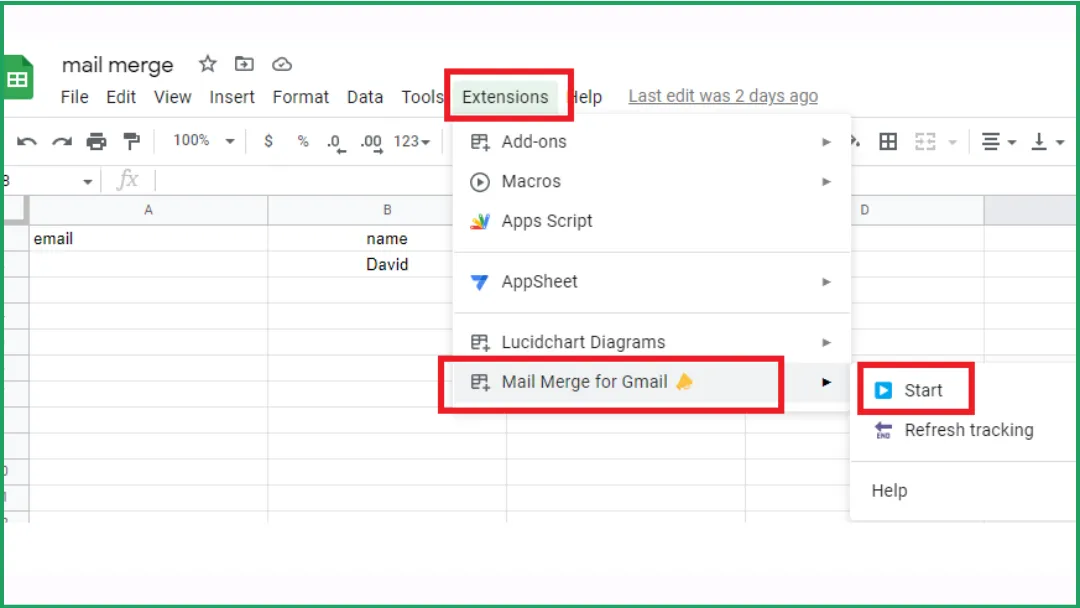
「拡張機能」 > 「Mail Merge for Gmail」 > 「Start」の順にクリックします。
ステップ2:Google Sheetsに連絡先を追加する
-
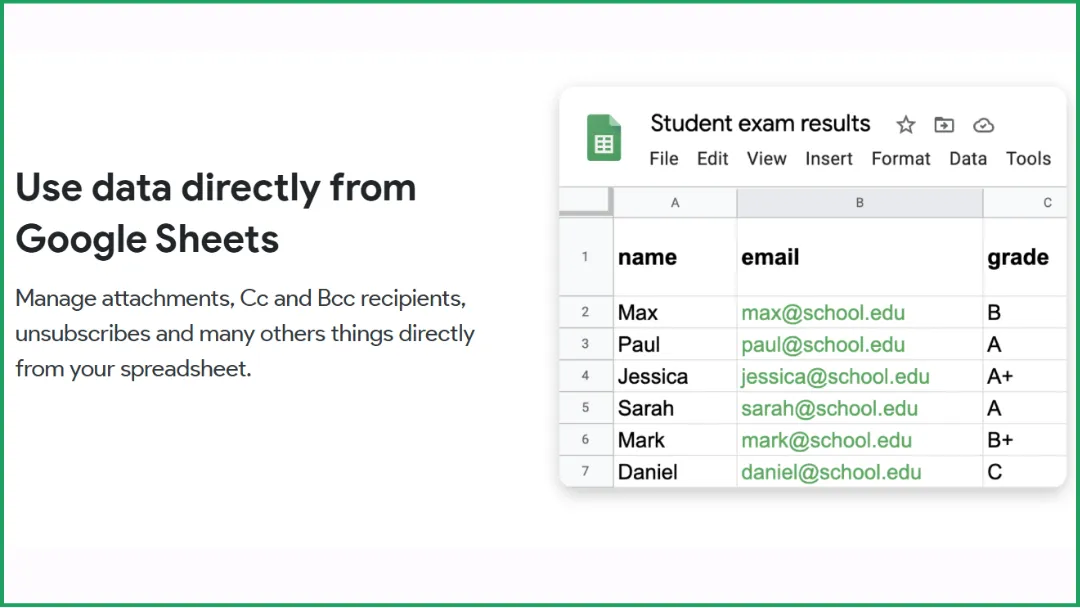
Google Sheetsでスプレッドシートを作成し、受信者リストを追加します。
-
Google Sheetsの各行が、1通のメールに対応します。
-
最低限、キャンペーンを送信するために受信者のメールアドレスを含む列が必要です。
-
カスタム詳細を含む列を追加すれば、後でメールテンプレートに挿入できます(例:名前、会社名など)。
ステップ3:メールテンプレートをカスタマイズする
-
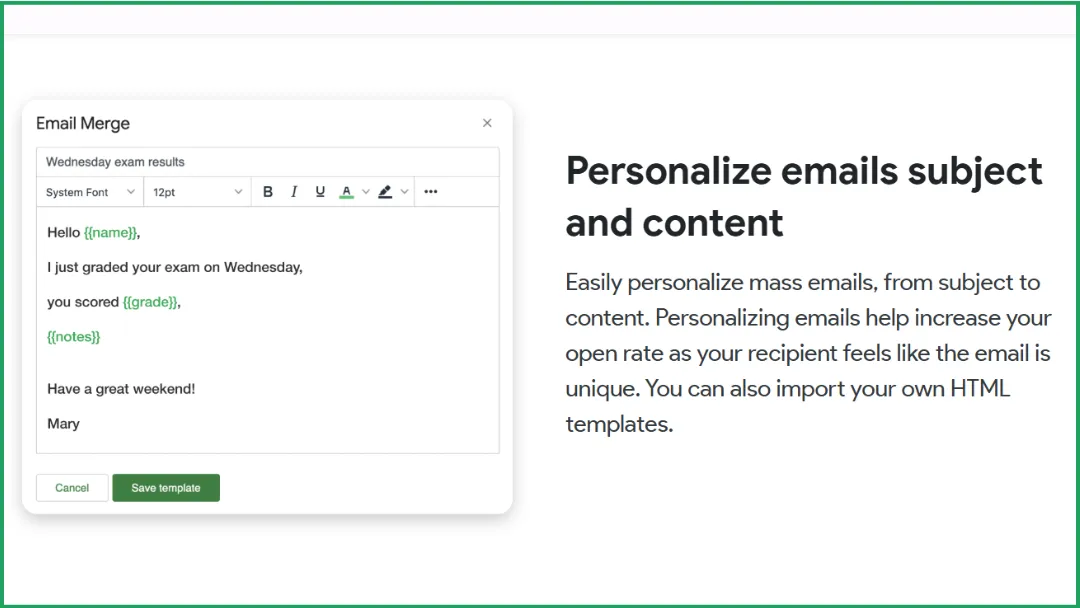
テンプレートエディタで、Google Sheetsのデータを読み込んでメールをパーソナライズできます。
-
ドロップダウンメニューから目的の列を選択するだけで、対応するマージタグ(例:{{Name}})が自動的に挿入されます。手入力は不要で、選んで適用するだけです!
-
マージタグを使用してメールの件名を調整することもできます。Google Sheetsに「Name」列が含まれている場合、対応するマージタグ({{Name}})を挿入するだけで、件名を動的にパーソナライズできます。仕組みは以下の通りです:
ステップ4:メールマージのテンプレートを作成する
この記事の最後に、教師向けのすぐに使えるメールテンプレートを用意しました!
ステップ5:メールキャンペーンを送信またはスケジュールする
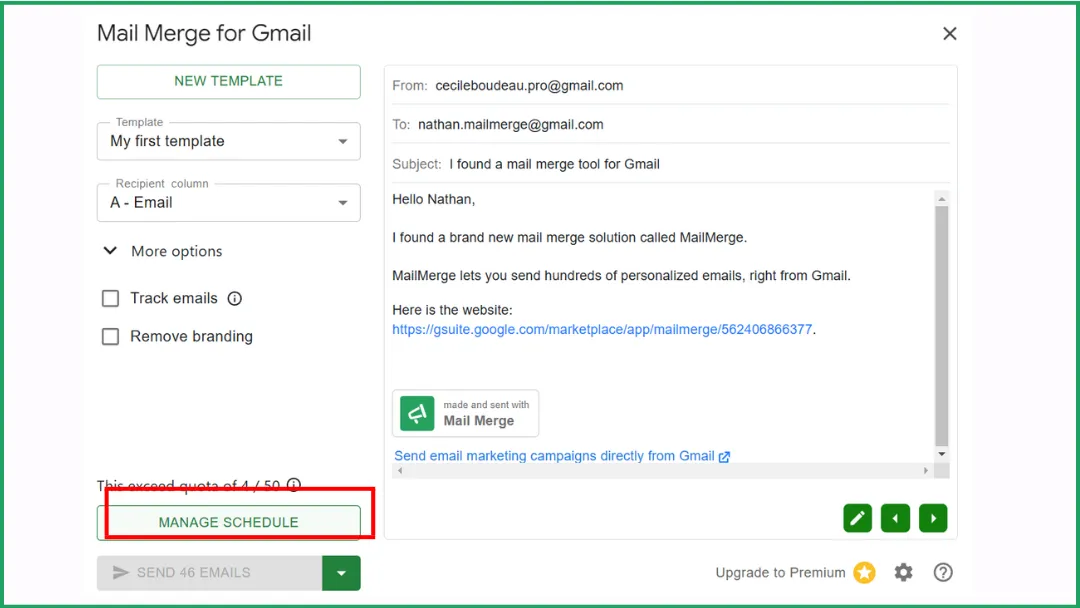
一斉送信をスケジュールするプロセスは簡単です:
-
「Schedule Send」をクリックします。このボタンは選択項目から利用可能です。
-
日付ピッカーをクリックして、日時を選択します。
-
完了したら、「Schedule Send」をクリックするだけです。
ステップ6:メールを追跡する
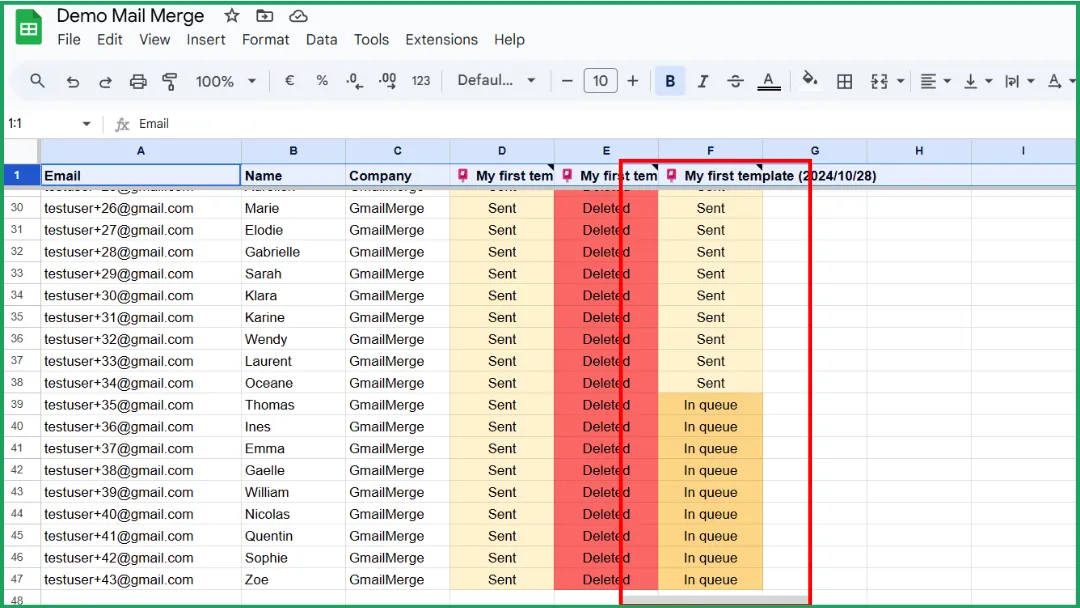
追跡ステータスはスプレッドシートで確認できます。メールが開封されると、ステータスが「Sent(送信済み)」から「Read(開封済み)」に変わります。
💡 動画チュートリアルがお好みの場合は、こちらからご覧いただけます。
すぐに使えるテンプレート
パック1. 保護者とのコミュニケーション(4テンプレート)
学習進捗の報告
件名:数学の素晴らしい進歩について!
{{Parent Name}}様
今週、{{Student Name}}さんが数学、特に掛け算の計算において素晴らしい進歩を見せましたので、お知らせしたくてメールしました。
毎晩5分から10分ほど練習するように励ましてあげてください。その努力が確実に実を結んでいます!
よろしくお願いいたします。
{{Teacher Name}}
前向きな行動の報告
件名:{{Student Name}}さんの前向きな報告
{{Parent Name}}様
こんにちは。今日、英語のクラスでのグループディスカッションにおいて、{{Student Name}}さんが素晴らしいリーダーシップを発揮したことをお伝えしたくご連絡しました。
{{He/She}}は他の生徒の参加を促し、クラスの素晴らしい模範となってくれました。
いつもご支援いただきありがとうございます。
{{Teacher Name}}
三者面談のリマインド
件名:リマインド:{{Student Name}}さんの三者面談について
{{Parent Name}}様
{{Student Name}}さんの面談について、{{Date}}の{{Time}}より、{{RoomNumber}}教室にて予定しておりますので、念のためリマインドさせていただきます。
もし日時の変更が必要な場合はお知らせください。
よろしくお願いいたします。
{{Teacher Name}}
成績表や評価のまとめ
件名:{{Subject}}における{{Student Name}}さんの現在の進捗
{{Parent Name}}様
{{Subject}}における{{Student Name}}さんの現在の進捗について共有させていただきます。
-
平均点:{{AverageGrade}}
-
最新の評価:{{LastAssessment}}({{Score}}%)
-
課題提出率:{{HomeworkRate}}%
{{Student Name}}さんは今学期、着実に進歩しています。次の単元に向けて、家庭で教材の復習を続けることが重要です。
ご質問がある場合や、面談をご希望の場合はお気軽にご連絡ください。
よろしくお願いいたします。 {{Teacher Name}} {{School Name}}
💡 ヒント:これらの例を紹介する際は、「米国などの学校では、教師が学期を通じて家庭とオープンなコミュニケーションを維持することが一般的であり、このようなパーソナライズされた報告は非常に高く評価されています。メールマージを使えば、プロフェッショナルかつ丁寧な方法で進捗を簡単に共有できます」といった一文を添えると良いでしょう。
パック2. 生徒とのコミュニケーション
個別のフィードバック
件名:{{First Name}}さんのアートプロジェクトへのフィードバック
{{First Name}}さん、こんにちは。
{{Project Theme}}に関する最近のアートプロジェクトは、素晴らしい創造性を見せてくれました。特に色と質感の使い方がとても良かったです。
次のプロジェクトでは、構図とバランスに注目してみてください。さらに素晴らしい結果が得られるはずです。
全体的に素晴らしい出来でした!
{{Teacher Name}}
テストやプロジェクト前の励まし
件名:{{First Name}}さん、あなたなら大丈夫!
{{First Name}}さん、こんにちは。
明日の{{Subject}}のテストに向けて、準備は万端だということを伝えたくてメールしました。
今週ずっと頑張ってきましたね。自分を信じて、落ち着いて各問題に取り組んでください。
あなたの進歩を誇りに思います。あなたなら大丈夫!
{{Teacher Name}}
パック3. 教職員や管理職との連携
内部情報やスケジュールの共有
件名:{{DepartmentName}}担当教員向け週次アップデート
{{FirstName}}先生、こんにちは。
{{DepartmentName}}チームの今週のアップデートです:
次回の研修:{{Date}}の{{Time}}より、{{Location}}にて{{TrainingTopic}}を実施します。
新しいカリキュラムリソース:共有Google Driveフォルダで利用可能です。
リマインド:レッスン計画の概要を{{Deadline}}までに提出してください。
いつもご協力ありがとうございます。先生方の取り組みは、生徒たちにとって大きな力になっています。
よろしくお願いいたします。
{{CoordinatorName}}
{{Role}} | {{SchoolName}}
教育プロジェクトのフォローアップ
件名:{{ProjectName}}イニシアチブのフォローアップ
{{FirstName}}先生
{{ProjectName}}プロジェクトへのご貢献ありがとうございます。次のステップとして、{{DueDate}}までに簡単な進捗アンケートにご回答ください。
主要な調査結果については、{{MeetingDate}}に{{Location}}で行われる次回の会議で話し合います。
先生のご意見は、カリキュラム教材の最終版を作成する上で不可欠です。
よろしくお願いいたします。
{{ProjectLeadName}}
{{Title}} | {{SchoolDistrict}}
ボーナステンプレート。お礼や一般的な告知メール
これらのテンプレートは以下のような用途に使えます:
-
保護者ボランティア、生徒、同僚へのお礼
-
一般的な告知(イベント、休日、スケジュール変更など)
-
学校コミュニティとの前向きで定期的なつながりを維持する
💡 これはすべての教師が年に何度も送るようなメッセージですが、メールマージを使えば驚くほど速くパーソナライズできます。
保護者やボランティアへのお礼メッセージ
件名:ご支援ありがとうございます、{{FirstName}}さん
{{FirstName}}様
{{EventName}}の際のご協力に、改めて感謝申し上げます。
皆様のご支援が大きな違いを生みました。生徒たちも心から感謝しており、皆様の貢献のおかげでイベントが円滑に進みました。
学校コミュニティに、これほど熱心で協力的なご家族がいることを大変幸運に思います。
今後ともよろしくお願いいたします。
{{TeacherName}}
{{SchoolName}}
保護者や生徒への一般的な告知
件名:{{TeacherName}}よりお知らせ:{{Topic}}
{{FirstName}}様
{{AnnouncementDetails}}について、簡単にお知らせします。
{{KeyInformation}}ですので、ご留意ください。ご質問がある場合は、このメールに返信してください。
いつも情報を確認し、関わっていただきありがとうございます。皆様の関与は私たちにとって大きな意味があります!
よろしくお願いいたします。
{{TeacherName}}
{{SchoolName}}
FAQ
Gmailを使ってメールマージはできますか?
はい、可能です。Gmailでは、連絡先リストにGoogle Sheetsを使用し、Mail Merge for Gmailのようなアドオンを使うことでメールマージを実行できます。
Gmailでメールを作成し、スプレッドシートを接続すると、ツールが各受信者にパーソナライズされたメッセージを自動的に送信します。
Gmailで一斉送信を無料で行う方法は?
Google SheetsとMail Merge for Gmail(無料版)のような無料アドオンを使用することで、Gmailで無料で一斉送信が可能です。
👉 注意:Gmailの1日あたりの送信上限は1,500通です。
Gmailのメールマージは無料ですか?
はい。Mail Merge for Gmailのようなアドオンの無料版を使用すれば無料です。
いいえ。Googleの標準メールマージ機能を使用したい場合は、有料プランであるGoogle Education PlusまたはEducation Standardアカウントが必要になるため、無料ではありません。
Gmailに最適なメールマージツールは何ですか?
Gmailに最適なメールマージツールはMail Merge for Gmailです。
シンプルで信頼性が高く、GmailやGoogle Workspaceを使用する教師や専門家のために特別に設計されています。
Mail Merge for Gmailを使えば、複雑な設定なしで、Google Sheetsのデータを使用してGmailアカウントから直接パーソナライズされたメールを簡単に送信できます。
👉 関連記事はこちら:
最初のキャンペーンを送信する準備はできましたか?
Google Workspace MarketplaceからMail Merge for Gmailをインストールして、1日最大50通のパーソナライズされたメールを無料で送信しましょう。
無料で始めるおすすめの関連記事
Guides のその他の記事

Gmailの送信制限に達した場合:その意味とキャンペーンを完了させる方法
Gmailの送信制限エラーが発生しましたか?個人のGmailアカウントとGoogle Workspaceアカウントの実際の1日の送信上限、24時間のローリング期間の仕組みと再び送信できるタイミング、そしてメールマージを安全な日次バッチに分割してキャンペーンを最後まで送り切る方法を解説します。

Gmailでのパーソナライズメール:完全ガイド
Gmailでのパーソナライズメール運用をマスターしましょう。Googleスプレッドシートのデータ差し込み、開封トラッキング、そして受信トレイから離れることなく1対1のアウトリーチを拡大する方法を解説します。受信トレイを離れずにパーソナライズされたアウトリーチを拡大できます。

メール連絡先リスト:高品質なデータベースの構築と維持
高品質なメール連絡先リストの構築、整理、維持の方法を学びましょう。Mail Merge for Gmailを利用する中小企業向けの、実践的なガイドです。効率的なリスト運用を習得することで、日々のメール配信業務にかかる手間を大幅に削減可能です。