


















Mail Merge สำหรับครูด้วย Gmail (2025): ลดความซับซ้อนในการสื่อสารในห้องเรียนของคุณ
เรียนรู้วิธีที่ครูใช้ Mail Merge ใน Gmail เพื่อส่งอีเมลแบบส่วนตัวได้ในไม่กี่นาที ช่วยให้การอัปเดตผู้ปกครอง การให้คำแนะนำนักเรียน และการสื่อสารกับเพื่อนร่วมงานรวดเร็วยิ่งขึ้น!
เมื่อคุณเป็น ครู เวลาคือทรัพยากรที่มีค่า โดยเฉพาะอย่างยิ่งเมื่อคุณต้องคอยแจ้งข้อมูลให้ผู้ปกครอง นักเรียน หรือเพื่อนร่วมงานจำนวนมากทราบ
นั่นคือจุดที่ Mail Merge กลายเป็นพันธมิตรที่ดีที่สุดของคุณ ลองนึกภาพว่ามันคือ “การคัดลอกและวางแบบอัจฉริยะ” คุณเขียนอีเมลเพียงฉบับเดียว แต่ผู้รับแต่ละคนจะรู้สึกเหมือนคุณเขียนอีเมลนั้นขึ้นมาเพื่อพวกเขาโดยเฉพาะ
สรุปสั้นๆ:
- Mail Merge ช่วยให้คุณ ประหยัดเวลาอันมีค่า
- สิ่งที่คุณต้องมีคือ Gmail และ Google Sheets
- คุณสามารถใช้งานได้ฟรีหากใช้ส่วนเสริม Mail Merge for Gmail
- ฉันได้แชร์ เทมเพลต ที่พร้อมใช้งานสำหรับทุกสถานการณ์ไว้ให้แล้ว
ประโยชน์ของ Mail Merge สำหรับครู
✅ นี่คือเหตุผลที่มันเปลี่ยนวิธีการทำงานของคุณ:
-
ประหยัดเวลาได้อย่างมหาศาล
-
ไม่ต้องคัดลอกและวางด้วยตนเองอีกต่อไป
-
สามารถกำหนดเวลาส่งหรือติดตามการตอบกลับได้อย่างง่ายดาย
-
หลีกเลี่ยงข้อผิดพลาดทั่วไป เช่น การกด “ตอบกลับทั้งหมด” หรือการใส่ทุกคนในช่อง “Cc”
-
ปฏิบัติตามข้อกำหนดด้านความเป็นส่วนตัวได้ดียิ่งขึ้น
-
มีความเป็นมืออาชีพมากขึ้นทั้งในด้านน้ำเสียงและรูปแบบ
⁉️ ทำไมเรื่องนี้ถึงสำคัญ? โรงเรียนไม่ได้มีแพลตฟอร์มเดียวสำหรับการสื่อสารทั้งหมดเสมอไป ครูแต่ละคนมักจะต้องรับผิดชอบ:
-
รายชื่อผู้ติดต่อของตนเอง
-
อีเมลของตนเอง
-
เครื่องมือจัดการงานต่างๆ (Google Classroom, Gmail, Google Drive ฯลฯ)
Mail Merge เข้ากับระบบนิเวศของ Google ได้อย่างสมบูรณ์แบบ ซึ่งมีใช้งานอยู่ทั่วไปในโรงเรียนอยู่แล้วด้วย Google for Education
👉 ช่วยให้ครูสามารถส่ง ข้อความต้นแบบหนึ่งฉบับ ที่ ปรับแต่งให้เหมาะกับผู้รับแต่ละคนโดยอัตโนมัติ (ชื่อ, ชั้นเรียน, เกรด, ความคิดเห็นส่วนตัว ฯลฯ)
ตัวอย่าง:
“สวัสดี {{First Name}} ฉันอยากแจ้งให้ทราบว่า {{Student Name}} ทำคะแนนสอบคณิตศาสตร์ครั้งล่าสุดได้ดีมาก!”
ตัวอย่างการใช้งานจริงของ Mail Merge สำหรับครู
การสื่อสารกับผู้ปกครอง
ครูใช้ Mail Merge เพื่อ:
-
ส่ง การอัปเดต เกี่ยวกับความก้าวหน้าหรือเกรดของนักเรียนแต่ละคน
-
แบ่งปัน คำแนะนำ เชิงบวกหรือจัดการกับข้อกังวลต่างๆ
-
เตือน ผู้ปกครองเกี่ยวกับการประชุมหรือนัดหมาย
-
ประกาศ กิจกรรม ของโรงเรียน (ทัศนศึกษา, การแสดง ฯลฯ)
การส่งรายงานหรือเกรดแบบส่วนตัว
ครูบางคนติดตามเกรดโดยตรงใน Google Sheets ด้วย Mail Merge พวกเขาสามารถแทรกรายละเอียดสำคัญลงในอีเมลแต่ละฉบับได้โดยอัตโนมัติ เช่น:
-
เกรดเฉลี่ย
-
ความคิดเห็นส่วนตัว
-
ลิงก์ไปยังเอกสารที่แชร์ (รายงาน PDF, โฟลเดอร์ Google Drive ฯลฯ)
การติดตามผลนักเรียนเป็นรายบุคคล
ครูมักได้รับการสนับสนุนให้รักษาการสื่อสารกับนักเรียนอย่างสม่ำเสมอ โดยเฉพาะในระดับมัธยมศึกษา
Mail Merge สามารถใช้เพื่อ:
-
แสดงความยินดีกับนักเรียนที่พัฒนาขึ้น
-
เตือนเรื่องงานที่ยังค้างอยู่
-
ให้คำแนะนำแบบส่วนตัว
-
ให้กำลังใจก่อนการสอบหรือทำโปรเจกต์
การประสานงานระหว่างครูหรือฝ่ายบริหาร
ในโรงเรียนขนาดใหญ่หรือเขตการศึกษา ครูยังสามารถใช้ Mail Merge เพื่อ:
-
แบ่งปันข้อมูลภายใน (ตารางเวลา, การฝึกอบรม, การประชุม)
-
ติดตามความคืบหน้าของโปรเจกต์การสอน
-
จัดการการสื่อสารกับเจ้าหน้าที่คนอื่นๆ
ทำความเข้าใจ Mail Merge ใน 5 นาที
วิธีการทำงาน
Mail Merge เป็นวิธีง่ายๆ ที่ช่วยให้คุณส่งข้อความเดียวกันถึงหลายคน ในขณะที่ปรับแต่งบางส่วนของข้อความให้เป็นส่วนตัวโดยอัตโนมัติ
🧩 สรุปคือ มันเป็นการรวมกันของสององค์ประกอบ:
-
ฐานข้อมูล (โดยปกติคือสเปรดชีต Google Sheets)
-
เทมเพลตอีเมล ที่มี “ช่องข้อมูล” ซึ่งจะถูกแทนที่ด้วยข้อมูลจากสเปรดชีตโดยอัตโนมัติ
เมื่อคุณเรียกใช้ Mail Merge:
-
โปรแกรมจะไล่ดูข้อมูลทีละแถวในสเปรดชีต
-
มันจะแทนที่ตัวแปร (เช่น {{Student Name}}, {{Grade}} ฯลฯ) ด้วยค่าจริง
-
มันจะส่งอีเมลส่วนตัวไปยังผู้รับแต่ละคนทีละฉบับ
ผลลัพธ์ที่ได้:
-
คุณบราวน์ได้รับ: “เกรดปัจจุบันของเลียมคือ A-”
-
คุณคิมได้รับ: “เกรดปัจจุบันของโซฟีคือ B+“
เครื่องมือที่คุณต้องใช้สำหรับ Mail Merge กับ Gmail
บัญชี Gmail และ Google Sheets
Mail Merge นั้นง่ายขึ้นและเข้าถึงได้มากขึ้นด้วยบัญชี Gmail โดยเฉพาะสำหรับ ครู เนื่องจากทุกอย่างถูกรวมอยู่ใน ระบบนิเวศของ Google แล้ว
ด้วยบัญชี Gmail (และ Google) คุณจะมี:
-
Gmail → สำหรับเขียนและส่งอีเมลของคุณ
-
Google Sheets → สำหรับจัดเก็บรายชื่อผู้รับและข้อมูลของพวกเขา
-
Google Workspace (หรือ Google for Education) → สำหรับเชื่อมต่อทุกอย่างด้วยการคลิกเพียงครั้งเดียว
💡 ในการใช้ฟีเจอร์ Mail Merge ในตัวของ Google คุณต้องมีบัญชี Google Education Standard หรือ Education Plus บัญชี Gmail ฟรีไม่รองรับฟีเจอร์นี้
👉 ดูบทความของฉันเรื่อง วิธีทำ Mail Merge จาก Google Sheets
ส่วนเสริมและส่วนขยายที่มีประโยชน์
Google มีส่วนเสริมฟรีหรือราคาประหยัดให้เลือกใช้มากมาย เช่น:
-
Mail Merge for Gmail
-
Mailmeteor
-
Yet Another Mail Merge (YAMM)
-
GMass
Mail Merge for Gmail เป็นตัวเลือกที่ง่ายและประหยัดงบที่สุด
👉 คุณสามารถอ่านบทความที่เกี่ยวข้องของฉันในหัวข้อนี้ได้:
-
9 ทางเลือก YAMM ยอดนิยมเพื่อยกระดับกลยุทธ์การตลาดผ่านอีเมลของคุณ
-
5 ทางเลือก Mail Merge ยอดนิยม ที่นี่
ขั้นตอนการสร้าง Mail Merge ด้วย Gmail
มีหลายวิธีในการทำ:
-
ใช้ Mail Merge ในตัวของ Gmail ซึ่งมีให้ใช้งานหากคุณมีบัญชี Google Education Standard หรือ Education Plus
-
ใช้ Google Apps Script ซึ่งเป็นวิธีที่ค่อนข้างซับซ้อน
-
ใช้ส่วนเสริมอย่าง Mail Merge for Gmail ซึ่งเป็นวิธีที่ง่ายและราคาประหยัดที่สุด
และนั่นคือวิธีที่เราจะเน้นในที่นี้
👉 ดูบทความของฉันเรื่อง Mail Merge for Gmail คืออะไร หากคุณต้องการเรียนรู้เพิ่มเติม
ขั้นตอนที่ 1: ติดตั้ง Mail Merge for Gmail
-
ติดตั้ง Mail Merge for Gmail จากลิงก์นี้โดยคลิกที่ ปุ่มติดตั้ง
-
เปิด Google Sheets (หากเปิดอยู่แล้ว ให้รีเฟรชหน้าเว็บ)
-
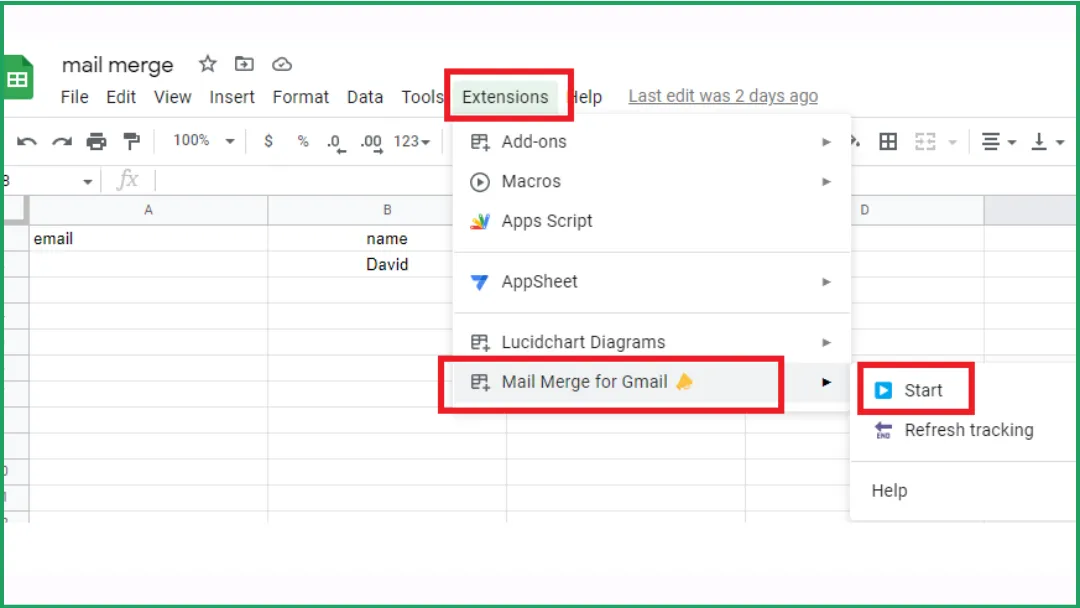
ไปที่ ส่วนขยาย (Extensions) > Mail Merge for Gmail > เริ่ม (Start)
ขั้นตอนที่ 2: เพิ่มรายชื่อผู้ติดต่อใน Google Sheets
-
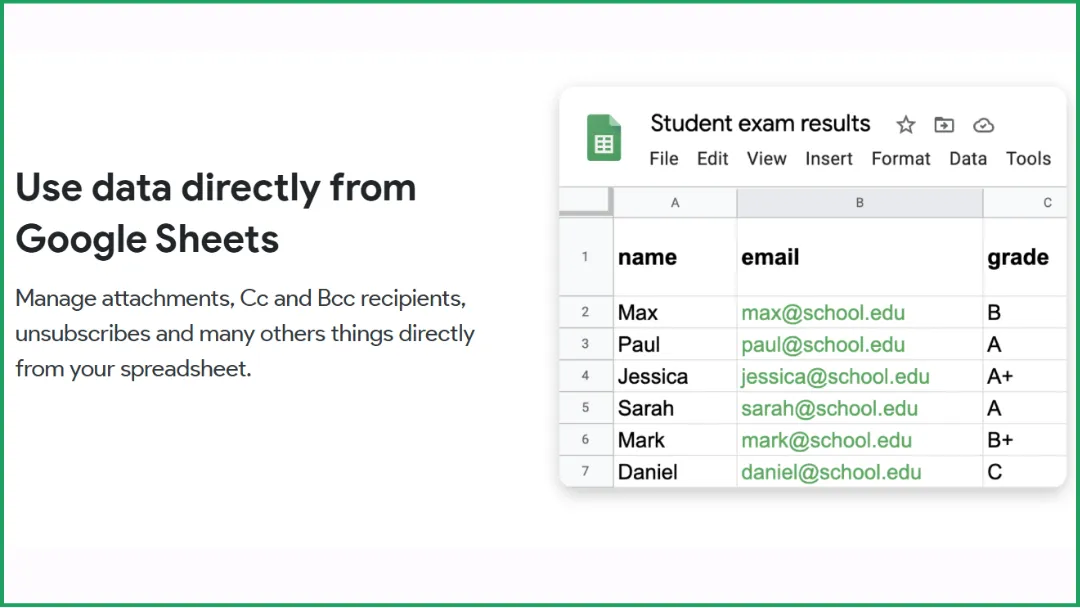
ใน Google Sheets ให้สร้างสเปรดชีตแล้วเพิ่มรายชื่อผู้รับของคุณ
-
ใน Google Sheet ของคุณ แต่ละแถวจะสอดคล้องกับอีเมลหนึ่งฉบับ
-
อย่างน้อยที่สุด คุณต้องมีคอลัมน์ที่ประกอบด้วยที่อยู่อีเมลของผู้รับทั้งหมดเพื่อส่งแคมเปญของคุณ
-
คุณสามารถเพิ่มคอลัมน์เพิ่มเติมพร้อมรายละเอียดที่กำหนดเอง ซึ่งคุณสามารถแทรกลงในเทมเพลตอีเมลในภายหลังได้ (เช่น ชื่อ, บริษัท ฯลฯ)
ขั้นตอนที่ 3: ปรับแต่งเทมเพลตอีเมลของคุณ
-
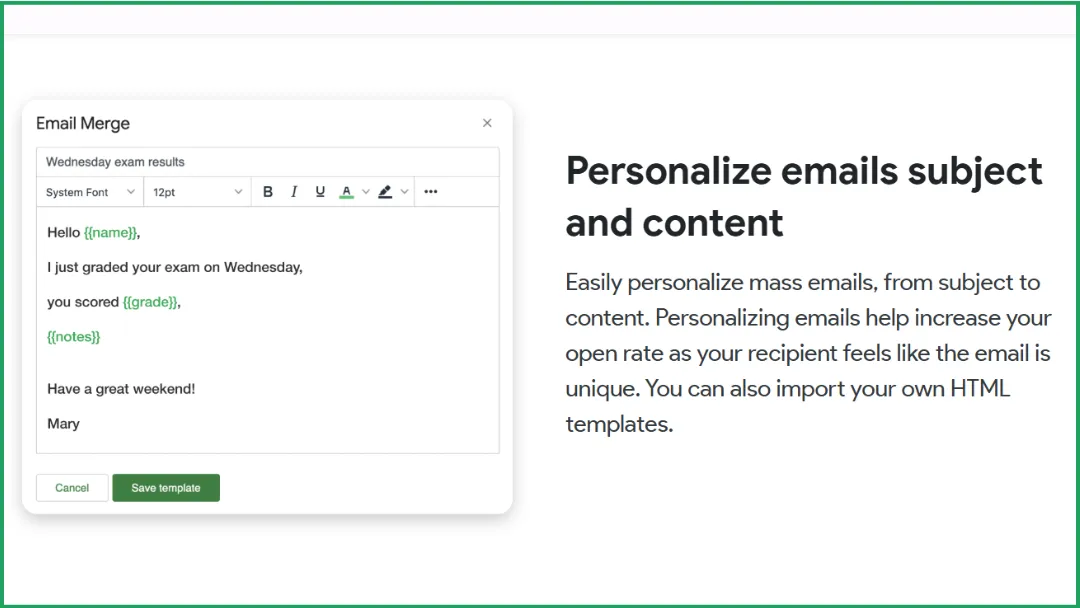
ใน ตัวแก้ไขเทมเพลต คุณสามารถดึงข้อมูลจาก Google Sheet ของคุณเพื่อปรับแต่งอีเมลของคุณได้
-
เพียงเลือก คอลัมน์ ที่ต้องการจากเมนูแบบเลื่อนลง แล้วระบบจะแทรก แท็กการผสาน (merge tag) ที่เกี่ยวข้อง (เช่น {{Name}}) โดยอัตโนมัติ ไม่จำเป็นต้องพิมพ์อะไรด้วยตนเอง เพียงแค่เลือกและใช้งาน!
-
คุณยังสามารถใช้แท็กการผสานเพื่อปรับแต่ง หัวเรื่องอีเมล ของคุณได้ หาก Google Sheet ของคุณมีคอลัมน์ “ชื่อ” เพียงแค่แทรกแท็กการผสานที่เกี่ยวข้อง ({{Name}}) เพื่อปรับแต่งหัวเรื่องแต่ละรายการแบบไดนามิก นี่คือวิธีการทำงาน:
ขั้นตอนที่ 4: เขียนเทมเพลตอีเมล Mail Merge ของคุณ
เราได้รวม เทมเพลตอีเมลสำหรับครู ที่พร้อมใช้งานไว้ที่ท้ายบทความนี้แล้ว!
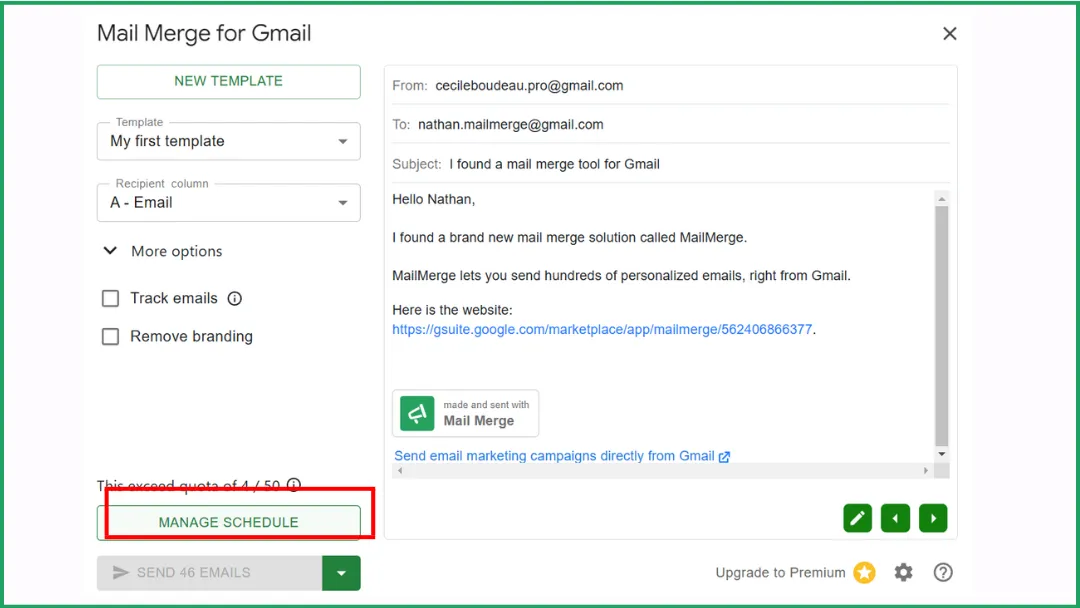
ขั้นตอนที่ 5: ส่งหรือกำหนดเวลาแคมเปญอีเมลของคุณ
กระบวนการกำหนดเวลาส่งแคมเปญนั้นตรงไปตรงมา:
-
คลิกที่ “กำหนดเวลาส่ง” (Schedule Send) ปุ่มนี้จะปรากฏขึ้นเมื่อเลือกรายการจากปุ่ม
-
เลือกวันที่และเวลาโดยคลิกที่ตัวเลือกวันที่
-
เมื่อเสร็จแล้ว เพียงคลิกที่ “กำหนดเวลาส่ง”
ขั้นตอนที่ 6: ติดตามอีเมลของคุณ
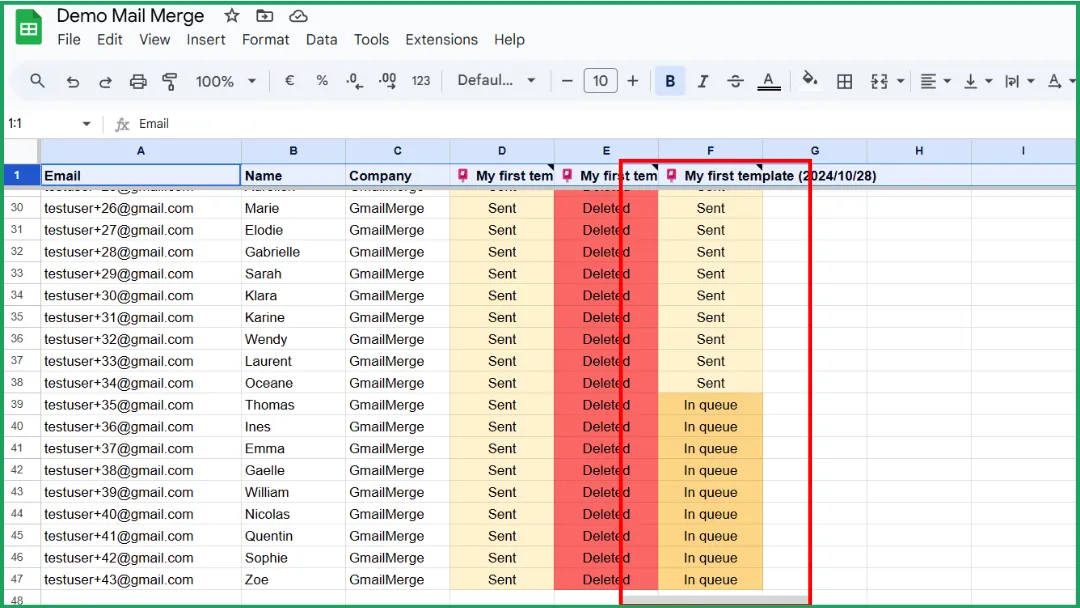
สถานะการติดตามจะแสดงอยู่ในสเปรดชีตของคุณ เมื่ออีเมลถูกเปิดอ่าน สถานะจะเปลี่ยนจาก “ส่งแล้ว” (Sent) เป็น “อ่านแล้ว” (Read)
💡 หากคุณต้องการ มีวิดีโอสอนสั้นๆ ที่นี่
เทมเพลตพร้อมใช้งานของเรา
ชุดที่ 1. การสื่อสารกับผู้ปกครอง (4 เทมเพลต)
อัปเดตความก้าวหน้าทางวิชาการ
หัวเรื่อง: ความก้าวหน้าในวิชาคณิตศาสตร์ที่ยอดเยี่ยม!
สวัสดี {{Parent Name}}
ฉันแค่อยากแจ้งให้ทราบว่า {{Student Name}} มีความก้าวหน้าอย่างยอดเยี่ยมในวิชาคณิตศาสตร์สัปดาห์นี้ โดยเฉพาะเรื่องสูตรคูณ
โปรดสนับสนุนให้ {{him/her}} ฝึกฝนวันละ 5 ถึง 10 นาทีทุกเย็น มันได้ผลดีจริงๆ!
ด้วยความเคารพ
{{Teacher Name}}
บันทึกพฤติกรรมเชิงบวก
หัวเรื่อง: อัปเดตเชิงบวกเกี่ยวกับ {{Student Name}}
สวัสดี {{Parent Name}}
ฉันอยากแชร์ว่า {{Student Name}} แสดงความเป็นผู้นำที่ยอดเยี่ยมระหว่างการอภิปรายกลุ่มในวิชาภาษาอังกฤษวันนี้
{{He/She}} สนับสนุนให้ผู้อื่นมีส่วนร่วมและเป็นตัวอย่างที่ดีให้กับเพื่อนๆ
ขอบคุณสำหรับการสนับสนุนอย่างต่อเนื่องของคุณ
{{Teacher Name}}
เตือนการประชุมผู้ปกครองและครู
หัวเรื่อง: เตือนความจำ: การประชุมผู้ปกครองและครูสำหรับ {{Student Name}}
เรียน {{Parent Name}}
นี่คือการเตือนความจำที่เป็นมิตรว่าการประชุมสำหรับ {{Student Name}} มีกำหนดในวันที่ {{Date}} เวลา {{Time}} ที่ห้อง {{RoomNumber}}
โปรดแจ้งให้ฉันทราบหากคุณต้องการเลื่อนนัด
ด้วยความเคารพ
{{Teacher Name}}
สรุปสมุดพกหรือเกรด
หัวเรื่อง: ความก้าวหน้าปัจจุบันของ {{Student Name}} ในวิชา {{Subject}}
เรียน {{Parent Name}}
ฉันอยากแชร์ความก้าวหน้าปัจจุบันของ {{Student Name}} ในวิชา {{Subject}}
-
เกรดเฉลี่ย: {{AverageGrade}}
-
การประเมินล่าสุด: {{LastAssessment}} ({{Score}}%)
-
อัตราการส่งการบ้าน: {{HomeworkRate}}%
{{Student Name}} แสดงความก้าวหน้าอย่างสม่ำเสมอในเทอมนี้ การทบทวนเนื้อหาที่บ้านอย่างต่อเนื่องจะช่วยเสริมสร้างแนวคิดหลักก่อนถึงหน่วยการเรียนรู้ถัดไป
โปรดอย่าลังเลที่จะติดต่อหากคุณมีคำถามใดๆ หรือต้องการนัดหมายการประชุม
ด้วยความเคารพ {{Teacher Name}} {{School Name}}
💡 เคล็ดลับ: คุณสามารถเกริ่นนำตัวอย่างเหล่านี้ด้วยประโยคเช่น:
“การรายงานผลแบบส่วนตัวประเภทนี้ได้รับความนิยมอย่างสูงในโรงเรียนในสหรัฐอเมริกา ซึ่งครูมักจะรักษาการสื่อสารที่เปิดกว้างกับครอบครัวตลอดทั้งเทอม Mail Merge ช่วยให้การแบ่งปันความก้าวหน้าเป็นเรื่องง่ายในรูปแบบที่มืออาชีพและใส่ใจ”
ชุดที่ 2. การสื่อสารกับนักเรียน
คำแนะนำแบบส่วนตัว
หัวเรื่อง: คำแนะนำสำหรับโปรเจกต์ศิลปะของ {{First Name}}
สวัสดี {{First Name}}
โปรเจกต์ศิลปะล่าสุดของคุณในหัวข้อ {{Project Theme}} แสดงให้เห็นถึงความคิดสร้างสรรค์ที่ยอดเยี่ยม ฉันชอบวิธีที่คุณใช้สีและพื้นผิวเป็นพิเศษ
สำหรับโปรเจกต์ถัดไป ให้เน้นเรื่ององค์ประกอบและความสมดุล ฉันคิดว่าคุณจะเห็นผลลัพธ์ที่ดียิ่งขึ้น
ทำได้ดีมาก!
{{Teacher Name}}
ให้กำลังใจก่อนการสอบหรือโปรเจกต์
หัวเรื่อง: คุณทำได้ {{First Name}}!
สวัสดี {{First Name}}
เพียงแค่โน้ตสั้นๆ เพื่อเตือนคุณว่าคุณพร้อมสำหรับการสอบวิชา {{Subject}} ในวันพรุ่งนี้แล้ว
คุณทำงานหนักมาตลอดทั้งสัปดาห์ เชื่อมั่นในตัวเองและใช้เวลากับแต่ละคำถามให้ดี
ฉันภูมิใจในความก้าวหน้าของคุณ คุณทำได้!
{{Teacher Name}}
ชุดที่ 3. การประสานงานกับเจ้าหน้าที่และฝ่ายบริหาร
แบ่งปันอัปเดตภายในหรือตารางเวลา
หัวเรื่อง: อัปเดตประจำสัปดาห์สำหรับครู {{DepartmentName}}
สวัสดี {{FirstName}}
นี่คืออัปเดตประจำสัปดาห์สำหรับทีม {{DepartmentName}}:
การฝึกอบรมที่จะถึงนี้: {{TrainingTopic}} ในวันที่ {{Date}} เวลา {{Time}} ที่ {{Location}}
แหล่งข้อมูลหลักสูตรใหม่: มีให้ใช้งานในโฟลเดอร์ Google Drive ที่แชร์ไว้
คำเตือน: โปรดส่งภาพรวมแผนการสอนของคุณภายในวันที่ {{Deadline}}
ขอบคุณสำหรับความร่วมมืออย่างต่อเนื่อง งานของคุณสร้างความแตกต่างอย่างแท้จริงให้กับนักเรียนของเรา
ด้วยความเคารพ
{{CoordinatorName}}
{{Role}} | {{SchoolName}}
ติดตามผลโปรเจกต์การสอน
หัวเรื่อง: ติดตามผลการริเริ่ม {{ProjectName}}
เรียน {{FirstName}}
ขอบคุณที่มีส่วนร่วมในโปรเจกต์ {{ProjectName}} ในส่วนของขั้นตอนถัดไป โปรดทำแบบสำรวจความก้าวหน้าสั้นๆ ให้เสร็จภายในวันที่ {{DueDate}}
เราจะหารือเกี่ยวกับข้อค้นพบสำคัญระหว่างการประชุมครั้งถัดไปในวันที่ {{MeetingDate}} ที่ {{Location}}
ข้อมูลของคุณมีความสำคัญต่อการกำหนดรูปแบบสุดท้ายของสื่อการสอน
ด้วยความเคารพ
{{ProjectLeadName}}
{{Title}} | {{SchoolDistrict}}
เทมเพลตโบนัส อีเมลขอบคุณหรือประกาศทั่วไป
เทมเพลตเหล่านี้สามารถใช้เพื่อ:
-
ขอบคุณผู้ปกครองอาสาสมัคร นักเรียน หรือเพื่อนร่วมงาน
-
แบ่งปันประกาศทั่วไป (กิจกรรม, วันหยุด, การเปลี่ยนแปลงตารางเวลา ฯลฯ)
-
รักษาความสัมพันธ์เชิงบวกและสม่ำเสมอกับชุมชนโรงเรียนของคุณ
💡 นี่คือประเภทของข้อความที่ครูทุกคนส่งหลายครั้งต่อปี และ Mail Merge ช่วยให้การปรับแต่งทำได้รวดเร็วอย่างเหลือเชื่อ
ข้อความขอบคุณผู้ปกครองหรืออาสาสมัคร
หัวเรื่อง: ขอบคุณสำหรับการสนับสนุนของคุณ {{FirstName}}
เรียน {{FirstName}}
ฉันแค่อยากใช้เวลาสักครู่เพื่อขอบคุณสำหรับความช่วยเหลือของคุณระหว่าง {{EventName}}
การสนับสนุนของคุณสร้างความแตกต่างอย่างมาก นักเรียนรู้สึกซาบซึ้งจริงๆ และทุกอย่างดำเนินไปอย่างราบรื่นขอบคุณการมีส่วนร่วมของคุณ
เรารู้สึกโชคดีมากที่มีครอบครัวที่มีส่วนร่วมและให้การสนับสนุนในชุมชนโรงเรียนของเรา
ด้วยความเคารพ
{{TeacherName}}
{{SchoolName}}
ประกาศทั่วไปถึงผู้ปกครองหรือนักเรียน
หัวเรื่อง: อัปเดตจาก {{TeacherName}} เกี่ยวกับ {{Topic}}
สวัสดี {{FirstName}}
เพียงแค่โน้ตสั้นๆ เพื่อแจ้งให้คุณทราบเกี่ยวกับ {{AnnouncementDetails}}
โปรดทราบว่า {{KeyInformation}} หากคุณมีคำถามใดๆ โปรดอย่าลังเลที่จะตอบกลับอีเมลฉบับนี้
ขอบคุณที่ติดตามข้อมูลและมีส่วนร่วม การมีส่วนร่วมของคุณมีความหมายมาก!
ด้วยความเคารพ
{{TeacherName}}
{{SchoolName}}
คำถามที่พบบ่อย (FAQ)
ฉันสามารถทำ Mail Merge โดยใช้ Gmail ได้หรือไม่?
ได้ คุณสามารถทำได้ ด้วย Gmail คุณสามารถทำ Mail Merge โดยใช้ Google Sheets สำหรับรายชื่อผู้ติดต่อของคุณและส่วนเสริมเช่น Mail Merge for Gmail
คุณเขียนอีเมลใน Gmail เชื่อมต่อสเปรดชีตของคุณ และเครื่องมือจะส่งข้อความส่วนตัวไปยังผู้รับแต่ละคนโดยอัตโนมัติ
วิธีส่งอีเมลจำนวนมากด้วย Gmail ฟรีทำอย่างไร?
คุณสามารถส่งอีเมลจำนวนมากได้ฟรีด้วย Gmail โดยใช้ Google Sheets และส่วนเสริมฟรีอย่าง Mail Merge for Gmail (เวอร์ชันฟรี)
👉 หมายเหตุ: Gmail จำกัดการส่งอีเมลไว้ที่ 1,500 ฉบับต่อวัน
Mail Merge สำหรับ Gmail ฟรีหรือไม่?
ใช่ หากคุณใช้เวอร์ชันฟรีของส่วนเสริมอย่าง Mail Merge for Gmail
ไม่ หากคุณต้องการใช้ฟีเจอร์ Mail Merge ในตัวของ Google เนื่องจากต้องใช้บัญชี Google Education Plus หรือ Education Standard ซึ่งเป็นแผนแบบชำระเงิน
Mail Merge ที่ดีที่สุดสำหรับ Gmail คืออะไร?
เครื่องมือ Mail Merge ที่ดีที่สุดสำหรับ Gmail คือ Mail Merge for Gmail
มันเรียบง่าย เชื่อถือได้ และออกแบบมาโดยเฉพาะสำหรับครูและมืออาชีพที่ใช้ Gmail หรือ Google Workspace
ด้วย Mail Merge for Gmail คุณสามารถส่งอีเมลส่วนตัวโดยตรงจากบัญชี Gmail ของคุณโดยใช้ข้อมูลจาก Google Sheets ได้อย่างง่ายดาย ไม่จำเป็นต้องตั้งค่าที่ซับซ้อน
👉 คุณสามารถอ่านบทความที่เกี่ยวข้องของฉันได้ที่นี่:
พร้อมที่จะส่งแคมเปญแรกของคุณแล้วหรือยัง?
ติดตั้ง Mail Merge for Gmail จาก Google Workspace Marketplace และส่งอีเมลแบบปรับแต่งเฉพาะบุคคลได้สูงสุด 50 ฉบับต่อวันฟรี
เริ่มต้นใช้งานฟรีอ่านเพิ่มเติม
เพิ่มเติมจาก Guides

ถึงขีดจำกัดการส่ง Gmail: หมายความว่าอย่างไรและจะส่งแคมเปญให้จบได้อย่างไร
เจอข้อผิดพลาดว่าถึงขีดจำกัดการส่ง Gmail แล้วใช่ไหม? เรียนรู้ขีดจำกัดรายวันที่แท้จริง เวลาที่คุณจะส่งได้อีกครั้ง และวิธีแบ่งการส่งเมลผสาน (mail merge) ออกเป็นชุดๆ ต่อวันอย่างปลอดภัย

อีเมลส่วนบุคคลใน Gmail: คู่มือฉบับสมบูรณ์
ส่งอีเมลส่วนบุคคลใน Gmail อย่างมืออาชีพ ตั้งแต่ผสานข้อมูลจาก Google Sheets ติดตามการเปิดอ่าน และขยายการส่งอีเมลได้โดยไม่ต้องออกจากกล่องจดหมาย

รายชื่อผู้ติดต่อทางอีเมล: สร้างและรักษาฐานข้อมูลที่มีคุณภาพ
เรียนรู้วิธีสร้าง ทำความสะอาด และดูแลรายชื่อผู้ติดต่อทางอีเมลให้มีคุณภาพสูง คู่มือปฏิบัติสำหรับธุรกิจขนาดเล็กที่ใช้ Mail Merge for Gmail