


















Gmail के साथ शिक्षकों के लिए मेल मर्ज (2025): अपनी कक्षा के संचार को सरल बनाएं
जानें कि शिक्षक मिनटों में व्यक्तिगत ईमेल भेजने के लिए Gmail मेल मर्ज का उपयोग कैसे करते हैं। अभिभावकों को अपडेट, छात्रों को फीडबैक और स्टाफ संचार अब और भी तेज़!
जब आप एक शिक्षक होते हैं, तो समय एक बहुमूल्य संसाधन होता है। विशेष रूप से तब जब आपको दर्जनों अभिभावकों, छात्रों या सहकर्मियों को सूचित रखना हो।
यहीं पर मेल मर्ज आपका सबसे अच्छा सहयोगी बन जाता है। इसे एक “स्मार्ट कॉपी-पेस्ट” के रूप में सोचें: आप एक ईमेल लिखते हैं, लेकिन प्रत्येक प्राप्तकर्ता को ऐसा लगता है जैसे आपने इसे विशेष रूप से उनके लिए लिखा है।
संक्षेप में:
- मेल मर्ज आपका बहुमूल्य समय बचाता है।
- आपको बस Gmail और Google Sheets की आवश्यकता है।
- यदि आप Mail Merge for Gmail ऐड-ऑन का उपयोग करते हैं तो यह मुफ्त भी हो सकता है।
- मैं हर स्थिति के लिए उपयोग के लिए तैयार टेम्पलेट्स साझा कर रहा हूँ।
शिक्षकों के लिए मेल मर्ज के लाभ
✅ यहाँ बताया गया है कि यह गेम-चेंजर क्यों है:
-
समय की भारी बचत।
-
मैन्युअल रूप से कॉपी-पेस्ट करने की आवश्यकता नहीं।
-
उत्तरों को आसानी से शेड्यूल या ट्रैक करें।
-
“Reply All” या “Cc everyone” जैसी सामान्य गलतियों से बचें।
-
गोपनीयता आवश्यकताओं के साथ अधिक अनुपालन।
-
टोन और फॉर्मेट दोनों में अधिक पेशेवर।
⁉️ यह महत्वपूर्ण क्यों है? स्कूलों में हमेशा सभी संचार के लिए एक ही प्लेटफॉर्म नहीं होता है। प्रत्येक शिक्षक अक्सर इनके लिए जिम्मेदार होता है:
-
उनकी अपनी संपर्क सूचियाँ,
-
उनके ईमेल,
-
उनके संगठनात्मक उपकरण (Google Classroom, Gmail, Google Drive, आदि)।
मेल मर्ज इस Google इकोसिस्टम में पूरी तरह फिट बैठता है। Google for Education की बदौलत स्कूलों में यह पहले से ही हर जगह मौजूद है।
👉 यह शिक्षकों को एक संदेश टेम्पलेट भेजने की अनुमति देता है जो प्रत्येक प्राप्तकर्ता के लिए स्वचालित रूप से व्यक्तिगत (नाम, कक्षा, ग्रेड, व्यक्तिगत टिप्पणी, आदि) हो जाता है।
उदाहरण:
“नमस्ते {{First Name}}, मैं आपको बताना चाहता था कि {{Student Name}} ने पिछले गणित क्विज़ में बहुत अच्छा प्रदर्शन किया है!”
शिक्षक मेल मर्ज का उपयोग कैसे करते हैं, इसके व्यावहारिक उदाहरण
अभिभावकों के साथ संचार
शिक्षक मेल मर्ज का उपयोग इनके लिए करते हैं:
-
प्रत्येक छात्र की प्रगति या ग्रेड के बारे में अपडेट भेजना।
-
सकारात्मक फीडबैक साझा करना या चिंताओं का समाधान करना।
-
सम्मेलनों या बैठकों के बारे में अभिभावकों को याद दिलाना।
-
स्कूल के कार्यक्रमों (फील्ड ट्रिप, प्रदर्शन, आदि) की घोषणा करना।
व्यक्तिगत रिपोर्ट या ग्रेड भेजना
कुछ शिक्षक सीधे Google Sheets में ग्रेड ट्रैक करते हैं। मेल मर्ज के साथ, वे स्वचालित रूप से प्रत्येक ईमेल में मुख्य विवरण डाल सकते हैं, जैसे:
-
औसत ग्रेड।
-
व्यक्तिगत टिप्पणियाँ।
-
साझा दस्तावेज़ का लिंक (PDF रिपोर्ट, Google Drive फ़ोल्डर, आदि)।
व्यक्तिगत छात्र फॉलो-अप
शिक्षकों को अक्सर अपने छात्रों के साथ नियमित संचार बनाए रखने के लिए प्रोत्साहित किया जाता है। विशेष रूप से मिडिल और हाई स्कूल में।
मेल मर्ज का उपयोग इनके लिए किया जा सकता है:
-
छात्र को उनकी प्रगति पर बधाई देना।
-
उन्हें छूटे हुए असाइनमेंट के बारे में याद दिलाना।
-
व्यक्तिगत फीडबैक प्रदान करना।
-
किसी परीक्षा या प्रोजेक्ट से पहले प्रोत्साहन देना।
शिक्षकों या प्रशासन के बीच समन्वय
बड़े स्कूलों या जिलों में, शिक्षक मेल मर्ज का उपयोग इनके लिए भी कर सकते हैं:
-
आंतरिक जानकारी साझा करना (शेड्यूल, प्रशिक्षण सत्र, बैठकें)।
-
किसी शिक्षण प्रोजेक्ट पर फॉलो-अप करना।
-
अन्य स्टाफ सदस्यों के साथ संचार का प्रबंधन करना।
5 मिनट में मेल मर्ज को समझें
यह कैसे काम करता है
मेल मर्ज एक सरल तरीका है जो आपको कई लोगों को एक ही संदेश भेजने की अनुमति देता है। साथ ही इसके कुछ हिस्सों को स्वचालित रूप से व्यक्तिगत बनाता है।
🧩 संक्षेप में, यह दो तत्वों का संयोजन है:
-
एक डेटाबेस (आमतौर पर एक Google Sheets स्प्रेडशीट)।
-
“फील्ड्स” के साथ एक ईमेल टेम्पलेट जो स्वचालित रूप से शीट के डेटा द्वारा बदल दिए जाते हैं।
जब आप मेल मर्ज चलाते हैं:
-
प्रोग्राम स्प्रेडशीट की प्रत्येक पंक्ति से गुजरता है।
-
यह वेरिएबल्स (जैसे {{Student Name}}, {{Grade}}, आदि) को वास्तविक मानों के साथ बदल देता है।
-
यह प्रत्येक प्राप्तकर्ता को एक-एक करके व्यक्तिगत ईमेल भेजता है।
परिणाम:
-
मिस्टर ब्राउन को प्राप्त होता है: “Liam का वर्तमान ग्रेड A- है।”
-
मिसेज किम को प्राप्त होता है: “Sophie का वर्तमान ग्रेड B+ है।“
Gmail के साथ मेल मर्ज के लिए आपको जिन उपकरणों की आवश्यकता है
Gmail खाता और Google Sheets
मेल मर्ज बहुत सरल है। और अधिक सुलभ है। एक Gmail खाते के साथ, विशेष रूप से शिक्षकों के लिए, क्योंकि सब कुछ पहले से ही Google इकोसिस्टम में निर्मित है।
एक Gmail (और इसलिए Google) खाते के साथ, आपके पास पहले से ही है:
-
Gmail → अपने ईमेल लिखने और भेजने के लिए
-
Google Sheets → अपनी प्राप्तकर्ता सूची और उनकी जानकारी संग्रहीत करने के लिए
-
Google Workspace (या Google for Education) → सब कुछ केवल एक क्लिक के साथ जोड़ने के लिए
💡 Google के इन-बिल्ट मेल मर्ज का उपयोग करने के लिए, आपके पास Google Education Standard या Education Plus खाता होना चाहिए। मुफ्त Gmail खाते इस सुविधा के अनुकूल नहीं हैं।
👉 मेरा लेख देखें Google Sheets से मेल मर्ज कैसे करें।
उपयोगी ऐड-ऑन और एक्सटेंशन
Google कई मुफ्त या किफायती ऐड-ऑन प्रदान करता है, जैसे:
-
Mail Merge for Gmail.
-
Mailmeteor.
-
Yet Another Mail Merge (YAMM).
-
GMass.
Mail Merge for Gmail सबसे सरल और बजट के अनुकूल विकल्प है।
👉 आप इस विषय पर मेरे संबंधित लेख पढ़ सकते हैं:
-
अपनी ईमेल मार्केटिंग रणनीति को अपग्रेड करने के लिए शीर्ष 9 YAMM विकल्प।
-
शीर्ष 5 मेल मर्ज विकल्प यहाँ।
Gmail के साथ मेल मर्ज बनाने के चरण
इसे करने के कई तरीके हैं:
-
Gmail के इन-बिल्ट मेल मर्ज का उपयोग करें, जो उपलब्ध है यदि आपके पास Google Education Standard या Education Plus खाता है।
-
Google Apps Script का उपयोग करें, जो एक काफी जटिल तरीका है।
-
Mail Merge for Gmail जैसे ऐड-ऑन का उपयोग करें। सबसे सरल और सबसे किफायती विकल्प।
और यही वह तरीका है जिस पर हम यहाँ ध्यान केंद्रित करेंगे।
👉 यदि आप अधिक जानना चाहते हैं तो मेरा लेख देखें Gmail के लिए मेल मर्ज क्या है।
चरण 1: Mail Merge for Gmail इंस्टॉल करें
-
इंस्टॉल बटन पर क्लिक करके इस लिंक से Mail Merge for Gmail इंस्टॉल करें।
-
Google Sheets खोलें (यदि यह पहले से खुला था, तो पेज को रिफ्रेश करें)।
-
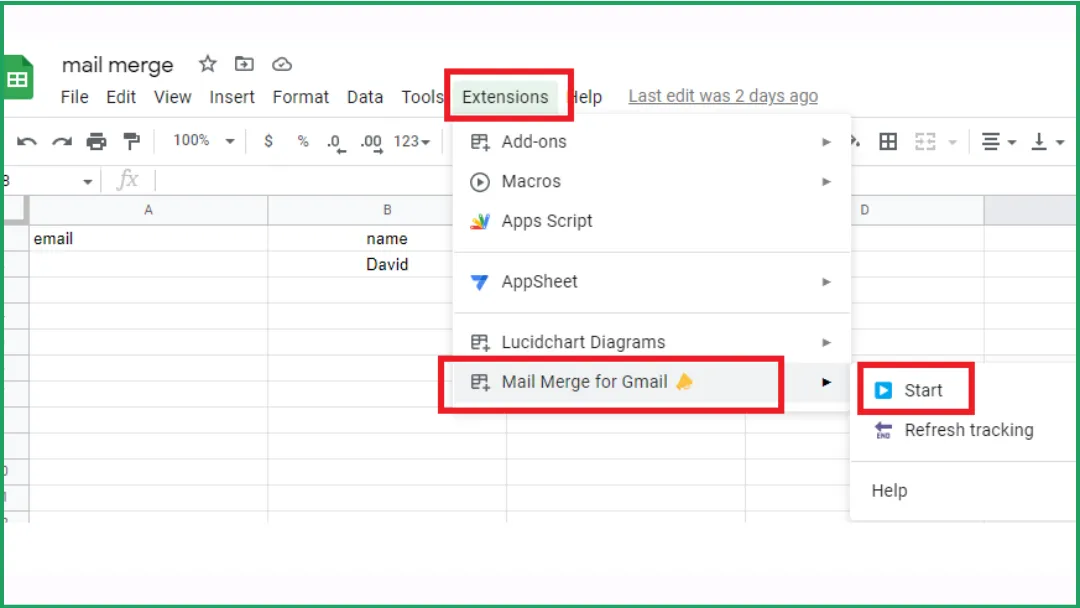
Extensions > Mail Merge for Gmail > Start पर जाएं।
चरण 2: Google Sheets में संपर्क जोड़ें
-
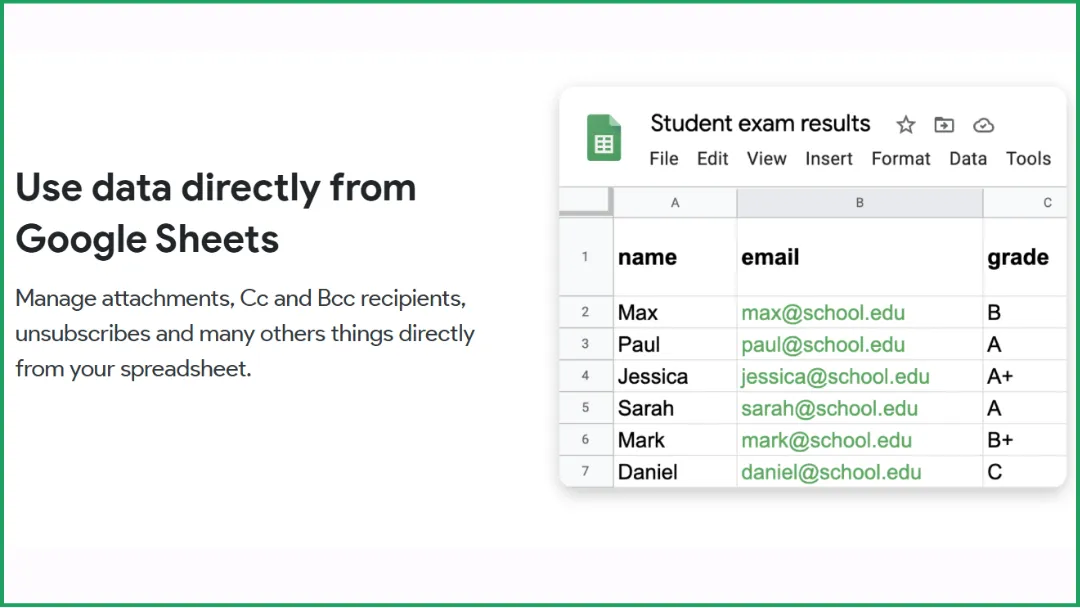
Google Sheets में, एक स्प्रेडशीट बनाएं और फिर अपनी प्राप्तकर्ताओं की सूची जोड़ें।
-
अपनी Google Sheet में, प्रत्येक पंक्ति एक अलग ईमेल से मेल खाती है।
-
कम से कम, आपके पास अपना अभियान भेजने के लिए सभी प्राप्तकर्ता ईमेल पतों वाली एक कॉलम होनी चाहिए।
-
आप कस्टम विवरणों के साथ अतिरिक्त कॉलम शामिल कर सकते हैं, जिन्हें आप बाद में अपने ईमेल टेम्पलेट में डाल सकते हैं (जैसे, नाम, कंपनी, आदि)।
चरण 3: अपना ईमेल टेम्पलेट कस्टमाइज़ करें
-
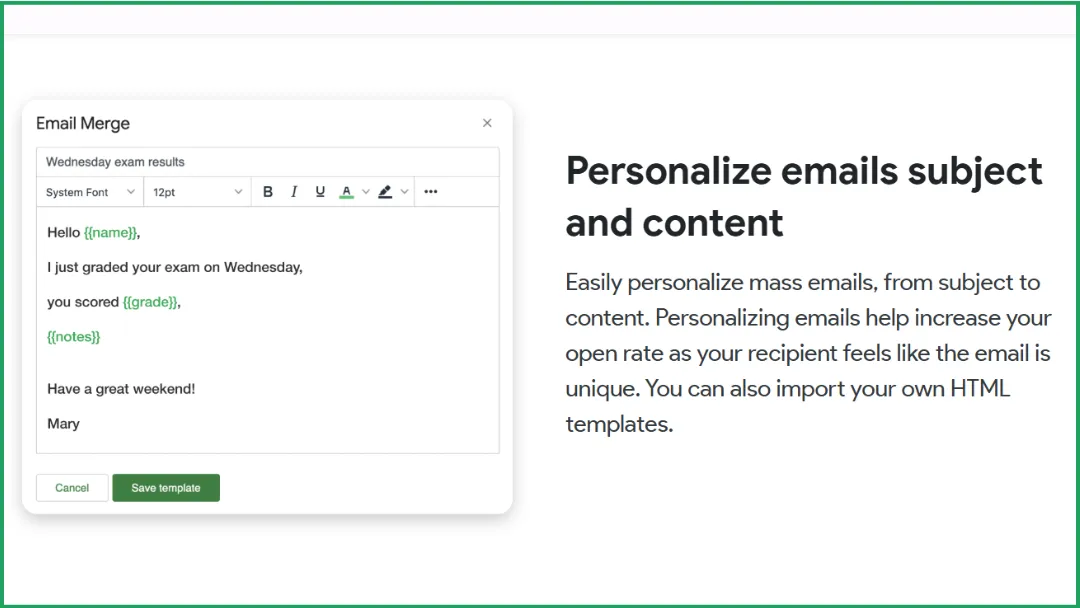
टेम्पलेट एडिटर में, अब आप अपने ईमेल को व्यक्तिगत बनाने के लिए अपनी Google Sheet से डेटा खींच सकते हैं।
-
बस ड्रॉपडाउन मेनू से वांछित कॉलम चुनें, और यह स्वचालित रूप से संबंधित मर्ज टैग (जैसे, {{Name}}) डाल देगा। कुछ भी मैन्युअल रूप से टाइप करने की आवश्यकता नहीं है, बस चुनें और लागू करें!
-
आप अपनी ईमेल विषय पंक्ति को तैयार करने के लिए भी मर्ज टैग का उपयोग कर सकते हैं। यदि आपकी Google Sheet में “Name” कॉलम शामिल है, तो प्रत्येक विषय पंक्ति को गतिशील रूप से व्यक्तिगत बनाने के लिए बस संबंधित मर्ज टैग ({{Name}}) डालें। यहाँ बताया गया है कि यह कैसे काम करता है:
चरण 4: अपना मेल मर्ज ईमेल टेम्पलेट लिखें
हमने इस लेख के अंत में शिक्षकों के लिए उपयोग के लिए तैयार ईमेल टेम्पलेट शामिल किए हैं!
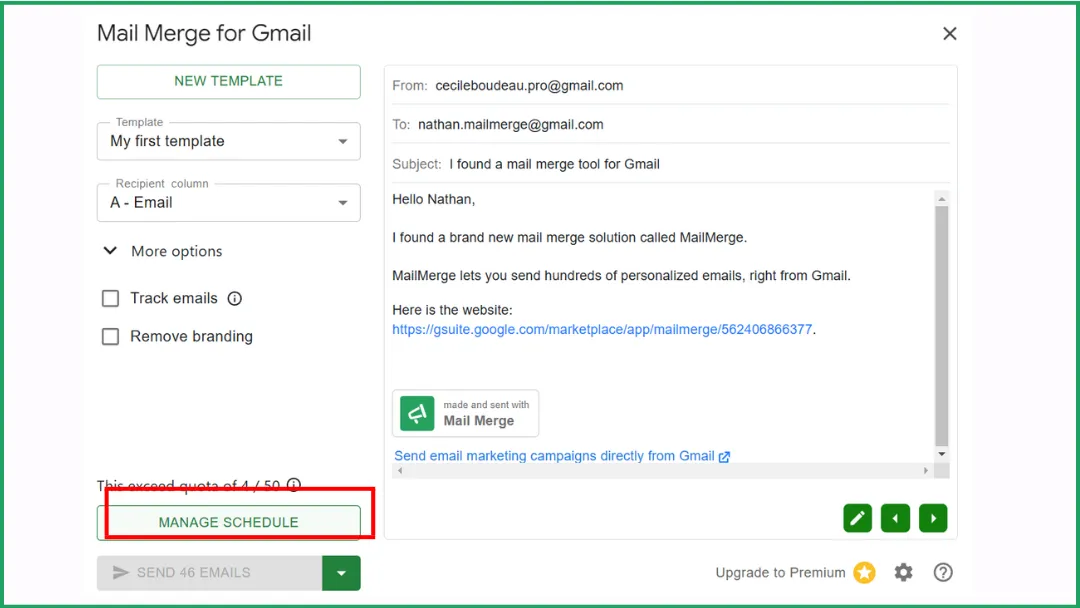
चरण 5: अपना ईमेल अभियान भेजें या शेड्यूल करें
ब्लास्ट अभियान को शेड्यूल करने की प्रक्रिया सीधी है:
-
“Schedule Send” पर क्लिक करें। बटन का उपयोग करके आइटम चुनें।
-
Date picker पर क्लिक करके एक तारीख और समय चुनें।
-
जब यह हो जाए, तो बस “Schedule Send” पर क्लिक करें।
चरण 6: अपने ईमेल ट्रैक करें
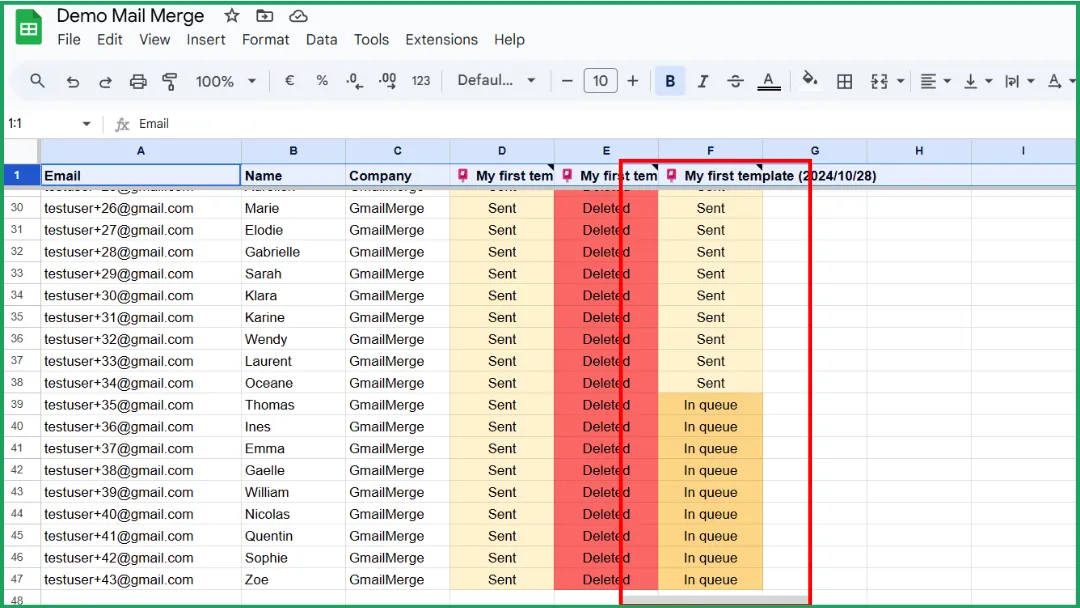
ट्रैकिंग स्थिति आपकी स्प्रेडशीट में उपलब्ध होगी। जब ईमेल खोला जाएगा, तो स्थिति “Sent” से बदलकर “Read” हो जाएगी।
💡 यदि आप चाहें तो एक त्वरित वीडियो ट्यूटोरियल भी है, यहाँ।
हमारे उपयोग के लिए तैयार टेम्पलेट
पैक 1. अभिभावकों के साथ संचार (4 टेम्पलेट)
शैक्षणिक प्रगति अपडेट
विषय: गणित में बड़ी प्रगति!
नमस्ते {{Parent Name}},
मैं बस आपको यह बताना चाहता था कि {{Student Name}} ने इस सप्ताह गणित में अद्भुत प्रगति की है। विशेष रूप से गुणन तथ्यों के साथ।
{{him/her}} को हर शाम 5, 10 मिनट अभ्यास करने के लिए प्रोत्साहित करते रहें। यह वास्तव में रंग ला रहा है!
शुभकामनाएं,
{{Teacher Name}}
सकारात्मक व्यवहार नोट
विषय: {{Student Name}} पर सकारात्मक अपडेट
नमस्ते {{Parent Name}},
मैं साझा करना चाहता था कि {{Student Name}} ने आज अंग्रेजी कक्षा में हमारी समूह चर्चा के दौरान बहुत अच्छा नेतृत्व दिखाया।
{{He/She}} ने दूसरों को भाग लेने के लिए प्रोत्साहित किया और साथियों के लिए एक बेहतरीन उदाहरण स्थापित किया।
आपके निरंतर समर्थन के लिए धन्यवाद,
{{Teacher Name}}
अभिभावक-शिक्षक बैठक अनुस्मारक
विषय: अनुस्मारक: {{Student Name}} के लिए अभिभावक-शिक्षक सम्मेलन
प्रिय {{Parent Name}},
यह एक मैत्रीपूर्ण अनुस्मारक है कि {{Student Name}} के लिए हमारा सम्मेलन {{Date}} को {{Time}} बजे रूम {{RoomNumber}} में निर्धारित है।
यदि आपको पुनर्निर्धारित करने की आवश्यकता है तो कृपया मुझे बताएं।
सादर,
{{Teacher Name}}
रिपोर्ट कार्ड या ग्रेड सारांश
विषय: {{Subject}} में {{Student Name}} की वर्तमान प्रगति
प्रिय {{Parent Name}},
मैं {{Subject}} में {{Student Name}} की वर्तमान प्रगति साझा करना चाहता था।
-
औसत ग्रेड: {{AverageGrade}}
-
नवीनतम मूल्यांकन: {{LastAssessment}} ({{Score}}%)
-
होमवर्क पूर्णता दर: {{HomeworkRate}}%
{{Student Name}} ने इस सत्र में स्थिर प्रगति दिखाई है। घर पर सामग्री की समीक्षा जारी रखने से हमारी अगली इकाई से पहले मुख्य अवधारणाओं को सुदृढ़ करने में मदद मिलेगी।
यदि आपके कोई प्रश्न हैं या आप बैठक निर्धारित करना चाहते हैं तो कृपया बेझिझक संपर्क करें।
सादर, {{Teacher Name}} {{School Name}}
💡 टिप: आप इन उदाहरणों को इस तरह के वाक्य के साथ पेश कर सकते हैं:
“इस प्रकार की व्यक्तिगत रिपोर्टिंग को अमेरिकी स्कूलों में अत्यधिक महत्व दिया जाता है, जहाँ शिक्षक अक्सर पूरे सत्र में परिवारों के साथ खुला संचार बनाए रखते हैं। मेल मर्ज पेशेवर लेकिन देखभाल करने वाले तरीके से प्रगति साझा करना आसान बनाता है।“
पैक 2. छात्रों के साथ संचार
व्यक्तिगत फीडबैक
विषय: {{First Name}} के लिए कला प्रोजेक्ट फीडबैक
नमस्ते {{First Name}},
{{Project Theme}} पर आपके हालिया कला प्रोजेक्ट ने बहुत रचनात्मकता दिखाई। मुझे विशेष रूप से पसंद आया कि आपने रंग और बनावट का उपयोग कैसे किया।
अगले प्रोजेक्ट के लिए, संरचना और संतुलन पर ध्यान दें; मुझे लगता है कि आपको और भी बेहतर परिणाम मिलेगा।
कुल मिलाकर बहुत अच्छा काम!
{{Teacher Name}}
परीक्षा या प्रोजेक्ट से पहले प्रोत्साहन
विषय: आपने यह कर लिया, {{First Name}}!
नमस्ते {{First Name}},
बस आपको यह याद दिलाने के लिए एक छोटा सा नोट कि आप कल की {{Subject}} परीक्षा के लिए तैयार हैं।
आपने पूरे सप्ताह कड़ी मेहनत की है। खुद पर भरोसा रखें और प्रत्येक प्रश्न के साथ अपना समय लें।
मुझे आपकी प्रगति पर गर्व है। आपने यह कर लिया!
{{Teacher Name}}
पैक 3. स्टाफ और प्रशासन के साथ समन्वय
आंतरिक अपडेट या शेड्यूल साझा करना
विषय: {{DepartmentName}} शिक्षकों के लिए साप्ताहिक अपडेट
नमस्ते {{FirstName}},
{{DepartmentName}} टीम के लिए इस सप्ताह का अपडेट यहाँ है:
आगामी प्रशिक्षण: {{TrainingTopic}}, {{Date}} को {{Time}} बजे {{Location}} में
नए पाठ्यक्रम संसाधन: साझा Google Drive फ़ोल्डर में उपलब्ध
अनुस्मारक: कृपया अपना पाठ योजना अवलोकन {{Deadline}} तक जमा करें।
आपके निरंतर सहयोग के लिए धन्यवाद। आपका काम हमारे छात्रों के लिए वास्तव में बदलाव लाता है।
शुभकामनाएं,
{{CoordinatorName}}
{{Role}} | {{SchoolName}}
शैक्षणिक प्रोजेक्ट पर फॉलो-अप
विषय: {{ProjectName}} पहल पर फॉलो-अप
प्रिय {{FirstName}},
{{ProjectName}} प्रोजेक्ट में योगदान देने के लिए धन्यवाद। हमारे अगले चरणों के हिस्से के रूप में, कृपया {{DueDate}} तक संक्षिप्त प्रगति सर्वेक्षण पूरा करें।
हम {{MeetingDate}} को {{Location}} में अपनी अगली बैठक के दौरान मुख्य निष्कर्षों पर चर्चा करेंगे।
पाठ्यक्रम सामग्री के अंतिम संस्करण को आकार देने के लिए आपका इनपुट आवश्यक है।
सादर,
{{ProjectLeadName}}
{{Title}} | {{SchoolDistrict}}
बोनस टेम्पलेट। धन्यवाद या सामान्य घोषणा ईमेल
इन टेम्पलेट्स का उपयोग इनके लिए किया जा सकता है:
-
अभिभावक स्वयंसेवकों, छात्रों या सहकर्मियों को धन्यवाद देना
-
सामान्य घोषणाएं साझा करना (कार्यक्रम, छुट्टियां, शेड्यूल परिवर्तन, आदि)
-
बस अपने स्कूल समुदाय के साथ एक सकारात्मक, नियमित संबंध बनाए रखना
💡 यह उस तरह का संदेश है जिसे हर शिक्षक साल में कई बार भेजता है। और मेल मर्ज इसे व्यक्तिगत बनाना अविश्वसनीय रूप से तेज़ बना देता है।
अभिभावकों या स्वयंसेवकों के लिए धन्यवाद संदेश
विषय: आपके समर्थन के लिए धन्यवाद, {{FirstName}}
प्रिय {{FirstName}},
मैं बस {{EventName}} के दौरान आपकी मदद के लिए धन्यवाद देने के लिए एक पल लेना चाहता था।
आपके समर्थन ने बहुत बड़ा बदलाव किया। छात्रों ने वास्तव में इसकी सराहना की, और आपके योगदान के कारण सब कुछ सुचारू रूप से चला।
हम बहुत भाग्यशाली हैं कि हमारे स्कूल समुदाय में इतने व्यस्त और सहायक परिवार हैं।
हार्दिक शुभकामनाएं,
{{TeacherName}}
{{SchoolName}}
अभिभावकों या छात्रों के लिए सामान्य घोषणा
विषय: {{TeacherName}} की ओर से अपडेट। {{Topic}}
नमस्ते {{FirstName}},
{{AnnouncementDetails}} के बारे में आपको बताने के लिए बस एक छोटा सा नोट।
कृपया ध्यान दें कि {{KeyInformation}}। यदि आपके कोई प्रश्न हैं, तो इस ईमेल का उत्तर देने के लिए स्वतंत्र महसूस करें।
सूचित और शामिल रहने के लिए धन्यवाद। आपकी भागीदारी बहुत मायने रखती है!
शुभकामनाएं,
{{TeacherName}}
{{SchoolName}}
FAQ
क्या मैं Gmail का उपयोग करके मेल मर्ज कर सकता हूँ?
हाँ, आप कर सकते हैं। Gmail के साथ, आप अपनी संपर्क सूची के लिए Google Sheets और Mail Merge for Gmail जैसे ऐड-ऑन का उपयोग करके मेल मर्ज कर सकते हैं।
आप Gmail में अपना ईमेल लिखते हैं, अपनी स्प्रेडशीट कनेक्ट करते हैं, और टूल स्वचालित रूप से प्रत्येक प्राप्तकर्ता को एक व्यक्तिगत संदेश भेजता है।
Gmail के साथ मुफ्त में बल्क ईमेल कैसे भेजें?
आप Google Sheets और Mail Merge for Gmail (मुफ्त संस्करण) जैसे मुफ्त ऐड-ऑन का उपयोग करके Gmail के साथ मुफ्त में बल्क ईमेल भेज सकते हैं।
👉 नोट: Gmail दैनिक भेजने की सीमा 1,500 ईमेल प्रति दिन तक सीमित करता है।
क्या Gmail के लिए मेल मर्ज मुफ्त है?
हाँ। यदि आप Mail Merge for Gmail जैसे ऐड-ऑन के मुफ्त संस्करण का उपयोग करते हैं।
नहीं। यदि आप Google की इन-बिल्ट मेल मर्ज सुविधा का उपयोग करना चाहते हैं, क्योंकि इसके लिए Google Education Plus या Education Standard खाता की आवश्यकता होती है, जो भुगतान की गई योजनाएं हैं।
Gmail के लिए सबसे अच्छा मेल मर्ज कौन सा है?
Gmail के लिए सबसे अच्छा मेल मर्ज टूल Mail Merge for Gmail है।
यह सरल, विश्वसनीय है, और विशेष रूप से उन शिक्षकों और पेशेवरों के लिए डिज़ाइन किया गया है जो Gmail या Google Workspace का उपयोग करते हैं।
Mail Merge for Gmail के साथ, आप Google Sheets के डेटा का उपयोग करके सीधे अपने Gmail खाते से आसानी से व्यक्तिगत ईमेल भेज सकते हैं। कोई जटिल सेटअप आवश्यक नहीं है।
👉 आप मेरे संबंधित लेख यहाँ पढ़ सकते हैं:
अपना पहला कैंपेन भेजने के लिए तैयार हैं?
Google Workspace Marketplace से Mail Merge for Gmail इंस्टॉल करें और हर दिन 50 व्यक्तिगत ईमेल मुफ्त में भेजें।
मुफ्त में शुरुआत करेंऔर पढ़ें
Guides से और अधिक

Gmail भेजने की सीमा पूरी हो गई: इसका क्या मतलब है और अपना अभियान कैसे पूरा करें
क्या आपको Gmail भेजने की सीमा पूरी होने की त्रुटि मिली है? वास्तविक दैनिक सीमाओं, आप दोबारा कब भेज सकते हैं और मेल मर्ज को सुरक्षित दैनिक बैचों में कैसे विभाजित करें, इसके बारे में जानें।

Gmail में पर्सनलाइज्ड ईमेल: संपूर्ण गाइड
अपने पर्सनलाइज्ड ईमेल Gmail वर्कफ़्लो में महारत हासिल करें। Sheets डेटा को मर्ज करना, ओपन ट्रैक करना और इनबॉक्स छोड़े बिना आउटरीच करना सीखें।

ईमेल संपर्क सूची: एक गुणवत्तापूर्ण डेटाबेस बनाएं और बनाए रखें
Mail Merge for Gmail का उपयोग करने वाले छोटे व्यवसायों के लिए ईमेल सूची बनाने, उसे साफ करने और बनाए रखने की एक व्यावहारिक मार्गदर्शिका।