


















Publipostage pour les enseignants avec Gmail (2025) : Simplifiez votre communication en classe
Découvrez comment les enseignants utilisent le publipostage Gmail pour envoyer des e-mails personnalisés en quelques minutes. Mises à jour rapides pour les parents, retours aux élèves et communication avec le personnel !
Lorsque vous êtes enseignant, le temps est une ressource précieuse. Surtout quand vous devez tenir informés des dizaines de parents, d’élèves ou de collègues.
C’est là que le publipostage devient votre meilleur allié. Considérez-le comme un “copier-coller intelligent” : vous rédigez un seul e-mail, mais chaque destinataire a l’impression que vous l’avez écrit spécialement pour lui.
En bref :
- Le publipostage vous fait gagner un temps précieux.
- Tout ce dont vous avez besoin, c’est de Gmail et de Google Sheets.
- Cela peut même être gratuit si vous utilisez le module complémentaire Mail Merge for Gmail.
- Je partage ici des modèles prêts à l’emploi pour chaque situation.
Les avantages du publipostage pour les enseignants
✅ Voici pourquoi cela change la donne :
-
Un gain de temps considérable.
-
Fini le copier-coller manuel.
-
Planifiez ou suivez facilement les réponses.
-
Évitez les erreurs classiques comme “Répondre à tous” ou mettre tout le monde en copie.
-
Plus conforme aux exigences de confidentialité.
-
Plus professionnel, tant sur le ton que sur la forme.
⁉️ Pourquoi est-ce important ? Les écoles ne disposent pas toujours d’une plateforme unique pour toute la communication. Chaque enseignant est souvent responsable de :
-
ses propres listes de contacts,
-
ses e-mails,
-
ses outils d’organisation (Google Classroom, Gmail, Google Drive, etc.).
Le publipostage s’intègre parfaitement dans cet écosystème Google, déjà omniprésent dans les écoles grâce à Google for Education.
👉 Il permet aux enseignants d’envoyer un seul modèle de message qui est automatiquement personnalisé pour chaque destinataire (nom, classe, niveau, commentaire individuel, etc.).
Exemple :
“Bonjour {{First Name}}, je tenais à vous informer que {{Student Name}} a très bien réussi le dernier quiz de mathématiques !”
Exemples pratiques d’utilisation du publipostage par les enseignants
Communiquer avec les parents
Les enseignants utilisent le publipostage pour :
-
Envoyer des mises à jour sur les progrès ou les notes de chaque élève.
-
Partager des retours positifs ou aborder des préoccupations.
-
Rappeler aux parents les conférences ou les réunions.
-
Annoncer des événements scolaires (sorties, spectacles, etc.).
Envoyer des rapports ou des notes personnalisés
Certains enseignants suivent les notes directement dans Google Sheets. Avec le publipostage, ils peuvent insérer automatiquement des détails clés dans chaque e-mail, tels que :
-
La moyenne générale.
-
Des commentaires personnalisés.
-
Un lien vers un document partagé (rapport PDF, dossier Google Drive, etc.).
Suivi individuel des élèves
Les enseignants sont souvent encouragés à maintenir une communication régulière avec leurs élèves, surtout au collège et au lycée.
Le publipostage peut être utilisé pour :
-
Féliciter un élève pour ses progrès.
-
Lui rappeler les devoirs manquants.
-
Fournir des retours personnalisés.
-
Offrir des encouragements avant un examen ou un projet.
Coordination entre enseignants ou administration
Dans les grandes écoles ou les districts, les enseignants peuvent également utiliser le publipostage pour :
-
Partager des informations internes (emplois du temps, sessions de formation, réunions).
-
Assurer le suivi d’un projet pédagogique.
-
Gérer la communication avec les autres membres du personnel.
Comprendre le publipostage en 5 minutes
Comment ça fonctionne
Le publipostage est une méthode simple qui vous permet d’envoyer le même message à de nombreuses personnes, tout en personnalisant automatiquement certaines parties.
🧩 En résumé, c’est une combinaison de deux éléments :
-
Une base de données (généralement une feuille de calcul Google Sheets).
-
Un modèle d’e-mail avec des “champs” qui sont automatiquement remplacés par les données de la feuille.
Lorsque vous lancez le publipostage :
-
Le programme parcourt chaque ligne de la feuille de calcul.
-
Il remplace les variables (comme {{Student Name}}, {{Grade}}, etc.) par les valeurs réelles.
-
Il envoie un e-mail personnalisé à chaque destinataire, un par un.
Le résultat :
-
M. Brown reçoit : “La note actuelle de Liam est A-.”
-
Mme Kim reçoit : “La note actuelle de Sophie est B+.”
Les outils dont vous avez besoin pour le publipostage avec Gmail
Compte Gmail et Google Sheets
Le publipostage est beaucoup plus simple et accessible avec un compte Gmail, surtout pour les enseignants, car tout est déjà intégré dans l’écosystème Google.
Avec un compte Gmail (et donc Google), vous disposez déjà de :
-
Gmail → pour rédiger et envoyer vos e-mails
-
Google Sheets → pour stocker votre liste de destinataires et leurs informations
-
Google Workspace (ou Google for Education) → pour tout connecter en un seul clic
💡 Pour utiliser le publipostage intégré de Google, vous devez disposer d’un compte Google Education Standard ou Education Plus. Les comptes Gmail gratuits ne sont pas compatibles avec cette fonctionnalité.
👉 Consultez mon article Comment faire un publipostage depuis Google Sheets.
Modules complémentaires et extensions utiles
Google propose plusieurs modules complémentaires gratuits ou abordables, tels que :
-
Mail Merge for Gmail.
-
Mailmeteor.
-
Yet Another Mail Merge (YAMM).
-
GMass.
Mail Merge for Gmail est l’option la plus simple et la plus économique.
👉 Vous pouvez lire mes articles connexes sur ce sujet :
-
Top 9 des alternatives à YAMM pour améliorer votre stratégie de marketing par e-mail.
-
Top 5 des alternatives au publipostage ici.
Étapes pour créer un publipostage avec Gmail
Il existe plusieurs façons de procéder :
-
Utiliser le publipostage intégré de Gmail, disponible si vous avez un compte Google Education Standard ou Education Plus.
-
Utiliser Google Apps Script, qui est une méthode assez complexe.
-
Utiliser un module complémentaire comme Mail Merge for Gmail, l’option la plus simple et la plus abordable.
C’est la méthode sur laquelle nous allons nous concentrer ici.
👉 Consultez mon article Qu’est-ce que le publipostage pour Gmail si vous souhaitez en savoir plus.
Étape 1 : Installer Mail Merge for Gmail
-
Installez Mail Merge for Gmail à partir de ce lien en cliquant sur le bouton Installer.
-
Ouvrez Google Sheets (si elle était déjà ouverte, actualisez la page).
-
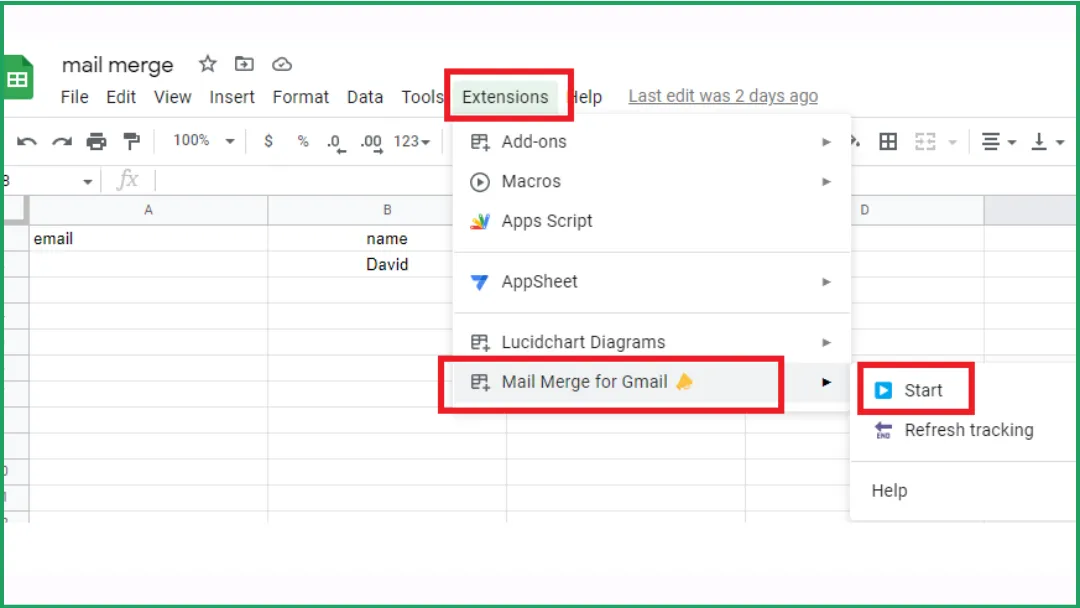
Allez dans Extensions > Mail Merge for Gmail > Start.
Étape 2 : Ajouter des contacts dans Google Sheets
-
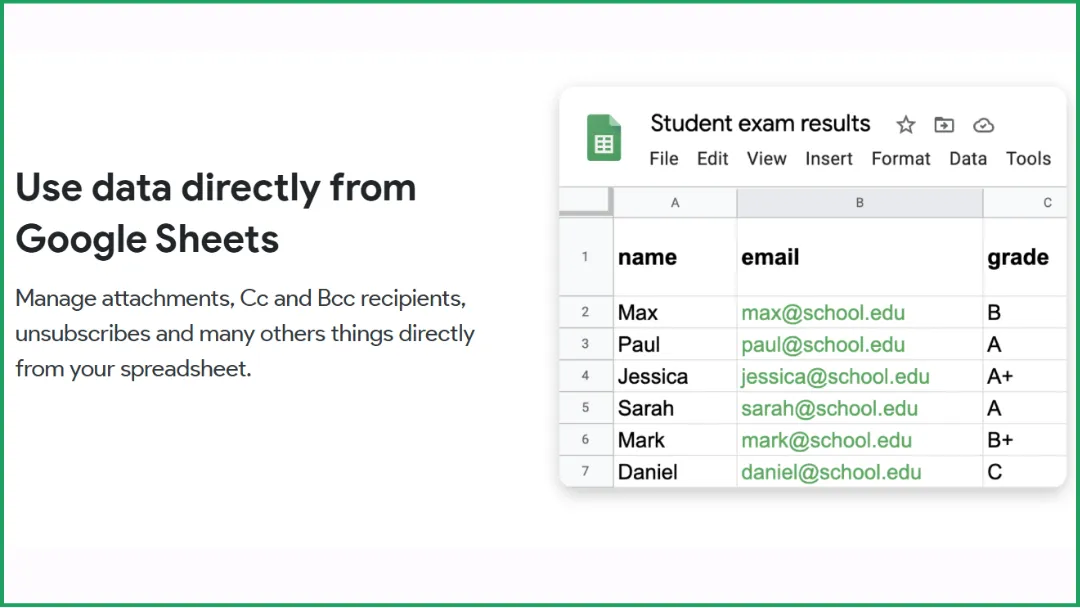
Dans Google Sheets, créez une feuille de calcul puis ajoutez votre liste de destinataires.
-
Dans votre feuille Google, chaque ligne correspond à un e-mail distinct.
-
Au minimum, vous avez besoin d’une colonne contenant toutes les adresses e-mail des destinataires pour envoyer votre campagne.
-
Vous pouvez inclure des colonnes supplémentaires avec des détails personnalisés, que vous pourrez insérer plus tard dans votre modèle d’e-mail (par exemple, Nom, Entreprise, etc.).
Étape 3 : Personnaliser votre modèle d’e-mail
-
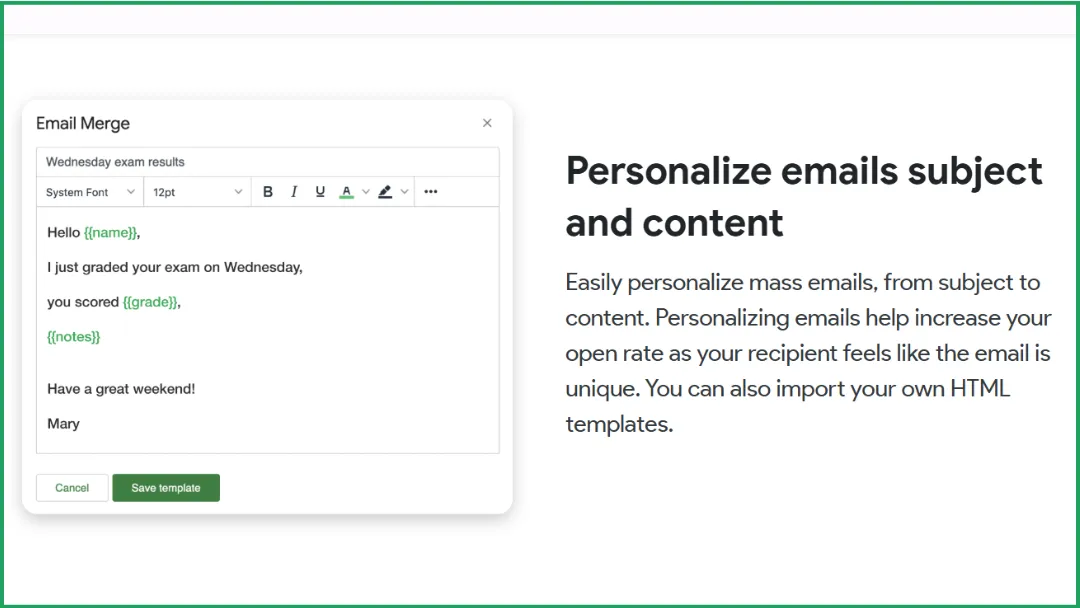
Dans l’éditeur de modèle, vous pouvez désormais extraire des données de votre feuille Google pour personnaliser vos e-mails.
-
Sélectionnez simplement la colonne souhaitée dans le menu déroulant, et cela insérera automatiquement la balise de fusion correspondante (par exemple, {{Name}}). Pas besoin de taper quoi que ce soit manuellement, il suffit de choisir et d’appliquer !
-
Vous pouvez également utiliser des balises de fusion pour adapter votre objet d’e-mail. Si votre feuille Google inclut une colonne “Nom”, insérez simplement la balise de fusion correspondante ({{Name}}) pour personnaliser dynamiquement chaque objet. Voici comment cela fonctionne :
Étape 4 : Rédiger votre modèle d’e-mail de publipostage
Nous avons inclus des modèles d’e-mail pour enseignants prêts à l’emploi à la fin de cet article !
Étape 5 : Envoyer ou planifier votre campagne d’e-mailing
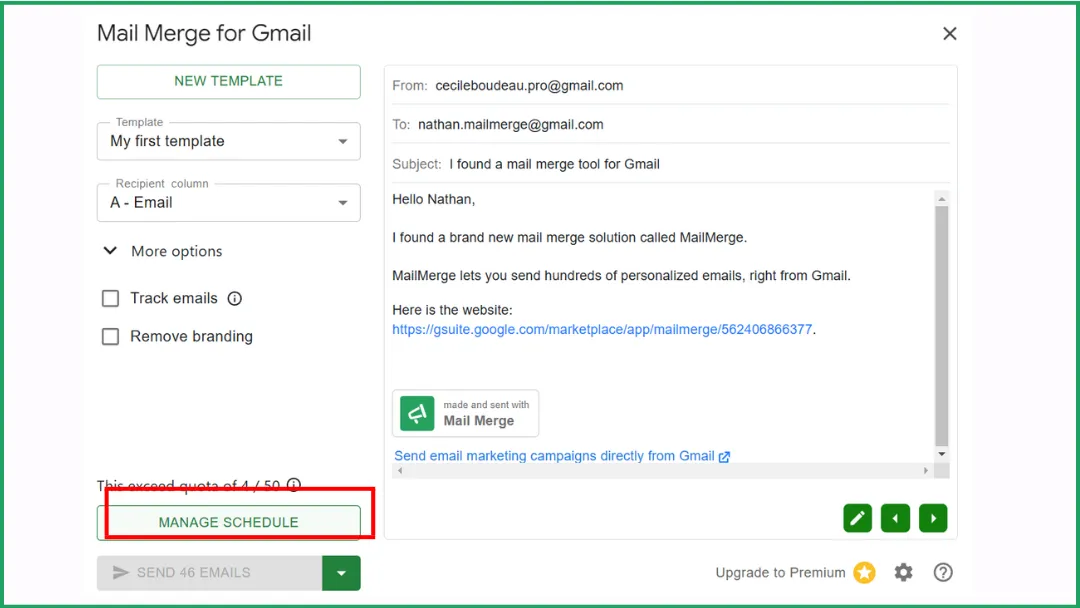
Le processus pour planifier une campagne est simple :
-
Cliquez sur “Schedule Send”. Le bouton est disponible en utilisant l’élément de sélection du bouton.
-
Choisissez une date et une heure en cliquant sur le sélecteur de date.
-
Une fois terminé, cliquez simplement sur “Schedule Send”.
Étape 6 : Suivre vos e-mails
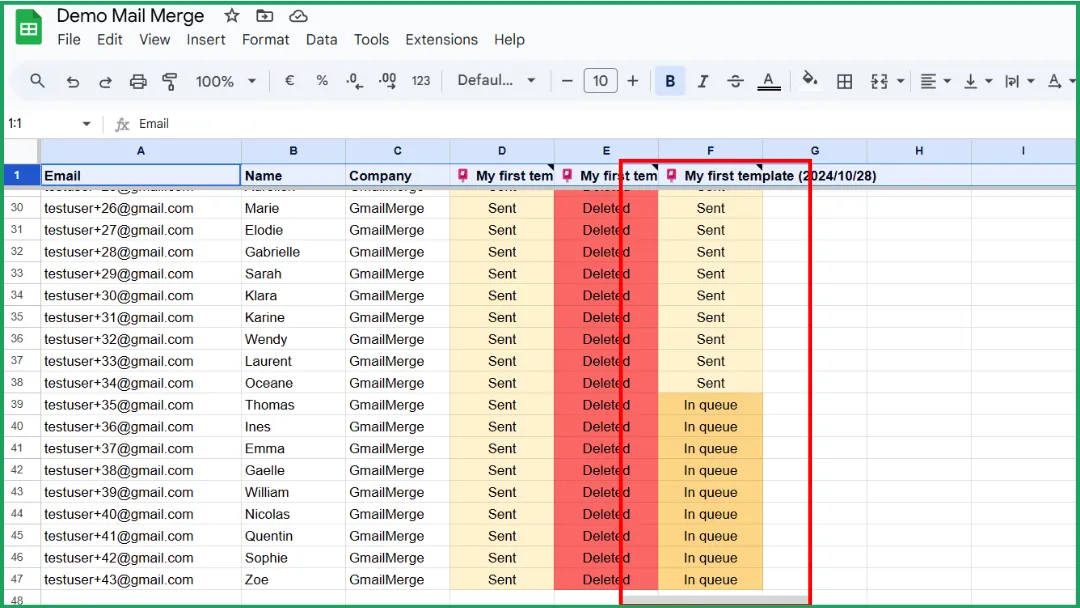
Le statut de suivi sera disponible dans votre feuille de calcul. Lorsque l’e-mail sera ouvert, le statut passera de “Sent” à “Read”.
💡 Il existe également un tutoriel vidéo rapide si vous préférez, ici.
Nos modèles prêts à l’emploi
Pack 1. Communiquer avec les parents (4 modèles)
Mise à jour des progrès scolaires
Objet : Grands progrès en mathématiques !
Bonjour {{Parent Name}},
Je tenais à vous informer que {{Student Name}} a fait de merveilleux progrès en mathématiques cette semaine, surtout avec les tables de multiplication.
Continuez à l’encourager à pratiquer 5 ou 10 minutes chaque soir. Cela porte vraiment ses fruits !
Cordialement,
{{Teacher Name}}
Note sur le comportement positif
Objet : Mise à jour positive concernant {{Student Name}}
Bonjour {{Parent Name}},
Je tenais à vous partager que {{Student Name}} a fait preuve d’un grand leadership lors de notre discussion de groupe en cours d’anglais aujourd’hui.
Il/Elle a encouragé les autres à participer et a donné un excellent exemple à ses camarades.
Merci pour votre soutien continu,
{{Teacher Name}}
Rappel de réunion parents-professeurs
Objet : Rappel : Conférence parents-professeurs pour {{Student Name}}
Cher/Chère {{Parent Name}},
Ceci est un rappel amical concernant notre conférence pour {{Student Name}}, prévue le {{Date}} à {{Time}} dans la salle {{RoomNumber}}.
Veuillez me faire savoir si vous devez reprogrammer.
Bien cordialement,
{{Teacher Name}}
Bulletin ou résumé des notes
Objet : Progrès actuels de {{Student Name}} en {{Subject}}
Cher/Chère {{Parent Name}},
Je souhaitais partager les progrès actuels de {{Student Name}} en {{Subject}}.
-
Moyenne : {{AverageGrade}}
-
Dernière évaluation : {{LastAssessment}} ({{Score}}%)
-
Taux de réalisation des devoirs : {{HomeworkRate}}%
{{Student Name}} a montré des progrès constants ce trimestre. Continuer à revoir le matériel à la maison aidera à renforcer les concepts clés avant notre prochaine unité.
N’hésitez pas à me contacter si vous avez des questions ou si vous souhaitez planifier une réunion.
Bien cordialement, {{Teacher Name}} {{School Name}}
💡 Conseil : Vous pouvez introduire ces exemples avec une phrase comme :
“Ce type de rapport personnalisé est très apprécié dans les écoles, où les enseignants maintiennent souvent une communication ouverte avec les familles tout au long du trimestre. Le publipostage facilite le partage des progrès de manière professionnelle et attentionnée.”
Pack 2. Communiquer avec les élèves
Retour personnalisé
Objet : Retour sur le projet artistique pour {{First Name}}
Bonjour {{First Name}},
Votre récent projet artistique sur {{Project Theme}} a fait preuve d’une grande créativité. J’ai particulièrement aimé la façon dont vous avez utilisé la couleur et la texture.
Pour le prochain projet, concentrez-vous sur la composition et l’équilibre. Je pense que vous obtiendrez un résultat encore plus fort.
Excellent travail dans l’ensemble !
{{Teacher Name}}
Encouragement avant un test ou un projet
Objet : Vous pouvez le faire, {{First Name}} !
Bonjour {{First Name}},
Juste un petit mot pour vous rappeler que vous êtes prêt pour le test de {{Subject}} de demain.
Vous avez travaillé dur toute la semaine. Faites-vous confiance et prenez votre temps pour chaque question.
Je suis fier de vos progrès. Vous pouvez le faire !
{{Teacher Name}}
Pack 3. Coordination avec le personnel et l’administration
Partage de mises à jour internes ou d’emplois du temps
Objet : Mise à jour hebdomadaire pour les enseignants du département {{DepartmentName}}
Bonjour {{FirstName}},
Voici la mise à jour de cette semaine pour l’équipe du département {{DepartmentName}} :
Formation à venir : {{TrainingTopic}} le {{Date}} à {{Time}} dans {{Location}}
Nouvelles ressources pédagogiques : disponibles dans le dossier Google Drive partagé
Rappels : Veuillez soumettre votre aperçu de plan de cours avant le {{Deadline}}.
Merci pour votre collaboration continue. Votre travail fait une réelle différence pour nos élèves.
Cordialement,
{{CoordinatorName}}
{{Role}} | {{SchoolName}}
Suivi d’un projet pédagogique
Objet : Suivi de l’initiative {{ProjectName}}
Cher/Chère {{FirstName}},
Merci de contribuer au projet {{ProjectName}}. Dans le cadre de nos prochaines étapes, veuillez remplir le bref sondage de progression avant le {{DueDate}}.
Nous discuterons des conclusions clés lors de notre prochaine réunion le {{MeetingDate}} dans {{Location}}.
Votre contribution est essentielle pour façonner la version finale des supports pédagogiques.
Bien cordialement,
{{ProjectLeadName}}
{{Title}} | {{SchoolDistrict}}
Modèles bonus. E-mail de remerciement ou annonce générale
Ces modèles peuvent être utilisés pour :
-
Remercier les parents bénévoles, les élèves ou les collègues
-
Partager des annonces générales (événements, vacances, changements d’horaire, etc.)
-
Maintenir simplement une connexion positive et régulière avec votre communauté scolaire
💡 C’est le genre de message que chaque enseignant envoie plusieurs fois par an, et le publipostage rend la personnalisation incroyablement rapide.
Message de remerciement aux parents ou bénévoles
Objet : Merci pour votre soutien, {{FirstName}}
Cher/Chère {{FirstName}},
Je tenais à prendre un moment pour vous remercier pour votre aide lors de {{EventName}}.
Votre soutien a fait une grande différence. Les élèves l’ont vraiment apprécié, et tout s’est bien passé grâce à votre contribution.
Nous sommes très chanceux d’avoir des familles aussi engagées et solidaires dans notre communauté scolaire.
Chaleureusement,
{{TeacherName}}
{{SchoolName}}
Annonce générale aux parents ou aux élèves
Objet : Mise à jour de {{TeacherName}}. {{Topic}}
Bonjour {{FirstName}},
Juste un petit mot pour vous informer de {{AnnouncementDetails}}.
Veuillez noter que {{KeyInformation}}. Si vous avez des questions, n’hésitez pas à répondre à cet e-mail.
Merci de rester informé et impliqué. Votre engagement signifie beaucoup !
Cordialement,
{{TeacherName}}
{{SchoolName}}
FAQ
Puis-je faire un publipostage en utilisant Gmail ?
Oui, vous pouvez. Avec Gmail, vous pouvez effectuer un publipostage en utilisant Google Sheets pour votre liste de contacts et un module complémentaire tel que Mail Merge for Gmail.
Vous rédigez votre e-mail dans Gmail, connectez votre feuille de calcul, et l’outil envoie automatiquement un message personnalisé à chaque destinataire.
Comment envoyer des e-mails en masse avec Gmail gratuitement ?
Vous pouvez envoyer des e-mails en masse gratuitement avec Gmail en utilisant Google Sheets et un module complémentaire gratuit comme Mail Merge for Gmail (version gratuite).
👉 Remarque : Gmail limite l’envoi quotidien à 1 500 e-mails par jour.
Le publipostage est-il gratuit pour Gmail ?
Oui, si vous utilisez la version gratuite d’un module complémentaire comme Mail Merge for Gmail.
Non, si vous souhaitez utiliser la fonctionnalité de publipostage intégrée de Google, car elle nécessite un compte Google Education Plus ou Education Standard, qui sont des plans payants.
Quel est le meilleur publipostage pour Gmail ?
Le meilleur outil de publipostage pour Gmail est Mail Merge for Gmail.
Il est simple, fiable et conçu spécifiquement pour les enseignants et les professionnels qui utilisent Gmail ou Google Workspace.
Avec Mail Merge for Gmail, vous pouvez facilement envoyer des e-mails personnalisés directement depuis votre compte Gmail en utilisant les données de Google Sheets, sans configuration complexe requise.
👉 Vous pouvez lire mes articles connexes ici :
Prêt à envoyer votre première campagne ?
Installez Mail Merge for Gmail depuis le Google Workspace Marketplace et envoyez gratuitement jusqu'à 50 e-mails personnalisés par jour.
Commencer gratuitementLectures complémentaires
Plus d'articles de Guides

Limite d'envoi Gmail atteinte : ce que cela signifie et comment terminer votre campagne
Vous avez rencontré l'erreur de limite d'envoi Gmail atteinte ? Découvrez les vraies limites quotidiennes, quand vous pourrez renvoyer des e-mails et comment diviser un publipostage en lots quotidiens sécurisés.

E-mail personnalisé dans Gmail : Le guide complet
Maîtrisez votre flux de travail d'e-mails personnalisés dans Gmail. Apprenez à fusionner des données Sheets, suivre les ouvertures et scaler vos envois.

Liste de contacts email : construire et maintenir une base de données de qualité
Apprenez à construire, nettoyer et maintenir une liste de contacts email de qualité. Guide pratique pour les petites entreprises utilisant Mail Merge for Gmail.