


















Utsendelse av masseutsendelser for lærere med Gmail (2025): Forenkle kommunikasjonen i klasserommet
Lær hvordan lærere bruker Gmail-masseutsendelse for å sende personlige e-poster på få minutter. Raskere oppdateringer til foreldre, tilbakemeldinger til elever og kommunikasjon med kolleger!
Når du er lærer, er tid en dyrebar ressurs. Spesielt når du må holde dusinvis av foreldre, elever eller kolleger informert.
Det er her masseutsendelse (mail merge) blir din beste allierte. Tenk på det som en “smart kopier og lim inn”: Du skriver én e-post, men hver mottaker føler at du skrev den kun for dem.
Kort oppsummert:
- Masseutsendelse sparer deg for verdifull tid.
- Alt du trenger er Gmail og Google Sheets.
- Det kan til og med være gratis hvis du bruker tillegget Mail Merge for Gmail.
- Jeg deler ferdige maler for enhver situasjon.
Fordelene med masseutsendelse for lærere
✅ Her er grunnen til at det er en spillveksler:
-
En enorm tidsbesparelse.
-
Ingen mer manuell kopiering og liming.
-
Enkelt å planlegge eller spore svar.
-
Unngå klassiske feil som “Svar til alle” eller “Kopi til alle”.
-
Mer i tråd med personvernkrav.
-
Mer profesjonelt i både tone og format.
⁉️ Hvorfor er det viktig? Skoler har ikke alltid én enkelt plattform for all kommunikasjon. Hver lærer er ofte ansvarlig for:
-
sine egne kontaktlister,
-
sine e-poster,
-
sine organisatoriske verktøy (Google Classroom, Gmail, Google Drive, osv.).
Masseutsendelse passer perfekt inn i dette Google-økosystemet. Det er allerede overalt i skoler takket være Google for Education.
👉 Det lar lærere sende én melding som er automatisk tilpasset hver mottaker (navn, klasse, karakter, individuell kommentar, osv.).
Eksempel:
“Hei {{First Name}}, jeg ville bare gi deg beskjed om at {{Student Name}} gjorde det kjempebra på den siste mattetesten!”
Praktiske eksempler på hvordan lærere bruker masseutsendelse
Kommunikasjon med foreldre
Lærere bruker masseutsendelse til å:
-
Sende oppdateringer om hver elevs fremgang eller karakterer.
-
Dele positive tilbakemeldinger eller ta opp bekymringer.
-
Minne foreldre på konferanser eller møter.
-
Annonsere skolearrangementer (ekskursjoner, forestillinger, osv.).
Sende personlige rapporter eller karakterer
Noen lærere følger karakterer direkte i Google Sheets. Med masseutsendelse kan de automatisk sette inn nøkkeldetaljer i hver e-post, som for eksempel:
-
Gjennomsnittskarakter.
-
Personlige kommentarer.
-
En lenke til et delt dokument (PDF-rapport, Google Drive-mappe, osv.).
Individuell oppfølging av elever
Lærere oppfordres ofte til å opprettholde regelmessig kommunikasjon med elevene sine, spesielt på ungdomsskolen og videregående skole.
Masseutsendelse kan brukes til å:
-
Gratulere en elev med fremgangen.
-
Minne dem på manglende oppgaver.
-
Gi personlige tilbakemeldinger.
-
Tilby oppmuntring før en prøve eller et prosjekt.
Koordinering mellom lærere eller administrasjon
I større skoler eller distrikter kan lærere også bruke masseutsendelse til å:
-
Dele intern informasjon (timeplaner, opplæringsøkter, møter).
-
Følge opp et undervisningsprosjekt.
-
Administrere kommunikasjon med andre ansatte.
Forstå masseutsendelse på 5 minutter
Hvordan det fungerer
Masseutsendelse er en enkel metode som lar deg sende den samme meldingen til mange mennesker, samtidig som du automatisk tilpasser deler av den.
🧩 Kort sagt er det en kombinasjon av to elementer:
-
En database (vanligvis et Google Sheets-regneark).
-
En e-postmal med “felt” som automatisk erstattes av data fra regnearket.
Når du kjører masseutsendelsen:
-
Programmet går gjennom hver rad i regnearket.
-
Det erstatter variablene (som {{Student Name}}, {{Grade}}, osv.) med faktiske verdier.
-
Det sender en personlig e-post til hver mottaker, én etter én.
Resultatet:
-
Mr. Brown mottar: “Liams nåværende karakter er A-.”
-
Mrs. Kim mottar: “Sophies nåværende karakter er B+.”
Verktøyene du trenger for masseutsendelse med Gmail
Gmail-konto og Google Sheets
Masseutsendelse er mye enklere, og mer tilgjengelig, med en Gmail-konto, spesielt for lærere, siden alt allerede er innebygd i Google-økosystemet.
Med en Gmail-konto (og dermed Google-konto) har du allerede:
-
Gmail → for å skrive og sende e-postene dine
-
Google Sheets → for å lagre mottakerlisten din og informasjonen deres
-
Google Workspace (eller Google for Education) → for å koble alt sammen med bare ett klikk
💡 For å bruke Googles innebygde masseutsendelse må du ha en Google Education Standard eller Education Plus-konto. Gratis Gmail-kontoer er ikke kompatible med denne funksjonen.
👉 Sjekk ut artikkelen min Hvordan utføre masseutsendelse fra Google Sheets.
Nyttige tillegg og utvidelser
Google tilbyr flere gratis eller rimelige tillegg, som:
-
Mail Merge for Gmail.
-
Mailmeteor.
-
Yet Another Mail Merge (YAMM).
-
GMass.
Mail Merge for Gmail er det enkleste og mest budsjettvennlige alternativet.
👉 Du kan lese mine relaterte artikler om dette emnet:
-
Topp 9 YAMM-alternativer for å oppgradere e-postmarkedsføringsstrategien din.
-
Topp 5 alternativer for masseutsendelse her.
Trinn for å opprette en masseutsendelse med Gmail
Det er flere måter å gjøre det på:
-
Bruk Gmail sin innebygde masseutsendelse, tilgjengelig hvis du har en Google Education Standard eller Education Plus-konto.
-
Bruk Google Apps Script, som er en ganske kompleks metode.
-
Bruk et tillegg som Mail Merge for Gmail, det enkleste og rimeligste alternativet.
Og det er metoden vi skal fokusere på her.
👉 Sjekk ut artikkelen min Hva er Mail Merge for Gmail hvis du vil lære mer.
Trinn 1: Installer Mail Merge for Gmail
-
Installer Mail Merge for Gmail fra denne lenken ved å klikke på Installer-knappen.
-
Åpne Google Sheets (hvis det allerede var åpent, oppdater siden).
-
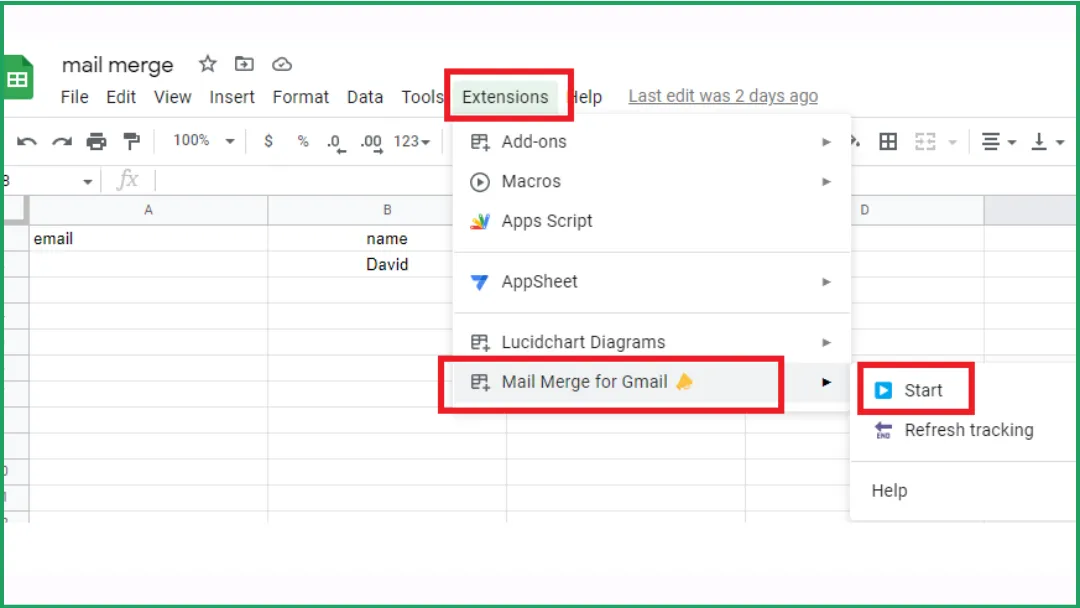
Gå til Utvidelser > Mail Merge for Gmail > Start.
Trinn 2: Legg til kontakter i Google Sheets
-
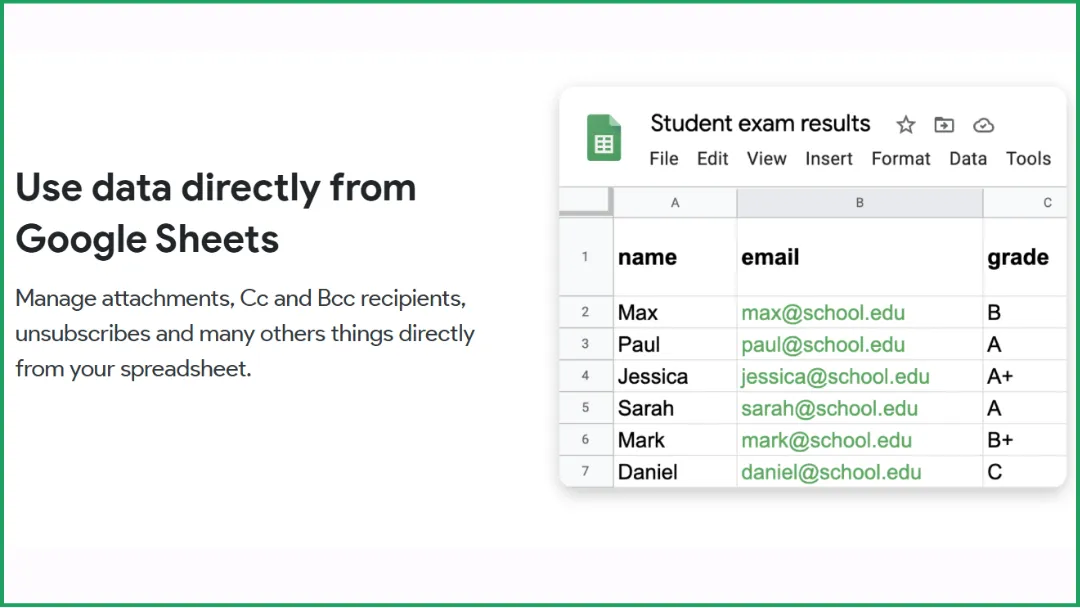
I Google Sheets, opprett et regneark og legg til listen over mottakere.
-
I Google-regnearket tilsvarer hver rad en egen e-post.
-
Som et minimum trenger du en kolonne som inneholder alle mottakernes e-postadresser for å sende kampanjen din.
-
Du kan inkludere flere kolonner med egendefinerte detaljer, som du senere kan sette inn i e-postmalen din (f.eks. Navn, Firma, osv.).
Trinn 3: Tilpass e-postmalen din
-
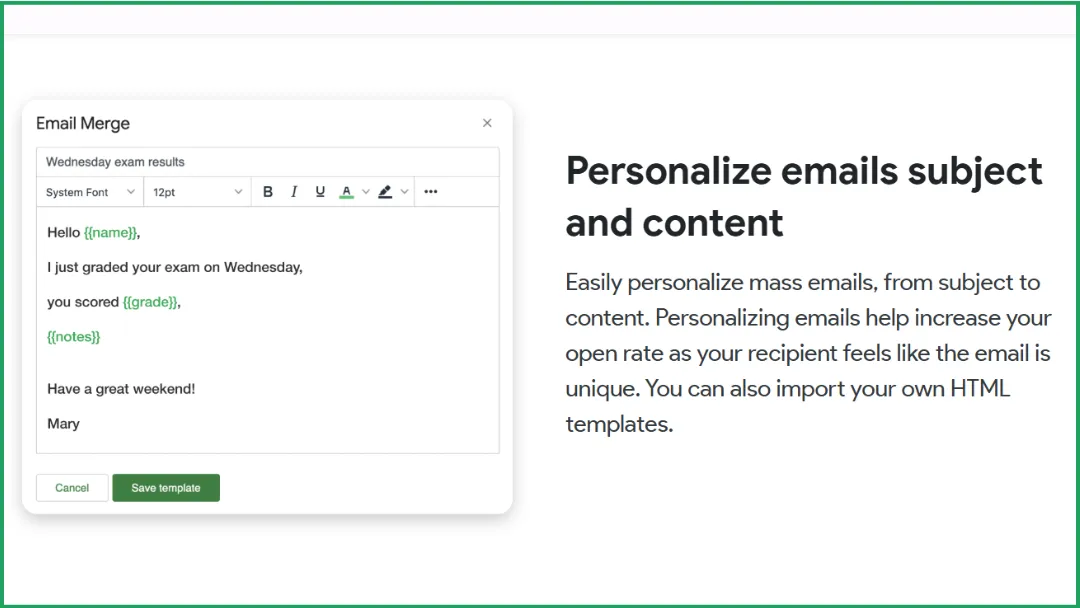
I malredigeringsprogrammet kan du nå hente data fra Google-regnearket for å tilpasse e-postene dine.
-
Bare velg ønsket kolonne fra rullegardinmenyen, så settes den tilhørende flette-taggen (f.eks. {{Name}}) inn automatisk. Du trenger ikke å skrive noe manuelt, bare velg og bruk!
-
Du kan også bruke flette-tagger for å skreddersy e-postens emnefelt. Hvis Google-regnearket ditt inneholder en “Navn”-kolonne, setter du bare inn den tilhørende flette-taggen ({{Name}}) for å dynamisk tilpasse hvert emnefelt. Slik fungerer det:
Trinn 4: Skriv e-postmalen for masseutsendelsen
Vi har inkludert ferdige e-postmaler for lærere på slutten av denne artikkelen!
Trinn 5: Send eller planlegg e-postkampanjen din
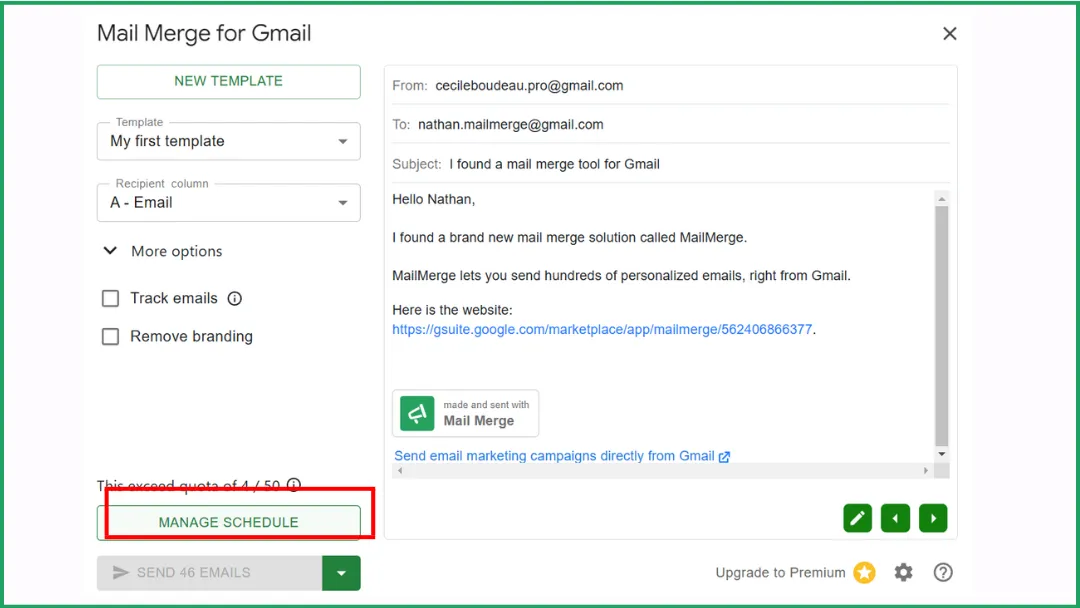
Prosessen for å planlegge en utsendelse er enkel:
-
Klikk på “Schedule Send”. Knappen er tilgjengelig ved å velge elementet fra knappen.
-
Velg dato og klokkeslett ved å klikke på datovelgeren.
-
Når du er ferdig, klikker du bare på “Schedule Send”.
Trinn 6: Spor e-postene dine
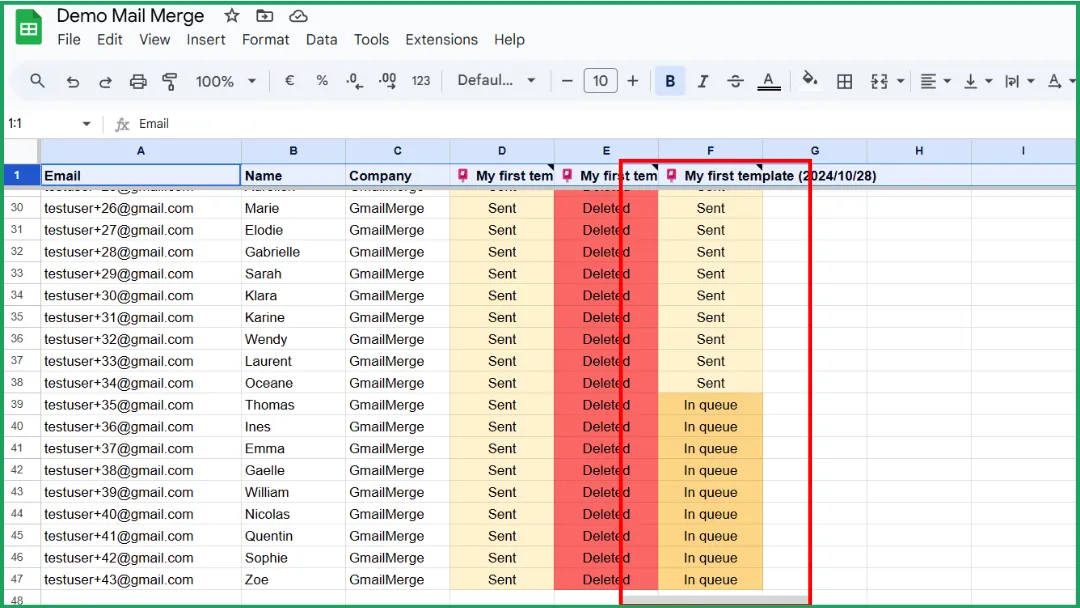
Sporingsstatus vil være tilgjengelig i regnearket ditt. Når e-posten åpnes, endres statusen fra “Sent” (Sendt) til “Read” (Lest).
💡 Det finnes også en rask videoopplæring hvis du foretrekker det, her.
Våre ferdige maler
Pakke 1. Kommunikasjon med foreldre (4 maler)
Oppdatering om faglig fremgang
Emne: Flott fremgang i matte!
Hei {{Parent Name}},
Jeg ville bare gi deg beskjed om at {{Student Name}} har gjort fantastisk fremgang i matte denne uken, spesielt med gangetabellen.
Fortsett å oppmuntre {{him/her}} til å øve i 5 til 10 minutter hver kveld. Det gir virkelig resultater!
Beste hilsen,
{{Teacher Name}}
Notat om positiv oppførsel
Emne: Positiv oppdatering om {{Student Name}}
Hallo {{Parent Name}},
Jeg ville dele at {{Student Name}} viste flott lederskap under gruppediskusjonen vår i engelsk i dag.
{{He/She}} oppmuntret andre til å delta og satte et godt eksempel for medelevene.
Takk for din fortsatte støtte,
{{Teacher Name}}
Påminnelse om foreldremøte
Emne: Påminnelse: Foreldremøte for {{Student Name}}
Kjære {{Parent Name}},
Dette er en vennlig påminnelse om at møtet vårt for {{Student Name}} er planlagt til {{Date}} kl. {{Time}} i rom {{RoomNumber}}.
Gi meg beskjed hvis du må endre tidspunktet.
Med vennlig hilsen,
{{Teacher Name}}
Karakterkort eller karakteroppsummering
Emne: {{Student Name}} sin nåværende fremgang i {{Subject}}
Kjære {{Parent Name}},
Jeg ville dele {{Student Name}} sin nåværende fremgang i {{Subject}}.
-
Gjennomsnittskarakter: {{AverageGrade}}
-
Siste vurdering: {{LastAssessment}} ({{Score}}%)
-
Fullføringsgrad for lekser: {{HomeworkRate}}%
{{Student Name}} har vist jevn fremgang dette semesteret. Å fortsette å gå gjennom stoffet hjemme vil bidra til å forsterke nøkkelbegreper før neste enhet.
Ta gjerne kontakt hvis du har spørsmål eller ønsker å avtale et møte.
Med vennlig hilsen, {{Teacher Name}} {{School Name}}
💡 Tips: Du kan introdusere disse eksemplene med en setning som:
“Denne typen personlig rapportering er høyt verdsatt i skoler, hvor lærere ofte opprettholder åpen kommunikasjon med familier gjennom hele semesteret. Masseutsendelse gjør det enkelt å dele fremgang på en profesjonell, men omsorgsfull måte.”
Pakke 2. Kommunikasjon med elever
Personlig tilbakemelding
Emne: Tilbakemelding på kunstprosjekt for {{First Name}}
Hallo {{First Name}},
Ditt nylige kunstprosjekt om {{Project Theme}} viste stor kreativitet. Jeg likte spesielt hvordan du brukte farger og tekstur.
Til neste prosjekt, fokuser på komposisjon og balanse; jeg tror du vil se et enda sterkere resultat.
Godt jobbet!
{{Teacher Name}}
Oppmuntring før en prøve eller et prosjekt
Emne: Dette fikser du, {{First Name}}!
Hei {{First Name}},
Bare en rask påminnelse om at du er klar for morgendagens {{Subject}}-prøve.
Du har jobbet hardt hele uken, stol på deg selv og ta deg god tid med hvert spørsmål.
Jeg er stolt av fremgangen din. Dette fikser du!
{{Teacher Name}}
Pakke 3. Koordinering med ansatte og administrasjon
Deling av interne oppdateringer eller timeplaner
Emne: Ukentlig oppdatering for {{DepartmentName}}-lærere
Hei {{FirstName}},
Her er ukens oppdatering for {{DepartmentName}}-teamet:
Kommende opplæring: {{TrainingTopic}} den {{Date}} kl. {{Time}} på {{Location}}
Nye læreplanressurser: tilgjengelig i den delte Google Drive-mappen
Påminnelser: Vennligst send inn oversikten over leksjonsplanen din innen {{Deadline}}.
Takk for det fortsatte samarbeidet, arbeidet deres utgjør en reell forskjell for elevene våre.
Beste hilsen,
{{CoordinatorName}}
{{Role}} | {{SchoolName}}
Oppfølging av et pedagogisk prosjekt
Emne: Oppfølging av {{ProjectName}}-initiativet
Kjære {{FirstName}},
Takk for at du bidrar til {{ProjectName}}-prosjektet. Som en del av de neste trinnene, vennligst fullfør den korte fremgangsundersøkelsen innen {{DueDate}}.
Vi vil diskutere hovedfunnene under vårt neste møte den {{MeetingDate}} på {{Location}}.
Dine innspill er avgjørende for å forme den endelige versjonen av læreplanmateriellet.
Med vennlig hilsen,
{{ProjectLeadName}}
{{Title}} | {{SchoolDistrict}}
Bonusmaler. Takk- eller generell kunngjørings-e-post
Disse malene kan brukes til å:
-
Takke foreldrefrivillige, elever eller kolleger
-
Dele generelle kunngjøringer (arrangementer, ferier, endringer i timeplan, osv.)
-
Rett og slett opprettholde en positiv, regelmessig kontakt med skolemiljøet ditt
💡 Det er den typen melding enhver lærer sender flere ganger i året, og masseutsendelse gjør det utrolig raskt å tilpasse.
Takkemelding til foreldre eller frivillige
Emne: Takk for støtten, {{FirstName}}
Kjære {{FirstName}},
Jeg ville bare ta et øyeblikk til å takke deg for hjelpen under {{EventName}}.
Støtten din utgjorde en stor forskjell, elevene satte virkelig pris på det, og alt gikk knirkefritt takket være ditt bidrag.
Vi er så heldige som har så engasjerte og støttende familier i skolemiljøet vårt.
Vennlig hilsen,
{{TeacherName}}
{{SchoolName}}
Generell kunngjøring til foreldre eller elever
Emne: Oppdatering fra {{TeacherName}}. {{Topic}}
Hei {{FirstName}},
Bare en rask beskjed for å informere deg om {{AnnouncementDetails}}.
Vennligst merk at {{KeyInformation}}. Hvis du har spørsmål, er det bare å svare på denne e-posten.
Takk for at du holder deg informert og involvert, engasjementet ditt betyr mye!
Beste hilsen,
{{TeacherName}}
{{SchoolName}}
FAQ
Kan jeg utføre en masseutsendelse ved hjelp av Gmail?
Ja, det kan du. Med Gmail kan du utføre en masseutsendelse ved å bruke Google Sheets for kontaktlisten din og et tillegg som Mail Merge for Gmail.
Du skriver e-posten din i Gmail, kobler til regnearket ditt, og verktøyet sender automatisk en personlig melding til hver mottaker.
Hvordan sende masseutsendelse med Gmail gratis?
Du kan sende masseutsendelser gratis med Gmail ved å bruke Google Sheets og et gratis tillegg som Mail Merge for Gmail (gratisversjon).
👉 Merk: Gmail begrenser daglig utsendelse til 1 500 e-poster per dag.
Er masseutsendelse gratis for Gmail?
Ja, hvis du bruker gratisversjonen av et tillegg som Mail Merge for Gmail.
Nei, hvis du vil bruke Googles innebygde funksjon for masseutsendelse, siden den krever en Google Education Plus eller Education Standard-konto, som er betalte planer.
Hva er den beste masseutsendelsen for Gmail?
Det beste verktøyet for masseutsendelse for Gmail er Mail Merge for Gmail.
Det er enkelt, pålitelig og designet spesifikt for lærere og profesjonelle som bruker Gmail eller Google Workspace.
Med Mail Merge for Gmail kan du enkelt sende personlige e-poster direkte fra Gmail-kontoen din ved hjelp av data fra Google Sheets, uten behov for komplisert oppsett.
👉 Du kan lese mine relaterte artikler her:
Klar for å sende din første kampanje?
Installer Mail Merge for Gmail fra Google Workspace Marketplace og send opptil 50 personlige e-poster per dag gratis.
Kom i gang gratisMer lesestoff
Mer fra Guides

Gmail-sendegrense nådd: Hva det betyr og hvordan du fullfører kampanjen din
Har du fått feilmeldingen om at Gmail-sendegrensen er nådd? Lær om de faktiske daglige grensene, når du kan sende igjen, og hvordan du deler opp en utsendelse i trygge daglige puljer.

Personalisert e-post i Gmail: Den komplette guiden
Mestre arbeidsflyten for personlig tilpasset e-post i Gmail. Lær å flette data fra Sheets, spore åpninger og skalere utsendelser uten å forlate innboksen.

E-postkontaktliste: Bygg og vedlikehold en kvalitetsdatabase
Lær hvordan du bygger, renser og vedlikeholder en e-postliste av høy kvalitet. Praktisk guide for småbedrifter som bruker Mail Merge for Gmail.