


















دمج المراسلات للمعلمين باستخدام Gmail (2025): تبسيط التواصل داخل الفصل الدراسي
تعرف على كيفية استخدام المعلمين لدمج المراسلات في Gmail لإرسال رسائل بريد إلكتروني مخصصة في دقائق. تحديثات أسرع لأولياء الأمور، ملاحظات للطلاب، وتواصل أفضل مع الزملاء!
عندما تكون معلماً، فإن الوقت مورد ثمين. خاصة عندما يتعين عليك إبقاء العشرات من أولياء الأمور أو الطلاب أو الزملاء على اطلاع دائم.
هنا يأتي دور دمج المراسلات (mail merge) ليصبح حليفك الأفضل. فكر فيه كأداة “نسخ ولصق ذكية”: أنت تكتب رسالة بريد إلكتروني واحدة، ولكن كل مستلم يشعر وكأنك كتبتها خصيصاً له.
باختصار:
- يوفر دمج المراسلات وقتك الثمين.
- كل ما تحتاجه هو Gmail و Google Sheets.
- يمكن أن يكون مجانياً إذا استخدمت إضافة Mail Merge for Gmail.
- سأشارك معك قوالب جاهزة للاستخدام لكل موقف.
فوائد دمج المراسلات للمعلمين
✅ إليك سبب كونه يغير قواعد اللعبة:
-
توفير هائل في الوقت.
-
لا مزيد من النسخ واللصق اليدوي.
-
جدولة أو تتبع الردود بسهولة.
-
تجنب الأخطاء الكلاسيكية مثل “الرد على الكل” أو “نسخ الجميع”.
-
أكثر توافقاً مع متطلبات الخصوصية.
-
أكثر احترافية من حيث النبرة والتنسيق.
⁉️ لماذا هذا مهم؟ لا تمتلك المدارس دائماً منصة واحدة لكل الاتصالات. غالباً ما يكون كل معلم مسؤولاً عن:
-
قوائم جهات الاتصال الخاصة به،
-
رسائل البريد الإلكتروني الخاصة به،
-
أدواته التنظيمية (Google Classroom، Gmail، Google Drive، إلخ).
يتناسب دمج المراسلات بشكل مثالي مع نظام Google البيئي، الذي أصبح موجوداً في كل مكان في المدارس بفضل Google for Education.
👉 يسمح للمعلمين بإرسال رسالة واحدة كنموذج يتم تخصيصها تلقائياً لكل مستلم (الاسم، الفصل، الصف، تعليق فردي، إلخ).
مثال:
“مرحباً {{First Name}}، أردت إخبارك بأن {{Student Name}} قد أبلى بلاءً حسناً في اختبار الرياضيات الأخير!”
أمثلة عملية على كيفية استخدام المعلمين لدمج المراسلات
التواصل مع أولياء الأمور
يستخدم المعلمون دمج المراسلات من أجل:
-
إرسال تحديثات حول تقدم كل طالب أو درجاته.
-
مشاركة ملاحظات إيجابية أو معالجة المخاوف.
-
تذكير أولياء الأمور بالمؤتمرات أو الاجتماعات.
-
الإعلان عن فعاليات المدرسة (الرحلات الميدانية، العروض، إلخ).
إرسال تقارير أو درجات مخصصة
يتتبع بعض المعلمين الدرجات مباشرة في Google Sheets. باستخدام دمج المراسلات، يمكنهم إدراج تفاصيل أساسية تلقائياً في كل رسالة بريد إلكتروني، مثل:
-
متوسط الدرجة.
-
تعليقات مخصصة.
-
رابط لمستند مشترك (تقرير PDF، مجلد Google Drive، إلخ).
المتابعة الفردية للطلاب
غالباً ما يتم تشجيع المعلمين على الحفاظ على تواصل منتظم مع طلابهم، خاصة في المرحلتين المتوسطة والثانوية.
يمكن استخدام دمج المراسلات من أجل:
-
تهنئة الطالب على تقدمه.
-
تذكيرهم بالواجبات المفقودة.
-
تقديم ملاحظات مخصصة.
-
تقديم التشجيع قبل اختبار أو مشروع.
التنسيق بين المعلمين أو الإدارة
في المدارس أو المناطق التعليمية الكبيرة، يمكن للمعلمين أيضاً استخدام دمج المراسلات من أجل:
-
مشاركة معلومات داخلية (جداول زمنية، دورات تدريبية، اجتماعات).
-
متابعة مشروع تعليمي.
-
إدارة التواصل مع الموظفين الآخرين.
افهم دمج المراسلات في 5 دقائق
كيف يعمل
دمج المراسلات هو طريقة بسيطة تسمح لك بإرسال نفس الرسالة إلى العديد من الأشخاص، مع تخصيص أجزاء معينة منها تلقائياً.
🧩 باختصار، هو مزيج من عنصرين:
-
قاعدة بيانات (عادةً جدول بيانات Google Sheets).
-
قالب بريد إلكتروني يحتوي على “حقول” يتم استبدالها تلقائياً بالبيانات من الجدول.
عند تشغيل دمج المراسلات:
-
يمر البرنامج عبر كل صف في جدول البيانات.
-
يستبدل المتغيرات (مثل {{Student Name}}، {{Grade}}، إلخ) بالقيم الحقيقية.
-
يرسل رسالة بريد إلكتروني مخصصة لكل مستلم، واحداً تلو الآخر.
النتيجة:
-
السيد براون يتلقى: “درجة ليام الحالية هي A-.”
-
السيدة كيم تتلقى: “درجة صوفي الحالية هي B+.”
الأدوات التي تحتاجها لدمج المراسلات مع Gmail
حساب Gmail و Google Sheets
يصبح دمج المراسلات أبسط وأكثر سهولة مع حساب Gmail، خاصة للمعلمين، نظراً لأن كل شيء مدمج بالفعل في نظام Google البيئي.
مع حساب Gmail (وبالتالي Google)، لديك بالفعل:
-
Gmail ← لكتابة وإرسال رسائل البريد الإلكتروني الخاصة بك.
-
Google Sheets ← لتخزين قائمة المستلمين ومعلوماتهم.
-
Google Workspace (أو Google for Education) ← لربط كل شيء بنقرة واحدة فقط.
💡 لاستخدام ميزة دمج المراسلات المدمجة في Google، يجب أن يكون لديك حساب Education Standard أو Education Plus. حسابات Gmail المجانية غير متوافقة مع هذه الميزة.
👉 اطلع على مقالتي كيفية دمج المراسلات من Google Sheets.
إضافات وامتدادات مفيدة
تقدم Google العديد من الإضافات المجانية أو ميسورة التكلفة، مثل:
-
Mail Merge for Gmail.
-
Mailmeteor.
-
Yet Another Mail Merge (YAMM).
-
GMass.
تعد Mail Merge for Gmail الخيار الأبسط والأكثر ملاءمة للميزانية.
👉 يمكنك قراءة مقالاتي ذات الصلة حول هذا الموضوع:
-
أفضل 9 بدائل لـ YAMM لترقية استراتيجية التسويق عبر البريد الإلكتروني.
-
أفضل 5 بدائل لدمج المراسلات هنا.
خطوات إنشاء دمج المراسلات مع Gmail
هناك عدة طرق للقيام بذلك:
-
استخدام ميزة دمج المراسلات المدمجة في Gmail، المتاحة إذا كان لديك حساب Google Education Standard أو Education Plus.
-
استخدام Google Apps Script، وهي طريقة معقدة نوعاً ما.
-
استخدام إضافة مثل Mail Merge for Gmail، وهي الخيار الأبسط والأكثر تكلفة.
وهذه هي الطريقة التي سنركز عليها هنا.
👉 اطلع على مقالتي ما هو دمج المراسلات لـ Gmail إذا كنت ترغب في معرفة المزيد.
الخطوة 1: تثبيت Mail Merge for Gmail
-
قم بتثبيت Mail Merge for Gmail من هذا الرابط بالنقر على زر التثبيت.
-
افتح Google Sheets (إذا كان مفتوحاً بالفعل، قم بتحديث الصفحة).
-
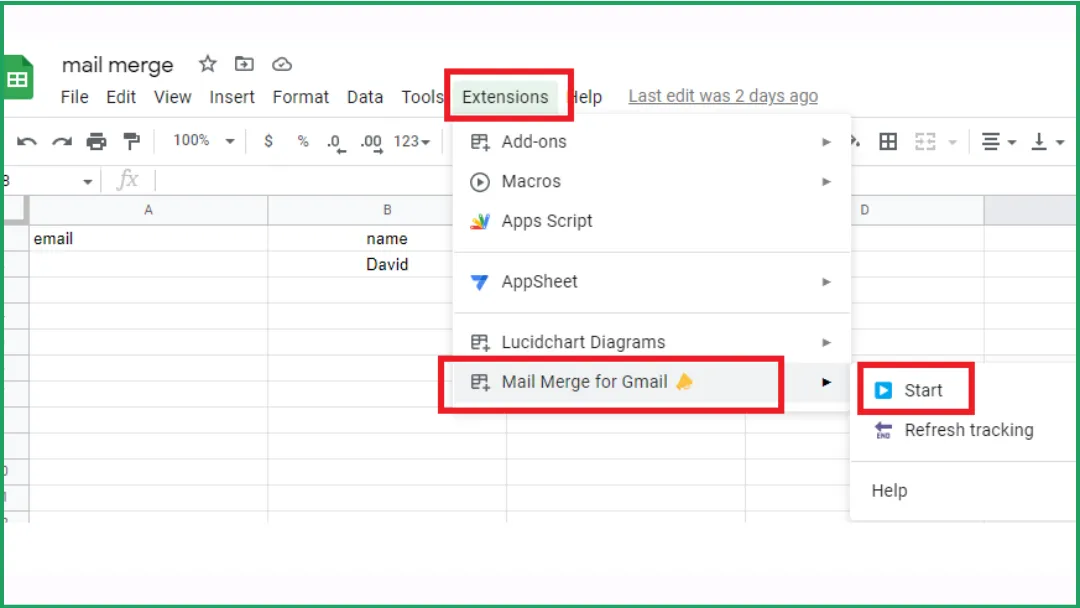
انتقل إلى Extensions > Mail Merge for Gmail > Start.
الخطوة 2: إضافة جهات الاتصال في Google Sheets
-
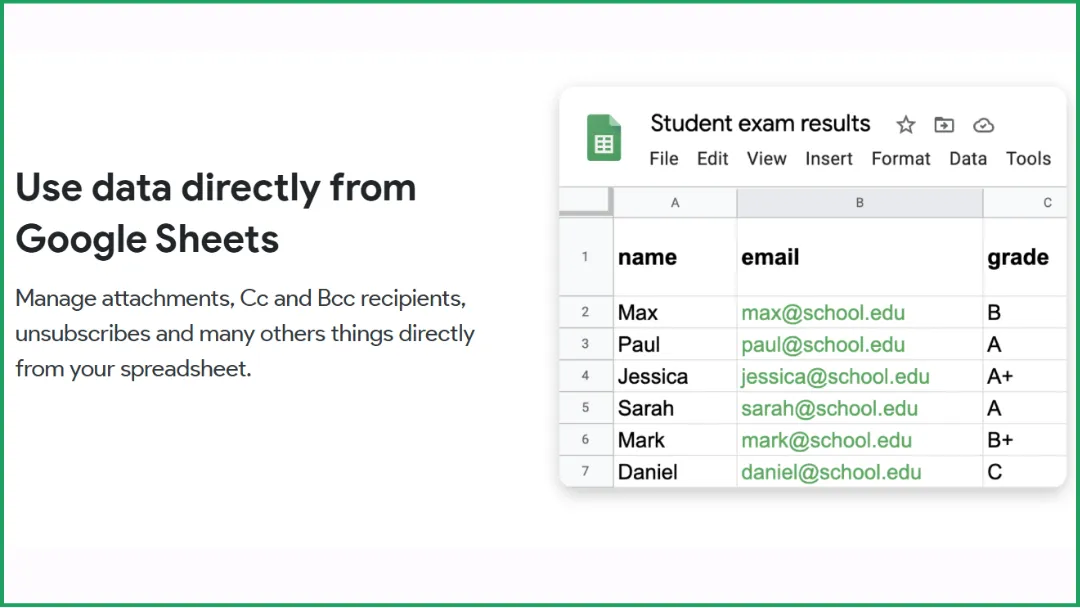
في Google Sheets، أنشئ جدول بيانات ثم أضف قائمة المستلمين.
-
في جدول Google الخاص بك، يتوافق كل صف مع رسالة بريد إلكتروني منفصلة.
-
كحد أدنى، تحتاج إلى عمود يحتوي على جميع عناوين البريد الإلكتروني للمستلمين لإرسال حملتك.
-
يمكنك تضمين أعمدة إضافية بتفاصيل مخصصة، والتي يمكنك إدراجها لاحقاً في قالب البريد الإلكتروني الخاص بك (مثل الاسم، الشركة، إلخ).
الخطوة 3: تخصيص قالب البريد الإلكتروني الخاص بك
-
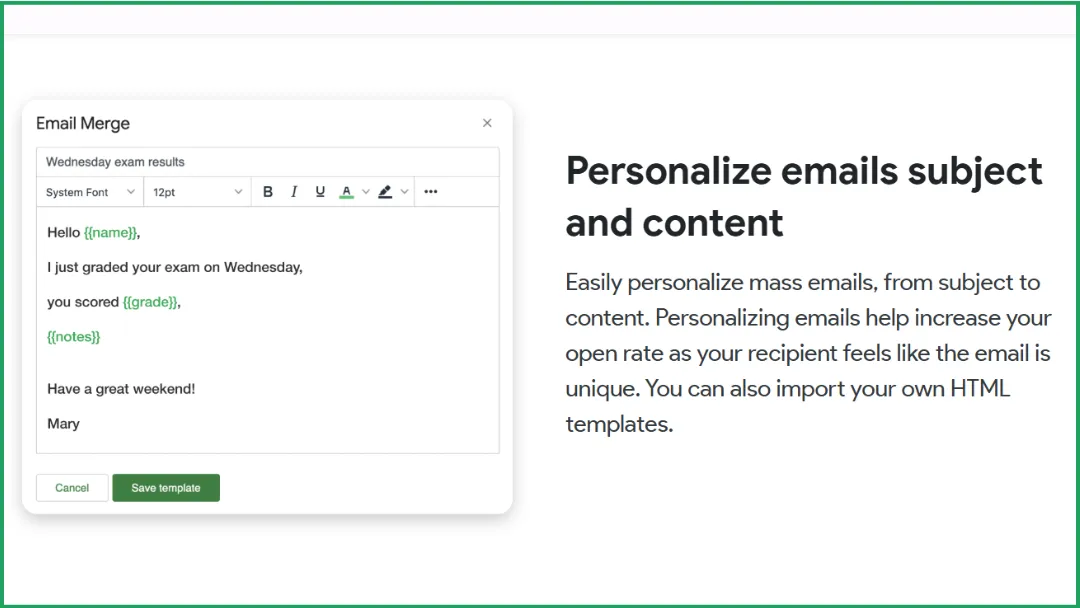
في محرر القوالب، يمكنك الآن سحب البيانات من Google Sheet لتخصيص رسائل البريد الإلكتروني الخاصة بك.
-
ما عليك سوى تحديد العمود المطلوب من القائمة المنسدلة، وسيقوم تلقائياً بإدراج وسم الدمج المقابل (مثل {{Name}}). لا حاجة لكتابة أي شيء يدوياً، فقط اختر وطبق!
-
يمكنك أيضاً استخدام وسوم الدمج لتخصيص سطر موضوع البريد الإلكتروني. إذا كان جدول Google الخاص بك يتضمن عمود “الاسم”، فما عليك سوى إدراج وسم الدمج المقابل ({{Name}}) لتخصيص كل سطر موضوع ديناميكياً. إليك كيفية عمل ذلك:
الخطوة 4: كتابة قالب بريد دمج المراسلات الخاص بك
لقد قمنا بتضمين قوالب بريد إلكتروني للمعلمين جاهزة للاستخدام في نهاية هذه المقالة!
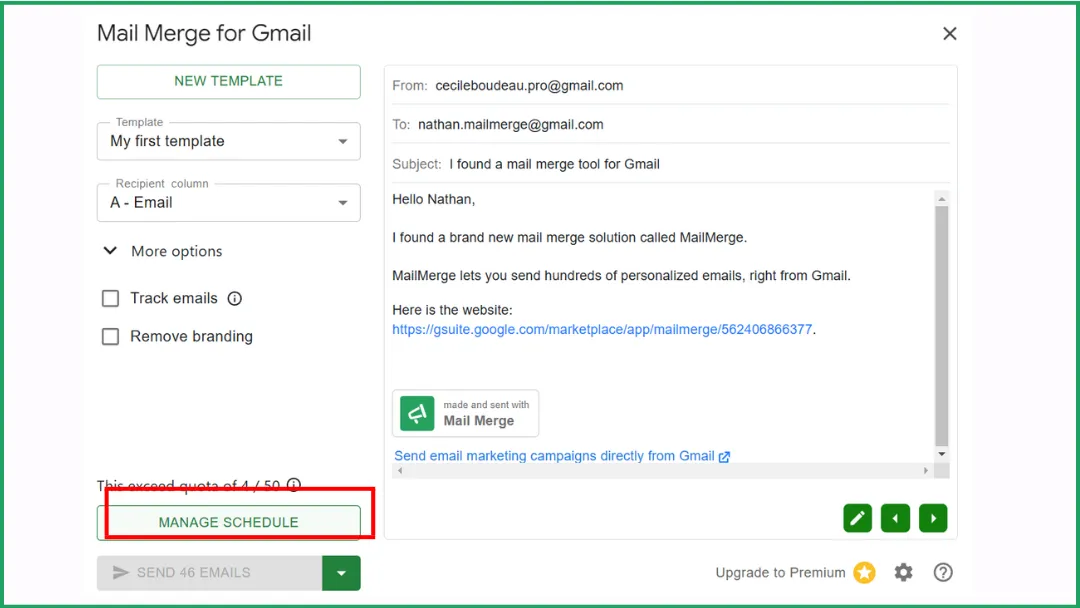
الخطوة 5: إرسال أو جدولة حملة البريد الإلكتروني الخاصة بك
عملية جدولة حملة بريد إلكتروني مباشرة:
-
انقر على “Schedule Send”. الزر متاح باستخدام العنصر المحدد من الزر.
-
اختر تاريخاً ووقتاً بالنقر على منتقي التاريخ.
-
عندما تنتهي، ما عليك سوى النقر على “Schedule Send”.
الخطوة 6: تتبع رسائل البريد الإلكتروني الخاصة بك
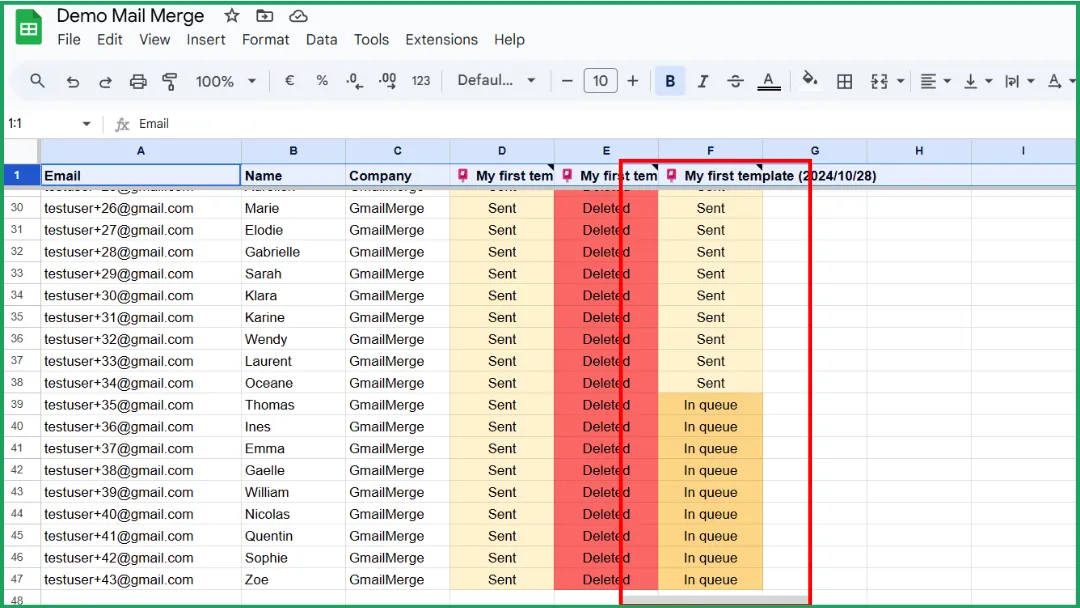
ستكون حالة التتبع متاحة في جدول البيانات الخاص بك. عندما يتم فتح البريد الإلكتروني، ستتغير الحالة من “Sent” إلى “Read”.
💡 يوجد أيضاً فيديو تعليمي سريع إذا كنت تفضل ذلك، هنا.
قوالبنا الجاهزة للاستخدام
الحزمة 1. التواصل مع أولياء الأمور (4 قوالب)
تحديث التقدم الأكاديمي
الموضوع: تقدم رائع في الرياضيات!
مرحباً {{Parent Name}}،
أردت فقط إخبارك بأن {{Student Name}} قد أحرز تقدماً رائعاً في الرياضيات هذا الأسبوع، خاصة في جداول الضرب.
استمروا في تشجيع {{him/her}} على التدريب لمدة 5 أو 10 دقائق كل مساء. الأمر يؤتي ثماره حقاً!
مع أطيب التحيات،
{{Teacher Name}}
ملاحظة السلوك الإيجابي
الموضوع: تحديث إيجابي حول {{Student Name}}
مرحباً {{Parent Name}}،
أردت مشاركة أن {{Student Name}} أظهر قيادة رائعة خلال مناقشتنا الجماعية في حصة اللغة الإنجليزية اليوم.
لقد شجع {{He/She}} الآخرين على المشاركة وضرب مثالاً رائعاً لأقرانه.
شكراً لدعمكم المستمر،
{{Teacher Name}}
تذكير باجتماع أولياء الأمور والمعلمين
الموضوع: تذكير: مؤتمر أولياء الأمور والمعلمين لـ {{Student Name}}
عزيزي {{Parent Name}}،
هذا تذكير ودي بأن مؤتمرنا الخاص بـ {{Student Name}} مقرر في {{Date}} الساعة {{Time}} في الغرفة {{RoomNumber}}.
يرجى إعلامي إذا كنت بحاجة إلى إعادة جدولة الموعد.
مع أطيب التحيات،
{{Teacher Name}}
بطاقة التقرير أو ملخص الدرجات
الموضوع: تقدم {{Student Name}} الحالي في {{Subject}}
عزيزي {{Parent Name}}،
أردت مشاركة تقدم {{Student Name}} الحالي في {{Subject}}.
-
متوسط الدرجة: {{AverageGrade}}
-
آخر تقييم: {{LastAssessment}} ({{Score}}%)
-
معدل إكمال الواجبات المنزلية: {{HomeworkRate}}%
لقد أظهر {{Student Name}} تقدماً ثابتاً هذا الفصل الدراسي. الاستمرار في مراجعة المواد في المنزل سيساعد في تعزيز المفاهيم الأساسية قبل وحدتنا التالية.
لا تتردد في التواصل معي إذا كان لديك أي أسئلة أو ترغب في تحديد موعد لاجتماع.
مع أطيب التحيات، {{Teacher Name}} {{School Name}}
💡 نصيحة: يمكنك تقديم هذه الأمثلة بجملة مثل:
“هذا النوع من التقارير المخصصة يحظى بتقدير كبير في المدارس، حيث يحافظ المعلمون غالباً على تواصل مفتوح مع العائلات طوال الفصل الدراسي. دمج المراسلات يجعل من السهل مشاركة التقدم بطريقة احترافية ومهتمة في نفس الوقت.”
الحزمة 2. التواصل مع الطلاب
ملاحظات مخصصة
الموضوع: ملاحظات مشروع الفنون لـ {{First Name}}
مرحباً {{First Name}}،
أظهر مشروعك الفني الأخير حول {{Project Theme}} إبداعاً رائعاً. أحببت بشكل خاص كيفية استخدامك للألوان والملمس.
بالنسبة للمشروع التالي، ركز على التكوين والتوازن؛ أعتقد أنك سترى نتيجة أقوى.
عمل رائع بشكل عام!
{{Teacher Name}}
التشجيع قبل اختبار أو مشروع
الموضوع: يمكنك فعلها، {{First Name}}!
مرحباً {{First Name}}،
ملاحظة سريعة لتذكيرك بأنك مستعد لاختبار {{Subject}} غداً.
لقد عملت بجد طوال الأسبوع، ثق بنفسك وخذ وقتك في كل سؤال.
أنا فخور بتقدمك. يمكنك فعلها!
{{Teacher Name}}
الحزمة 3. التنسيق مع الموظفين والإدارة
مشاركة التحديثات أو الجداول الداخلية
الموضوع: التحديث الأسبوعي لمعلمي {{DepartmentName}}
مرحباً {{FirstName}}،
إليك تحديث هذا الأسبوع لفريق {{DepartmentName}}:
التدريب القادم: {{TrainingTopic}} في {{Date}} الساعة {{Time}} في {{Location}}
موارد المنهج الجديدة: متاحة في مجلد Google Drive المشترك
تذكيرات: يرجى تقديم نظرة عامة على خطة الدرس الخاصة بك بحلول {{Deadline}}.
شكراً لتعاونكم المستمر، عملكم يحدث فرقاً حقيقياً لطلابنا.
مع أطيب التحيات،
{{CoordinatorName}}
{{Role}} | {{SchoolName}}
متابعة مشروع تربوي
الموضوع: متابعة مبادرة {{ProjectName}}
عزيزي {{FirstName}}،
شكراً لمساهمتك في مشروع {{ProjectName}}. كجزء من خطواتنا التالية، يرجى إكمال استبيان التقدم الموجز بحلول {{DueDate}}.
سنناقش النتائج الرئيسية خلال اجتماعنا القادم في {{MeetingDate}} في {{Location}}.
مدخلاتك ضرورية لتشكيل النسخة النهائية من مواد المنهج.
مع أطيب التحيات،
{{ProjectLeadName}}
{{Title}} | {{SchoolDistrict}}
قوالب إضافية. رسالة شكر أو إعلان عام
يمكن استخدام هذه القوالب من أجل:
-
شكر أولياء الأمور المتطوعين أو الطلاب أو الزملاء
-
مشاركة إعلانات عامة (فعاليات، عطلات، تغييرات في الجدول الزمني، إلخ)
-
الحفاظ ببساطة على تواصل إيجابي ومنتظم مع مجتمع مدرستك
💡 إنه نوع الرسالة الذي يرسله كل معلم عدة مرات في السنة، ودمج المراسلات يجعل تخصيصها سريعاً بشكل لا يصدق.
رسالة شكر لأولياء الأمور أو المتطوعين
الموضوع: شكراً لدعمكم، {{FirstName}}
عزيزي {{FirstName}}،
أردت فقط أن أغتنم هذه الفرصة لأشكرك على مساعدتك خلال {{EventName}}.
لقد أحدث دعمك فرقاً كبيراً، وقد قدر الطلاب ذلك حقاً، وسارت الأمور بسلاسة بفضل مساهمتك.
نحن محظوظون جداً بوجود عائلات مشاركة وداعمة في مجتمع مدرستنا.
مع أطيب التحيات،
{{TeacherName}}
{{SchoolName}}
إعلان عام لأولياء الأمور أو الطلاب
الموضوع: تحديث من {{TeacherName}}. {{Topic}}
مرحباً {{FirstName}}،
ملاحظة سريعة لإعلامك بـ {{AnnouncementDetails}}.
يرجى ملاحظة أن {{KeyInformation}}. إذا كان لديك أي أسئلة، فلا تتردد في الرد على هذا البريد الإلكتروني.
شكراً لبقائك على اطلاع ومشاركة، تفاعلك يعني الكثير!
مع أطيب التحيات،
{{TeacherName}}
{{SchoolName}}
الأسئلة الشائعة
هل يمكنني إجراء دمج مراسلات باستخدام Gmail؟
نعم، يمكنك ذلك. مع Gmail، يمكنك إجراء دمج مراسلات باستخدام Google Sheets لقائمة جهات الاتصال الخاصة بك وإضافة مثل Mail Merge for Gmail.
أنت تكتب بريدك الإلكتروني في Gmail، وتربط جدول البيانات الخاص بك، وتقوم الأداة تلقائياً بإرسال رسالة مخصصة لكل مستلم.
كيف ترسل بريداً إلكترونياً جماعياً باستخدام Gmail مجاناً؟
يمكنك إرسال رسائل بريد إلكتروني جماعية مجاناً باستخدام Gmail عن طريق استخدام Google Sheets وإضافة مجانية مثل Mail Merge for Gmail (النسخة المجانية).
👉 ملاحظة: يحد Gmail من الإرسال اليومي بـ 1,500 رسالة بريد إلكتروني يومياً.
هل دمج المراسلات مجاني لـ Gmail؟
نعم، إذا كنت تستخدم النسخة المجانية من إضافة مثل Mail Merge for Gmail.
لا، إذا كنت ترغب في استخدام ميزة دمج المراسلات المدمجة في Google، لأنها تتطلب حساب Google Education Plus أو Education Standard، وهي خطط مدفوعة.
ما هو أفضل دمج مراسلات لـ Gmail؟
أفضل أداة لدمج المراسلات لـ Gmail هي Mail Merge for Gmail.
إنها بسيطة وموثوقة ومصممة خصيصاً للمعلمين والمهنيين الذين يستخدمون Gmail أو Google Workspace.
مع Mail Merge for Gmail، يمكنك بسهولة إرسال رسائل بريد إلكتروني مخصصة مباشرة من حساب Gmail الخاص بك باستخدام بيانات من Google Sheets، دون الحاجة إلى إعداد معقد.
👉 يمكنك قراءة مقالاتي ذات الصلة هنا:
هل أنت مستعد لإرسال حملتك الأولى؟
قم بتثبيت Mail Merge for Gmail من Google Workspace Marketplace وأرسل ما يصل إلى 50 رسالة بريد إلكتروني مخصصة يومياً مجاناً.
ابدأ مجاناًقراءة المزيد
المزيد من Guides

الوصول إلى حد الإرسال في Gmail: ماذا يعني ذلك وكيف تكمل حملتك
هل واجهت خطأ الوصول إلى حد الإرسال في Gmail؟ تعرف على الحدود اليومية الحقيقية، ومتى يمكنك الإرسال مرة أخرى، وكيفية تقسيم دمج المراسلات إلى دفعات يومية آمنة.

رسائل البريد الإلكتروني المخصصة في Gmail: الدليل الشامل
أتقن سير عمل رسائل البريد الإلكتروني المخصصة في Gmail. تعلم كيفية دمج بيانات Sheets، وتتبع الفتح، وتوسيع نطاق التواصل دون مغادرة صندوق الوارد.

قائمة جهات اتصال البريد الإلكتروني: بناء قاعدة بيانات عالية الجودة والحفاظ عليها
تعرف على كيفية بناء وتنظيف وصيانة قائمة جهات اتصال بريد إلكتروني عالية الجودة. دليل عملي للشركات الصغيرة باستخدام Mail Merge for Gmail.