


















データを失わずにGmailから連絡先をエクスポートする方法
Googleコンタクトを使用して、数分でGmailから連絡先をエクスポートする方法を解説します。CSVとvCardの違い、Googleスプレッドシートへのインポート、モバイルでの手順、整理のヒントまで網羅しています。

Gmailからの連絡先エクスポートは、Gmailの受信トレイ内ではなく、Googleコンタクト(contacts.google.com)で行います。手順さえ分かっていれば、通常は3〜5ステップ、2分以内で完了する作業です。これは、アドレス帳のバックアップを取る際や、新しい受信トレイに移行する際、あるいはリストをメールマージ用のシートに変換する際に重要となります。
Gmailにエクスポートボタンが見当たらず困っていませんか?正しいワークフローは、コンタクトアプリまたはGoogleコンタクトのウェブインターフェースから始まり、最終的に利用可能なCSVまたはvCardファイルを作成することで完了します。
なぜGmailから連絡先をエクスポートするのか
多くの場合、この作業は単なる興味本位ではなく、具体的なタスクの途中で必要になります。受信トレイの切り替え、営業リストのチームへの引き継ぎ、ニュースレターの準備、あるいはスマートフォンの初期化に伴うバックアップなどがその例です。いずれの場合も、エクスポートはワークフロー全体を円滑に進めるための重要なステップです。
最大の失敗は、Gmailの画面内を探し回ることです。Googleのエクスポート機能はGoogleコンタクトにあります。デスクトップ版の公式手順では、選択アクション > すべてを選択し、その他の操作 > エクスポートをクリックします。Gmailの受信トレイに留まっていると、この機能を見つけることができず、間違ったアプリをクリックして時間を浪費することになります。また、Googleは、削除されていない連絡先のみがエクスポートおよびダウンロード可能であると明記しています。整理を始める前にこの点に留意してください。Googleコンタクトのエクスポートに関するヘルプ
アウトリーチ活動を行う人にとって、エクスポートは最終ステップではありません。通常は、ライブのアドレス帳からスプレッドシートへ移行し、メールマージのワークフローを経て、キャンペーンへと繋げるための中継地点です。そのような用途であれば、エクスポートはメールキャンペーンとは何かといった計画ドキュメントと組み合わせて考えるのが自然です。連絡先は、特定の送信目的のために整理されて初めて価値を発揮するからです。
実用的なルール: 作業に必要な最小限のリストをエクスポートしましょう。セグメント化されたきれいなリストは、マージしやすく、監査もしやすく、古いデータが含まれる可能性も大幅に低くなります。
期待される結果は単純です。名前とメールアドレスが含まれたポータブルなファイルが、選択した形式で手に入ります。ただし、自動的にデータが整理されるわけではありません。また、すべてのフィールドが移行先でそのまま維持されるとは限らない点にも注意が必要です。
Googleコンタクトでのデスクトップワークフロー
ブラウザを開き、contacts.google.comにアクセスします。アドレス帳を所有しているGmailアカウントでログインしてください。エクスポートには、そのアカウントに紐付いている連絡先のみが反映されます。Googleのデスクトップワークフローでは、単一の連絡先、複数の連絡先、またはすべての連絡先をエクスポートできます。アドレス帳全体を新しいシステムに移行したくない場合に便利です。Googleのデスクトップエクスポート手順
クリックする前にエクスポート範囲を絞り込む
特定の1人だけが必要な場合は、その人を選択してエクスポートします。顧客リストや営業セグメント、特定の取引先が必要な場合は、必要な行だけを選択してエクスポート範囲を絞り込みます。アドレス帳全体が必要な場合は、選択アクション > すべてを使用し、ラベルやカテゴリに隠れている連絡先を見落とさないようにします。
この絞り込みの選択は、思っている以上に重要です。全体のエクスポートは災害復旧には適していますが、スプレッドシートやCRMへのインポート、チームへの引き継ぎには、ターゲットを絞ったエクスポートの方が整理された状態になります。Googleのインターフェースは選択ベースのモデルをサポートしているため、アドレス帳全体を複製することなく、セグメント化されたリストだけを抽出できます。
クリックの手順自体は簡単です。適切な連絡先を選択した後、その他の操作 > エクスポートを開き、形式を選択してダウンロードを確定します。ブラウザはデフォルトのダウンロードフォルダにファイルを保存し、エクスポートが確定すると通常は自動的にダウンロードが開始されます。現在のGoogleコンタクトインターフェースでのエクスポートフロー
大きなリストを頻繁に扱う場合はキーボードショートカットが役立ちますが、ワークフロー自体は変わりません。特定のラベルからエクスポートするのが上級者のテクニックです。ラベルは、移行中にセグメント化されたリストが混ざらないようにするための最もクリーンな方法だからです。
Google CSV、Outlook CSV、vCardの選択
どの形式を選ぶかによって、次のシステムにスムーズに移行できるか、あるいは不要な摩擦が生じるかが決まります。GoogleはGoogle CSV、Outlook CSV、vCardを提供しており、それぞれ適した用途があります。Google自身のヘルプでは、バックアップやGoogle製品内での再利用を目的とする場合はGoogle CSVを推奨しています。Googleコンタクトのエクスポート形式
移行先に応じた形式の選択
| 形式 | 最適な用途 | 注意点 |
|---|---|---|
| Google CSV | Googleサービスへの再インポート、バックアップ、Google間での移行 | Google製品内での往復に最適 |
| Outlook CSV | Microsoft 365、Outlookデスクトップ、Outlook形式のヘッダーを期待するシステム | インポート後にヘッダーのマッピング修正が必要な場合がある |
| vCard | Appleコンタクト、iCloud、ほとんどのモバイル連絡先インポート | カスタムラベルや一部のGoogle固有フィールドが正しく引き継がれない可能性がある |
移行先がGoogleスプレッドシートや別のGoogleアカウントである場合、Google CSVが最も無難な選択です。Microsoft製品が中心の環境であれば、ヘッダーがそのエコシステムの期待値に近いOutlook CSVが適しています。電話帳やApple環境へ移行する場合は、vCardがより安全で実用的な選択肢です。
多くの人が見落としがちなのは、vCardはポータブルですが、すべてのカスタムフィールドを忠実に再現できるわけではないという点です。個人的なアドレス帳なら問題ありませんが、ラベルやメタデータが重要なセグメント化されたアウトリーチリストには不向きです。そのような場合は、ファイルがスプレッドシートに到達した後に制御しやすいCSVの方が適しています。
メールマージのためにCSVをGoogleスプレッドシートに取り込む
CSVをダウンロードしたら、次はそれを活用できるシートに取り込む作業です。最も簡単な方法は、Googleスプレッドシート > ファイル > インポート > アップロードを選択し、CSVをアップロードして新しいタブを作成することです。シートをGoogleドライブに保存して共有可能にしたい場合は、先にファイルをドライブにアップロードしてから開いてください。
その部分は簡単です。ほとんどのエクスポートガイドが省略しているのは、マージに適したレイアウトです。メールマージのソースは、各行が1人の受信者であり、最初の行に名(First Name)、メールアドレス(Email)、**会社名(Company)**といった安定したヘッダーが含まれている場合に最も効果を発揮します。見栄えの良いラベルよりも、後でマージツールが照合できる一貫した列名の方が重要です。
実際の例としては、名前、メールアドレス、会社名、市区町村の列を持つ200行程度の地域ビジネス向けアウトリーチシートなどが挙げられます。送信前にプレビュー行を確認し、バラバラのフィールドが貼り付けられた塊ではなく、1人の完全な受信者レコードとして読める状態にしておく必要があります。この構造こそが、手作業のコピー&ペーストなしでパーソナライズを可能にします。
ゼロからシートを作成する場合、Googleスプレッドシートからメールマージする方法の手順はこの構造に沿っています。シートが信頼できる情報源となり、マージステップで既に整理された列を読み込むことができます。
シートは退屈なものに保ちましょう。 退屈なシートは信頼できるシートであり、信頼できるシートこそが、パーソナライズされたアウトリーチを送信時に失敗させないための鍵です。
Gmailおよびコンタクトアプリからのエクスポート
Androidでは、Googleコンタクトアプリから直接エクスポートできます。アプリを開き、連絡先リストに移動してその他の操作を使用し、現在のインターフェースでエクスポートを選択します。これは外出先で素早くファイルが必要な場合に利用する手順です。
iPhoneの場合は状況が異なります。GmailのiOSアプリにはネイティブのエクスポートボタンがないため、現実的な方法はSafariでcontacts.google.comを開き、ウェブ版のワークフローを使用することです。これにより、エクスポートをGoogleコンタクトの管理下で行うことができます。
モバイルの主な制限はストレージの扱いです。AndroidのようにGoogle CSVをiOSの「ファイル」アプリに直接保存することはできないため、自分宛にメールで送信するか、Googleドライブにアップロードするのが実用的です。ラップトップが手元にない場合には少し手間がかかりますが、この方法で対応可能です。
定期的にこの作業を行うのであれば、デスクトップが最もクリーンな選択肢です。ブラウザのワークフローの方が高速で、ファイルの扱いも簡単であり、ダウンロードしたファイルの場所を見失う可能性も低くなります。オーディエンス構築やリストの活用に関する詳細については、Lead PrinterのB2B見込み客発掘の記事とガイドが参考になります。
使用前にCSVを整理する
生のデータは、そのまま送信に使えることはほとんどありません。ファイルには、以前のラベルの使い方が反映されており、次のツールが期待する受信者の形式とは異なることが多いため、スプレッドシートから出す前に整理することが重要です。
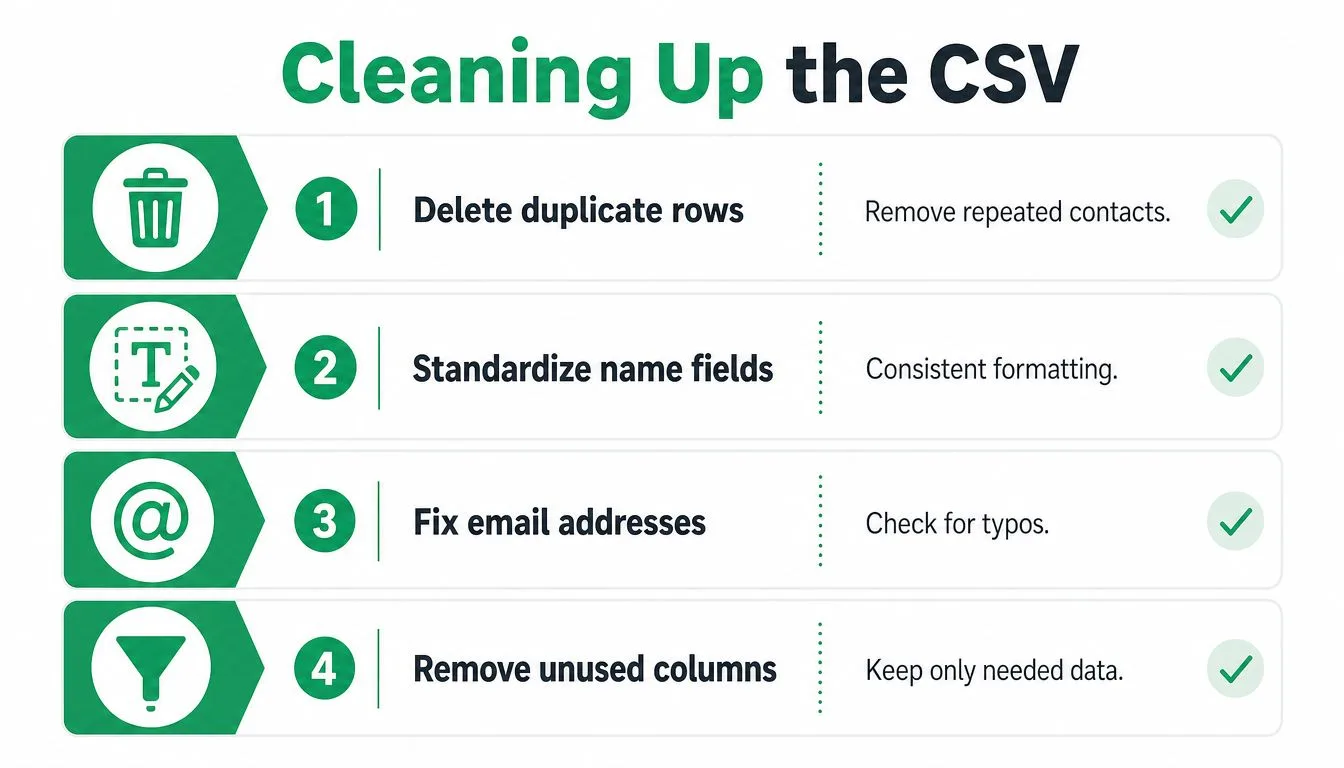
最初のステップは重複の削除です。Googleコンタクトには重複する連絡先を統合する機能があり、同じ人が複数のラベルに存在する場合に重複行が発生しやすいため、ここを起点にするべきです。その後、スプレッドシートでCSVを確認し、自動統合で漏れたものを削除します。
2番目のステップは名前のエンコーディングです。MüllerがMüllerになるような現象は文字化けの問題であり、コピーが完璧でもメッセージを台無しにしてしまいます。最終送信時にアクセント記号や非ラテン文字が正しく表示されるよう、マージ前にシートを修正してください。
3番目と4番目のステップは基本的ですが重要です。メールアドレスが空の行を削除し、マージツールが推測なしで検索できるようにヘッダーを標準化します。列名が一致していないシートでも開くことはできますが、確実にマージすることはできません。
送信者としての評価を守る最も安上がりな方法は、リストが受信トレイから出る前に徹底的に精査することです。
より広範な衛生管理の習慣として、連絡先データベースの管理は、別のプロジェクトではなく、エクスポートワークフローの一部として扱う価値があります。ソースリストが優れていればいるほど、スプレッドシートで修正に費やす時間は少なくなります。
整理されたシートを本格的なアウトリーチキャンペーンに変える
シートがきれいになったら、エクスポートされたファイルは単なるバックアップではなく、キャンペーンの資産に変わります。Mail Merge for GmailのようなGoogle Workspaceアドオンを使用すれば、そのシートをソースとして受信者を直接読み込み、**{{First Name}}や{{Company}}**といったプレースホルダーを使用して、Gmailから各メッセージをパーソナライズできます。また、行ごとの配信状況やエンゲージメントステータスもサポートしているため、シートは単なる行き止まりのファイルではなく、記録の一部となります。
これは、アウトリーチが送信して終わりではないため重要です。リアルタイムの開封・クリック追跡、配信停止の処理、送信済み、開封済み、クリック済み、返信済みといったステータスフィールドにより、ツールをバラバラに組み合わせることなく状況を把握できます。キャンペーンはGmail内に留まり、データは最初に整理した同じシートにループバックされます。
実用的なパイプラインは、再利用できるほどシンプルです。
- Gmailではなく、Googleコンタクトからエクスポートする。
- 移行先に適した形式を選択する。
- CSVをGoogleスプレッドシートにインポートする。
- 重複、不正なメールアドレス、ヘッダーを整理する。
- シートからGmail送信へマージする。
この手順は、一度きりの引き継ぎであっても、次に引き継ぐリストのための再現可能な標準作業手順書(SOP)を作成する場合でも機能します。エクスポートは最初の門に過ぎませんが、その後のワークフローを整理された状態に保つか、手作業の修正作業に変えてしまうかを決定する重要な門です。
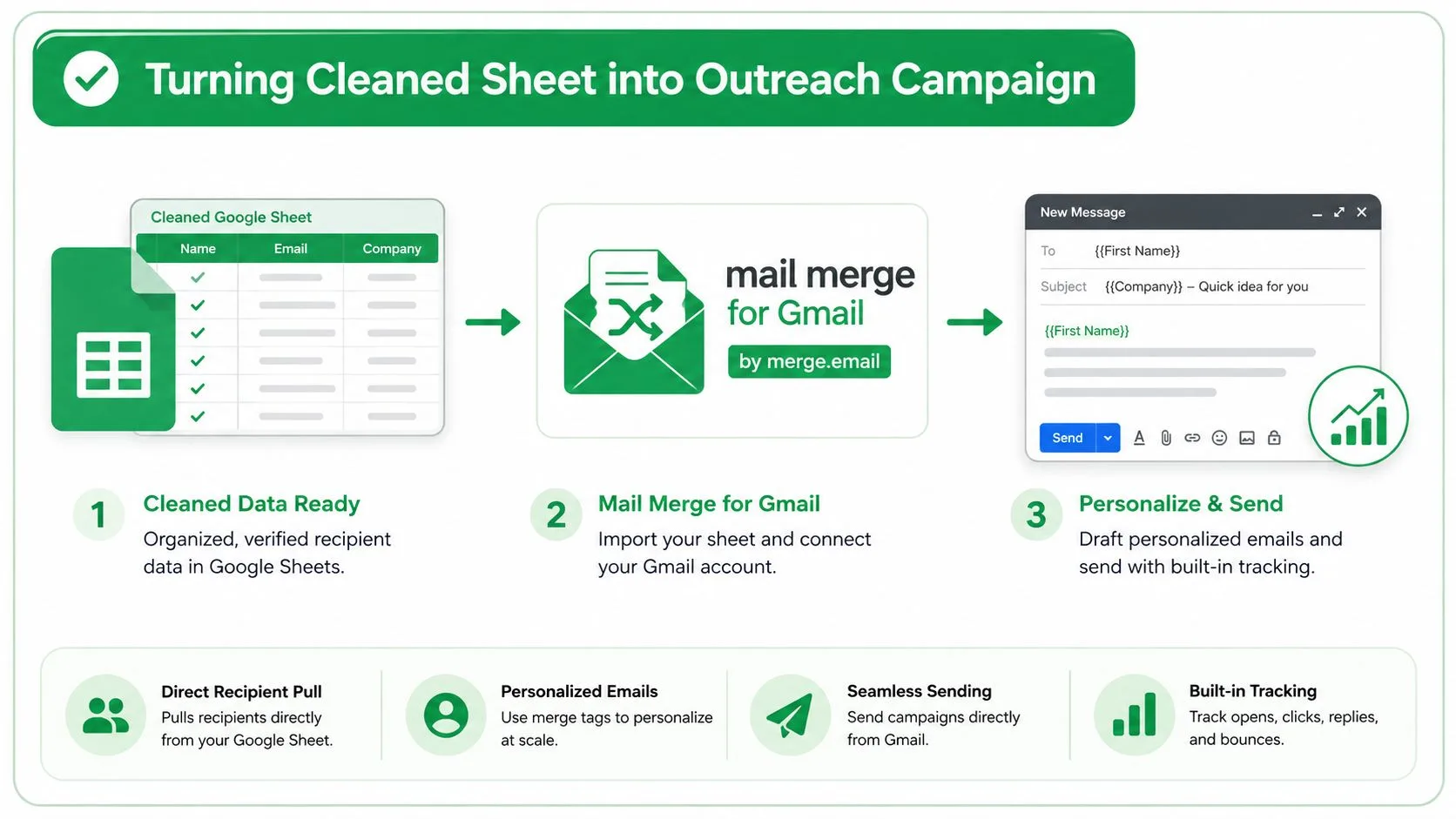
エクスポートした連絡先から送信までをよりクリーンに行いたい場合は、Mail Merge for Gmailをご利用ください。GoogleスプレッドシートをパーソナライズされたGmailアウトリーチに変え、配信やエンゲージメントのステータスを同じ行に書き戻します。連絡先のエクスポートがキャンペーンの終わりではなく始まりである場合に、実用的な選択肢となります。
最初のキャンペーンを送信する準備はできましたか?
Google Workspace MarketplaceからMail Merge for Gmailをインストールして、1日最大50通のパーソナライズされたメールを無料で送信しましょう。
無料で始めるおすすめの関連記事
Tutorials のその他の記事

Gmailエイリアスや共有メールボックスから差し込み印刷を送信する方法
Gmailのエイリアス、グループ、または共有メールボックスから差し込み印刷を送信する方法を解説します。Gmailで「名前を指定して送信」を設定し、Mail Mergeでアドレスを検証して、返信が適切に機能するようにするための具体的な手順を詳しく説明します。

Google Formsの自動返信:すべての回答にパーソナライズされたメールを送信
Google SheetsとMail Merge for Gmailを使用して、Gmailからすべての新しい回答に対して、回答内容でパーソナライズされたメールを送信するGoogle Formsの自動返信システムを設定する方法を詳しく解説します。

支払督促メールのテンプレート:Google Sheetsから送信できる5つのメッセージ
支払期日を過ぎた請求書の各段階に合わせた支払督促メールのテンプレートをコピーして活用しましょう。Google SheetsとGmailを連携させ、パーソナライズされた差し込みフィールドを使用して、すべての督促状を効率的かつ確実に送信する方法を詳しく解説します。