


















2026年版:Google カレンダーで招待状を送る方法
Google カレンダーのWeb版とAndroid、iOSアプリでゲストを招待する手順を解説します。ゲスト招待と共有カレンダーの違い、メール招待とリンク招待の使い分け、出欠確認(RSVP)の追跡と招待後のフォローアップ方法も紹介します。

コミュニティマネージャーは、ハイブリッド形式のミートアップ、3人の登壇者、ボランティアチーム、そして絶えず変更される長いゲストリストの管理に追われています。営業リーダーは製品セッションのために正確な出欠確認(RSVP)リストを必要とし、採用担当者は面接官パネルがいつものやり取りなしで共有イベントを確認できるようにしたいと考えています。Google カレンダーにおいて「誰かを招待する」という行為は、単純なゲストの追加、より広範なカレンダー権限の付与、あるいはリンクベースの受け渡しを意味することがあり、選択を誤ると不要な混乱を招きます。
実務上の問題は、メールアドレスを入力して保存ボタンを押せるかどうかではありません。追跡可能な招待状が必要なのか、権限設定された共有カレンダーが必要なのか、あるいはゲストリストにきれいに収まらないグループへの迅速な配布方法が必要なのかを見極めることです。Googleのヘルプ資料でもその違いが明確にされています。イベントのゲスト管理、カレンダーの共有、リンクの共有は、一度招待状が画面から離れるとそれぞれ異なる挙動をするためです。
Google カレンダーで誰かを招待するということの真の意味
ハイブリッド形式のミートアップを準備するコミュニティオーガナイザーは、通常1つのイベントと多数の要素から作業を開始します。登壇者にはリンクが必要で、共同ホストには編集権限が必要であり、より広い参加者には日時を知ってもらうだけで十分かもしれません。Google カレンダーにおいて、これらは同じ作業ではなく、これらを同じものとして扱うことが、招待に関する問題のほとんどの原因となります。
ゲスト招待と共有カレンダーは異なる問題を解決する
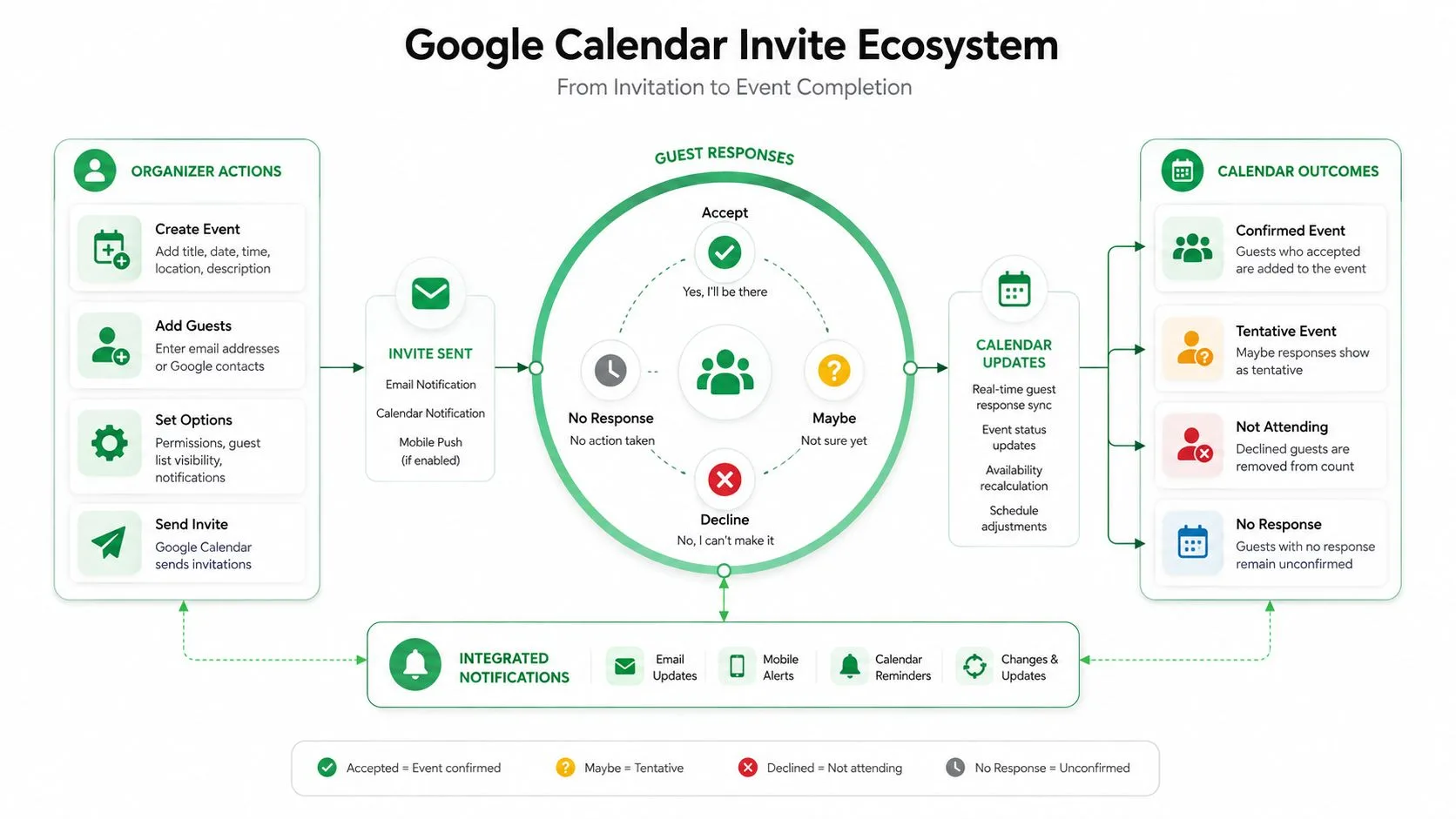
ゲスト招待は、単一のイベントに対して行われます。イベントを開いてメールアドレスで人を追加すると、Googleはその人を会議に紐付いた出席者として扱います。これは、相手が連絡先に登録されているかどうかにかかわらず、明確な出欠リストとイベントごとの制御が必要な場合に適した方法です。Googleのヘルプドキュメントには、ゲストフィールドにメールアドレスを直接入力できると記載されています(Google カレンダーの出席者招待に関するヘルプ)。
共有カレンダーは仕組みが異なります。1つの会議に招待するのではなく、カレンダーそのものへのアクセス権を付与します。これには「変更および共有の管理」といった役割ベースの権限が含まれます(Hope College ITヘルプデスクによる共有Googleカレンダーへの追加方法)。これは、単に招待を受け取るだけでなく、多くのイベントを作成、編集、管理する必要があるチームにとって重要です。一方はイベントレベルの操作であり、もう一方はアクセス権の決定です。
実務上のルール: 相手が出席するだけであればイベントに招待し、カレンダーを管理する必要があるならカレンダーを共有してください。
ゲストの可視性が調整業務を変える
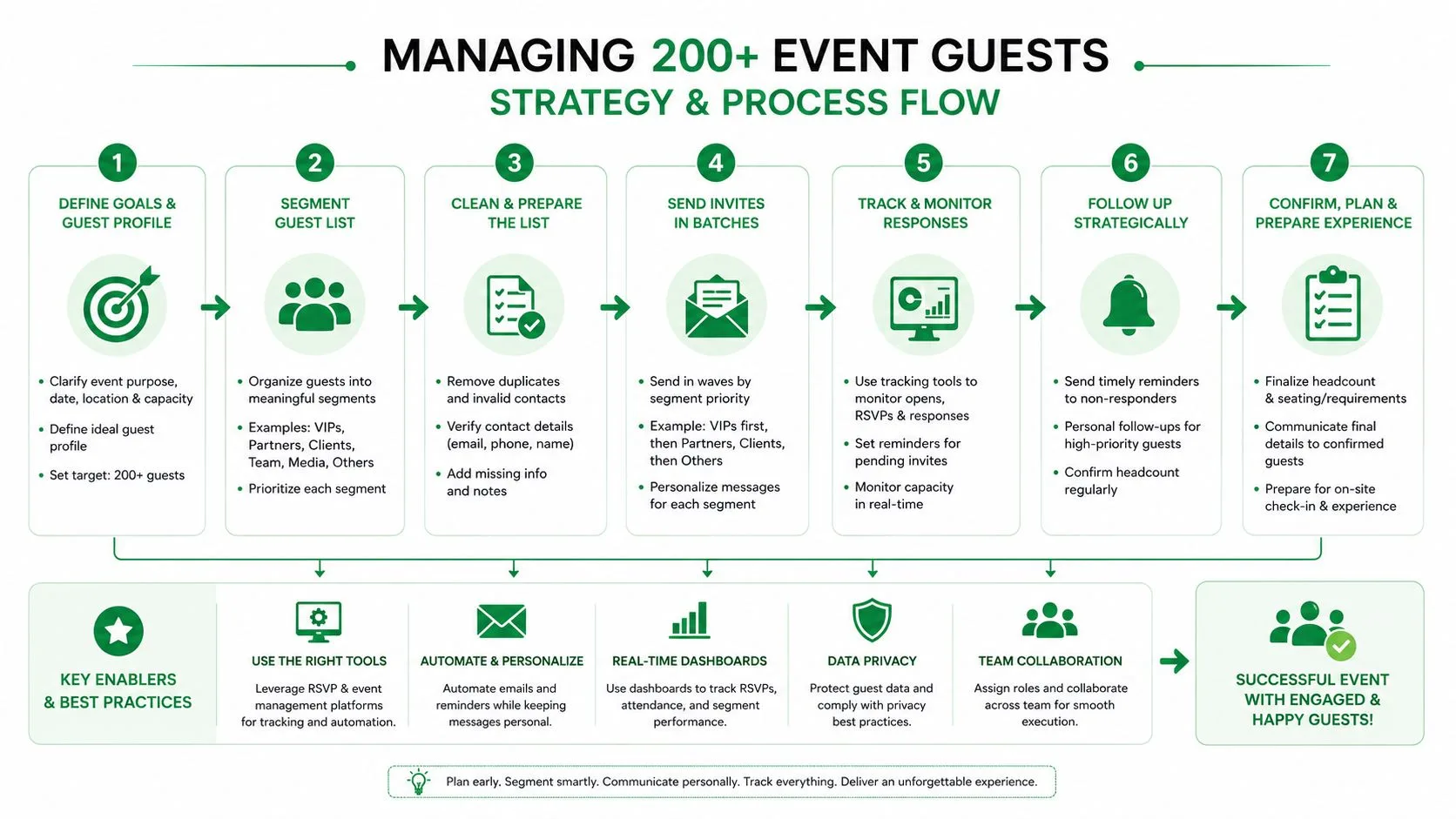
Googleは、イベントの挙動が変わる規模のしきい値についても文書化しています。直接招待は1イベントあたり200人が上限であり、Google グループによる配布は10万人まで拡大可能です。また、ゲストリストが50人を超えると、リストは非表示になります。これは大企業だけでなく、ミートアップの主催者、採用担当者、トレーナーがプライバシーや出席者追跡について考える際にも重要です。
その境界線を超えた瞬間、イベントはカジュアルな招待から、オーディエンス向けの仕組みへと変わります。正確な名簿、可視化された名前、個別のフォローアップが必要な場合は、招待リストを絞り込んでください。広範なリーチが必要で、ゲストレベルの可視性が低くても問題ない場合は、その用途に適したツールが用意されています。
Google カレンダー(Web版)でのゲスト招待
デスクトップ版は、ブラウザの表示によって完全なイベントエディタ、ゲストリスト、会議オプション、権限制御を1箇所で確認できるため、実質的なスケジューリングの決定の多くが行われる場所です。これは、営業レビュー、採用プロセス、コミュニティプログラムなどを調整する際に、誰が何を受け取るかを正確に把握する必要がある場合に重要です。
ゲストを追加する前にイベントを作成する
まずイベントのタイトル、日時、場所、または会議リンクを設定します。次にゲストフィールドに移動し、連絡先に登録されていない場合でもメールアドレスを直接入力します。Googleはデスクトップのヘルプフローでこの方法をサポートしています(Google カレンダーのデスクトップイベント招待に関するヘルプ)。複数人を追加する場合は、カンマ区切りのリストを貼り付けるのが、作業中にゲストフィールドを見やすく保つための最もクリーンな方法です。
ゲストを追加したら、出席状況を慎重にマークします。オプションのゲストは、通知は必要だが必須参加者として回答を強制すべきではない関係者に便利です。この区別は、採用面接や部門横断的な会議において、可視性は必要だが回答リストを埋めるべきではない人がいる場合に重要です。
招待メールは仕事の半分に過ぎません。イベントエディタは、受信者が参加者なのか、オプションのオブザーバーなのか、あるいはカレンダーアクセスが必要な人なのかを決定する場所です。
一度保存し、目的を持って編集する
リモート会議の場合は、保存前にGoogle Meetのリンクを追加してください。対面イベントの場合は、後で説明欄を探さなくて済むように場所フィールドを埋めてください。保存時にGoogleのイベントフローが招待状の送信を促しますが、その瞬間が受信者にとってゲストリストが現実のものとなるタイミングです。
イベントに変更がある場合は、新しく別のメッセージを送るのではなく、イベントを再度開いてゲストリストや権限を編集してください。これにより、カレンダーの記録と受信トレイのバージョンが一致した状態に保たれます。また、主催者がすでに会議を変更した後に、古い招待メールが転送されて混乱が生じる事態も防げます。
AndroidおよびiOSアプリからのゲスト招待
モバイルでのスケジューリングは、素早い対応が求められます。アプリのインターフェースはWebエディタよりも狭いため、スマートフォンで面接や営業会議、コミュニティコールを追加する管理者は、ミスをする余地が少なく、後で修正する時間も限られます。やるべきことは同じですが、適切な人を適切なイベントに入れるための経路は短く、タップミスもしやすくなります。
Androidではゲスト設定は「ユーザー」エリア内にある
Androidの場合、Googleの共有フローは「設定と共有」から「共有相手」へ進み、「ユーザーやグループを追加」を選択し、カレンダー共有のために「送信」を押すという手順になります(Google カレンダーのAndroid共有に関するヘルプ)。この経路はカレンダーそのものを共有するためのものです。単発の会議招待の場合は、イベントエディタ内でゲストを追加してください。カレンダーのアクセス権を変更することと、誰かを単一のイベントに招待することは、異なる結果をもたらす別のアクションだからです。
モバイルでのイベントフローは依然として直接的です。イベントを作成し、ゲストのメールアドレスを追加して保存します。トレードオフは画面の小ささであり、誰が必須で誰がオプションなのか、Meetリンクや場所フィールドが送信前に追加されたかどうかを見落としやすくなります。私は通常、招待を確定させる前に一度立ち止まり、出席者リストを確認するようにしています。
iPhoneユーザーは編集画面に注意が必要
iOSの経路も同じ結果に到達しますが、タップする場所が異なります。通常はイベント詳細画面を開き、編集鉛筆アイコンをタップしてゲストを追加または調整します。Web版を主に利用しているとこの追加ステップを見落としやすく、素早く確認しようとして意図せず再送信してしまう原因となります。
モバイルでの安全な習慣はシンプルです。ゲストリストを確認し、会議リンクを確認してから、一度だけ保存します。既存のイベントを編集する場合は、送信プロンプトを承認する前に一時停止してください。この短い停止が、「なぜ全員にまた招待状が届いたのか?」という問い合わせを防ぎます。
メール招待とリンクによる招待の違い
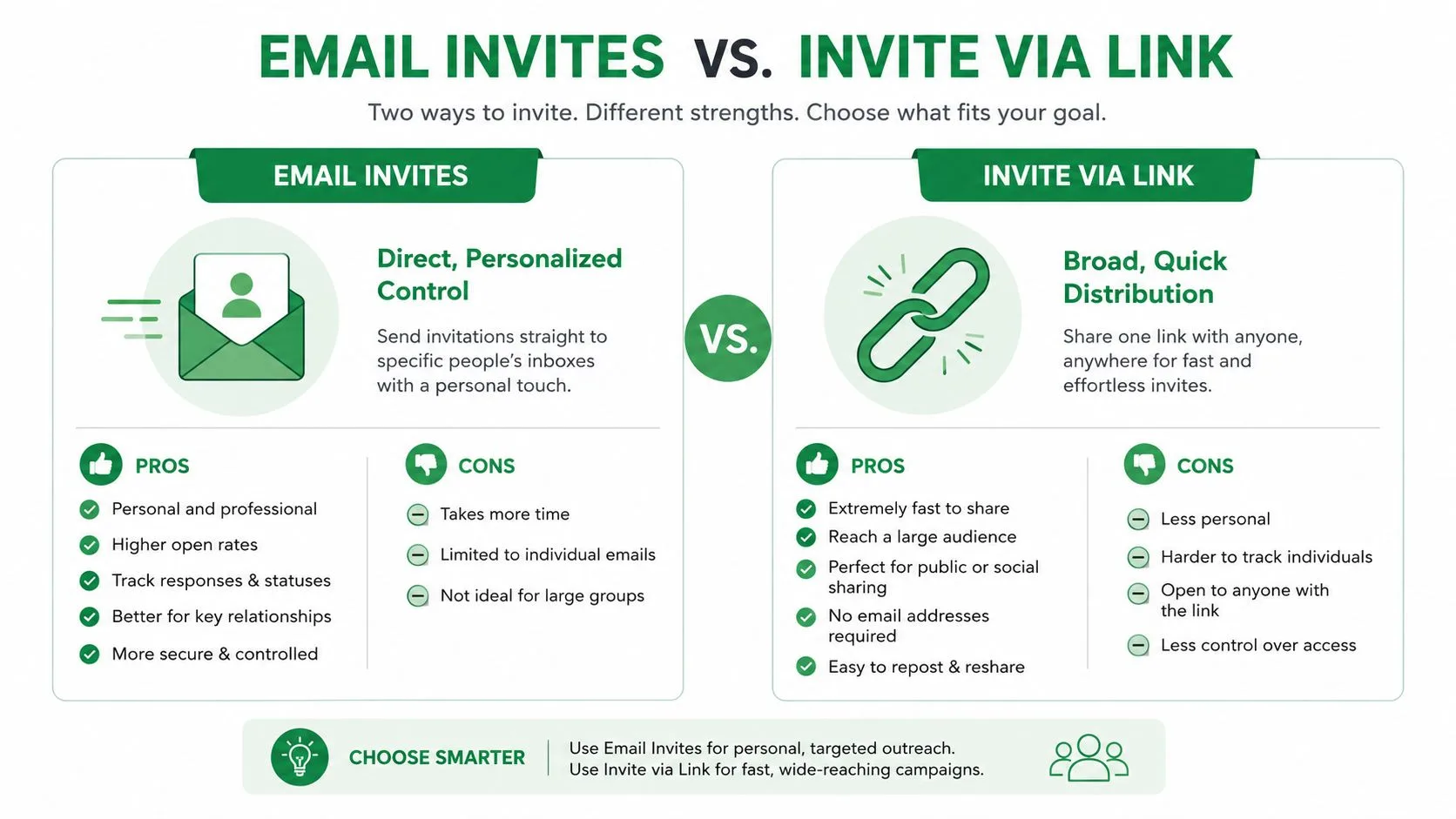
メールによる招待と「リンクで招待」のフローは、それぞれ異なる調整上の問題を解決します。選択を誤ると、後になってRSVPデータの欠落、過度な摩擦、あるいは予期せぬプライバシーのギャップとして現れます。Googleのイベント共有ガイダンスでは、現代的なユースケースのためにリンクオプションが提供されていますが、これは普遍的なアップグレードではなく、あくまでトレードオフです(Google カレンダーのリンクによる招待に関するヘルプ)。
名前、回答、制御が必要な場合はメールを使用する
ゲストリストが重要な場合は、メール招待の方が適しています。直接的な名簿、より明確なRSVPの追跡、そして誰かにリマインダーや修正された時間が必要な場合に個別に管理できる能力が得られます。そのため、社内会議、営業デモ、採用面接など、出席が出席後のステップに影響を与えるあらゆる場面でデフォルトとなっています。
もう一つの利点は説明責任です。誰かが回答しない場合、その人が誰であるかを把握できます。会議が変更された場合、共有リンクが適切なサブセットの人々に届くことを願うのではなく、適切な出席者を更新できます。
追跡よりも配布が重要な場合はリンクを使用する
リンクによる招待は、大規模で非公式なグループ、または連絡が取りにくいグループの摩擦を減らしたい場合に適しています。公開コミュニティコール、オープンオフィスアワー、あるいはゲストごとのワークフローでは時間がかかりすぎるメッセージングツールで送信するイベントに便利です。トレードオフは明らかです。詳細な追跡を諦め、制御されたゲストリストから離れることになります。
そのため、リンク共有はイベントそのものが優先であり、出席者名簿が重要ではない場合に最適です。誰かが安全に会議を選択できるのであれば、リンクは効率的です。誰が承諾したかを正確に知る必要がある場合は、メールが勝ります。
イベント招待メールのテンプレートは、招待状に添えるメッセージをカレンダーのメモよりも明確にしたい場合に役立ちます。特に、RSVPの前に文脈を必要とするオーディエンスに対して有効です。
RSVPの追跡と招待後のフォローアップ
実際の作業は、招待状を送った後に始まります。リストの半分が回答せず、誰かの招待状がスパムに入り、調整者が誰にリマインダーを送るべきか分からない状態では、きれいな送信も意味がありません。Google カレンダーのRSVPステータスは、そのフォローアップをサポートするために構築されており、イベント画面が最初の送信と同じくらい重要なのはそのためです。
回答ステータスを運用リストとして読み取る
イベントのユーザー表示画面では、「はい」「いいえ」「未定」「未回答」を受動的なラベルではなく、作業カテゴリとして扱ってください。これらは、誰を待つべきか、誰を追いかけるべきか、誰がアクティブリストから外れるべきかを教えてくれます。これは、主催者が静的なゲスト名簿ではなく、リアルタイムの出席状況を必要とする営業セッションや面接ループにおいて特に有用です。
出席者数が少ない場合は、イベントから直接フォローアップしてください。オーディエンスがより大きい場合は、リストをアウトリーチプロセスに移行し、手動で一人ずつ名前を確認しなくて済むようにします。その段階で、スプレッドシートはカレンダー画面よりも実用的になります。
不参加になる前に配信の問題を修正する
招待状が表示されない場合、最初に確認すべきはカレンダーそのものではなく、受信者のメール環境です。招待状がフィルタリングされたり、誤入力されたり、ゲストによって確認されなかった可能性があります。Googleの招待モデルは依然として有効なアドレスに依存しているため、タイプミスやブロックされた外部メッセージがあると、実際には誰にも届いていないのにイベントが送信済みのように見えることがあります。
有用なフォローアップのパターンは、アドレスを確認し、最小限の必要な編集を行った後にのみ再送信することです。これにより、出席者記録を正確に保ち、重複による混乱を避けることができます。
より広範なフォローアップシーケンスについては、自動フォローアップメールのようなツールをカレンダーワークフローと並行して使用することで、単発の手動メッセージではなくリマインダーキャンペーンが必要な場合に役立ちます。招待リストが大きく、すべての回答を手作業で確認することがボトルネックになる場合に特に実用的です。
制御を失わずに200人のゲスト上限を超える方法
多くのガイドは出席者の上限で終わっており、まるでそこでタスクが終了するかのように書かれています。そうではありません。イベントが通常のゲストリストを超えて成長すると、中心的な作業は、イベントの調整方法に合わせてリーチ、可視性、権限を調整し続けることになります。
Google グループと非表示のゲストリストがイベントの形を変える
Googleの招待ルールでは、直接招待の上限は1イベントあたり200人ですが、Google グループによる配布では10万人まで可能であり、イベントが50人を超えるとゲストリストは非表示になります。これらのしきい値は主催者の仕事を変化させます。パネル招待を送る採用担当者は通常、厳密な名簿と明確な回答を必要とします。トレーニングチーム、コミュニティオーガナイザー、または定期的なセッションを運営する人は、より広範な配布と少ない手動処理を必要とすることがよくあります。
セグメンテーションが実用的な答えになります。イベントが大規模なオーディエンス向けである場合は、その規模に合った配布経路を使用してください。正確な名簿が必要な場合は、オーディエンスを分割し、各バッチを管理可能な状態に保ちます。カレンダーの招待状はメーリングリストではなく、それを無理やりメーリングリストのように使うと、すぐに可視性の問題が発生します。
運用上の注意: ゲストリストが広すぎて簡単に確認できない場合は、即興で対応するのではなく、より厳格なリスト管理が必要です。
APIはより大きな力を与えるが、寛容ではない
GoogleのAPIドキュメントによると、イベントは共有イベント識別子を通じてコピーおよび同期され、Events.updateはイベントにすでに出席者がいる場合にRSVPを「承諾」または「未定」に設定できます。別のカレンダーへの書き込み権限がある場合は、Events.importを使用してイベントをそこに複製できます。これは自動化された調整には便利ですが、ワークフローを決定するのは依然として権限レベルです。
落とし穴は、すべてのイベントがプログラムで同じように移動、コピー、更新できると思い込むことです。そうではありません。書き込み権限が何ができるかを決定し、RSVPの変更は表面的な詳細ではありません。それらはカレンダーシステムが招待を伝播させる方法の一部です。リマインダー、面接ブロック、授業セッションを構築する組織にとって、この区別が自動化の途中で壊れるのを防ぎます。
予約の多いスケジューリングを管理するチームにとって、個別指導スケジューリングソフトウェアのようなワークフローは、すべての主催者がゼロから即興で対応することを強制せずに、定期的な予約と出席者の調整を中心にカレンダー重視のプロセスを整理する方法を示しています。
送信前のチェックリストと次のステップ
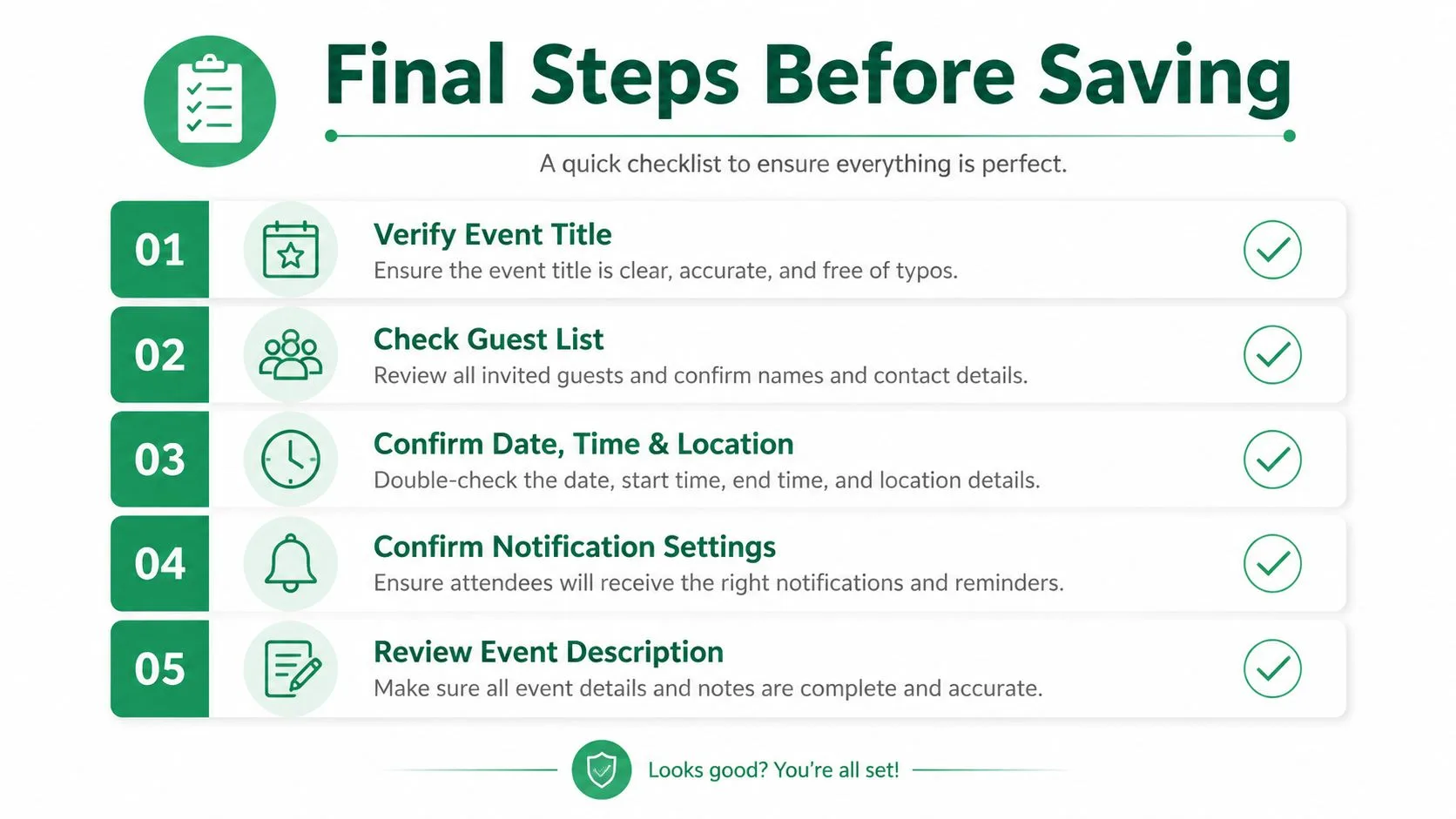
「保存」をクリックする前の最後の1分間は、回避可能なミスのほとんどが発生する場所です。間違ったカレンダー、間違ったゲスト権限、または間違った会議選択はすべて、きれいなイベントを雑に見せてしまいます。短い確認を行うことで、招待状が誰かに届く前にそれを防ぐことができます。
招待状の最終チェックを行う
| ステージ | アクション | なぜ重要なのか |
|---|---|---|
| カレンダー選択 | イベントが正しいカレンダーにあるか確認する | チームカレンダーにあるべき招待が個人のカレンダーに届くのを防ぐ |
| ゲストアクセス | ゲストとして追加されているか、共有カレンダーユーザーとして追加されているかを確認する | 権限を実際の調整業務と一致させる |
| 配布の選択 | メール招待かリンク共有かを選択する | 追跡ニーズをイベントの規模と形式に合わせる |
| 会議の詳細 | 正しいMeetまたは会議リンクを添付する | 受信者が招待を開いた時の混乱を避ける |
| リマインダー計画 | 送信前にフォローアップのタイミングを設定する | 送信後のアウトリーチをより速く一貫したものにする |
最高のオーガナイザーはこのステップで記憶に頼りません。プロセスが急がれると招待の質がすぐに低下するため、再現可能な送信ルーチンを使用します。これは、外部のゲストやGoogle カレンダーに全員が住んでいるわけではない混合オーディエンスを扱う場合に特に当てはまります。
カレンダーの招待状とパーソナライズされたアウトリーチを組み合わせるチームにとって、Gmailの連絡先エクスポートのような連絡先ワークフローは、リストをメールキャンペーンやフォローアップシーケンスにきれいに移行する必要がある場合に、実用的な次のステップとなることがよくあります。
Mail Merge for Gmailは、Google Workspace内からパーソナライズされたメールアウトリーチとカレンダー調整を組み合わせる実用的な方法を提供します。招待状、フォローアップ、リマインダーを大規模に管理している場合は、Mail Merge for Gmailにアクセスして、Google スプレッドシートとGmailで既に使用しているワークフローにどのように適合するかを確認してください。
最初のキャンペーンを送信する準備はできましたか?
Google Workspace MarketplaceからMail Merge for Gmailをインストールして、1日最大50通のパーソナライズされたメールを無料で送信しましょう。
無料で始めるおすすめの関連記事
Tutorials のその他の記事

Gmailエイリアスや共有メールボックスから差し込み印刷を送信する方法
Gmailのエイリアス、グループ、または共有メールボックスから差し込み印刷を送信する方法を解説します。Gmailで「名前を指定して送信」を設定し、Mail Mergeでアドレスを検証して、返信が適切に機能するようにするための具体的な手順を詳しく説明します。

Google Formsの自動返信:すべての回答にパーソナライズされたメールを送信
Google SheetsとMail Merge for Gmailを使用して、Gmailからすべての新しい回答に対して、回答内容でパーソナライズされたメールを送信するGoogle Formsの自動返信システムを設定する方法を詳しく解説します。

支払督促メールのテンプレート:Google Sheetsから送信できる5つのメッセージ
支払期日を過ぎた請求書の各段階に合わせた支払督促メールのテンプレートをコピーして活用しましょう。Google SheetsとGmailを連携させ、パーソナライズされた差し込みフィールドを使用して、すべての督促状を効率的かつ確実に送信する方法を詳しく解説します。