


















DKIM for Gmail: En komplett oppsettsguide for 2026
Lær hvordan du setter opp DKIM for Gmail med vår steg-for-steg-guide. Generer nøkler, legg til DNS-poster og verifiser oppsettet for å forbedre e-postlevering.
Du har sikkert opplevd det. En kundehenvendelse, en oppfølging av et pristilbud eller en kampanje du har brukt tid på å bygge havner i søppelposten, og det eneste tegnet er at avsenderfeltet ser greit ut mens Gmail likevel behandler meldingen som mistenkelig. Det er akkurat her DKIM for Gmail er viktig, fordi det gir Gmail et kryptografisk signal om at e-posten din faktisk kommer fra domenet ditt og ikke har blitt endret underveis.
Gmail behandler ikke lenger autentisering som en hyggelig tilleggsfunksjon. Googles egne data viser at 76,9 % av e-postene Gmail mottar er signert med DKIM, og Google krever at masseutsendere bruker SPF, DKIM og DMARC (Googles veiledning for Gmail-autentisering). Hvis du sender nyhetsbrev, salgseposter, supportoppdateringer eller e-postflettekampanjer, gjør det DKIM til en del av det grunnleggende oppsettet, ikke en senere optimalisering. For en bredere innføring i autentiseringsstakken, se grunnleggende om e-postautentisering.
Hvorfor Gmail-meldingene dine trenger DKIM-autentisering
Når en kunde sier at de aldri så pristilbudet, oppfølgingen eller kampanje-e-posten din, starter problemet ofte med tillit. Gmail må avgjøre om meldingen ser ut til å komme genuint fra domenet ditt, og den avgjørelsen påvirker om den når innboksen, kampanjefanen eller søppelposten.
DKIM, DomainKeys Identified Mail, gir Gmail dette beviset. Den signerer utgående e-post med en domenespesifikk nøkkel, og Gmail sjekker signaturen når meldingen ankommer. Hvis signaturen stemmer, har meldingen et sterkere grunnlag for å bli behandlet som legitim forretningspost, og den er mindre sannsynlig å bli utfordret under filtrering.
Signert e-post bidrar også til å beskytte domenet ditt mot forfalskning (spoofing). Uten DKIM kan noen sende en melding som ser ut til å komme fra bedriften din, og innboksleverandører har færre signaler for å skille e-posten din fra en falsk kopi. Dette er en direkte risiko for små bedrifter som er avhengige av Gmail for kundesvar, fakturaer og e-postflettekampanjer.
Et signert domene gir deg også et renere ryktesignal. Gmail ser på autentisering som en del av det bredere tillitsbildet, så en korrekt signert melding støtter avsenderryktet ditt i stedet for å tvinge Gmail til å gjette om e-posten er trygg. For det store bildet om hvordan brikkene passer sammen, se denne oversikten over autentisering.
Mange små bedrifter prøver å fikse leveringsevnen ved å endre emnefelt, spre utsendelser eller skrive om brødteksten. Disse justeringene kan hjelpe på engasjementet, men de erstatter ikke autentisering. Hvis selve meldingen ikke er signert korrekt, har Gmail fortsatt en grunn til å behandle den med forsiktighet.
Generer DKIM-nøkkelen din i Google Workspace
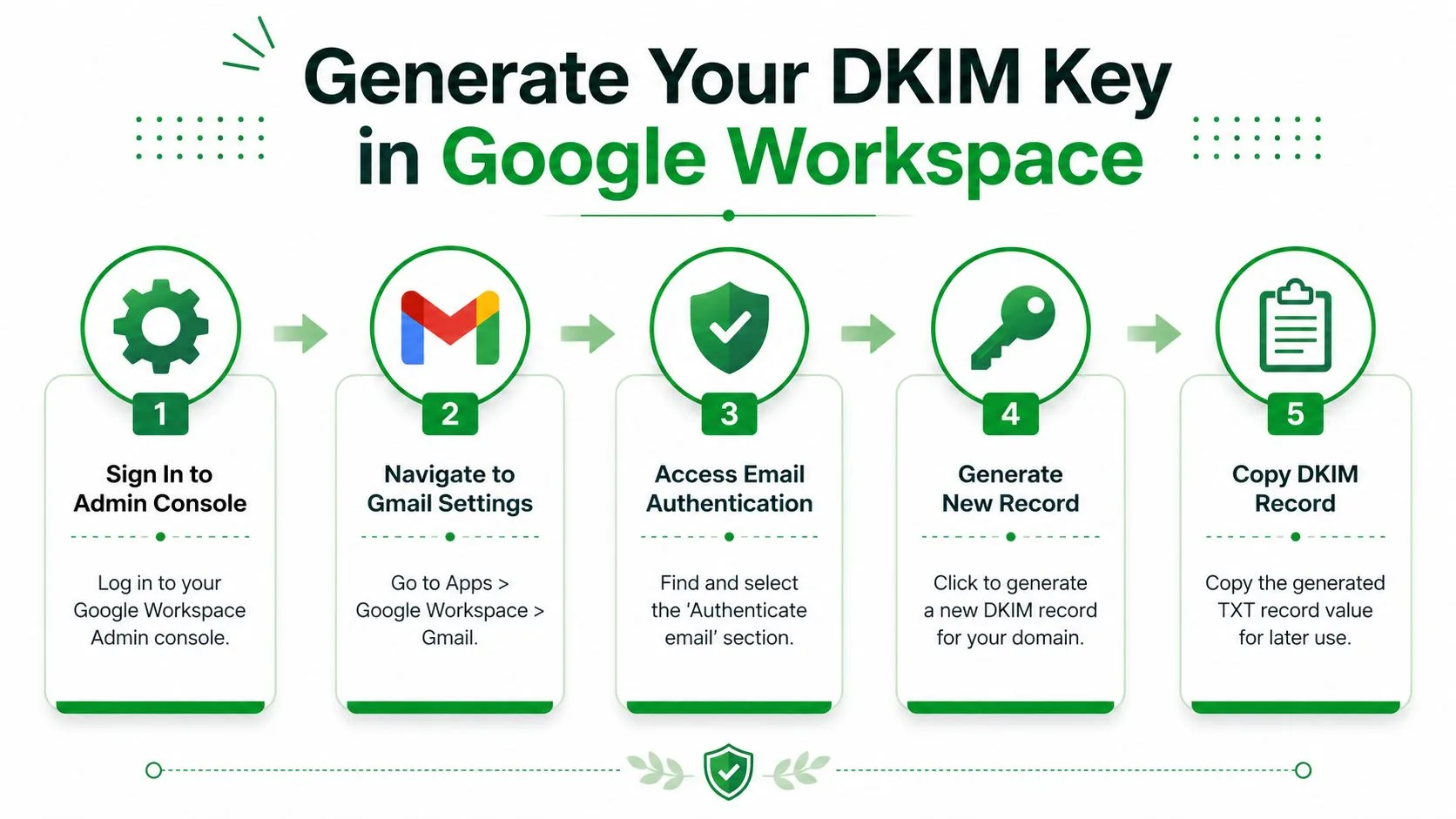
Start i Google Workspace Admin-konsollet, og gå deretter til området for e-postautentisering for domenet du vil signere. Googles oppsettflyt er designet rundt én enkel idé: generer en ny post, publiser den i DNS, gå deretter tilbake til Admin-konsollet og klikk på Start autentisering (Google Workspace DKIM-oppsettssekvens).
Finn autentiseringsskjermen
Banen ligger vanligvis under Apper, deretter Google Workspace, så Gmail, og til slutt Autentiser e-post. Det er der Google oppretter DKIM-materialet knyttet til domenet ditt. Hvis du administrerer mer enn ett domene, vær nøye med å velge domenet som er ansvarlig for å sende e-post, fremfor bare det som eier nettsiden din.
Velgerprefiks (selector prefix) er en del av navnet på posten Google gir deg. Tenk på det som en merkelapp som hjelper Gmail med å vite hvilken DKIM-nøkkel den skal se etter senere. Googles dokumentasjon viser også at 2048-bit nøkler er det foretrukne alternativet når miljøet ditt støtter dem, noe som reflekterer et skifte mot sterkere kryptografisk autentisering i stedet for et minimumsnivå.
Operasjonell merknad: generer nøkkelen i Google først, kopier deretter det nøyaktige vertsnavnet og TXT-verdien den gir deg. Å gjette postnavnet er en av de raskeste måtene å ødelegge oppsettet på.
Kopier postdetaljene nøye
Google vil vise et DNS-vertsnavn og en TXT-postverdi. Disse to delene betyr mer enn selve skjermflyten. Vertsnavnet er det DNS bruker for å publisere nøkkelen, og TXT-verdien er den offentlige halvdelen av signaturposten.
Hvis du bruker et e-postverktøy eller en Gmail-tilkoblet utsendelsesflyt, er dette også punktet hvor du bør sørge for at du setter opp riktig avsenderdomene. For bedrifter som bruker ett domene i Gmail og et annet i en utsendelsesplattform, er feil domenevalg en vanlig kilde til forvirring. Hvis du også trenger SPF-delen av bildet, passer denne Gmail SPF-guiden godt sammen med DKIM-oppsettet.
Hold postteksten nøyaktig slik Google oppgir den. Selv en liten skrivefeil i vertsetiketten eller den limte verdien kan hindre domenet i å autentisere senere, og du vil ikke vite det bare ved å se på Gmails skrivevindu.
Publiser DKIM-posten til domenets DNS
DNS-leverandøren din er stedet der DKIM-nøkkelen blir aktiv for omverdenen. Google kan generere posten, men Gmail vil ikke stole på signaturen før den offentlige nøkkelen finnes i DNS-sonen for domenet du sender fra.
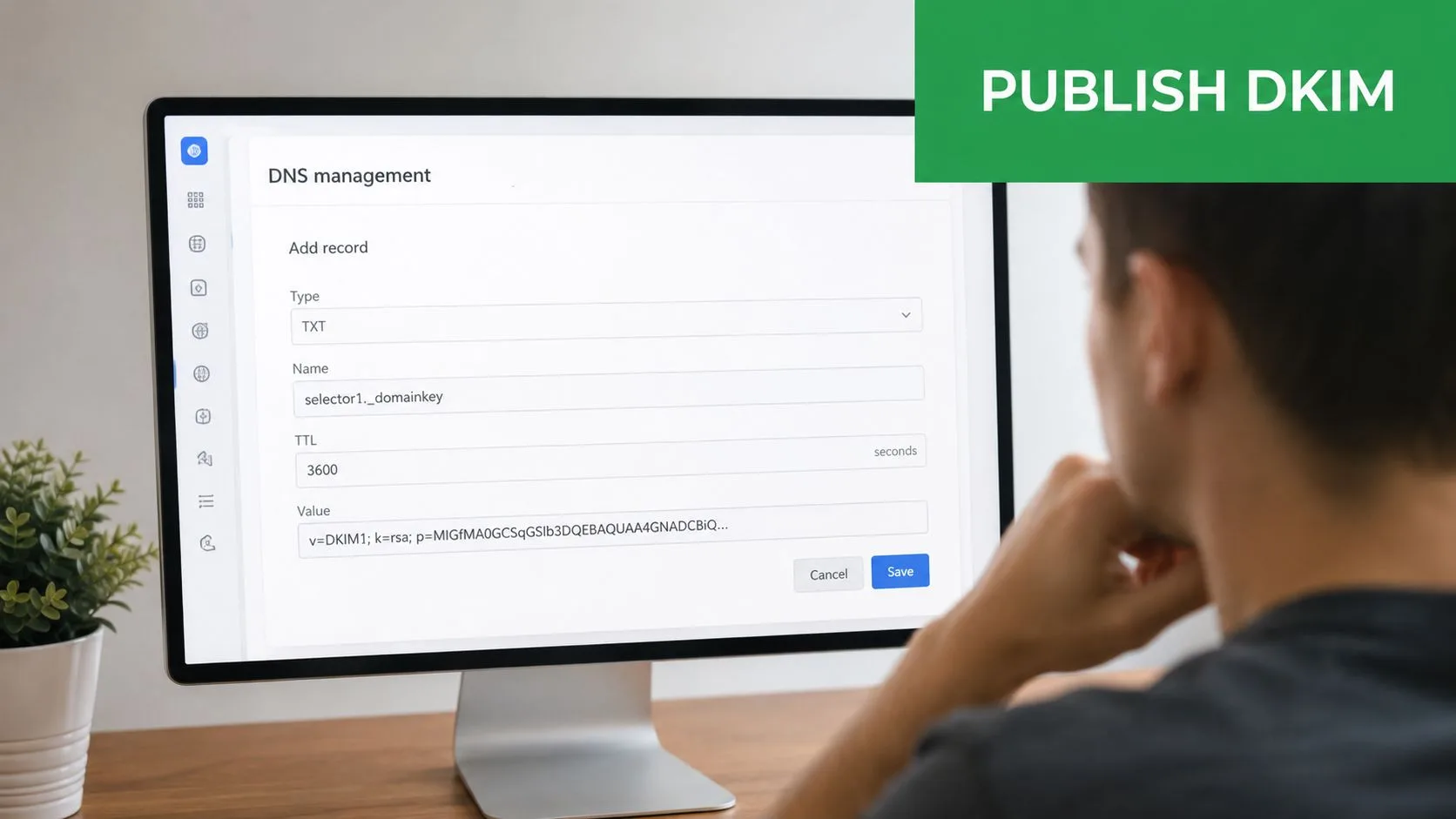
Åpne DNS-administrasjonsområdet for domenet og legg til en TXT-post med det nøyaktige vertsnavnet og TXT-verdien Google gir deg. Den posten er det som lar Gmail sjekke utgående e-post senere. Hvis leverandøren din bruker et forenklet grensesnitt, se etter DNS-poster, domeneposter eller avanserte DNS-innstillinger.
Nøyaktighet betyr mer enn hastighet her. Kopier teksten nøyaktig slik den vises, fordi dette ikke er stedet for å forkorte, omformatere eller “rydde opp” i verdien. Et manglende tegn eller et ekstra mellomrom kan bryte autentiseringen selv om posten ser grei ut ved første øyekast.
Eksempelform, ikke en kopi å lime inn blindt:
Vertsnavn, DKIM-velgeren Google genererte.
Type, TXT.
Verdi, hele DKIM-strengen Google ga deg.
For e-postfletteverktøy og Gmail-tilkoblede utsendelsesflyter må domenevalget samsvare med postboksen som sender meldingene. Hvis utsendelsesplattformen din bruker et annet domene enn det som er i Google Workspace, vil en post på feil sone ikke gjøre noe for leveringsevnen. Hvis du også trenger at SPF-siden stemmer, er denne SPF-oppsettsressursen for Gmail en nyttig følgesvenn mens du fullfører autentiseringspostene.
Etter at du har publisert posten, gi DNS tid til å oppdatere seg før du tester. Noen leverandører viser endringen raskt, mens andre bruker lengre tid på å dukke opp overalt på internett. Veiledning om DNS-propagering forklarer hvorfor administratorer ofte venter før de prøver å slå på signering i Google Admin, siden DNS-siden vanligvis er den tregeste delen av oppsettet (veiledning om DNS-propagering).
Hvis du allerede administrerer SPF, hold hele postsettet konsistent på tvers av domenet. DKIM, SPF og avsenderdomenet må peke i samme retning, spesielt hvis du sender fra Gmail og en separat utsendelsesplattform. En post publisert på feil domene vil ikke hjelpe Gmail med å stole på e-posten som forlater systemet ditt.
Når posten er på plass, gå tilbake til Google Admin og forbered deg på å aktivere signering. Hvis DNS-oppføringen er feilformet, vil ikke Google kunne verifisere nøkkelen, og problemet vil se ut som et Gmail-problem selv om det startet i DNS.
Verifiser og test DKIM-oppsettet ditt
Etter at DNS-posten er aktiv, gå tilbake til Google Admin og klikk på Start autentisering. Den bryteren oppretter ikke DKIM alene, den ber Google begynne å signere e-post etter at den kan se den offentlige nøkkelen i DNS. Oppsettet anses som fullført først når Google viser domenet som fullstendig autentisert i Admin-konsollet.
Den reneste sjekken er fortsatt en ekte melding sendt til en ekstern postboks. Googles egen veiledning sier at man skal inspisere overskriftene og se etter en Authentication-Results-linje som eksplisitt viser dkim=pass header.i=@dittdomene.no (Google Workspace DKIM-verifiseringsveiledning). Det forteller deg at signaturen overlevde transporten og samsvarte med domenet den skulle representere.
Hvordan et vellykket resultat ser ut
En vellykket test viser vanligvis DKIM-resultatet i de rå overskriftene, ikke i den vanlige meldingsvisningen. Du kan også se relaterte felt som bekrefter signeringsidentiteten, men nøkkellinjen er den som sier at DKIM besto for domenet ditt. Hvis den linjen mangler, behandle meldingen som uverifisert til du vet hvorfor.
En tredjeparts-kontrollør kan hjelpe, men den bør bekrefte det overskriften allerede forteller deg. Bruk den som en rask sjekk, ikke som den eneste kilden til sannhet. Det sterkeste beviset er fortsatt en faktisk ekstern melding med gyldige Gmail-gjenkjente overskrifter.
Hvis overskriften sier dkim=pass, fungerer signaturen. Hvis den ikke gjør det, er problemet vanligvis plassering av posten, propagering eller et avvik mellom velgeren og den aktive DNS-oppføringen.
Mange administratorer stopper for tidlig og stoler kun på statusen i Admin-konsollet. Det er nyttig, men det erstatter ikke å lese meldingshodet fra mottakersiden. Postboksen er der Gmail tar sin avgjørelse, så det er der du vil bekrefte resultatet.
Feilsøking av vanlige DKIM-feil
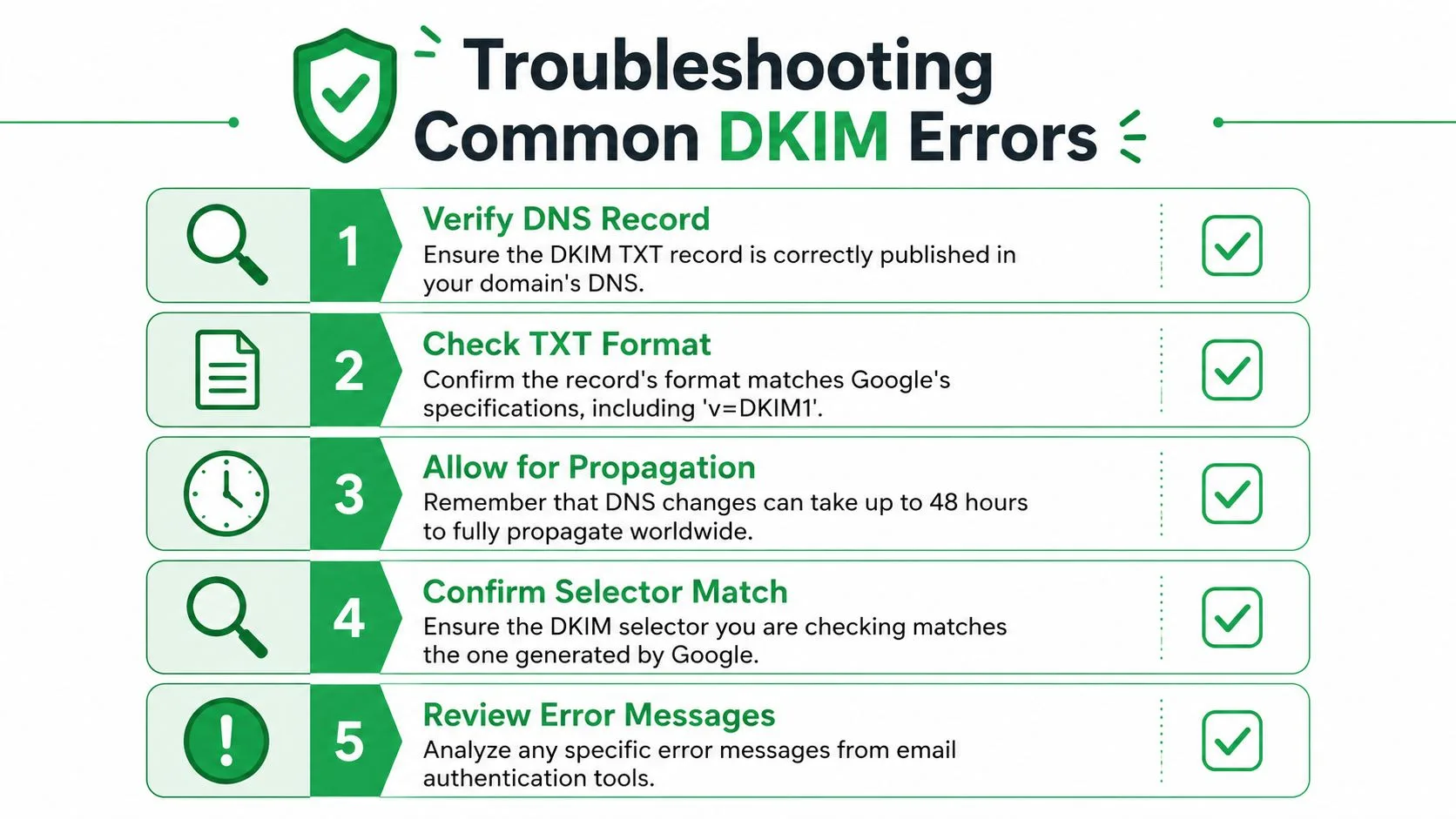
De fleste DKIM-problemer faller inn i et lite sett med forutsigbare kategorier. Hver av dem etterlater et forskjellig spor, så du kan vanligvis snevre det inn uten å gjette, selv om du sender fra et e-postfletteverktøy og sjekker hvorfor én kampanje lander annerledes enn den neste.
Når Google sier at autentisering ikke er verifisert
Hvis Google fortsatt viser domenet som ikke verifisert, start med propagering. DNS-oppdateringer dukker ikke alltid opp overalt samtidig, så en fersk DKIM-post kan se korrekt ut i kontrollpanelet ditt mens Gmail fortsatt ser den eldre tilstanden. Noen oppsettsguider anbefaler å vente før du klikker på Start autentisering i Google Admin, noe som ofte er det tryggeste valget hvis endringen nettopp ble publisert.
Hvis statusen fortsatt ikke endres etter den ventetiden, inspiser TXT-posten i DNS-dashbordet linje for linje. Et manglende tegn, et feil vertsnavn eller en post lagt til under feil merkelapp kan blokkere verifisering selv når grensesnittet ser greit ut.
Når overskriftssjekken feiler
En feilet overskrift betyr vanligvis at meldingen ble sendt, men signaturen samsvarte ikke med det Gmail forventet. Det skjer ofte når velgeren i e-posten ikke samsvarer med velgeren du publiserte, eller når mer enn én DKIM-post eksisterer og utsendelsessystemet velger feil.
For utsendere som bruker e-postfletting eller utsendelsesverktøy, dukker dette ofte opp som en melding som ble signert et sted i banen, men som fortsatt ikke holder mål i mottakerens postboks. Hvis du også har problemer med plassering, gå gjennom praktiske måter å forhindre Gmail-søppelpostproblemer. DKIM hjelper med autentisering, men det fikser ikke alle filtreringsproblemer alene.
Når DNS-posten ser riktig ut, men fortsatt feiler
Noen ganger er posten der og fortsatt feil. TXT-verdien må samsvare nøyaktig med Googles genererte tekst, inkludert DKIM-versjonstaggen og nøkkelmaterialet. Hvis DNS-leverandøren din bryter verdien på en måte som endrer strengen, skriv den inn på nytt slik at hele posten forblir intakt.
Hvis leverandøren ikke håndterer nøkkelformatet du valgte, kan et annet DNS-oppsett være lettere å jobbe med. I praksis forårsaker feil ved kopiering og liming flere feil enn leverandørbegrensninger, så start med å sjekke posten mot det Google genererte.
Feilsøkingsrekkefølge: verifiser at posten eksisterer, bekreft at velgeren samsvarer, vent på propagering, og test deretter overskriften på nytt.
Den sekvensen hindrer deg i å endre for mange variabler samtidig. Hvis du redigerer posten, velgeren og utsendelsesverktøyet samtidig, vil du ikke vite hvilken endring som fikset problemet.
Hvis teamet ditt også ønsker å holde utgående e-post ute av søppelposten, gir disse praktiske måtene å forhindre Gmail-søppelpostproblemer deg en nyttig neste sjekk etter at DKIM er på plass.
Avanserte tips for e-postfletting og vedlikehold
Et DKIM-pass betyr ikke automatisk at hver melding vil oppføre seg likt. Googles veiledning peker mot DMARC-justering, der DKIM-signeringsdomenet, d=-verdien, samsvarer med det synlige Fra-domenet. Hvis de ikke stemmer overens, kan en melding fortsatt se autentisert ut i én forstand, samtidig som den feiler justeringssjekken som betyr noe for levering og tillit (Google Workspace DKIM-veiledning).
Det betyr mye for e-postflettearbeidsflyter, CRM-utsendelser og supportverktøy. En kampanje kan være korrekt signert av utsendelsestjenesten, men likevel se feilaktig ut fra mottakerens synspunkt hvis den synlige avsenderen og det autentiserte domenet driver fra hverandre. For team som evaluerer bredere utsendelsesverktøy, kan ressurser for digital markedsføring for små bedrifter bidra til å ramme inn autentisering som en del av hele stakken, ikke en frittstående fiks.
Hvis du bruker et produkt som Mail Merge for Gmail, er nøkkelspørsmålet om meldingene går ut fra domenet du allerede har autentisert, og om den synlige Fra-adressen samsvarer med det domenet. Det er den praktiske linjen mellom en teknisk signert melding og en som er satt opp for renere justering på tvers av Gmail og andre innbokser.
Hold vedlikeholdet enkelt
Behandle DKIM som en pågående ressurs, ikke en engangsoppgave. Sjekk at velgeren fortsatt samsvarer med den aktive posten etter enhver DNS-endring, domenemigrering eller plattformbytte. Hvis du noen gang roterer nøkler, oppdater DNS-oppføringen først, og bekreft deretter den nye signaturen før du pensjonerer den gamle.
Hold også øye med de andre autentiseringslagene. SPF og DMARC er ikke erstatninger for DKIM, men de gjør det generelle oppsettet mye mer robust. I et miljø for små bedrifter er den kombinasjonen vanligvis lettere å holde sunn enn å prøve å diagnostisere innboksproblemer senere.
Hvis du administrerer flere avsendere, lag en kort oversikt over hvert system som sender e-post på vegne av bedriften din. Nyhetsbrevverktøy, kundesenter, faktureringsplattformer og manuelle Gmail-utsendelser kan alle oppføre seg forskjellig. De som unngår de verste leveringsproblemene er de som vet nøyaktig hvilket system som signerer hvilken melding.
Hvis du setter opp dette for kundeoppdateringer, utsendelser eller e-postflettekampanjer, fullfør jobben ved å sjekke både Gmail-overskriften og det synlige Fra-domenet, og hold deretter SPF og DMARC synkronisert med samme avsenderidentitet. Hvis du vil ha en Gmail-basert utsendelsesflyt som holder seg nær innboksen mens du administrerer personalisering fra Sheets, ta en titt på Mail Merge for Gmail.
Klar for å sende din første kampanje?
Installer Mail Merge for Gmail fra Google Workspace Marketplace og send opptil 50 personlige e-poster per dag gratis.
Kom i gang gratisMer lesestoff
Mer fra Guides

Oppvarming av Gmail: Slik varmer du opp kontoen før fletting
Oppvarming av Gmail forklart med Googles egne regler: hvem som trenger det, en fireukers plan i Google Sheets, og hvordan oppvarming i Mail Merge fungerer.

E-postfletting med kopi og blindkopi i Gmail: Kopier de riktige personene på hver e-post
Lær å flette e-post med kopi og blindkopi fra Google Sheets, sette opp kolonner og se hvordan kopierte mottakere påvirker din daglige kvote.

Gmail-sendegrense nådd: Hva det betyr og hvordan du fullfører kampanjen din
Har du fått feilmeldingen om at Gmail-sendegrensen er nådd? Lær om de faktiske daglige grensene, når du kan sende igjen, og hvordan du deler opp en utsendelse i trygge daglige puljer.