


















DKIM für Gmail: Eine vollständige Einrichtungsanleitung für 2026
Erfahren Sie in unserer Schritt-für-Schritt-Anleitung, wie Sie DKIM für Gmail einrichten. Generieren Sie Schlüssel, fügen Sie DNS-Einträge hinzu und überprüfen Sie Ihre Konfiguration, um die E-Mail-Zustellbarkeit zu verbessern.
Sie haben das sicher schon einmal erlebt. Eine Kundenanfrage, ein Angebot oder eine Kampagne, in die Sie viel Arbeit gesteckt haben, landet im Spam-Ordner. Der einzige Hinweis darauf ist, dass die Absenderzeile korrekt aussieht, Gmail die Nachricht aber dennoch als verdächtig einstuft. Genau hier ist DKIM für Gmail wichtig, da es Gmail ein kryptografisches Signal gibt, dass Ihre E-Mail tatsächlich von Ihrer Domain stammt und auf dem Weg nicht verändert wurde.
Gmail betrachtet Authentifizierung nicht mehr als nettes Extra. Googles eigene Daten zeigen, dass 76,9% der E-Mails, die Gmail empfängt, mit DKIM signiert sind, und Google verlangt von Massenversendern die Nutzung von SPF, DKIM und DMARC (Googles Leitfaden zur Gmail-Authentifizierung). Wenn Sie Newsletter, Verkaufs-E-Mails, Support-Updates oder Mail-Merge-Kampagnen versenden, ist DKIM damit Teil der grundlegenden Einrichtung und keine spätere Optimierung. Für eine umfassendere Einführung in den Authentifizierungs-Stack siehe Grundlagen der E-Mail-Authentifizierung.
Warum Ihre Gmail-Nachrichten eine DKIM-Authentifizierung benötigen
Wenn ein Kunde sagt, dass er Ihr Angebot, Ihre Nachfass-E-Mail oder Ihre Kampagne nie erhalten hat, liegt das Problem oft beim Vertrauen. Gmail muss entscheiden, ob die Nachricht wirklich von Ihrer Domain stammt. Diese Entscheidung beeinflusst, ob sie den Posteingang, den Werbe-Tab oder den Spam-Ordner erreicht.
DKIM (DomainKeys Identified Mail) liefert Gmail diesen Beweis. Es signiert ausgehende E-Mails mit einem domainspezifischen Schlüssel, und Gmail überprüft diese Signatur beim Eingang der Nachricht. Wenn die Signatur übereinstimmt, wird die Nachricht eher als legitime geschäftliche E-Mail eingestuft und seltener bei der Filterung blockiert.
Signierte E-Mails helfen auch dabei, Ihre Domain vor Spoofing zu schützen. Ohne DKIM kann jemand eine Nachricht senden, die so aussieht, als käme sie von Ihrem Unternehmen, und Posteingangsanbieter haben weniger Signale, um Ihre E-Mails von einer gefälschten Kopie zu unterscheiden. Das ist ein direktes Risiko für kleine Unternehmen, die sich bei Kundenantworten, Rechnungen und Mail-Merge-Kampagnen auf Gmail verlassen.
Eine signierte Domain sorgt zudem für ein saubereres Reputationssignal. Gmail betrachtet die Authentifizierung als Teil des gesamten Vertrauensbildes. Eine korrekt signierte Nachricht unterstützt also Ihre Absenderreputation, anstatt Gmail dazu zu zwingen, zu raten, ob die E-Mail sicher ist. Für den größeren Zusammenhang, wie die Teile zusammenpassen, siehe diesen Überblick zur Authentifizierung.
Viele kleine Unternehmen versuchen, die Zustellbarkeit durch das Ändern von Betreffzeilen, das zeitliche Strecken des Versands oder das Umschreiben der Texte zu verbessern. Diese Anpassungen können das Engagement fördern, ersetzen aber nicht die Authentifizierung. Wenn die Nachricht selbst nicht korrekt signiert ist, hat Gmail weiterhin einen Grund, sie mit Vorsicht zu behandeln.
Generieren Sie Ihren DKIM-Schlüssel in Google Workspace
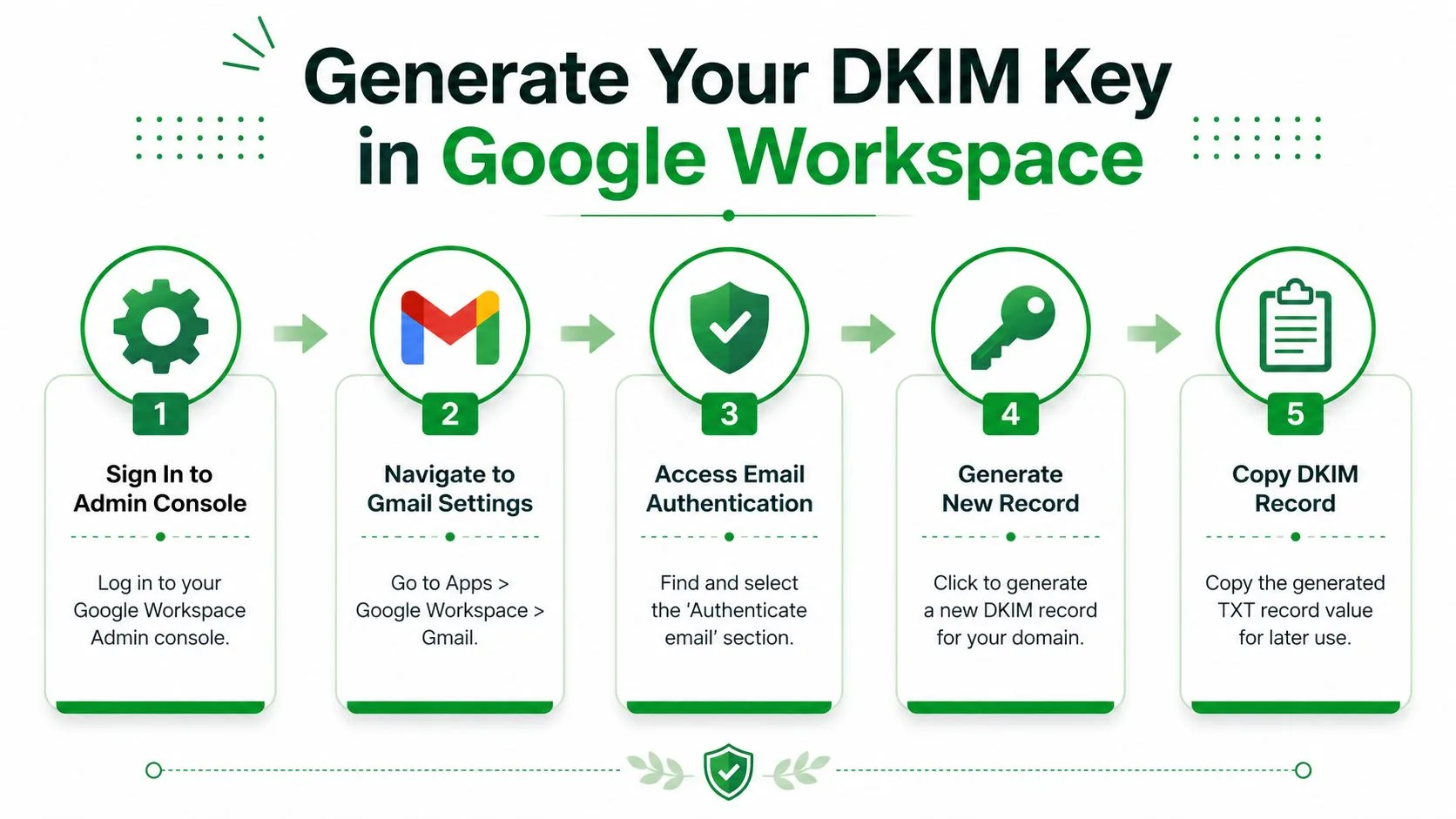
Beginnen Sie in der Google Workspace Admin-Konsole und navigieren Sie zum Bereich für die E-Mail-Authentifizierung der Domain, die Sie signieren möchten. Der Einrichtungsprozess von Google basiert auf einer einfachen Idee: Generieren Sie einen neuen Datensatz, veröffentlichen Sie ihn im DNS, kehren Sie dann zur Admin-Konsole zurück und klicken Sie auf Authentifizierung starten (Google Workspace DKIM-Einrichtungssequenz).
Finden Sie den Authentifizierungsbildschirm
Der Pfad befindet sich normalerweise unter Apps, dann Google Workspace, dann Gmail und schließlich E-Mail authentifizieren. Dort erstellt Google die DKIM-Daten, die mit Ihrer Domain verknüpft sind. Wenn Sie mehr als eine Domain verwalten, achten Sie darauf, die Domain auszuwählen, die für den E-Mail-Versand zuständig ist, und nicht nur diejenige, der Ihre Website gehört.
Das Selektor-Präfix ist Teil des Datensatznamens, den Google Ihnen gibt. Betrachten Sie es als Label, das Gmail hilft zu wissen, nach welchem DKIM-Schlüssel später gesucht werden soll. Die Dokumentation von Google zeigt auch, dass 2048-Bit-Schlüssel die bevorzugte Option sind, wenn Ihre Umgebung dies unterstützt, was einen Trend hin zu einer stärkeren kryptografischen Authentifizierung widerspiegelt.
Operativer Hinweis: Generieren Sie den Schlüssel zuerst in Google und kopieren Sie dann den exakten Hostnamen und den TXT-Wert. Das Raten des Datensatznamens ist einer der schnellsten Wege, die Einrichtung zu zerstören.
Kopieren Sie die Datensatzdetails sorgfältig
Google zeigt einen DNS-Hostnamen und einen TXT-Eintragswert an. Diese beiden Teile sind wichtiger als der Ablauf auf dem Bildschirm. Der Hostname wird vom DNS verwendet, um den Schlüssel zu veröffentlichen, und der TXT-Wert ist die öffentliche Hälfte des Signaturdatensatzes.
Wenn Sie ein E-Mail-Tool oder einen mit Gmail verbundenen Outreach-Workflow verwenden, sollten Sie an dieser Stelle sicherstellen, dass Sie die richtige Absender-Domain einrichten. Für Unternehmen, die eine Domain in Gmail und eine andere auf einer Versandplattform verwenden, ist die falsche Domainwahl eine häufige Quelle für Verwirrung. Wenn Sie auch die SPF-Seite benötigen, passt dieser Gmail SPF-Leitfaden gut zur DKIM-Einrichtung.
Behalten Sie den Text des Datensatzes genau so bei, wie Google ihn bereitstellt. Selbst ein kleiner Tippfehler im Host-Label oder beim eingefügten Wert kann verhindern, dass sich die Domain später authentifiziert, und das werden Sie nicht allein durch einen Blick auf den Gmail-Schreibbildschirm bemerken.
Veröffentlichen Sie den DKIM-Eintrag im DNS Ihrer Domain
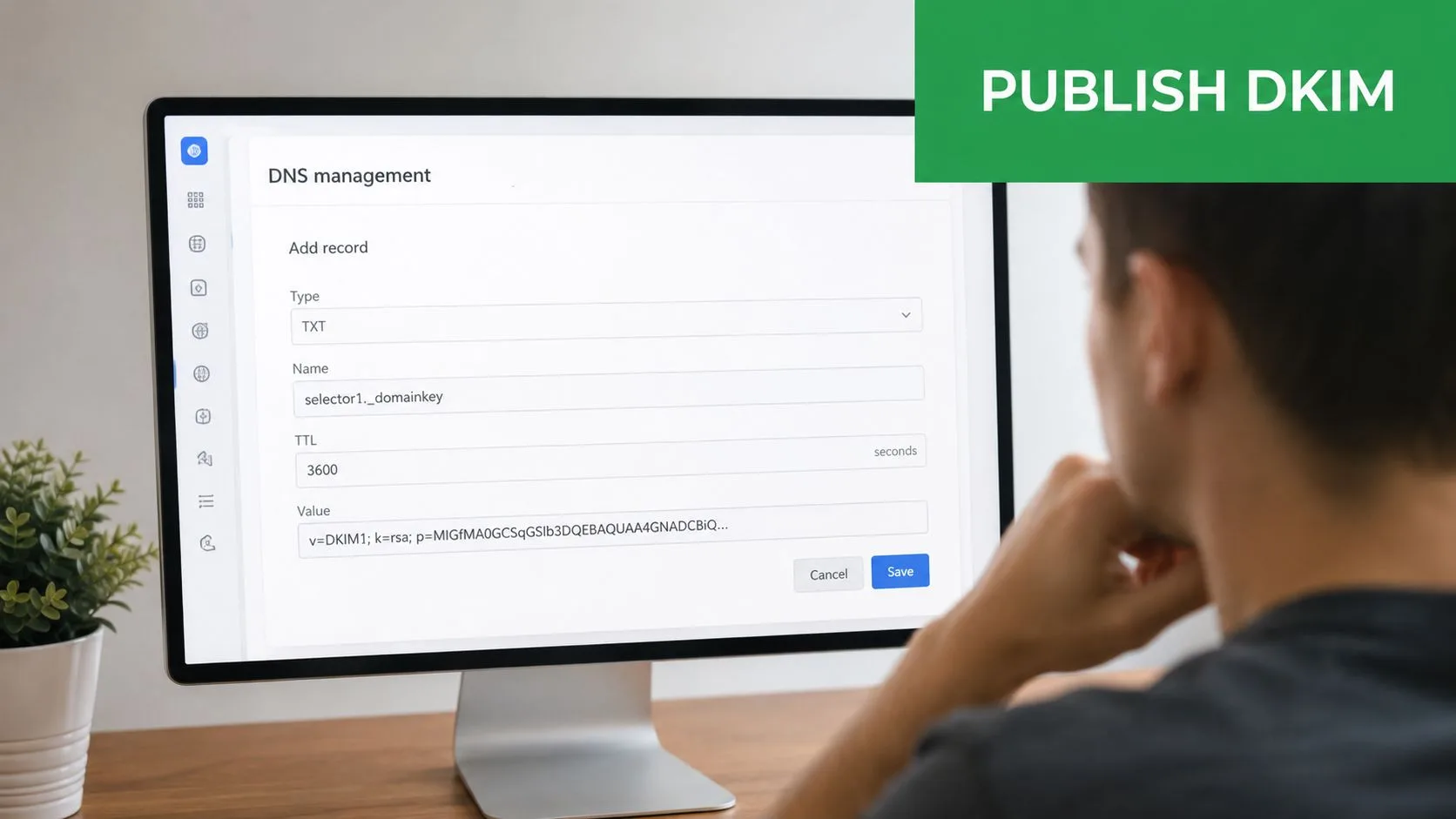
Ihr DNS-Anbieter ist der Ort, an dem der DKIM-Schlüssel für die Außenwelt aktiv wird. Google kann den Datensatz generieren, aber Gmail wird der Signatur erst vertrauen, wenn dieser öffentliche Schlüssel in der DNS-Zone für die Domain existiert, von der aus Sie senden.
Öffnen Sie den DNS-Verwaltungsbereich für die Domain und fügen Sie einen TXT-Eintrag mit dem exakten Hostnamen und dem TXT-Wert hinzu, den Google Ihnen gibt. Dieser Datensatz ermöglicht es Gmail, ausgehende E-Mails später zu überprüfen. Wenn Ihr Anbieter eine vereinfachte Oberfläche verwendet, suchen Sie nach DNS-Einträgen, Domain-Einträgen oder erweiterten DNS-Einstellungen.
Genauigkeit ist hier wichtiger als Geschwindigkeit. Kopieren Sie den Text exakt wie angezeigt, da dies nicht der Ort ist, um den Wert zu kürzen, neu zu formatieren oder zu bereinigen. Ein fehlendes Zeichen oder ein zusätzliches Leerzeichen kann die Authentifizierung unterbrechen, auch wenn der Datensatz auf den ersten Blick korrekt aussieht.
Beispielform, nicht blind kopieren:
Hostname: der von Google generierte DKIM-Selektor.
Typ: TXT.
Wert: der vollständige DKIM-String, den Google Ihnen gegeben hat.
Für Mail-Merge-Tools und mit Gmail verbundene Outreach-Workflows muss die Domainwahl mit dem Postfach übereinstimmen, das die Nachrichten versendet. Wenn Ihre Versandplattform eine andere Domain verwendet als die in Google Workspace, wird ein Datensatz in der falschen Zone nichts für die Zustellbarkeit bewirken. Wenn Sie auch die SPF-Seite benötigen, ist diese SPF-Einrichtungsressource für Gmail eine nützliche Ergänzung, während Sie die Authentifizierungsdatensätze fertigstellen.
Nachdem Sie den Datensatz veröffentlicht haben, lassen Sie dem DNS Zeit zur Aktualisierung, bevor Sie testen. Einige Anbieter zeigen die Änderung schnell an, während andere länger brauchen, um überall im Internet zu erscheinen. Die Anleitung zur DNS-Propagierungszeit erklärt, warum Administratoren oft warten, bevor sie versuchen, die Signierung in der Google Admin-Konsole zu aktivieren, da die DNS-Seite normalerweise der langsamste Teil der Einrichtung ist (Anleitung zur DNS-Propagierungszeit).
Wenn Sie SPF bereits verwalten, halten Sie den vollständigen Datensatz über die Domain hinweg konsistent. DKIM, SPF und die Absender-Domain müssen in die gleiche Richtung zeigen, insbesondere wenn Sie von Gmail und einer separaten Outreach-Plattform aus senden. Ein auf der falschen Domain veröffentlichter Datensatz hilft Gmail nicht dabei, den E-Mails zu vertrauen, die Ihr System verlassen.
Sobald der Datensatz vorhanden ist, kehren Sie zur Google Admin-Konsole zurück und bereiten Sie die Aktivierung der Signierung vor. Wenn der DNS-Eintrag fehlerhaft ist, kann Google den Schlüssel nicht verifizieren, und das Problem sieht wie ein Gmail-Problem aus, obwohl es im DNS begann.
Überprüfen und testen Sie Ihre DKIM-Einrichtung
Nachdem der DNS-Eintrag live ist, kehren Sie zur Google Admin-Konsole zurück und klicken Sie auf Authentifizierung starten. Dieser Schalter erstellt DKIM nicht von selbst, er weist Google an, mit dem Signieren von E-Mails zu beginnen, sobald der öffentliche Schlüssel im DNS sichtbar ist. Die Einrichtung gilt erst dann als abgeschlossen, wenn Google die Domain in der Admin-Konsole als vollständig authentifiziert anzeigt.
Die sauberste Überprüfung ist weiterhin eine echte Nachricht, die an ein externes Postfach gesendet wird. Googles eigene Anleitung besagt, dass man die Header untersuchen und nach einer Authentication-Results-Zeile suchen soll, die explizit dkim=pass header.i=@ihredomain.de anzeigt (Google Workspace DKIM-Verifizierungsanleitung). Das sagt Ihnen, dass die Signatur den Transport überlebt hat und mit der Domain übereinstimmt, die sie repräsentieren sollte.
Wie ein erfolgreiches Ergebnis aussieht
Ein erfolgreicher Test zeigt das DKIM-Ergebnis normalerweise in den Roh-Headern an, nicht in der normalen Nachrichtenansicht. Sie sehen möglicherweise auch verwandte Felder, die die Signaturidentität bestätigen, aber die entscheidende Zeile ist diejenige, die besagt, dass DKIM für Ihre Domain bestanden wurde. Wenn diese Zeile fehlt, behandeln Sie die Nachricht als nicht verifiziert, bis Sie wissen, warum.
Ein Drittanbieter-Checker kann helfen, sollte aber nur bestätigen, was der Header Ihnen bereits sagt. Verwenden Sie ihn als schnellen Plausibilitätscheck, nicht als einzige Quelle der Wahrheit. Der stärkste Beweis ist weiterhin eine tatsächliche externe Nachricht mit gültigen, von Gmail erkannten Headern.
Wenn der Header dkim=pass anzeigt, funktioniert die Signatur. Wenn nicht, liegt das Problem normalerweise an der Platzierung des Datensatzes, der Propagierung oder einer Nichtübereinstimmung zwischen dem Selektor und dem Live-DNS-Eintrag.
Viele Administratoren hören zu früh auf und verlassen sich nur auf den Status in der Admin-Konsole. Das ist nützlich, ersetzt aber nicht das Lesen des Nachrichten-Headers von der Empfängerseite. Das Postfach ist der Ort, an dem Gmail seine Entscheidung trifft, also möchten Sie das Ergebnis dort bestätigen.
Fehlerbehebung bei häufigen DKIM-Fehlern
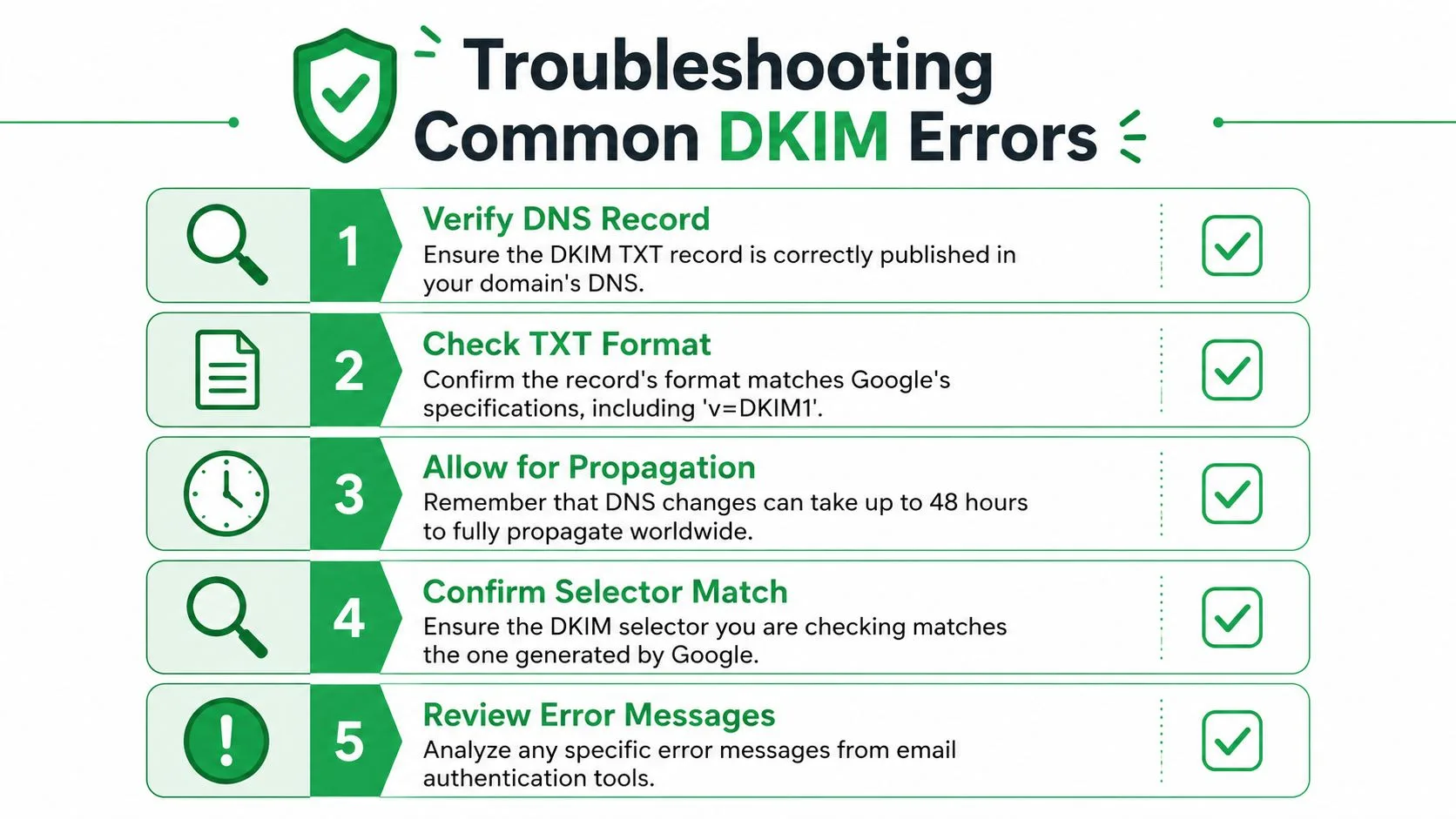
Die meisten DKIM-Probleme lassen sich in eine kleine Gruppe vorhersehbarer Kategorien einteilen. Jede hinterlässt eine andere Spur, sodass Sie das Problem normalerweise eingrenzen können, ohne zu raten, selbst wenn Sie von einem Mail-Merge-Tool aus senden und prüfen, warum eine Kampagne anders landet als die nächste.
Wenn Google sagt, die Authentifizierung sei nicht verifiziert
Wenn Google die Domain immer noch als nicht verifiziert anzeigt, beginnen Sie mit der Propagierung. DNS-Updates erscheinen nicht immer überall gleichzeitig, sodass ein neuer DKIM-Datensatz in Ihrem Kontrollpanel korrekt aussehen kann, während Gmail noch den alten Status sieht. Einige Einrichtungsanleitungen raten dazu, vor dem Klicken auf Authentifizierung starten in der Google Admin-Konsole zu warten, was oft der sicherste Weg ist, wenn die Änderung gerade erst veröffentlicht wurde.
Wenn sich der Status nach dieser Wartezeit immer noch nicht ändert, überprüfen Sie den TXT-Eintrag in Ihrem DNS-Dashboard Zeile für Zeile. Ein fehlendes Zeichen, ein falscher Hostname oder ein unter dem falschen Label hinzugefügter Datensatz kann die Verifizierung blockieren, auch wenn die Oberfläche in Ordnung aussieht.
Wenn die Header-Überprüfung fehlschlägt
Ein fehlgeschlagener Header bedeutet normalerweise, dass die Nachricht gesendet wurde, die Signatur aber nicht mit dem übereinstimmte, was Gmail erwartet hat. Das passiert oft, wenn der Selektor in der E-Mail nicht mit dem von Ihnen veröffentlichten Selektor übereinstimmt oder wenn mehr als ein DKIM-Datensatz existiert und das Sendesystem den falschen auswählt.
Für Absender, die Mail-Merge- oder Outreach-Tools verwenden, zeigt sich dies oft als Nachricht, die irgendwo im Pfad signiert wurde, aber im Empfängerpostfach nicht standhält. Wenn Sie auch mit Platzierungsproblemen zu tun haben, lesen Sie praktische Wege zur Vermeidung von Gmail-Spam-Problemen. DKIM hilft bei der Authentifizierung, löst aber nicht jedes Filterproblem von allein.
Wenn der DNS-Eintrag richtig aussieht, aber dennoch fehlschlägt
Manchmal ist der Datensatz vorhanden und trotzdem falsch. Der TXT-Wert muss exakt mit dem von Google generierten Text übereinstimmen, einschließlich des DKIM-Versionstags und der Schlüsseldaten. Wenn Ihr DNS-Anbieter den Wert so umbricht, dass sich der String ändert, geben Sie ihn erneut ein, damit der vollständige Datensatz intakt bleibt.
Wenn der Anbieter das von Ihnen gewählte Schlüsselformat nicht verarbeitet, ist eine andere DNS-Einrichtung möglicherweise einfacher zu handhaben. In der Praxis verursachen Fehler beim Kopieren und Einfügen mehr Ausfälle als Anbieterbeschränkungen. Beginnen Sie also damit, den Datensatz mit dem zu vergleichen, was Google generiert hat.
Reihenfolge der Fehlerbehebung: Überprüfen Sie, ob der Datensatz existiert, bestätigen Sie, dass der Selektor übereinstimmt, warten Sie auf die Propagierung und testen Sie dann den Header erneut.
Diese Sequenz verhindert, dass Sie zu viele Variablen gleichzeitig ändern. Wenn Sie den Datensatz, den Selektor und das Sendetool gleichzeitig bearbeiten, wissen Sie nicht, welche Änderung das Problem behoben hat.
Wenn Ihr Team auch ausgehende E-Mails aus dem Spam heraushalten möchte, geben Ihnen diese praktischen Wege zur Vermeidung von Gmail-Spam-Problemen eine nützliche nächste Prüfung, nachdem DKIM eingerichtet ist.
Fortgeschrittene Tipps für Mail-Merge und Wartung
Ein DKIM-Erfolg bedeutet nicht automatisch, dass sich jede Nachricht gleich verhält. Googles Anleitung weist auf die DMARC-Ausrichtung hin, bei der die DKIM-Signatur-Domain, der d=-Wert, mit der sichtbaren Von-Domain übereinstimmt. Wenn diese nicht übereinstimmen, kann eine Nachricht in einem Sinne authentifiziert aussehen, während sie den Ausrichtungscheck nicht besteht, der für Zustellung und Vertrauen wichtig ist (Google Workspace DKIM-Anleitung).
Das ist sehr wichtig für Mail-Merge-Workflows, CRM-Sendungen und Support-Tools. Eine Kampagne kann vom Versanddienst korrekt signiert sein, aber aus Sicht des Empfängers dennoch nicht übereinstimmen, wenn der sichtbare Absender und die authentifizierte Domain auseinanderdriften. Für Teams, die breitere Outreach-Tools evaluieren, können Ressourcen für digitales Marketing für kleine Unternehmen helfen, die Authentifizierung als Teil des gesamten Stacks zu betrachten, nicht als eigenständige Lösung.
Wenn Sie ein Produkt wie Mail Merge for Gmail verwenden, ist die entscheidende Frage, ob die Nachrichten von der Domain gesendet werden, die Sie bereits authentifiziert haben, und ob die sichtbare Von-Adresse mit dieser Domain übereinstimmt. Das ist die praktische Grenze zwischen einer technisch signierten Nachricht und einer, die für eine saubere Ausrichtung über Gmail und andere Posteingänge hinweg eingerichtet ist.
Halten Sie die Wartung einfach
Behandeln Sie DKIM wie ein laufendes Asset, nicht wie eine einmalige Aufgabe. Überprüfen Sie, ob der Selektor nach jeder DNS-Änderung, Domain-Migration oder Plattformumstellung noch mit dem Live-Datensatz übereinstimmt. Wenn Sie jemals Schlüssel rotieren, aktualisieren Sie zuerst den DNS-Eintrag und bestätigen Sie dann die neue Signatur, bevor Sie die alte außer Betrieb nehmen.
Behalten Sie auch die anderen Authentifizierungsebenen im Auge. SPF und DMARC sind kein Ersatz für DKIM, machen die gesamte Einrichtung aber wesentlich robuster. In einer kleinen Geschäftsumgebung ist diese Kombination normalerweise einfacher gesund zu halten, als später versuchen zu müssen, Posteingangsprobleme zu diagnostizieren.
Wenn Sie mehrere Absender verwalten, erstellen Sie eine kurze Bestandsaufnahme jedes Systems, das E-Mails in Ihrem Namen versendet. Newsletter-Tools, Helpdesks, Rechnungsplattformen und manuelle Gmail-Sendungen können sich alle unterschiedlich verhalten. Diejenigen, die die schlimmsten Zustellbarkeitsprobleme vermeiden, sind diejenigen, die genau wissen, welches System welche Nachricht signiert.
Wenn Sie dies für Kunden-Updates, Outreach oder Mail-Merge-Kampagnen einrichten, schließen Sie die Arbeit ab, indem Sie sowohl den Gmail-Header als auch die sichtbare Von-Domain überprüfen und dann SPF und DMARC mit derselben Absenderidentität synchron halten. Wenn Sie einen auf Gmail basierenden Versand-Workflow wünschen, der nah am Posteingang bleibt, während Sie die Personalisierung aus Sheets verwalten, werfen Sie einen Blick auf Mail Merge for Gmail.
Bereit für den Versand Ihrer ersten Kampagne?
Installieren Sie Mail Merge for Gmail aus dem Google Workspace Marketplace und versenden Sie kostenlos bis zu 50 personalisierte E-Mails pro Tag.
Kostenlos startenWeitere Lektüre
Mehr aus Guides

Gmail Warm-Up: Wie man ein Gmail-Konto vor einem Mail Merge aufwärmt
Gmail Warm-Up erklärt mit Googles eigenen Regeln: Wer es braucht, ein 4-Wochen-Plan aus Google Sheets und wie das Warm-Up von Mail Merge funktioniert.

Serienbriefe mit CC und BCC in Gmail: Die richtigen Personen kopieren
Erfahren Sie, wie Sie Serienbriefe mit CC und BCC aus Google Sheets erstellen, Spalten einrichten, die Vorschau nutzen und Ihr tägliches Kontingent prüfen.

Gmail-Versandlimit erreicht: Was das bedeutet und wie Sie Ihre Kampagne abschließen
Haben Sie den Fehler 'Gmail-Versandlimit erreicht' erhalten? Erfahren Sie mehr über die tatsächlichen täglichen Limits, wann Sie wieder senden können und wie Sie einen Seriendruck in sichere tägliche Batches aufteilen.