


















DKIM لـ Gmail: دليل الإعداد الكامل لعام 2026
تعرف على كيفية إعداد DKIM لـ Gmail من خلال دليلنا خطوة بخطوة. قم بإنشاء المفاتيح، وإضافة سجلات DNS، والتحقق من إعداداتك لتحسين قابلية وصول البريد الإلكتروني.
ربما رأيت ذلك يحدث من قبل. استفسار من عميل، أو متابعة لعرض سعر، أو حملة قضيت وقتاً في بنائها تنتهي في مجلد الرسائل غير المرغوب فيها (Spam)، والدليل الوحيد هو أن سطر المرسل يبدو سليماً بينما لا يزال Gmail يعامل الرسالة على أنها مشبوهة. هذا هو بالضبط المكان الذي تبرز فيه أهمية DKIM لـ Gmail، لأنه يمنح Gmail إشارة تشفير تؤكد أن بريدك جاء بالفعل من نطاقك ولم يتم تعديله أثناء الطريق.
لم يعد Gmail يعامل المصادقة كإضافة اختيارية بعد الآن. تُظهر بيانات Google الخاصة أن 76.9% من رسائل البريد الإلكتروني التي يتلقاها Gmail موقعة بـ DKIM، وتطلب Google من المرسلين بكميات كبيرة استخدام SPF وDKIM وDMARC (توجيهات مصادقة Gmail من Google). إذا كنت ترسل رسائل إخبارية، أو رسائل بريد إلكتروني للمبيعات، أو تحديثات الدعم، أو حملات دمج المراسلات (mail-merge)، فإن ذلك يجعل DKIM جزءاً من الإعداد الأساسي، وليس تحسيناً لاحقاً. للحصول على مقدمة أوسع حول حزمة المصادقة، راجع أساسيات مصادقة البريد الإلكتروني.
لماذا تحتاج رسائل Gmail الخاصة بك إلى مصادقة DKIM
عندما يقول أحد العملاء إنه لم يرَ أبداً عرض السعر أو المتابعة أو رسالة الحملة الخاصة بك، فإن المشكلة غالباً ما تبدأ بالثقة. يجب على Gmail أن يقرر ما إذا كانت الرسالة تبدو وكأنها جاءت بالفعل من نطاقك، ويؤثر هذا القرار على ما إذا كانت ستصل إلى البريد الوارد، أو علامة تبويب العروض الترويجية، أو الرسائل غير المرغوب فيها.
DKIM، أو DomainKeys Identified Mail، تمنح Gmail ذلك الإثبات. فهي توقع البريد الصادر بمفتاح خاص بالنطاق، ويقوم Gmail بالتحقق من هذا التوقيع عند وصول الرسالة. إذا تطابق التوقيع، فإن الرسالة تكون أكثر عرضة لأن تُعامل كبريد تجاري شرعي، ومن غير المرجح أن يتم الطعن فيها أثناء التصفية.
يساعد البريد الموقع أيضاً في حماية نطاقك من الانتحال. بدون DKIM، يمكن لشخص ما إرسال رسالة تبدو وكأنها قادمة من عملك، وسيكون لدى مزودي البريد الوارد إشارات أقل للفصل بين بريدك ونسخة مزيفة. هذا خطر مباشر للشركات الصغيرة التي تعتمد على Gmail للردود على العملاء، والفواتير، وحملات دمج المراسلات.
كما يمنحك النطاق الموقع إشارة سمعة أنظف. ينظر Gmail إلى المصادقة كجزء من صورة الثقة الأوسع، لذا فإن الرسالة الموقعة بشكل صحيح تدعم سمعة المرسل الخاصة بك بدلاً من إجبار Gmail على تخمين ما إذا كان البريد آمناً. للحصول على الصورة الأكبر حول كيفية تضافر هذه القطع معاً، راجع نظرة عامة على المصادقة هذه.
تحاول الكثير من الشركات الصغيرة إصلاح قابلية الوصول عن طريق تغيير سطور الموضوع، أو تباعد الإرسال، أو إعادة كتابة نص الرسالة. يمكن أن تساعد هذه التعديلات في التفاعل، لكنها لا تحل محل المصادقة. إذا لم تكن الرسالة نفسها موقعة بشكل صحيح، فلا يزال لدى Gmail سبب لمعاملتها بحذر.
إنشاء مفتاح DKIM الخاص بك في Google Workspace
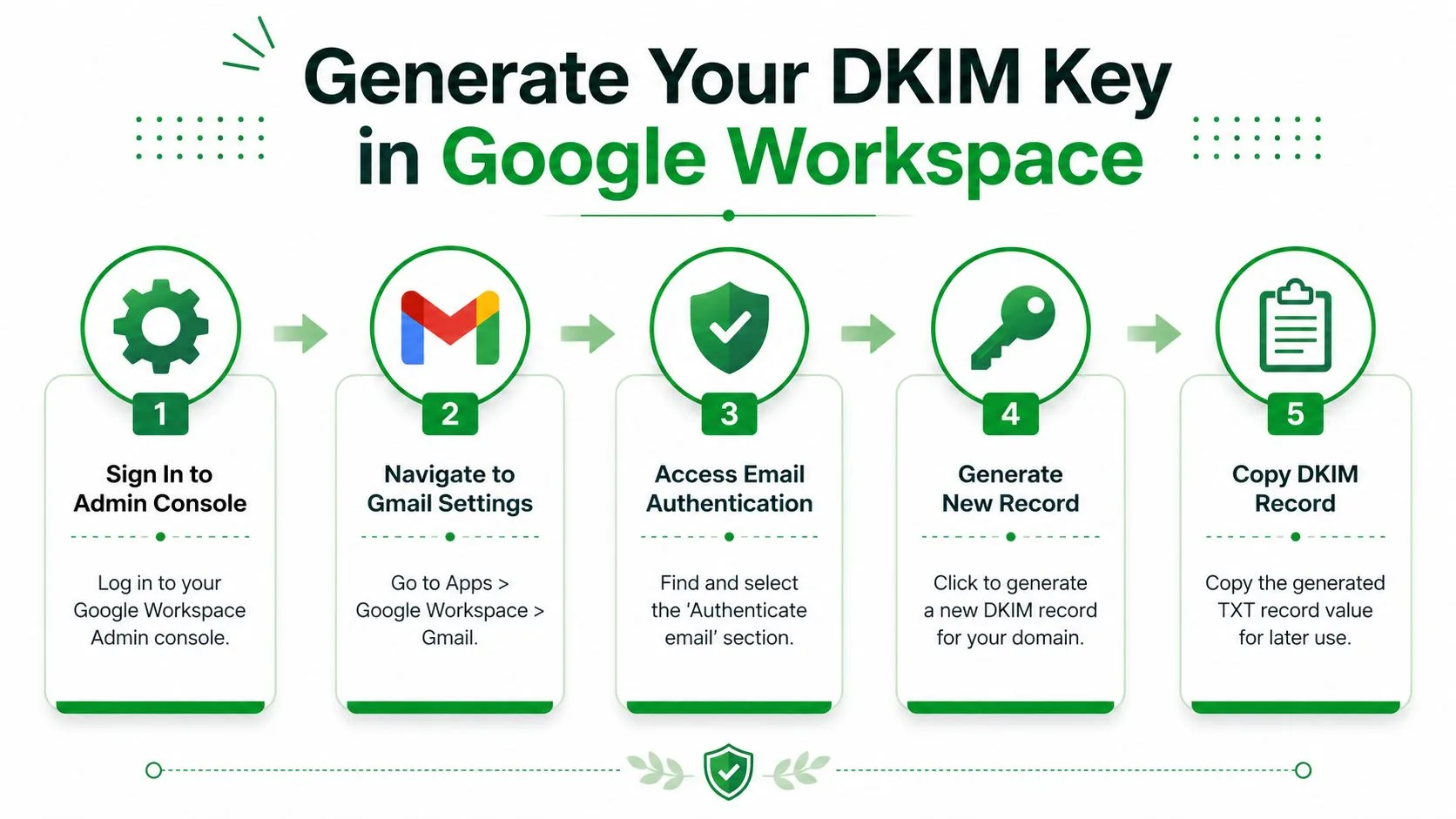
ابدأ في وحدة تحكم مسؤول Google Workspace، ثم انتقل إلى منطقة مصادقة Gmail للنطاق الذي تريد توقيعه. تم تصميم تدفق إعداد Google حول فكرة بسيطة، وهي إنشاء سجل جديد، ونشره في DNS، ثم العودة إلى وحدة تحكم المسؤول والنقر على بدء المصادقة (تسلسل إعداد DKIM في Google Workspace).
العثور على شاشة المصادقة
يوجد المسار عادةً تحت التطبيقات، ثم Google Workspace، ثم Gmail، ثم مصادقة البريد الإلكتروني. هذا هو المكان الذي تنشئ فيه Google مواد DKIM المرتبطة بنطاقك. إذا كنت تدير أكثر من نطاق واحد، فاحرص على اختيار النطاق المسؤول عن إرسال البريد، بدلاً من مجرد النطاق الذي يمتلك موقع الويب الخاص بك.
بادئة المحدد (selector prefix) هي جزء من اسم السجل الذي تمنحه لك Google. فكر في الأمر كملصق يساعد Gmail على معرفة مفتاح DKIM الذي يجب البحث عنه لاحقاً. تُظهر مستندات Google أيضاً أن مفاتيح 2048-bit هي الخيار المفضل عندما تدعمها بيئتك، مما يعكس تحولاً نحو مصادقة تشفير أقوى بدلاً من الحد الأدنى.
ملاحظة تشغيلية: قم بإنشاء المفتاح في Google أولاً، ثم انسخ اسم المضيف وقيمة TXT الدقيقة التي تمنحك إياها. تخمين اسم السجل هو أحد أسرع الطرق لكسر الإعداد.
نسخ تفاصيل السجل بعناية
ستعرض Google اسم مضيف DNS وقيمة سجل TXT. هاتان القطعتان تهمان أكثر من تدفق الشاشة نفسه. اسم المضيف هو ما يستخدمه DNS لنشر المفتاح، وقيمة TXT هي النصف العام لسجل التوقيع.
إذا كنت تستخدم أداة بريد أو سير عمل تواصل متصل بـ Gmail، فهذه أيضاً هي النقطة التي يجب أن تتأكد فيها من إعداد نطاق الإرسال الصحيح. بالنسبة للشركات التي تستخدم نطاقاً واحداً في Gmail ونطاقاً آخر في منصة إرسال، فإن اختيار النطاق الخاطئ هو مصدر شائع للارتباك. إذا كنت بحاجة أيضاً إلى جانب SPF من الصورة، فإن دليل SPF لـ Gmail هذا يتوافق جيداً مع إعداد DKIM.
احتفظ بنص السجل تماماً كما توفره Google. حتى خطأ مطبعي صغير في تسمية المضيف أو القيمة المنسوخة يمكن أن يمنع النطاق من المصادقة لاحقاً، ولن تعرف ذلك بمجرد النظر إلى شاشة إنشاء الرسائل في Gmail.
نشر سجل DKIM في DNS الخاص بنطاقك
مزود DNS الخاص بك هو المكان الذي يصبح فيه مفتاح DKIM نشطاً للعالم الخارجي. يمكن لـ Google إنشاء السجل، لكن Gmail لن يثق بالتوقيع حتى يوجد هذا المفتاح العام في منطقة DNS للنطاق الذي ترسل منه.
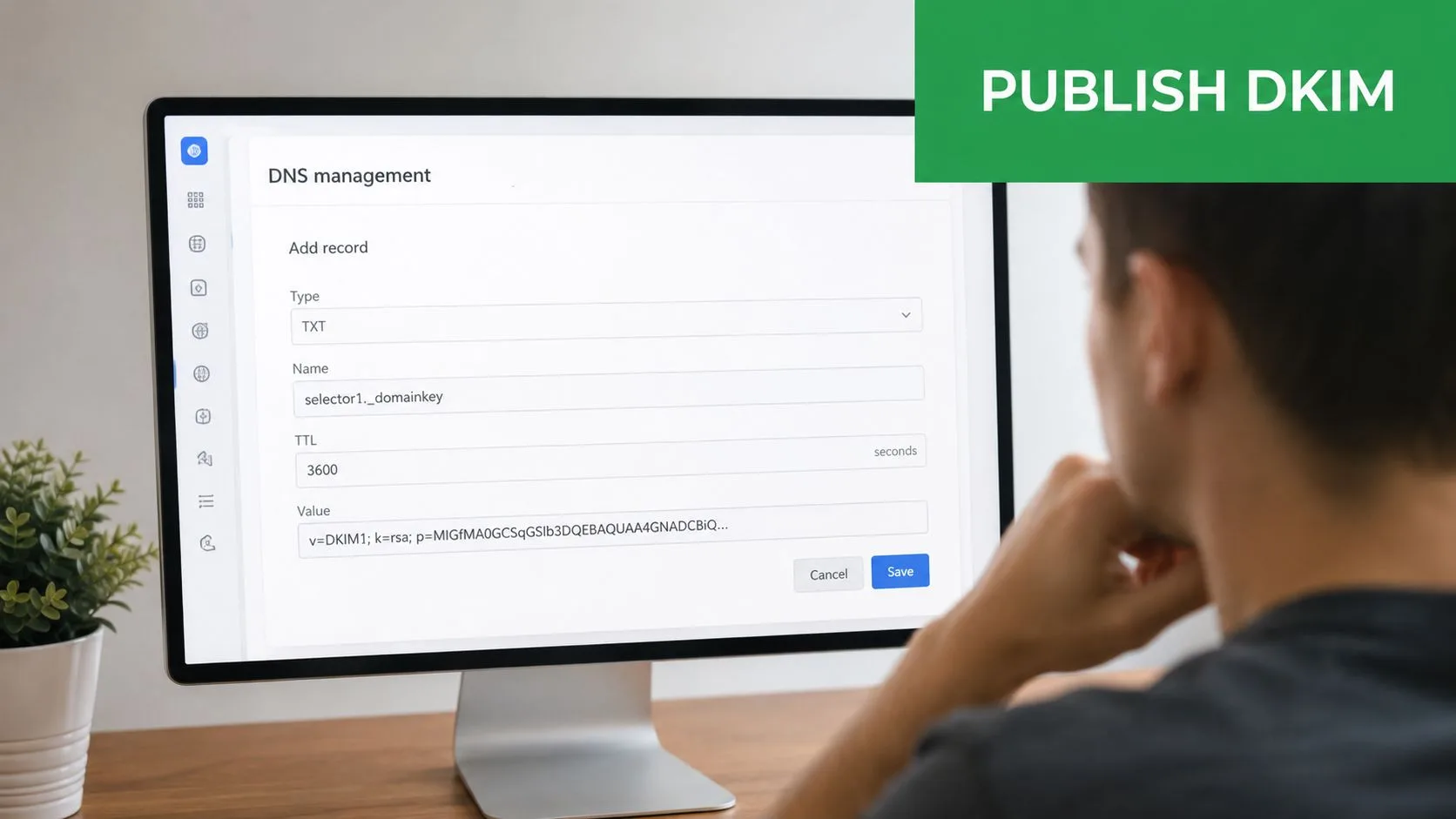
افتح منطقة إدارة DNS للنطاق وأضف سجل TXT مع اسم المضيف وقيمة TXT الدقيقة التي تمنحك إياها Google. هذا السجل هو ما يسمح لـ Gmail بالتحقق من البريد الصادر لاحقاً. إذا كان مزودك يستخدم واجهة مبسطة، فابحث عن سجلات DNS، أو سجلات النطاق، أو إعدادات DNS المتقدمة.
الدقة تهم أكثر من السرعة هنا. انسخ النص تماماً كما هو موضح، لأن هذا ليس المكان المناسب لاختصار القيمة أو إعادة تنسيقها أو “تنظيفها”. يمكن لحرف مفقود أو مسافة إضافية أن يكسر المصادقة على الرغم من أن السجل يبدو صحيحاً بما يكفي للوهلة الأولى.
شكل العينة، وليس للنسخ الأعمى:
اسم المضيف، محدد DKIM الذي أنشأته Google.
النوع، TXT.
القيمة، سلسلة DKIM الكاملة التي قدمتها لك Google.
بالنسبة لأدوات دمج المراسلات وسير عمل التواصل المتصل بـ Gmail، يجب أن يتطابق اختيار النطاق مع صندوق البريد الذي يرسل الرسائل. إذا كانت منصة الإرسال الخاصة بك تستخدم نطاقاً مختلفاً عن ذلك الموجود في Google Workspace، فلن يفعل السجل الموجود في المنطقة الخاطئة شيئاً لقابلية الوصول. إذا كنت بحاجة أيضاً إلى محاذاة جانب SPF، فإن مورد إعداد SPF لـ Gmail هذا هو رفيق مفيد أثناء إنهاء سجلات المصادقة.
بعد نشر السجل، اترك وقتاً لتحديث DNS قبل الاختبار. يظهر بعض المزودين التغيير بسرعة، بينما يستغرق البعض الآخر وقتاً أطول للظهور في كل مكان على الإنترنت. تشرح توجيهات توقيت انتشار DNS سبب انتظار المسؤولين غالباً قبل محاولة تشغيل التوقيع في Google Admin، حيث أن جانب DNS هو عادةً الجزء الأبطأ من الإعداد (توجيهات توقيت انتشار DNS).
إذا كنت تدير SPF بالفعل، فحافظ على اتساق مجموعة السجلات الكاملة عبر النطاق. يجب أن تشير DKIM وSPF ونطاق الإرسال في نفس الاتجاه، خاصة إذا كنت ترسل من Gmail ومنصة تواصل منفصلة. السجل المنشور على النطاق الخاطئ لن يساعد Gmail على الوثوق بالبريد الذي يغادر نظامك.
بمجرد وضع السجل في مكانه، عد إلى Google Admin واستعد لتنشيط التوقيع. إذا كان إدخال DNS غير صحيح، فلن تتمكن Google من التحقق من المفتاح، وستبدو المشكلة وكأنها مشكلة في Gmail على الرغم من أنها بدأت في DNS.
التحقق من إعداد DKIM واختباره
بعد أن يصبح سجل DNS مباشراً، عد إلى Google Admin وانقر على بدء المصادقة. هذا المفتاح لا ينشئ DKIM بمفرده، بل يخبر Google ببدء توقيع البريد بعد أن تتمكن من رؤية المفتاح العام في DNS. يعتبر الإعداد مكتملاً فقط عندما تظهر Google النطاق كمصادق عليه بالكامل في وحدة تحكم المسؤول.
لا يزال الفحص الأنظف هو رسالة حقيقية مرسلة إلى صندوق بريد خارجي. تقول توجيهات Google الخاصة بفحص الرؤوس (headers) والبحث عن سطر Authentication-Results الذي يظهر صراحة dkim=pass header.i=@yourdomain.com (توجيهات التحقق من DKIM في Google Workspace). هذا يخبرك أن التوقيع نجا من النقل وتطابق مع النطاق الذي كان من المفترض أن يمثله.
كيف تبدو النتيجة الناجحة
يظهر الاختبار الناجح عادةً نتيجة DKIM في الرؤوس الأولية، وليس في عرض الرسالة العادي. قد ترى أيضاً حقولاً ذات صلة تؤكد هوية التوقيع، لكن السطر الرئيسي هو السطر الذي يقول إن DKIM نجح لنطاقك. إذا كان هذا السطر مفقوداً، فتعامل مع الرسالة على أنها غير محققة حتى تعرف السبب.
يمكن أن يساعد مدقق الطرف الثالث، لكن يجب أن يؤكد ما يخبرك به الرأس بالفعل. استخدمه كفحص سريع للمنطق، وليس كمصدر وحيد للحقيقة. لا يزال الإثبات الأقوى هو رسالة خارجية فعلية مع رؤوس صالحة ومعترف بها من قبل Gmail.
إذا كان الرأس يقول dkim=pass، فإن التوقيع يعمل. إذا لم يحدث ذلك، فالمشكلة عادة ما تكون في وضع السجل، أو الانتشار، أو عدم تطابق بين المحدد وإدخال DNS المباشر.
يتوقف الكثير من المسؤولين في وقت مبكر جداً ويعتمدون على حالة وحدة تحكم المسؤول وحدها. هذا مفيد، لكنه لا يحل محل قراءة رأس الرسالة من جانب الاستلام. صندوق البريد هو المكان الذي يتخذ فيه Gmail قراره، لذا فهذا هو المكان الذي تريد تأكيد النتيجة فيه.
استكشاف أخطاء DKIM الشائعة وإصلاحها
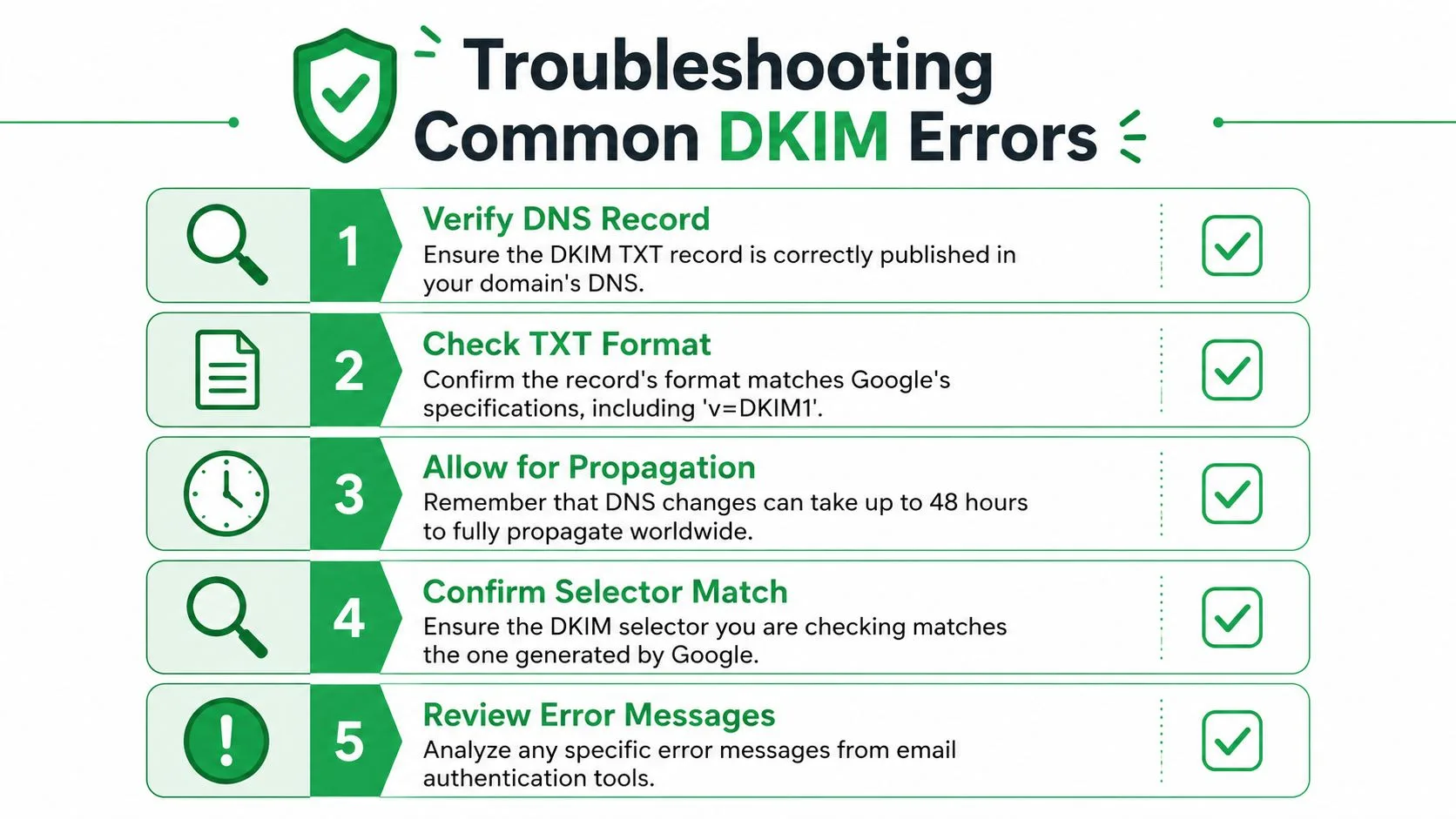
تقع معظم مشاكل DKIM في مجموعة صغيرة من الفئات المتوقعة. يترك كل منها أثراً مختلفاً، لذا يمكنك عادةً تضييق نطاق البحث دون تخمين، حتى لو كنت ترسل من أداة دمج مراسلات وتتحقق من سبب اختلاف وصول حملة عن الأخرى.
عندما تقول Google إن المصادقة غير محققة
إذا كانت Google لا تزال تظهر النطاق على أنه غير محقق، فابدأ بالانتشار. لا تظهر تحديثات DNS دائماً في كل مكان في وقت واحد، لذا يمكن أن يبدو سجل DKIM الجديد صحيحاً في لوحة التحكم الخاصة بك بينما لا يزال Gmail يرى الحالة القديمة. تنصح بعض أدلة الإعداد بالانتظار قبل النقر على بدء المصادقة في Google Admin، وهو غالباً ما يكون الخيار الأكثر أماناً إذا تم نشر التغيير للتو.
إذا لم تتغير الحالة بعد ذلك الانتظار، فافحص سجل TXT في لوحة معلومات DNS الخاصة بك سطراً بسطر. يمكن لحرف مفقود، أو اسم مضيف خاطئ، أو سجل تمت إضافته تحت تسمية خاطئة أن يمنع التحقق حتى عندما تبدو الواجهة سليمة.
عندما يفشل فحص الرأس
يعني الرأس الفاشل عادةً أن الرسالة تم إرسالها، لكن التوقيع لم يتطابق مع ما توقعه Gmail. يحدث ذلك غالباً عندما لا يتطابق المحدد الموجود في البريد الإلكتروني مع المحدد الذي نشرته، أو عندما يوجد أكثر من سجل DKIM ويختار نظام الإرسال السجل الخاطئ.
بالنسبة للمرسلين الذين يستخدمون أدوات دمج المراسلات أو التواصل، يظهر هذا غالباً كرسالة تم توقيعها في مكان ما في المسار ولكنها لا تزال لا تصمد في صندوق بريد المستلم. إذا كنت تتعامل أيضاً مع مشاكل الوصول، فراجع طرق عملية لمنع مشاكل البريد غير المرغوب فيه في Gmail. يساعد DKIM في المصادقة، لكنه لا يحل كل مشكلة تصفية بمفرده.
عندما يبدو سجل DNS صحيحاً ولكنه لا يزال يفشل
أحياناً يكون السجل موجوداً ولكنه لا يزال خاطئاً. يجب أن تتطابق قيمة TXT مع النص الذي أنشأته Google تماماً، بما في ذلك علامة إصدار DKIM ومواد المفتاح. إذا كان مزود DNS الخاص بك يغلف القيمة بطريقة تغير السلسلة، فأعد إدخالها بحيث يظل السجل الكامل سليماً.
إذا كان المزود لا يتعامل مع تنسيق المفتاح الذي اخترته، فقد يكون من الأسهل العمل مع إعداد DNS مختلف. من الناحية العملية، تسبب أخطاء النسخ واللصق فشلاً أكثر من قيود المزود، لذا ابدأ بالتحقق من السجل مقابل ما أنشأته Google.
ترتيب استكشاف الأخطاء وإصلاحها: تحقق من وجود السجل، وتأكد من تطابق المحدد، وانتظر الانتشار، ثم أعد اختبار الرأس.
هذا التسلسل يمنعك من تغيير الكثير من المتغيرات في وقت واحد. إذا قمت بتحرير السجل، والمحدد، وأداة الإرسال في نفس الوقت، فلن تعرف أي تغيير أصلح المشكلة.
إذا كان فريقك يريد أيضاً إبقاء البريد الصادر بعيداً عن البريد غير المرغوب فيه، فإن هذه الطرق العملية لمنع مشاكل البريد غير المرغوب فيه في Gmail تمنحك فحصاً تالياً مفيداً بعد وضع DKIM في مكانه.
نصائح متقدمة لدمج المراسلات والصيانة
لا يعني نجاح DKIM تلقائياً أن كل رسالة ستتصرف بنفس الطريقة. تشير توجيهات Google نحو محاذاة DMARC، حيث يتطابق نطاق توقيع DKIM، وقيمة d=، مع نطاق From المرئي. إذا لم تتوافق هذه، فقد تظل الرسالة تبدو مصادقاً عليها بمعنى واحد بينما تفشل في فحص المحاذاة الذي يهم للتسليم والثقة (توجيهات DKIM في Google Workspace).
هذا يهم كثيراً لسير عمل دمج المراسلات، وإرسالات CRM، وأدوات الدعم. يمكن توقيع حملة بشكل صحيح من قبل خدمة الإرسال ولكنها لا تزال تبدو غير متطابقة من وجهة نظر المستلم إذا تباعد المرسل المرئي والنطاق المصادق عليه. بالنسبة للفرق التي تقيم أدوات تواصل أوسع، يمكن أن تساعد موارد التسويق الرقمي للشركات الصغيرة في تأطير المصادقة كجزء من الحزمة الكاملة، وليس كإصلاح مستقل.
إذا كنت تستخدم منتجاً مثل Mail Merge for Gmail، فإن السؤال الرئيسي هو ما إذا كانت الرسائل تخرج من النطاق الذي قمت بمصادقته بالفعل وما إذا كان عنوان From المرئي يتطابق مع ذلك النطاق. هذا هو الخط العملي بين رسالة موقعة تقنياً ورسالة تم إعدادها لمحاذاة أنظف عبر Gmail وصناديق البريد الأخرى.
اجعل الصيانة بسيطة
تعامل مع DKIM كأصل مستمر، وليس كمهمة لمرة واحدة. تحقق من أن المحدد لا يزال يطابق السجل المباشر بعد أي تغيير في DNS، أو ترحيل نطاق، أو تبديل منصة. إذا قمت بتدوير المفاتيح في أي وقت، فقم بتحديث إدخال DNS أولاً، ثم أكد التوقيع الجديد قبل إيقاف القديم.
راقب أيضاً طبقات المصادقة الأخرى. لا تعتبر SPF وDMARC بدائل لـ DKIM، لكنها تجعل الإعداد العام أكثر مرونة. في بيئة الأعمال الصغيرة، عادة ما يكون الحفاظ على صحة هذا المزيج أسهل من محاولة تشخيص مشاكل البريد الوارد لاحقاً.
إذا كنت تدير العديد من المرسلين، فقم بعمل جرد قصير لكل نظام يرسل البريد نيابة عن شركتك. يمكن لأدوات الرسائل الإخبارية، ومكاتب المساعدة، ومنصات الفواتير، وإرسالات Gmail اليدوية أن تتصرف بشكل مختلف. الأشخاص الذين يتجنبون أسوأ مشاكل قابلية الوصول هم أولئك الذين يعرفون بالضبط أي نظام يوقع أي رسالة.
إذا كنت تقوم بإعداد هذا لتحديثات العملاء، أو التواصل، أو حملات دمج المراسلات، فأنهِ المهمة بالتحقق من كل من رأس Gmail ونطاق From المرئي، ثم حافظ على مزامنة SPF وDMARC مع نفس هوية الإرسال. إذا كنت تريد سير عمل إرسال يعتمد على Gmail ويبقى قريباً من البريد الوارد بينما تدير التخصيص من Sheets، ألقِ نظرة على Mail Merge for Gmail.
هل أنت مستعد لإرسال حملتك الأولى؟
قم بتثبيت Mail Merge for Gmail من Google Workspace Marketplace وأرسل ما يصل إلى 50 رسالة بريد إلكتروني مخصصة يومياً مجاناً.
ابدأ مجاناًقراءة المزيد
المزيد من Guides

تهيئة Gmail: كيفية تهيئة حساب Gmail قبل دمج المراسلات
شرح تهيئة Gmail باستخدام قواعد Google الخاصة: من يحتاج إليها، وجدول زمني يدوي لأربعة أسابيع من Google Sheets، وكيفية عمل ميزة التهيئة في Mail Merge.

دمج المراسلات مع CC و BCC في Gmail: إضافة الأشخاص المناسبين لكل بريد
تعلم كيفية إجراء دمج المراسلات مع CC و BCC من Google Sheets، وإعداد الأعمدة، ومعاينة النتيجة، ومعرفة كيف يؤثر المستلمون في النسخ على حصتك اليومية.

الوصول إلى حد الإرسال في Gmail: ماذا يعني ذلك وكيف تكمل حملتك
هل واجهت خطأ الوصول إلى حد الإرسال في Gmail؟ تعرف على الحدود اليومية الحقيقية، ومتى يمكنك الإرسال مرة أخرى، وكيفية تقسيم دمج المراسلات إلى دفعات يومية آمنة.