


















DKIM dla Gmail: Kompletny przewodnik konfiguracji na rok 2026
Dowiedz się, jak skonfigurować DKIM dla Gmaila dzięki naszemu przewodnikowi krok po kroku. Wygeneruj klucze, dodaj rekordy DNS i zweryfikuj konfigurację, aby poprawić dostarczalność wiadomości e-mail.
Prawdopodobnie już to widziałeś. Zapytanie od klienta, odpowiedź na ofertę lub kampania, nad którą spędziłeś sporo czasu, trafiają do spamu. Jedyną wskazówką jest to, że pole nadawcy wygląda poprawnie, a mimo to Gmail traktuje wiadomość jako podejrzaną. To właśnie tutaj DKIM dla Gmail ma kluczowe znaczenie, ponieważ dostarcza Gmailowi kryptograficzny sygnał, że Twoja poczta faktycznie pochodzi z Twojej domeny i nie została zmodyfikowana w trakcie przesyłania.
Gmail nie traktuje już uwierzytelniania jako miłego dodatku. Własne dane Google pokazują, że 76,9% wiadomości e-mail otrzymywanych przez Gmaila jest podpisanych za pomocą DKIM, a Google wymaga od masowych nadawców stosowania SPF, DKIM i DMARC (wskazówki Google dotyczące uwierzytelniania w Gmailu). Jeśli wysyłasz newslettery, e-maile sprzedażowe, aktualizacje wsparcia lub kampanie typu mail merge, sprawia to, że DKIM staje się częścią podstawowej konfiguracji, a nie późniejszą optymalizacją. Aby uzyskać szersze wprowadzenie do stosu uwierzytelniania, zobacz podstawy uwierzytelniania e-mail.
Dlaczego Twoje wiadomości Gmail potrzebują uwierzytelniania DKIM
Kiedy klient mówi, że nigdy nie widział Twojej oferty, odpowiedzi lub e-maila z kampanii, problem często zaczyna się od zaufania. Gmail musi zdecydować, czy wiadomość wygląda tak, jakby faktycznie pochodziła z Twojej domeny, a ta decyzja wpływa na to, czy trafi ona do skrzynki odbiorczej, zakładki z ofertami, czy do spamu.
DKIM, czyli DomainKeys Identified Mail, daje Gmailowi ten dowód. Podpisuje wychodzącą pocztę kluczem specyficznym dla domeny, a Gmail sprawdza ten podpis, gdy wiadomość dotrze na miejsce. Jeśli podpis się zgadza, wiadomość ma większe szanse na bycie potraktowaną jako legalna korespondencja biznesowa i jest mniej prawdopodobne, że zostanie zakwestionowana podczas filtrowania.
Podpisana poczta pomaga również chronić Twoją domenę przed podszywaniem się (spoofingiem). Bez DKIM ktoś może wysłać wiadomość, która wygląda tak, jakby pochodziła z Twojej firmy, a dostawcy skrzynek odbiorczych mają mniej sygnałów, aby odróżnić Twoją pocztę od fałszywej kopii. Jest to bezpośrednie ryzyko dla małych firm, które polegają na Gmailu w kwestii odpowiedzi dla klientów, faktur i kampanii mail merge.
Podpisana domena daje również czystszy sygnał reputacji. Gmail traktuje uwierzytelnianie jako część szerszego obrazu zaufania, więc poprawnie podpisana wiadomość wspiera Twoją reputację nadawcy, zamiast zmuszać Gmaila do zgadywania, czy poczta jest bezpieczna. Aby uzyskać szerszy obraz tego, jak te elementy do siebie pasują, zobacz ten przegląd uwierzytelniania.
Wiele małych firm próbuje naprawić dostarczalność poprzez zmianę tematów wiadomości, zwiększanie odstępów między wysyłkami lub przepisywanie treści. Takie poprawki mogą pomóc w zaangażowaniu, ale nie zastępują uwierzytelniania. Jeśli sama wiadomość nie jest poprawnie podpisana, Gmail nadal ma powód, aby traktować ją z ostrożnością.
Wygeneruj swój klucz DKIM w Google Workspace
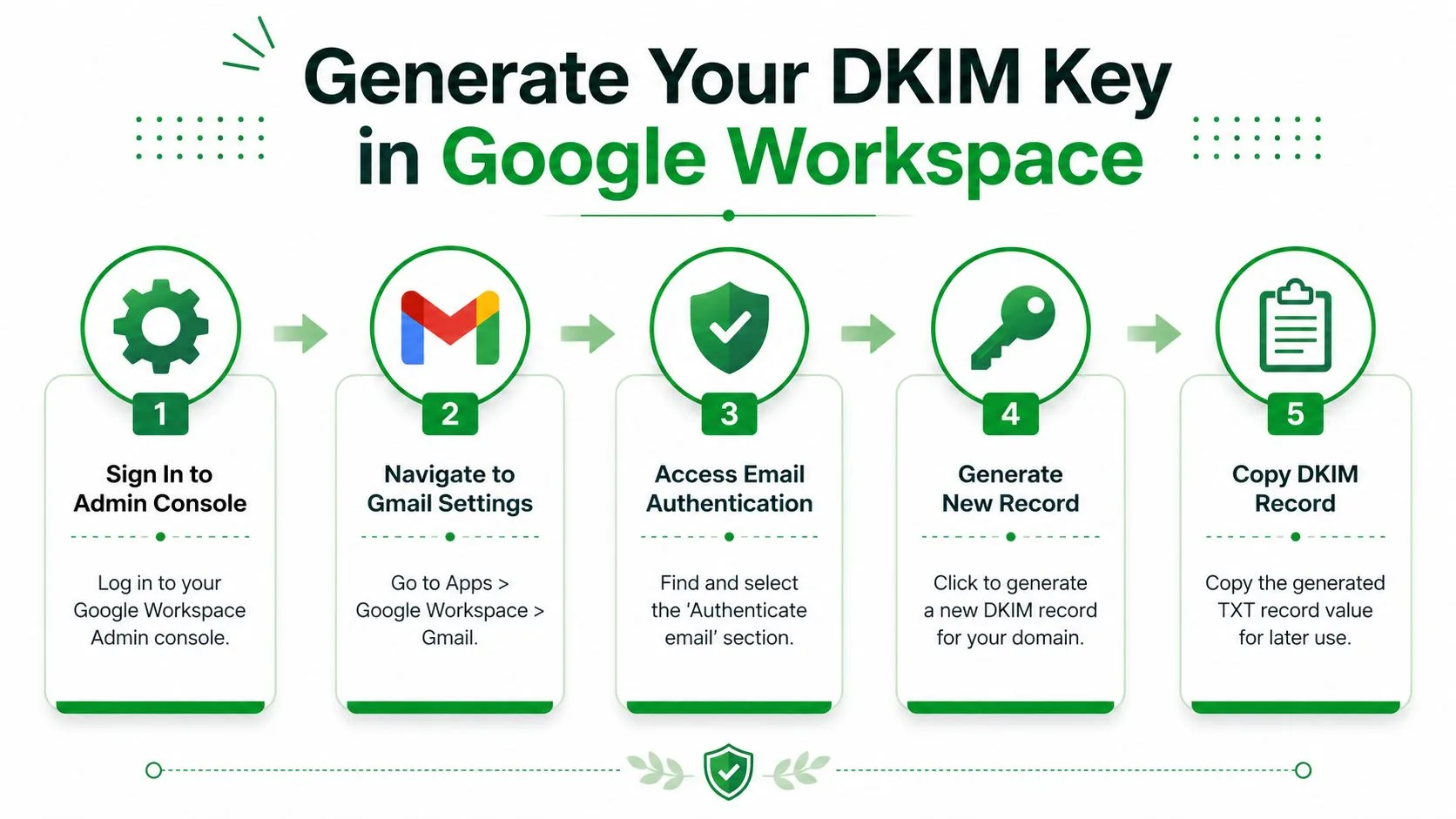
Zacznij od konsoli administracyjnej Google Workspace, a następnie przejdź do obszaru uwierzytelniania Gmaila dla domeny, którą chcesz podpisać. Proces konfiguracji Google opiera się na jednym prostym pomyśle: wygeneruj nowy rekord, opublikuj go w DNS, a następnie wróć do konsoli administracyjnej i kliknij Rozpocznij uwierzytelnianie (sekwencja konfiguracji DKIM w Google Workspace).
Znajdź ekran uwierzytelniania
Ścieżka zazwyczaj znajduje się w sekcji Aplikacje, następnie Google Workspace, Gmail i Uwierzytelnianie poczty e-mail. To tam Google tworzy materiały DKIM powiązane z Twoją domeną. Jeśli zarządzasz więcej niż jedną domeną, uważaj, aby wybrać domenę odpowiedzialną za wysyłkę poczty, a nie tylko tę, do której należy Twoja witryna.
Prefiks selektora jest częścią nazwy rekordu, którą podaje Ci Google. Pomyśl o nim jak o etykiecie, która pomaga Gmailowi wiedzieć, którego klucza DKIM szukać później. Dokumentacja Google pokazuje również, że klucze 2048-bitowe są preferowaną opcją, gdy Twoje środowisko je obsługuje, co odzwierciedla przejście w stronę silniejszego uwierzytelniania kryptograficznego zamiast absolutnego minimum.
Uwaga operacyjna: najpierw wygeneruj klucz w Google, a następnie skopiuj dokładną nazwę hosta i wartość TXT, którą otrzymasz. Zgadywanie nazwy rekordu to jeden z najszybszych sposobów na zepsucie konfiguracji.
Skopiuj dokładnie szczegóły rekordu
Google pokaże nazwę hosta DNS i wartość rekordu TXT. Te dwa elementy mają większe znaczenie niż sam proces na ekranie. Nazwa hosta jest tym, czego DNS używa do opublikowania klucza, a wartość TXT jest publiczną połową rekordu podpisu.
Jeśli używasz narzędzia pocztowego lub przepływu pracy połączonego z Gmailem, to jest również moment, w którym powinieneś upewnić się, że konfigurujesz właściwą domenę wysyłającą. W przypadku firm używających jednej domeny w Gmailu, a drugiej na platformie wysyłkowej, wybór niewłaściwej domeny jest częstym źródłem zamieszania. Jeśli potrzebujesz również strony SPF, ten przewodnik po SPF dla Gmaila dobrze łączy się z konfiguracją DKIM.
Zachowaj tekst rekordu dokładnie w takiej formie, w jakiej dostarcza go Google. Nawet mała literówka w etykiecie hosta lub wklejonej wartości może uniemożliwić późniejsze uwierzytelnienie domeny, a nie dowiesz się o tym, patrząc tylko na ekran tworzenia wiadomości w Gmailu.
Opublikuj rekord DKIM w DNS swojej domeny
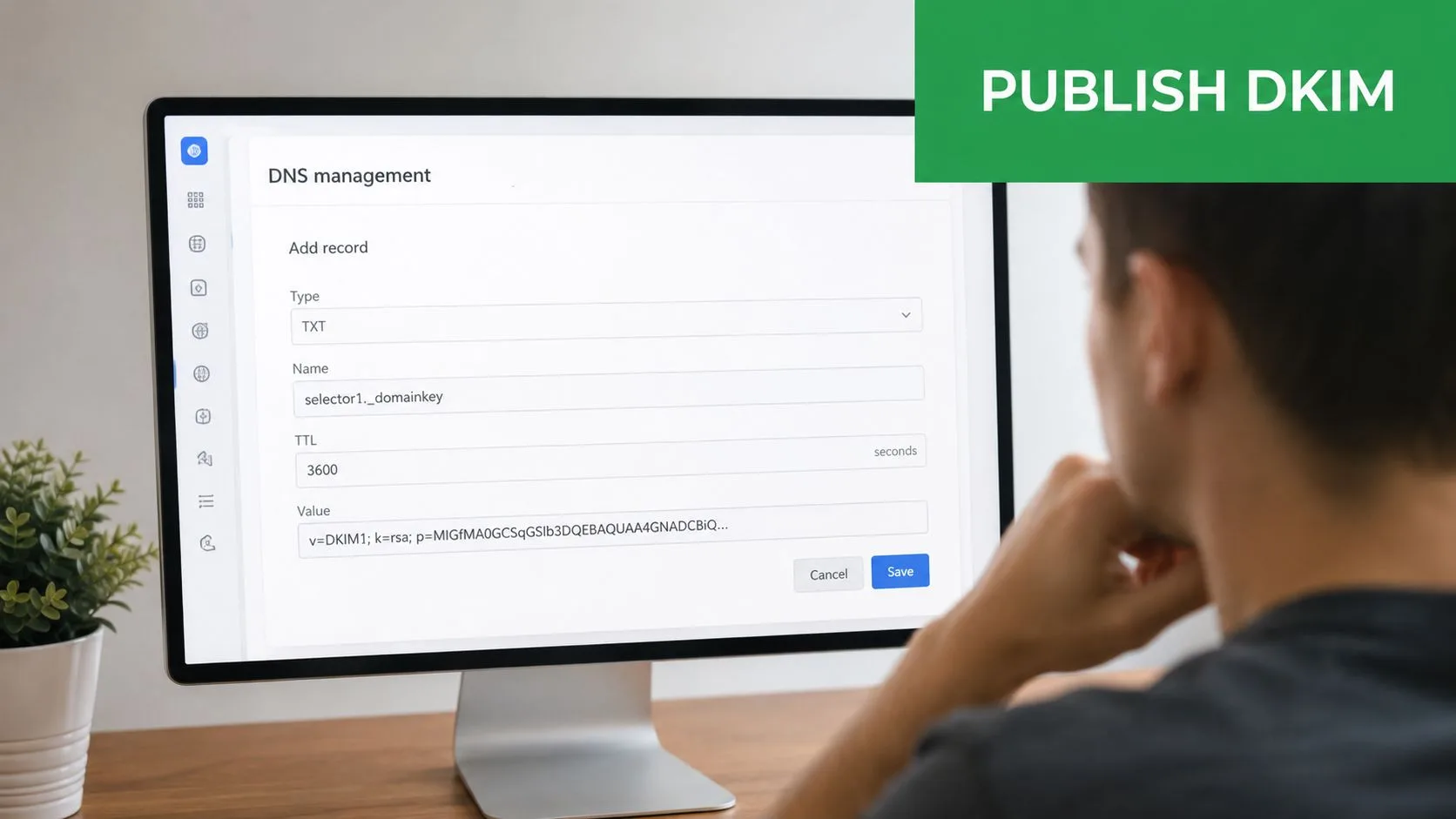
Twój dostawca DNS to miejsce, w którym klucz DKIM staje się aktywny dla świata zewnętrznego. Google może wygenerować rekord, ale Gmail nie zaufa podpisowi, dopóki ten klucz publiczny nie znajdzie się w strefie DNS domeny, z której wysyłasz.
Otwórz obszar zarządzania DNS dla swojej domeny i dodaj rekord TXT z dokładną nazwą hosta i wartością TXT, które podaje Google. Ten rekord pozwala Gmailowi sprawdzać wychodzącą pocztę później. Jeśli Twój dostawca używa uproszczonego interfejsu, poszukaj rekordów DNS, rekordów domeny lub zaawansowanych ustawień DNS.
Dokładność jest tutaj ważniejsza niż szybkość. Skopiuj tekst dokładnie tak, jak pokazano, ponieważ nie jest to miejsce na skracanie, formatowanie lub “czyszczenie” wartości. Brakujący znak lub dodatkowa spacja mogą zepsuć uwierzytelnianie, mimo że rekord na pierwszy rzut oka wygląda poprawnie.
Przykładowy kształt, nie do bezmyślnego kopiowania:
Nazwa hosta, selektor DKIM wygenerowany przez Google.
Typ, TXT.
Wartość, pełny ciąg DKIM podany przez Google.
W przypadku narzędzi mail merge i przepływów pracy połączonych z Gmailem, wybór domeny musi pasować do skrzynki pocztowej, która wysyła wiadomości. Jeśli Twoja platforma wysyłkowa używa innej domeny niż ta w Google Workspace, rekord w niewłaściwej strefie nie pomoże w dostarczalności. Jeśli potrzebujesz również dopasowania strony SPF, ten zasób dotyczący konfiguracji SPF dla Gmaila jest przydatnym towarzyszem podczas kończenia rekordów uwierzytelniania.
Po opublikowaniu rekordu daj czas na aktualizację DNS przed testowaniem. Niektórzy dostawcy pokazują zmiany szybko, podczas gdy inni potrzebują więcej czasu, aby zmiany pojawiły się w całym internecie. Wskazówki dotyczące czasu propagacji DNS wyjaśniają, dlaczego administratorzy często czekają, zanim spróbują włączyć podpisywanie w konsoli Google Admin, ponieważ strona DNS jest zazwyczaj najwolniejszą częścią konfiguracji (wskazówki dotyczące czasu propagacji DNS).
Jeśli zarządzasz już SPF, dbaj o spójność całego zestawu rekordów w domenie. DKIM, SPF i domena wysyłająca muszą wskazywać w tym samym kierunku, zwłaszcza jeśli wysyłasz z Gmaila i oddzielnej platformy outreach. Rekord opublikowany w niewłaściwej domenie nie pomoże Gmailowi zaufać poczcie, która opuszcza Twój system.
Gdy rekord jest na miejscu, wróć do Google Admin i przygotuj się do aktywacji podpisywania. Jeśli wpis DNS jest błędny, Google nie będzie w stanie zweryfikować klucza, a problem będzie wyglądał jak problem z Gmailem, mimo że zaczął się w DNS.
Zweryfikuj i przetestuj swoją konfigurację DKIM
Po uruchomieniu rekordu DNS wróć do Google Admin i kliknij Rozpocznij uwierzytelnianie. Ten przełącznik nie tworzy DKIM sam w sobie, mówi Google, aby zaczął podpisywać pocztę po tym, jak zobaczy klucz publiczny w DNS. Konfigurację uważa się za zakończoną tylko wtedy, gdy Google pokazuje domenę jako w pełni uwierzytelnioną w konsoli administracyjnej.
Najczystszym testem jest nadal prawdziwa wiadomość wysłana na zewnętrzną skrzynkę pocztową. Własne wskazówki Gmaila mówią, aby sprawdzić nagłówki i poszukać linii Authentication-Results, która wyraźnie pokazuje dkim=pass header.i=@twojadomena.pl (wskazówki dotyczące weryfikacji DKIM w Google Workspace). To mówi Ci, że podpis przetrwał przesył i pasował do domeny, którą miał reprezentować.
Jak wygląda udany wynik
Pomyślny test zazwyczaj pokazuje wynik DKIM w surowych nagłówkach, a nie w zwykłym widoku wiadomości. Możesz również zobaczyć powiązane pola, które potwierdzają tożsamość podpisującą, ale kluczową linią jest ta, która mówi, że DKIM przeszedł pomyślnie dla Twojej domeny. Jeśli tej linii brakuje, traktuj wiadomość jako niezweryfikowaną, dopóki nie dowiesz się dlaczego.
Narzędzie sprawdzające innej firmy może pomóc, ale powinno tylko potwierdzić to, co już mówią nagłówki. Używaj go jako szybkiego sprawdzenia, a nie jako jedynego źródła prawdy. Najsilniejszym dowodem jest nadal rzeczywista wiadomość zewnętrzna z prawidłowymi nagłówkami rozpoznawanymi przez Gmaila.
Jeśli nagłówek mówi dkim=pass, podpis działa. Jeśli nie, problemem jest zazwyczaj umieszczenie rekordu, propagacja lub niedopasowanie między selektorem a aktywnym wpisem DNS.
Wielu administratorów zatrzymuje się zbyt wcześnie i polega tylko na statusie w konsoli administracyjnej. To przydatne, ale nie zastępuje czytania nagłówka wiadomości po stronie odbiorczej. Skrzynka odbiorcza jest miejscem, w którym Gmail podejmuje decyzję, więc to tam chcesz potwierdzić wynik.
Rozwiązywanie typowych problemów z DKIM
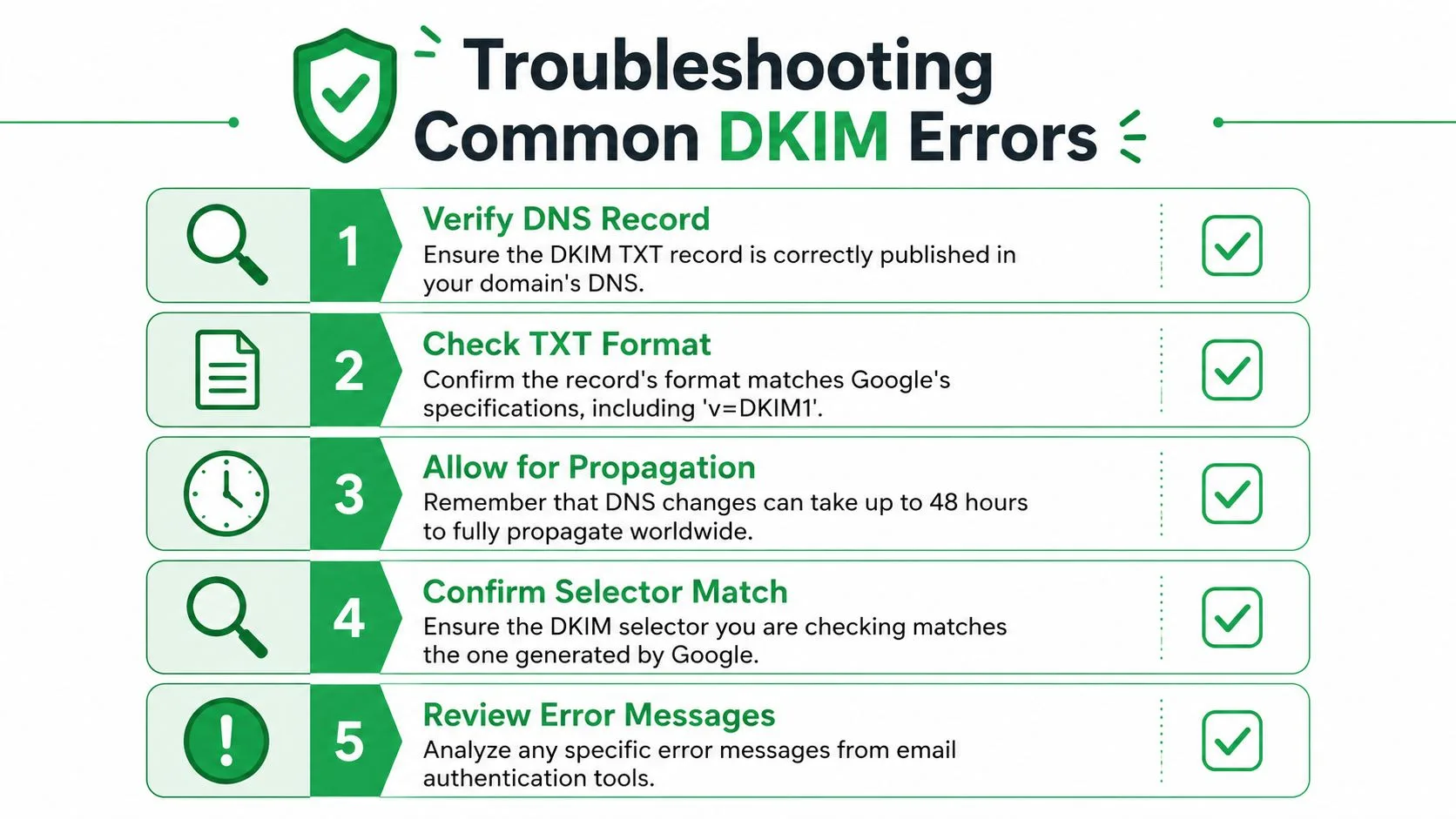
Większość problemów z DKIM wpada do małego zestawu przewidywalnych kategorii. Każdy z nich pozostawia inny ślad, więc zazwyczaj możesz zawęzić problem bez zgadywania, nawet jeśli wysyłasz z narzędzia mail merge i sprawdzasz, dlaczego jedna kampania trafia inaczej niż kolejna.
Kiedy Google mówi, że uwierzytelnianie nie jest zweryfikowane
Jeśli Google nadal pokazuje domenę jako niezweryfikowaną, zacznij od propagacji. Aktualizacje DNS nie zawsze pojawiają się wszędzie jednocześnie, więc świeży rekord DKIM może wyglądać poprawnie w Twoim panelu sterowania, podczas gdy Gmail nadal widzi starszy stan. Niektóre przewodniki konfiguracji zalecają odczekanie przed kliknięciem Rozpocznij uwierzytelnianie w Google Admin, co jest często najbezpieczniejszym ruchem, jeśli zmiana została właśnie opublikowana.
Jeśli status nadal się nie zmienia po tym czasie, sprawdź rekord TXT w swoim panelu DNS linia po linii. Brakujący znak, błędna nazwa hosta lub rekord dodany pod niewłaściwą etykietą mogą blokować weryfikację, nawet gdy interfejs wygląda dobrze.
Kiedy sprawdzanie nagłówka kończy się niepowodzeniem
Nieudany nagłówek zazwyczaj oznacza, że wiadomość została wysłana, ale podpis nie pasował do tego, czego oczekiwał Gmail. Często dzieje się tak, gdy selektor w e-mailu nie pasuje do selektora, który opublikowałeś, lub gdy istnieje więcej niż jeden rekord DKIM i system wysyłający wybiera niewłaściwy.
W przypadku nadawców używających narzędzi mail merge lub outreach, często objawia się to jako wiadomość, która została podpisana gdzieś na ścieżce, ale nadal nie sprawdza się w skrzynce odbiorczej odbiorcy. Jeśli masz również do czynienia z problemami z dostarczalnością, przejrzyj praktyczne sposoby zapobiegania problemom ze spamem w Gmailu. DKIM pomaga w uwierzytelnianiu, ale sam w sobie nie naprawia każdego problemu z filtrowaniem.
Kiedy rekord DNS wygląda dobrze, ale nadal zawodzi
Czasami rekord jest na miejscu i nadal jest błędny. Wartość TXT musi dokładnie pasować do tekstu wygenerowanego przez Google, w tym znacznika wersji DKIM i materiału klucza. Jeśli Twój dostawca DNS zawija wartość w sposób, który zmienia ciąg znaków, wprowadź go ponownie, aby cały rekord pozostał nienaruszony.
Jeśli dostawca nie obsługuje wybranego formatu klucza, inna konfiguracja DNS może być łatwiejsza w obsłudze. W praktyce błędy kopiowania i wklejania powodują więcej awarii niż limity dostawcy, więc zacznij od sprawdzenia rekordu z tym, co wygenerowało Google.
Kolejność rozwiązywania problemów: zweryfikuj, czy rekord istnieje, potwierdź, że selektor pasuje, poczekaj na propagację, a następnie przetestuj ponownie nagłówek.
Ta sekwencja zapobiega zmianie zbyt wielu zmiennych jednocześnie. Jeśli edytujesz rekord, selektor i narzędzie wysyłające w tym samym czasie, nie będziesz wiedział, która zmiana naprawiła problem.
Jeśli Twój zespół chce również chronić wychodzącą pocztę przed spamem, te praktyczne sposoby zapobiegania problemom ze spamem w Gmailu dadzą Ci przydatne kolejne sprawdzenie po wdrożeniu DKIM.
Zaawansowane wskazówki dotyczące mail merge i konserwacji
Pomyślny wynik DKIM nie oznacza automatycznie, że każda wiadomość będzie zachowywać się tak samo. Wskazówki Google wskazują na wyrównanie DMARC (alignment), gdzie domena podpisująca DKIM, wartość d=, pasuje do widocznej domeny Od (From). Jeśli te elementy nie są w jednej linii, wiadomość może nadal wyglądać na uwierzytelnioną w jednym sensie, podczas gdy nie przejdzie testu wyrównania, który ma znaczenie dla dostarczalności i zaufania (wskazówki DKIM w Google Workspace).
Ma to ogromne znaczenie dla przepływów pracy mail merge, wysyłek CRM i narzędzi wsparcia. Kampania może być poprawnie podpisana przez usługę wysyłkową, ale nadal wyglądać na niedopasowaną z punktu widzenia odbiorcy, jeśli widoczny nadawca i uwierzytelniona domena się rozjeżdżają. Dla zespołów oceniających szersze narzędzia outreach, zasoby dotyczące marketingu cyfrowego dla małych firm mogą pomóc w ujęciu uwierzytelniania jako części pełnego stosu, a nie samodzielnej poprawki.
Jeśli używasz produktu takiego jak Mail Merge for Gmail, kluczowym pytaniem jest, czy wiadomości wychodzą z domeny, którą już uwierzytelniłeś i czy widoczny adres Od pasuje do tej domeny. To praktyczna granica między technicznie podpisaną wiadomością a taką, która jest skonfigurowana pod kątem czystszego wyrównania w Gmailu i innych skrzynkach odbiorczych.
Utrzymuj konserwację w prostocie
Traktuj DKIM jak bieżący zasób, a nie zadanie jednorazowe. Sprawdzaj, czy selektor nadal pasuje do aktywnego rekordu po każdej zmianie DNS, migracji domeny lub zmianie platformy. Jeśli kiedykolwiek rotujesz klucze, najpierw zaktualizuj wpis DNS, a następnie potwierdź nowy podpis przed wycofaniem starego.
Miej również oko na inne warstwy uwierzytelniania. SPF i DMARC nie są substytutami DKIM, ale sprawiają, że ogólna konfiguracja jest znacznie bardziej odporna. W środowisku małej firmy takie połączenie jest zazwyczaj łatwiejsze do utrzymania w zdrowiu niż próba diagnozowania problemów ze skrzynką odbiorczą później.
Jeśli zarządzasz kilkoma nadawcami, zrób krótki spis każdego systemu, który wysyła pocztę w imieniu Twojej firmy. Narzędzia do newsletterów, helpdeski, platformy do fakturowania i ręczne wysyłki z Gmaila mogą zachowywać się inaczej. Ludzie, którzy unikają najgorszych problemów z dostarczalnością, to ci, którzy dokładnie wiedzą, który system podpisuje którą wiadomość.
Jeśli konfigurujesz to dla aktualizacji dla klientów, outreachu lub kampanii mail-merge, dokończ pracę, sprawdzając zarówno nagłówek Gmaila, jak i widoczną domenę Od, a następnie utrzymuj SPF i DMARC w synchronizacji z tą samą tożsamością nadawcy. Jeśli chcesz przepływu pracy opartego na Gmailu, który pozostaje blisko skrzynki odbiorczej, podczas gdy zarządzasz personalizacją z Arkuszy, rzuć okiem na Mail Merge for Gmail.
Gotowy, aby wysłać swoją pierwszą kampanię?
Zainstaluj Mail Merge for Gmail z Google Workspace Marketplace i wysyłaj bezpłatnie do 50 spersonalizowanych wiadomości e-mail dziennie.
Rozpocznij za darmoWięcej do przeczytania
Więcej z kategorii Guides

Rozgrzewanie Gmaila: jak przygotować konto przed korespondencją
Rozgrzewanie Gmaila według zasad Google: kto go potrzebuje, czterotygodniowy harmonogram w Google Sheets oraz jak działa rozgrzewanie w Mail Merge.

Korespondencja seryjna z DW i UDW w Gmailu: dodawaj odpowiednie osoby do każdej wiadomości
Dowiedz się, jak uruchomić korespondencję seryjną z DW i UDW z Google Sheets, skonfigurować kolumny, wyświetlić podgląd i sprawdzić zużycie limitu.

Osiągnięto limit wysyłania w Gmailu: co to oznacza i jak dokończyć kampanię
Otrzymałeś błąd o przekroczeniu limitu wysyłania w Gmailu? Poznaj limity, dowiedz się, kiedy znów wyślesz maile i jak dzielić kampanie na bezpieczne partie.