


















Gmail için DKIM: 2026 için Eksiksiz Kurulum Kılavuzu
Adım adım kılavuzumuzla Gmail için DKIM kurulumunu nasıl yapacağınızı öğrenin. E-posta teslim edilebilirliğini artırmak için anahtarlar oluşturun, DNS kayıtlarını ekleyin ve kurulumunuzu doğrulayın.
Bunun gerçekleştiğini muhtemelen görmüşsünüzdür. Bir müşteri talebi, fiyat teklifi takibi veya oluşturmak için zaman harcadığınız bir kampanya spam kutusuna düşer ve tek ipucu, gönderen satırı düzgün görünmesine rağmen Gmail’in iletiye hala şüpheliymiş gibi davranmasıdır. Gmail için DKIM tam olarak burada önem kazanır, çünkü Gmail’e postanızın gerçekten alan adınızdan geldiğine ve yolda değiştirilmediğine dair kriptografik bir sinyal verir.
Gmail artık kimlik doğrulamayı hoş bir ekstra olarak görmüyor. Google’ın kendi verileri, Gmail’in aldığı e-postaların %76,9’unun DKIM ile imzalandığını gösteriyor ve Google, toplu göndericilerin SPF, DKIM ve DMARC kullanmasını şart koşuyor (Google’ın Gmail kimlik doğrulama rehberi). Bültenler, satış e-postaları, destek güncellemeleri veya mail merge kampanyaları gönderiyorsanız, bu durum DKIM’i daha sonra yapılacak bir optimizasyon değil, temel kurulumun bir parçası haline getirir. Kimlik doğrulama yığını hakkında daha geniş bir giriş için e-posta kimlik doğrulama temellerine göz atın.
Gmail İletileriniz Neden DKIM Kimlik Doğrulamasına İhtiyaç Duyar?
Bir müşteri fiyat teklifinizi, takibinizi veya kampanya e-postanızı hiç görmediğini söylediğinde, sorun genellikle güvenle başlar. Gmail, iletinin gerçekten alan adınızdan gelip gelmediğine karar vermek zorundadır ve bu karar, iletinin gelen kutusuna mı, promosyonlar sekmesine mi yoksa spam kutusuna mı düşeceğini etkiler.
DKIM (DomainKeys Identified Mail), Gmail’e bu kanıtı sağlar. Giden postayı alan adına özel bir anahtarla imzalar ve ileti ulaştığında Gmail bu imzayı kontrol eder. İmza eşleşirse, ileti meşru bir iş postası olarak kabul edilmek için daha güçlü bir zemine sahip olur ve filtreleme sırasında reddedilme olasılığı azalır.
İmzalı posta, alan adınızı kimlik avından (spoofing) korumaya da yardımcı olur. DKIM olmadan, bir başkası işletmenizden geliyormuş gibi görünen bir ileti gönderebilir ve gelen kutusu sağlayıcılarının postalarınızı sahte bir kopyadan ayırmak için daha az sinyali olur. Bu, müşteri yanıtları, faturalar ve mail merge kampanyaları için Gmail’e güvenen küçük işletmeler için doğrudan bir risktir.
İmzalı bir alan adı size daha temiz bir itibar sinyali de verir. Gmail, kimlik doğrulamayı daha geniş güven resminin bir parçası olarak görür, bu nedenle düzgün imzalanmış bir ileti, Gmail’i postanın güvenli olup olmadığını tahmin etmeye zorlamak yerine gönderen itibarınızı destekler. Parçaların nasıl bir araya geldiğine dair daha büyük resim için bu kimlik doğrulama genel bakışına bakın.
Birçok küçük işletme, konu satırlarını değiştirerek, gönderim aralıklarını açarak veya gövde metnini yeniden yazarak teslim edilebilirliği düzeltmeye çalışır. Bu ayarlamalar etkileşime yardımcı olabilir, ancak kimlik doğrulamanın yerini tutmazlar. İletinin kendisi doğru şekilde imzalanmamışsa, Gmail’in ona temkinli yaklaşmak için hala bir nedeni vardır.
Google Workspace’te DKIM Anahtarınızı Oluşturun
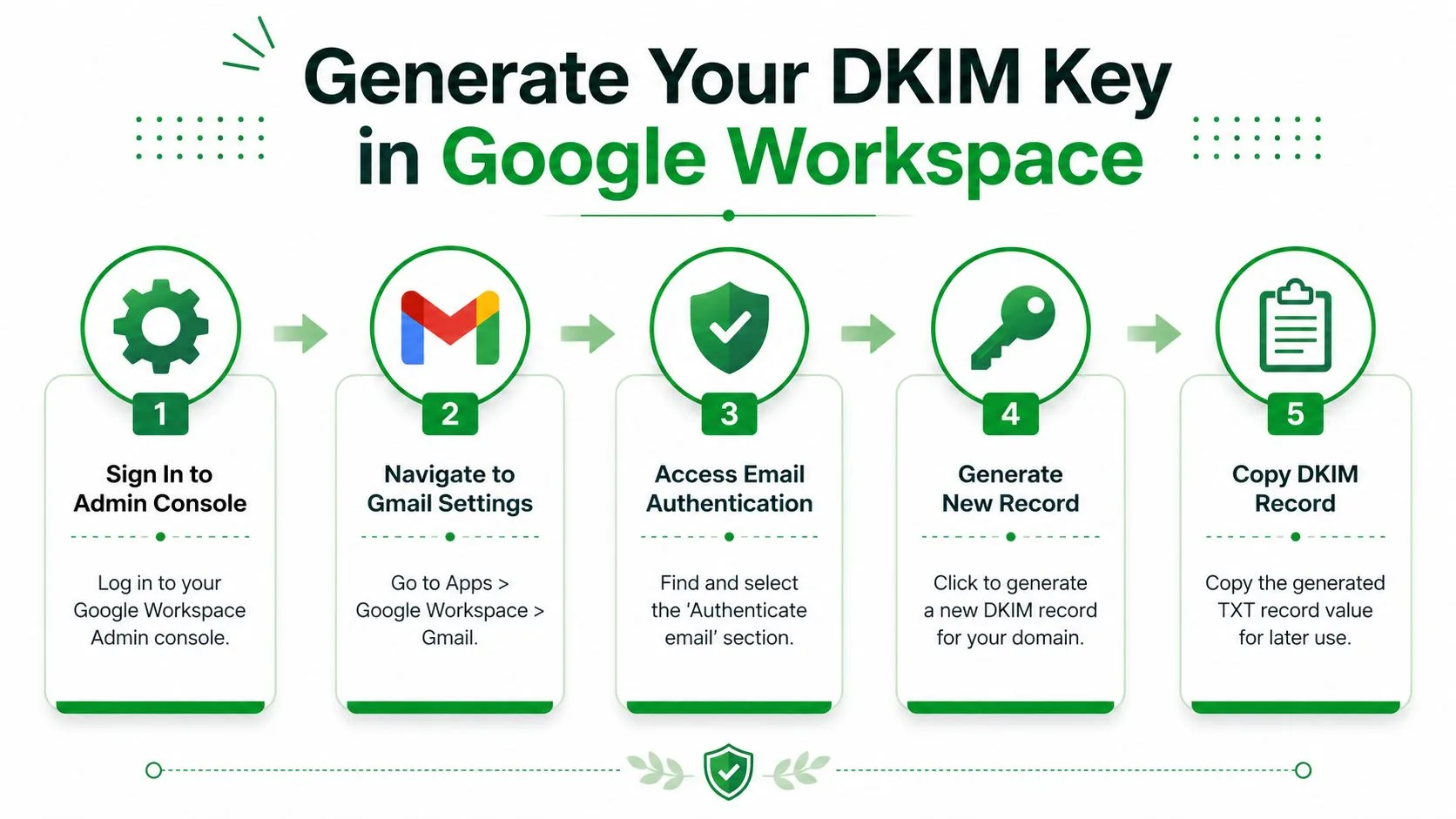
Google Workspace Yönetici konsolunda başlayın, ardından imzalamak istediğiniz alan adı için Gmail kimlik doğrulama alanına gidin. Google’ın kurulum akışı tek bir basit fikir üzerine tasarlanmıştır: yeni bir kayıt oluşturun, DNS’te yayınlayın, ardından Yönetici Konsoluna dönün ve Kimlik doğrulamayı başlat’a tıklayın (Google Workspace DKIM kurulum sırası).
Kimlik doğrulama ekranını bulun
Yol genellikle Uygulamalar, ardından Google Workspace, ardından Gmail ve son olarak E-postayı doğrula altındadır. Google, alan adınıza bağlı DKIM materyalini burada oluşturur. Birden fazla alan adını yönetiyorsanız, sadece web sitenizin sahibi olanı değil, posta göndermekten sorumlu olan alan adını seçmeye dikkat edin.
Seçici öneki (selector prefix), Google’ın size verdiği kayıt adının bir parçasıdır. Bunu, Gmail’in daha sonra hangi DKIM anahtarını arayacağını bilmesine yardımcı olan bir etiket olarak düşünün. Google’ın belgeleri, ortamınız desteklediğinde 2048-bit anahtarların tercih edilen seçenek olduğunu gösterir; bu da asgari düzey yerine daha güçlü kriptografik kimlik doğrulamaya doğru bir geçişi yansıtır.
Operasyonel not: anahtarı önce Google’da oluşturun, ardından size verdiği tam ana bilgisayar adını (host name) ve TXT değerini kopyalayın. Kayıt adını tahmin etmek, kurulumu bozmanın en hızlı yollarından biridir.
Kayıt ayrıntılarını dikkatlice kopyalayın
Google bir DNS ana bilgisayar adı ve bir TXT kayıt değeri gösterecektir. Bu iki parça, ekran akışından daha önemlidir. Ana bilgisayar adı, DNS’in anahtarı yayınlamak için kullandığı şeydir ve TXT değeri, imza kaydının genel yarısıdır.
Bir posta aracı veya Gmail bağlantılı bir sosyal yardım iş akışı kullanıyorsanız, doğru gönderen alan adını ayarladığınızdan emin olmanız gereken nokta da burasıdır. Gmail’de bir alan adı ve bir gönderim platformunda başka bir alan adı kullanan işletmeler için, yanlış alan adı seçimi yaygın bir kafa karışıklığı kaynağıdır. Ayrıca SPF tarafına da ihtiyacınız varsa, bu Gmail SPF kılavuzu DKIM kurulumuyla iyi bir uyum sağlar.
Kayıt metnini Google’ın sağladığı şekilde tutun. Ana bilgisayar etiketindeki veya yapıştırılan değerdeki küçük bir yazım hatası bile alan adının daha sonra kimlik doğrulaması yapmasını engelleyebilir ve bunu sadece Gmail oluşturma ekranına bakarak anlayamazsınız.
DKIM Kaydını Alan Adınızın DNS’inde Yayınlayın
DNS sağlayıcınız, DKIM anahtarının dış dünya için aktif hale geldiği yerdir. Google kaydı oluşturabilir, ancak Gmail, bu genel anahtar gönderim yaptığınız alan adının DNS bölgesinde var olana kadar imzaya güvenmeyecektir.
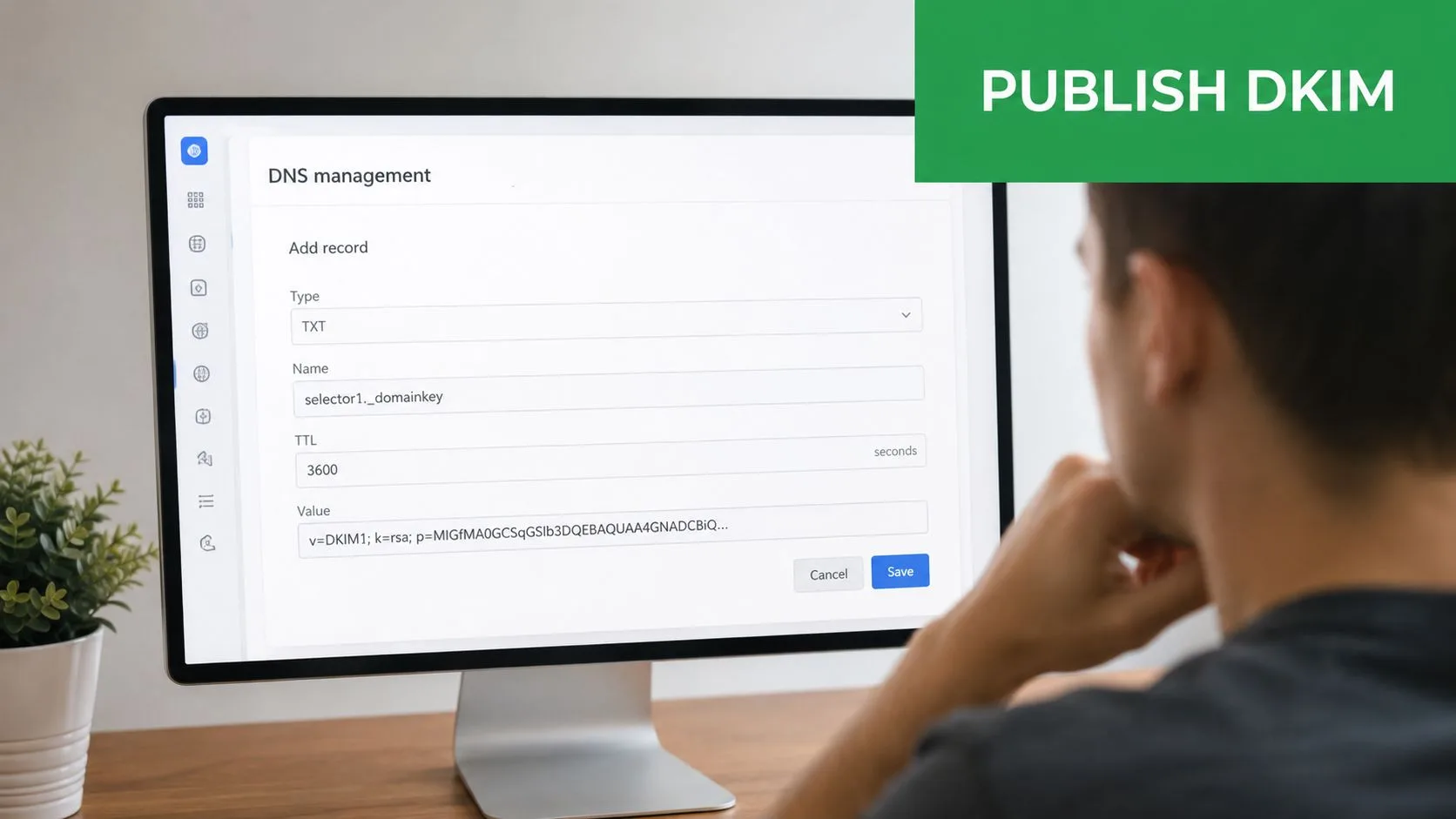
Alan adınızın DNS yönetimi alanını açın ve Google’ın size verdiği tam ana bilgisayar adı ve TXT değeri ile bir TXT kaydı ekleyin. Bu kayıt, Gmail’in daha sonra giden postaları kontrol etmesini sağlayan şeydir. Sağlayıcınız basitleştirilmiş bir arayüz kullanıyorsa, DNS kayıtları, alan adı kayıtları veya gelişmiş DNS ayarlarını arayın.
Burada doğruluk, hızdan daha önemlidir. Metni tam olarak gösterildiği gibi kopyalayın, çünkü burası değeri kısaltmak, yeniden biçimlendirmek veya “temizlemek” için uygun bir yer değildir. Eksik bir karakter veya fazladan bir boşluk, kayıt ilk bakışta yeterince doğru görünse bile kimlik doğrulamayı bozabilir.
Örnek şekil, körü körüne kopyalanacak bir metin değil:
Ana bilgisayar adı, Google’ın oluşturduğu DKIM seçici.
Tür, TXT.
Değer, Google’ın size verdiği tam DKIM dizisi.
Mail merge araçları ve Gmail bağlantılı sosyal yardım iş akışları için, alan adı seçiminin iletileri gönderen posta kutusuyla eşleşmesi gerekir. Gönderim platformunuz Google Workspace’tekinden farklı bir alan adı kullanıyorsa, yanlış bölgedeki bir kayıt teslim edilebilirlik için hiçbir işe yaramayacaktır. Ayrıca SPF tarafının da hizalanması gerekiyorsa, Gmail için bu SPF kurulum kaynağı, kimlik doğrulama kayıtlarını tamamlarken yararlı bir yardımcıdır.
Kaydı yayınladıktan sonra, test etmeden önce DNS’in güncellenmesi için zaman tanıyın. Bazı sağlayıcılar değişikliği hızlı bir şekilde gösterirken, diğerlerinin internetin her yerinde görünmesi daha uzun sürer. DNS yayılma süresi rehberi, DNS tarafı genellikle kurulumun en yavaş kısmı olduğundan, yöneticilerin Google Yönetici’de imzalamayı açmaya çalışmadan önce neden beklediklerini açıklar (DNS yayılma süresi rehberi).
SPF’yi zaten yönetiyorsanız, tüm kayıt setini alan adı genelinde tutarlı tutun. DKIM, SPF ve gönderen alan adı, özellikle Gmail’den ve ayrı bir sosyal yardım platformundan gönderim yapıyorsanız, aynı yöne işaret etmelidir. Yanlış alan adında yayınlanan bir kayıt, Gmail’in sisteminizden çıkan postaya güvenmesine yardımcı olmayacaktır.
Kayıt yerleştirildikten sonra Google Yönetici’ye dönün ve imzalamayı etkinleştirmeye hazırlanın. DNS girişi hatalıysa, Google anahtarı doğrulayamayacak ve sorun, DNS’te başlamış olmasına rağmen bir Gmail sorunu gibi görünecektir.
DKIM Kurulumunuzu Doğrulayın ve Test Edin
DNS kaydı canlı hale geldikten sonra Google Yönetici’ye dönün ve Kimlik doğrulamayı başlat’a tıklayın. Bu anahtar, DKIM’i kendi başına oluşturmaz; Google’a, DNS’te genel anahtarı görebildikten sonra postaları imzalamaya başlamasını söyler. Kurulum, yalnızca Google alan adını Yönetici Konsolunda tamamen doğrulanmış olarak gösterdiğinde tamamlanmış sayılır.
En temiz kontrol, harici bir posta kutusuna gönderilen gerçek bir iletidir. Gmail’in kendi rehberi, üstbilgileri (headers) incelemenizi ve açıkça dkim=pass header.i=@alanadiniz.com değerini gösteren bir Authentication-Results satırı aramanızı söyler (Google Workspace DKIM doğrulama rehberi). Bu, imzanın iletimden sağ çıktığını ve temsil etmesi gereken alan adıyla eşleştiğini size söyler.
Başarılı bir sonuç nasıl görünür?
Başarılı bir test genellikle DKIM sonucunu normal ileti görünümünde değil, ham üstbilgilerde gösterir. İmzalanan kimliği doğrulayan ilgili alanları da görebilirsiniz, ancak anahtar satır, alan adınız için DKIM’in geçtiğini söyleyen satırdır. Bu satır eksikse, nedenini öğrenene kadar iletiyi doğrulanmamış olarak kabul edin.
Üçüncü taraf bir denetleyici yardımcı olabilir, ancak bu, üstbilginin size zaten söylediklerini doğrulamalıdır. Bunu tek gerçeklik kaynağı olarak değil, hızlı bir mantık kontrolü olarak kullanın. En güçlü kanıt, hala geçerli Gmail tarafından tanınan üstbilgilere sahip gerçek bir harici iletidir.
Üstbilgi dkim=pass diyorsa, imza çalışıyor demektir. Değilse, sorun genellikle kayıt yerleşimi, yayılma veya seçici ile canlı DNS girişi arasındaki bir uyumsuzluktur.
Birçok yönetici çok erken durur ve sadece Yönetici Konsolu durumuna güvenir. Bu yararlıdır, ancak ileti üstbilgisini alıcı tarafından okumanın yerini tutmaz. Gmail kararını posta kutusunda verir, bu yüzden sonucu orada doğrulamak istersiniz.
Yaygın DKIM Hatalarını Giderme
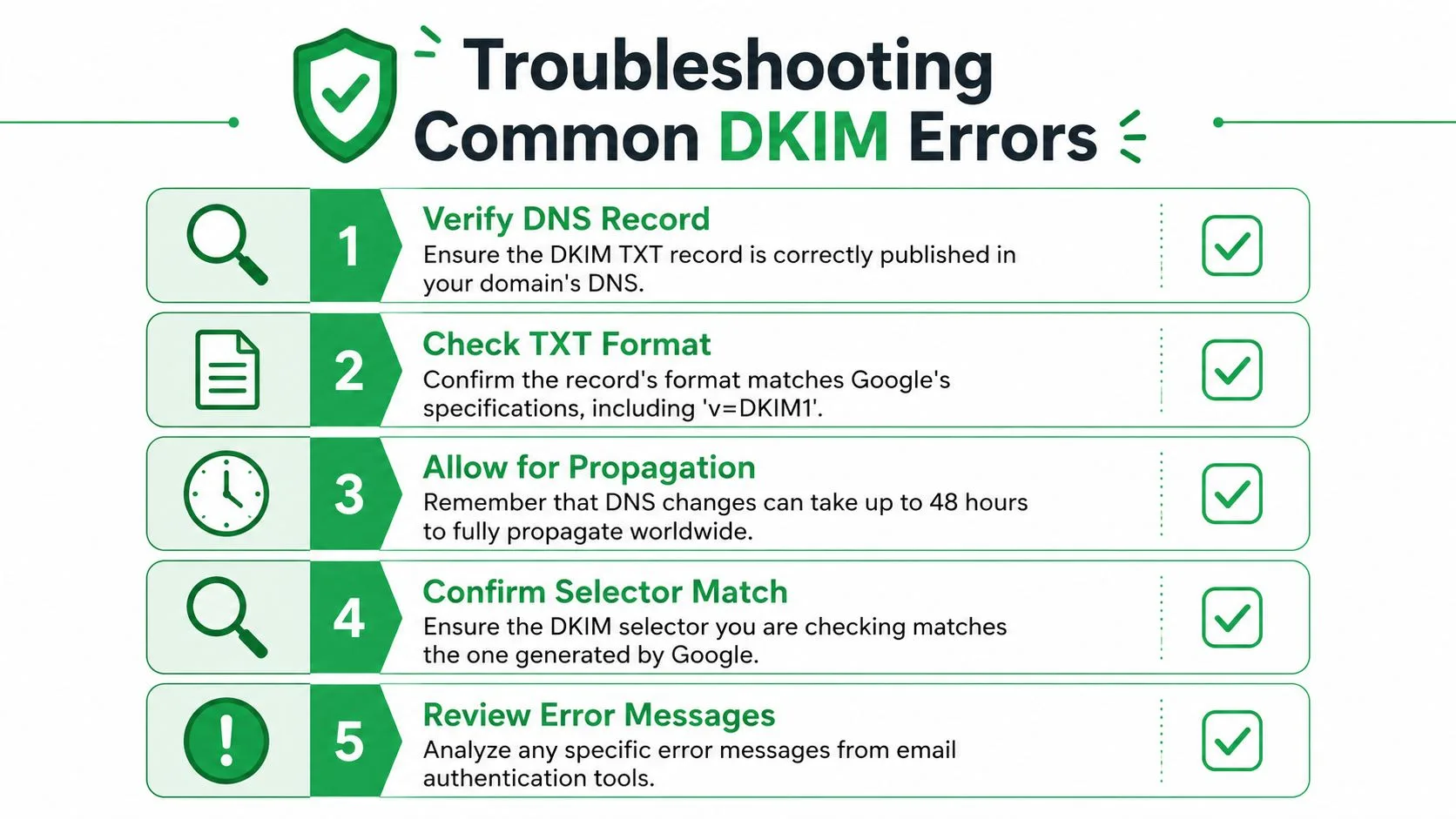
Çoğu DKIM sorunu, tahmin edilebilir küçük bir grup kategoriye girer. Her biri farklı bir iz bırakır, bu nedenle bir mail merge aracından gönderim yapıyor ve bir kampanyanın diğerinden neden farklı sonuçlandığını kontrol ediyor olsanız bile, genellikle tahmin yürütmeden sorunu daraltabilirsiniz.
Google kimlik doğrulamanın doğrulanmadığını söylediğinde
Google hala alan adını doğrulanmamış olarak gösteriyorsa, yayılma ile başlayın. DNS güncellemeleri her zaman aynı anda her yerde görünmez, bu nedenle yeni bir DKIM kaydı kontrol panelinizde doğru görünebilirken Gmail hala eski durumu görebilir. Bazı kurulum kılavuzları, Google Yönetici’de Kimlik doğrulamayı başlat’a tıklamadan önce beklemenizi önerir; bu, değişiklik yeni yayınlandıysa genellikle en güvenli harekettir.
Durum bu beklemeden sonra hala değişmiyorsa, DNS panonuzdaki TXT kaydını satır satır inceleyin. Eksik bir karakter, yanlış bir ana bilgisayar adı veya yanlış etiket altında eklenen bir kayıt, arayüz iyi görünse bile doğrulamayı engelleyebilir.
Üstbilgi kontrolü başarısız olduğunda
Başarısız bir üstbilgi genellikle iletinin gönderildiği ancak imzanın Gmail’in beklediğiyle eşleşmediği anlamına gelir. Bu genellikle e-postadaki seçici, yayınladığınız seçiciyle eşleşmediğinde veya birden fazla DKIM kaydı mevcut olduğunda ve gönderim sistemi yanlış olanı seçtiğinde olur.
Mail merge veya sosyal yardım araçları kullanan göndericiler için bu durum, genellikle yolun bir yerinde imzalanmış ancak alıcı posta kutusunda hala tutunamayan bir ileti olarak görünür. Yerleşim sorunlarıyla da uğraşıyorsanız, Gmail spam sorunlarını önlemek için pratik yolları gözden geçirin. DKIM kimlik doğrulamaya yardımcı olur, ancak kendi başına her filtreleme sorununu çözmez.
DNS kaydı doğru göründüğü halde hala başarısız olduğunda
Bazen kayıt oradadır ve yine de yanlıştır. TXT değerinin, DKIM sürüm etiketi ve anahtar materyali dahil olmak üzere Google’ın oluşturduğu metinle tam olarak eşleşmesi gerekir. DNS sağlayıcınız değeri diziyi değiştirecek şekilde sarıyorsa, tam kaydın bozulmadan kalması için yeniden girin.
Sağlayıcı seçtiğiniz anahtar biçimini işlemezse, farklı bir DNS kurulumuyla çalışmak daha kolay olabilir. Uygulamada, kopyala ve yapıştır hataları sağlayıcı sınırlarından daha fazla hataya neden olur, bu nedenle kaydı Google’ın oluşturduğuyla karşılaştırarak kontrol etmeye başlayın.
Sorun giderme sırası: kaydın var olduğunu doğrulayın, seçicinin eşleştiğini onaylayın, yayılma için bekleyin, ardından üstbilgiyi yeniden test edin.
Bu sıra, aynı anda çok fazla değişkeni değiştirmenizi engeller. Kaydı, seçiciyi ve gönderim aracını aynı anda düzenlerseniz, hangi değişikliğin sorunu çözdüğünü bilemezsiniz.
Ekibiniz giden postaları spam’den uzak tutmak istiyorsa, Gmail spam sorunlarını önlemek için bu pratik yollar, DKIM yerleştirildikten sonra size yararlı bir sonraki kontrolü sağlar.
Mail Merge ve Bakım İçin İleri Düzey İpuçları
Bir DKIM geçişi, her iletinin aynı şekilde davranacağı anlamına gelmez. Google’ın rehberliği, DKIM imzalama alan adının, yani d= değerinin, görünür Kimden (From) alan adıyla eşleştiği DMARC hizalamasına işaret eder. Bunlar hizalanmazsa, bir ileti bir anlamda kimliği doğrulanmış görünebilirken, teslimat ve güven için önemli olan hizalama kontrolünden başarısız olabilir (Google Workspace DKIM rehberi).
Bu, mail merge iş akışları, CRM gönderimleri ve destek araçları için çok önemlidir. Bir kampanya gönderim hizmeti tarafından doğru bir şekilde imzalanabilir, ancak görünür gönderen ve kimliği doğrulanmış alan adı birbirinden ayrılırsa alıcının bakış açısından uyumsuz görünebilir. Daha geniş sosyal yardım araçlarını değerlendiren ekipler için, küçük işletmeler için dijital pazarlama kaynakları, kimlik doğrulamayı bağımsız bir düzeltme değil, tam yığının bir parçası olarak çerçevelemeye yardımcı olabilir.
Mail Merge for Gmail gibi bir ürün kullanıyorsanız, temel soru iletilerin zaten kimliğini doğruladığınız alan adından çıkıp çıkmadığı ve görünür Kimden adresinin bu alan adıyla eşleşip eşleşmediğidir. Bu, teknik olarak imzalanmış bir ileti ile Gmail ve diğer gelen kutuları genelinde daha temiz bir hizalama için ayarlanmış bir ileti arasındaki pratik çizgidir.
Bakımı basit tutun
DKIM’e tek seferlik bir görev değil, devam eden bir varlık olarak davranın. Herhangi bir DNS değişikliği, alan adı geçişi veya platform değişikliğinden sonra seçicinin canlı kayıtla eşleşmeye devam ettiğini kontrol edin. Anahtarları hiç değiştirirseniz, önce DNS girişini güncelleyin, ardından eski olanı emekli etmeden önce yeni imzayı onaylayın.
Diğer kimlik doğrulama katmanlarına da göz kulak olun. SPF ve DMARC, DKIM’in yerini tutmazlar, ancak genel kurulumu çok daha dirençli hale getirirler. Küçük bir işletme ortamında, bu kombinasyonu sağlıklı tutmak, daha sonra gelen kutusu sorunlarını teşhis etmeye çalışmaktan genellikle daha kolaydır.
Birden fazla göndericiyi yönetiyorsanız, şirketiniz adına posta gönderen her sistemin kısa bir envanterini çıkarın. Bülten araçları, yardım masaları, faturalandırma platformları ve manuel Gmail gönderimleri farklı davranabilir. En kötü teslim edilebilirlik sorunlarından kaçınan kişiler, hangi sistemin hangi iletiyi imzaladığını tam olarak bilenlerdir.
Bunu müşteri güncellemeleri, sosyal yardım veya mail merge kampanyaları için ayarlıyorsanız, hem Gmail üstbilgisini hem de görünür Kimden alan adını kontrol ederek işi bitirin, ardından SPF ve DMARC’ı aynı gönderim kimliğiyle senkronize tutun. Sheets’ten kişiselleştirmeyi yönetirken gelen kutusuna yakın kalan Gmail tabanlı bir gönderim iş akışı istiyorsanız, Mail Merge for Gmail aracına bir göz atın.
İlk kampanyanızı göndermeye hazır mısınız?
Mail Merge for Gmail uygulamasını Google Workspace Marketplace üzerinden yükleyin ve günde 50 adede kadar kişiselleştirilmiş e-postayı ücretsiz gönderin.
Ücretsiz başlayınDaha fazla okuma
Guides kategorisinden daha fazlası

Gmail Isıtma: Mail Merge Öncesi Hesap Nasıl Isıtılır
Google kurallarıyla Gmail ısıtma rehberi: kimlerin ihtiyacı var, Google Sheets üzerinden dört haftalık manuel program ve Mail Merge ısıtması nasıl çalışır.

Gmail'de CC ve BCC ile Adres Mektup Birleştirme: Doğru Kişileri Kopyalayın
Google Sheets'ten CC ve BCC ile adres mektup birleştirme yapmayı, sütunları ayarlamayı ve kopyalanan alıcıların günlük kotanızı nasıl etkilediğini öğrenin.

Gmail Gönderim Sınırına Ulaşıldı: Anlamı ve Kampanyanızı Tamamlama
Gmail gönderim sınırı hatası mı aldınız? Günlük limitleri, yeniden gönderim zamanını ve Mail Merge işlemlerini güvenli gruplara bölmeyi öğrenin.