


















DKIM สำหรับ Gmail: คู่มือการตั้งค่าฉบับสมบูรณ์สำหรับปี 2026
เรียนรู้วิธีตั้งค่า DKIM สำหรับ Gmail ด้วยคู่มือทีละขั้นตอนของเรา สร้างคีย์ เพิ่มระเบียน DNS และตรวจสอบการตั้งค่าของคุณเพื่อปรับปรุงความสามารถในการส่งอีเมล
คุณคงเคยเห็นเหตุการณ์นี้เกิดขึ้น การสอบถามจากลูกค้า การติดตามใบเสนอราคา หรือแคมเปญที่คุณใช้เวลาสร้างมาอย่างดีกลับไปอยู่ในโฟลเดอร์สแปม และเบาะแสเดียวคือบรรทัดผู้ส่งดูปกติ แต่ Gmail ยังคงปฏิบัติต่อข้อความนั้นเหมือนเป็นสิ่งที่น่าสงสัย นั่นคือจุดที่ DKIM สำหรับ Gmail มีความสำคัญ เพราะมันให้สัญญาณการเข้ารหัสแก่ Gmail ว่าอีเมลของคุณมาจากโดเมนของคุณจริงและไม่ได้ถูกแก้ไขระหว่างทาง
Gmail ไม่ได้มองว่าการยืนยันตัวตนเป็นเพียงส่วนเสริมที่ดีอีกต่อไป ข้อมูลของ Google เองแสดงให้เห็นว่า 76.9% ของอีเมลที่ Gmail ได้รับมีการลงนามด้วย DKIM และ Google กำหนดให้ ผู้ส่งอีเมลจำนวนมาก (bulk senders) ต้องใช้ SPF, DKIM และ DMARC (คำแนะนำในการยืนยันตัวตน Gmail ของ Google) หากคุณส่งจดหมายข่าว อีเมลขายของ อัปเดตการสนับสนุน หรือแคมเปญ Mail Merge นั่นทำให้ DKIM กลายเป็นส่วนหนึ่งของการตั้งค่าพื้นฐาน ไม่ใช่การปรับแต่งในภายหลัง สำหรับข้อมูลเบื้องต้นเกี่ยวกับชุดการยืนยันตัวตน โปรดดู พื้นฐานการยืนยันตัวตนอีเมล
ทำไมข้อความ Gmail ของคุณถึงต้องการการยืนยันตัวตน DKIM
เมื่อลูกค้าบอกว่าพวกเขาไม่เคยเห็นใบเสนอราคา อีเมลติดตามผล หรืออีเมลแคมเปญของคุณ ปัญหามักเริ่มต้นจากความเชื่อมั่น Gmail ต้องตัดสินใจว่าข้อความนั้นดูเหมือนมาจากโดเมนของคุณจริงๆ หรือไม่ และการตัดสินใจนั้นส่งผลต่อการที่ข้อความจะไปถึงกล่องจดหมาย แท็บโปรโมชัน หรือสแปม
DKIM (DomainKeys Identified Mail) ให้หลักฐานนั้นแก่ Gmail โดยจะลงนามในอีเมลขาออกด้วยคีย์เฉพาะของโดเมน และ Gmail จะตรวจสอบลายเซ็นนั้นเมื่อข้อความมาถึง หากลายเซ็นตรงกัน ข้อความจะมีโอกาสมากขึ้นที่จะได้รับการปฏิบัติว่าเป็นอีเมลธุรกิจที่ถูกต้องตามกฎหมาย และมีโอกาสน้อยที่จะถูกท้าทายระหว่างการกรอง
อีเมลที่มีการลงนามยังช่วยปกป้องโดเมนของคุณจากการปลอมแปลง หากไม่มี DKIM ใครบางคนสามารถส่งข้อความที่ดูเหมือนมาจากธุรกิจของคุณได้ และผู้ให้บริการกล่องจดหมายจะมีสัญญาณน้อยลงในการแยกอีเมลของคุณออกจากสำเนาปลอม นั่นเป็นความเสี่ยงโดยตรงสำหรับธุรกิจขนาดเล็กที่พึ่งพา Gmail ในการตอบกลับลูกค้า การออกใบแจ้งหนี้ และแคมเปญ Mail Merge
โดเมนที่มีการลงนามยังให้สัญญาณความน่าเชื่อถือที่สะอาดกว่าแก่คุณ Gmail มองว่าการยืนยันตัวตนเป็นส่วนหนึ่งของภาพรวมความน่าเชื่อถือ ดังนั้นข้อความที่มีการลงนามอย่างถูกต้องจะสนับสนุนชื่อเสียงของผู้ส่งของคุณ แทนที่จะบังคับให้ Gmail ต้องเดาว่าอีเมลนั้นปลอดภัยหรือไม่ สำหรับภาพรวมว่าแต่ละส่วนประกอบเข้าด้วยกันอย่างไร โปรดดู ภาพรวมการยืนยันตัวตนนี้
ธุรกิจขนาดเล็กจำนวนมากพยายามแก้ไขปัญหาการส่งอีเมลโดยการเปลี่ยนหัวเรื่อง การเว้นระยะการส่ง หรือการเขียนเนื้อหาใหม่ การปรับเปลี่ยนเหล่านั้นอาจช่วยเรื่องการมีส่วนร่วมได้ แต่ไม่สามารถทดแทนการยืนยันตัวตนได้ หากตัวข้อความเองไม่ได้ลงนามอย่างถูกต้อง Gmail ก็ยังมีเหตุผลที่จะปฏิบัติต่อข้อความนั้นด้วยความระมัดระวัง
สร้างคีย์ DKIM ของคุณใน Google Workspace
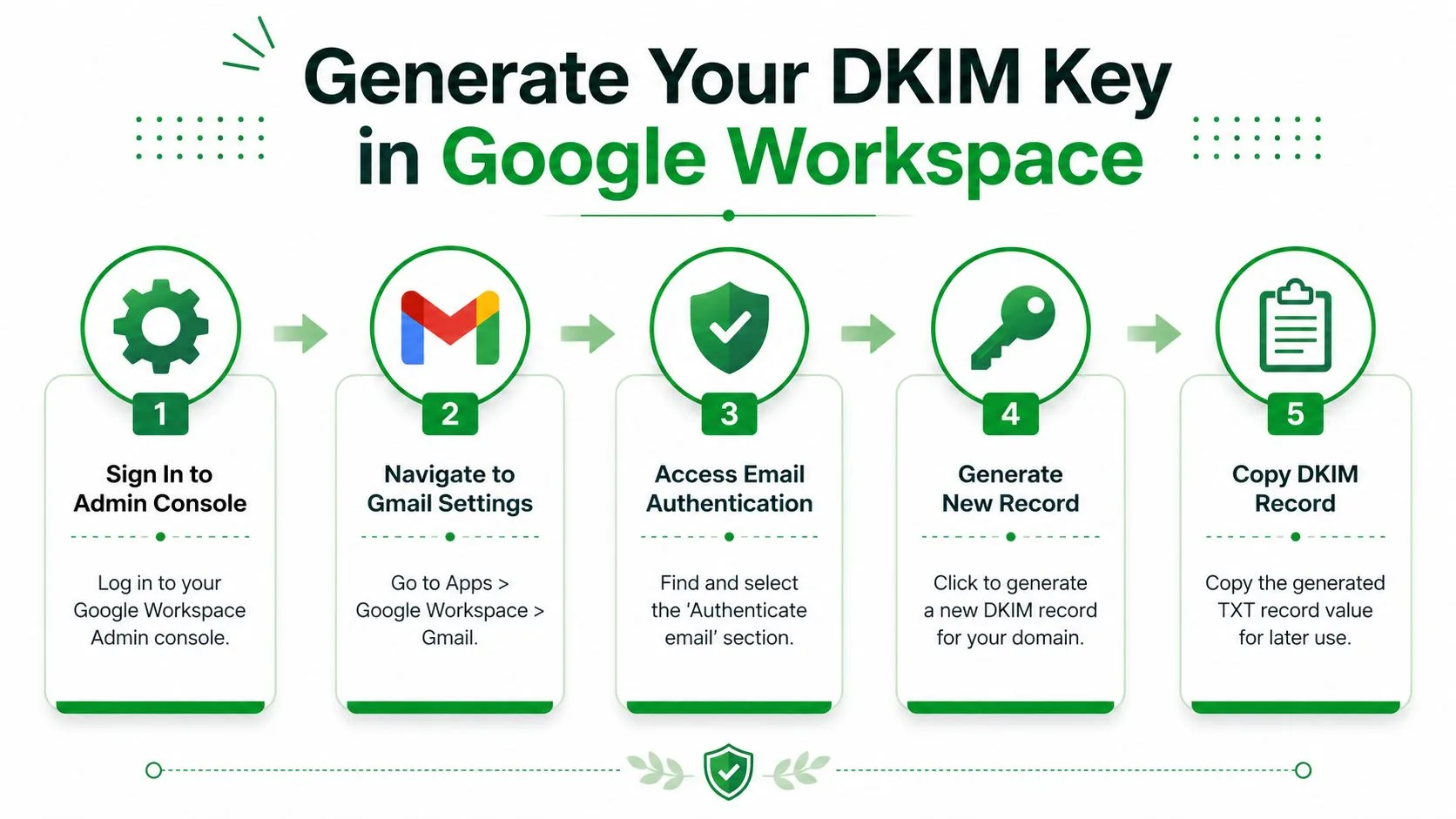
เริ่มต้นใน Google Workspace Admin console จากนั้นไปที่ส่วนการยืนยันตัวตน Gmail สำหรับโดเมนที่คุณต้องการลงนาม ขั้นตอนการตั้งค่าของ Google ถูกออกแบบมาโดยใช้แนวคิดง่ายๆ คือ สร้างระเบียนใหม่ เผยแพร่ใน DNS จากนั้นกลับไปที่ Admin Console แล้วคลิก Start Authentication (ลำดับการตั้งค่า DKIM ของ Google Workspace)
ค้นหาหน้าจอการยืนยันตัวตน
เส้นทางมักจะอยู่ภายใต้ Apps จากนั้น Google Workspace จากนั้น Gmail และ Authenticate email นั่นคือที่ที่ Google สร้างเนื้อหา DKIM ที่ผูกกับโดเมนของคุณ หากคุณจัดการมากกว่าหนึ่งโดเมน ให้ระมัดระวังในการเลือกโดเมนที่รับผิดชอบในการส่งอีเมล แทนที่จะเลือกเพียงโดเมนที่เป็นเจ้าของเว็บไซต์ของคุณ
คำนำหน้าตัวเลือก (selector prefix) เป็นส่วนหนึ่งของชื่อระเบียนที่ Google มอบให้คุณ ให้คิดว่ามันเป็นป้ายกำกับที่ช่วยให้ Gmail ทราบว่าต้องมองหาคีย์ DKIM ใดในภายหลัง เอกสารของ Google ยังแสดงให้เห็นว่าคีย์ 2048-bit เป็นตัวเลือกที่แนะนำเมื่อสภาพแวดล้อมของคุณรองรับ ซึ่งสะท้อนถึงการเปลี่ยนไปสู่การยืนยันตัวตนด้วยการเข้ารหัสที่แข็งแกร่งขึ้นแทนที่จะเป็นขั้นต่ำสุด
หมายเหตุการดำเนินงาน: สร้างคีย์ใน Google ก่อน จากนั้นคัดลอกชื่อโฮสต์และค่า TXT ที่แน่นอนที่ได้รับ การเดาชื่อระเบียนเป็นหนึ่งในวิธีที่เร็วที่สุดในการทำให้การตั้งค่าพัง
คัดลอกรายละเอียดระเบียนอย่างระมัดระวัง
Google จะแสดงชื่อโฮสต์ DNS และค่าระเบียน TXT สองส่วนนี้มีความสำคัญมากกว่าขั้นตอนบนหน้าจอ ชื่อโฮสต์คือสิ่งที่ DNS ใช้ในการเผยแพร่คีย์ และค่า TXT คือครึ่งหนึ่งของลายเซ็นที่เป็นสาธารณะ
หากคุณใช้เครื่องมืออีเมลหรือขั้นตอนการทำงานที่เชื่อมต่อกับ Gmail นี่คือจุดที่คุณควรตรวจสอบให้แน่ใจว่าคุณกำลังตั้งค่าโดเมนการส่งที่ถูกต้อง สำหรับธุรกิจที่ใช้โดเมนหนึ่งใน Gmail และอีกโดเมนหนึ่งในแพลตฟอร์มการส่ง การเลือกโดเมนผิดเป็นแหล่งที่มาของความสับสนทั่วไป หากคุณต้องการส่วน SPF ด้วย คู่มือ SPF ของ Gmail นี้ จะเข้ากันได้ดีกับการตั้งค่า DKIM
เก็บข้อความระเบียนให้ตรงตามที่ Google ให้มา แม้แต่การพิมพ์ผิดเพียงเล็กน้อยในป้ายกำกับโฮสต์หรือค่าที่วางลงไป ก็อาจทำให้โดเมนไม่สามารถยืนยันตัวตนในภายหลังได้ และคุณจะไม่ทราบเรื่องนั้นเพียงแค่ดูที่หน้าจอเขียนอีเมลของ Gmail
เผยแพร่ระเบียน DKIM ไปยัง DNS ของโดเมนของคุณ
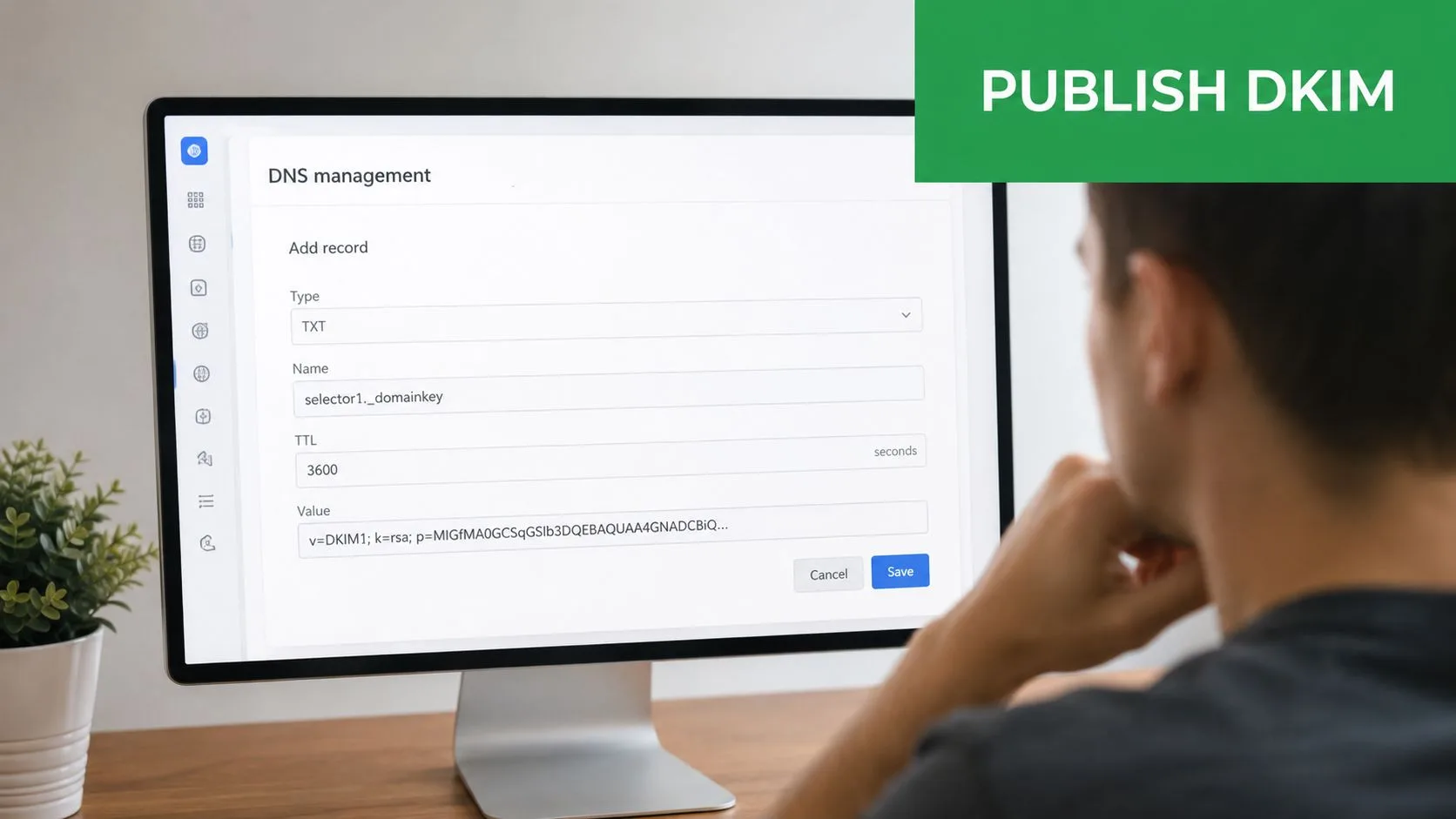
ผู้ให้บริการ DNS ของคุณคือที่ที่คีย์ DKIM จะเริ่มทำงานสำหรับโลกภายนอก Google สามารถสร้างระเบียนได้ แต่ Gmail จะไม่เชื่อถือลายเซ็นจนกว่าคีย์สาธารณะนั้นจะมีอยู่ในโซน DNS สำหรับโดเมนที่คุณใช้ส่ง
เปิดส่วนการจัดการ DNS สำหรับโดเมนของคุณและเพิ่ม TXT record ด้วยชื่อโฮสต์และค่า TXT ที่แน่นอนที่ Google มอบให้คุณ ระเบียนนั้นคือสิ่งที่ช่วยให้ Gmail ตรวจสอบอีเมลขาออกในภายหลัง หากผู้ให้บริการของคุณใช้อินเทอร์เฟซแบบง่าย ให้มองหา DNS records, domain records หรือการตั้งค่า DNS ขั้นสูง
ความถูกต้องสำคัญกว่าความเร็วที่นี่ คัดลอกข้อความให้ตรงตามที่แสดง เพราะนี่ไม่ใช่ที่สำหรับการย่อ ปรับรูปแบบ หรือ “ทำความสะอาด” ค่า ตัวอักษรที่หายไปหรือช่องว่างที่เกินมาสามารถทำให้การยืนยันตัวตนล้มเหลวได้ แม้ว่าระเบียนจะดูใกล้เคียงในแวบแรกก็ตาม
รูปแบบตัวอย่าง ไม่ใช่สิ่งที่ต้องคัดลอกไปวางโดยไม่ตรวจสอบ:
Host name, ตัวเลือก DKIM ที่ Google สร้างขึ้น
Type, TXT
Value, สตริง DKIM เต็มรูปแบบที่ Google มอบให้คุณ
สำหรับเครื่องมือ Mail Merge และขั้นตอนการทำงานที่เชื่อมต่อกับ Gmail การเลือกโดเมนต้องตรงกับกล่องจดหมายที่ส่งข้อความ หากแพลตฟอร์มการส่งของคุณใช้โดเมนที่แตกต่างจากที่อยู่ใน Google Workspace ระเบียนบนโซนที่ผิดจะไม่ช่วยเรื่องความสามารถในการส่งอีเมล หากคุณต้องการให้ SPF ตรงกัน แหล่งข้อมูลการตั้งค่า SPF สำหรับ Gmail นี้ เป็นเพื่อนร่วมทางที่มีประโยชน์ในขณะที่คุณทำระเบียนการยืนยันตัวตนให้เสร็จสิ้น
หลังจากที่คุณเผยแพร่ระเบียนแล้ว ให้เวลา DNS อัปเดตก่อนที่คุณจะทดสอบ ผู้ให้บริการบางรายแสดงการเปลี่ยนแปลงอย่างรวดเร็ว ในขณะที่บางรายใช้เวลานานกว่าจะปรากฏบนอินเทอร์เน็ต คำแนะนำเรื่องเวลาในการเผยแพร่ DNS อธิบายว่าเหตุใดผู้ดูแลระบบจึงมักรอก่อนที่จะพยายามเปิดการลงนามใน Google Admin เนื่องจากฝั่ง DNS มักเป็นส่วนที่ช้าที่สุดของการตั้งค่า (คำแนะนำเรื่องเวลาในการเผยแพร่ DNS)
หากคุณจัดการ SPF อยู่แล้ว ให้รักษาชุดระเบียนทั้งหมดให้สอดคล้องกันทั่วทั้งโดเมน DKIM, SPF และโดเมนการส่งต้องชี้ไปในทิศทางเดียวกัน โดยเฉพาะอย่างยิ่งหากคุณส่งจาก Gmail และแพลตฟอร์มการส่งเสริมการขายแยกต่างหาก ระเบียนที่เผยแพร่บนโดเมนที่ผิดจะไม่ช่วยให้ Gmail เชื่อถืออีเมลที่ออกจากระบบของคุณ
เมื่อระเบียนอยู่ในตำแหน่งแล้ว ให้กลับไปที่ Google Admin และเตรียมเปิดใช้งานการลงนาม หากรายการ DNS ผิดรูปแบบ Google จะไม่สามารถตรวจสอบคีย์ได้ และปัญหาจะดูเหมือนเป็นปัญหาของ Gmail แม้ว่ามันจะเริ่มต้นใน DNS ก็ตาม
ตรวจสอบและทดสอบการตั้งค่า DKIM ของคุณ
หลังจากระเบียน DNS ใช้งานได้แล้ว ให้กลับไปที่ Google Admin และคลิก Start Authentication สวิตช์นั้นไม่ได้สร้าง DKIM ด้วยตัวเอง แต่เป็นการบอกให้ Google เริ่มลงนามในอีเมลหลังจากที่สามารถเห็นคีย์สาธารณะใน DNS การตั้งค่าจะถือว่าเสร็จสมบูรณ์ก็ต่อเมื่อ Google แสดงโดเมนว่าได้รับการยืนยันตัวตนอย่างสมบูรณ์ใน Admin Console
การตรวจสอบที่สะอาดที่สุดคือการส่งข้อความจริงไปยังกล่องจดหมายภายนอก คำแนะนำของ Gmail เองบอกให้ตรวจสอบส่วนหัว (headers) และมองหาบรรทัด Authentication-Results ที่แสดงอย่างชัดเจนว่า dkim=pass header.i=@yourdomain.com (คำแนะนำการตรวจสอบ DKIM ของ Google Workspace) นั่นบอกคุณว่าลายเซ็นรอดพ้นจากการขนส่งและตรงกับโดเมนที่ควรจะเป็นตัวแทน
ผลลัพธ์ที่ประสบความสำเร็จเป็นอย่างไร
ผลการทดสอบที่ผ่านมักจะแสดงผล DKIM ในส่วนหัวแบบดิบ (raw headers) ไม่ใช่ในมุมมองข้อความปกติ คุณอาจเห็นฟิลด์ที่เกี่ยวข้องที่ยืนยันตัวตนของผู้ลงนาม แต่บรรทัดสำคัญคือบรรทัดที่บอกว่า DKIM ผ่านสำหรับโดเมนของคุณ หากบรรทัดนั้นหายไป ให้ถือว่าข้อความนั้นยังไม่ได้รับการยืนยันจนกว่าคุณจะทราบสาเหตุ
ตัวตรวจสอบของบุคคลที่สามสามารถช่วยได้ แต่ควรยืนยันสิ่งที่ส่วนหัวบอกคุณอยู่แล้ว ใช้มันเป็นการตรวจสอบความถูกต้องอย่างรวดเร็ว ไม่ใช่แหล่งความจริงเพียงแหล่งเดียว หลักฐานที่แข็งแกร่งที่สุดยังคงเป็นข้อความภายนอกจริงที่มีส่วนหัวที่ Gmail ยอมรับ
หากส่วนหัวบอกว่า dkim=pass ลายเซ็นกำลังทำงานอยู่ หากไม่เป็นเช่นนั้น ปัญหามักเกิดจากการวางระเบียน การเผยแพร่ หรือความไม่ตรงกันระหว่างตัวเลือก (selector) และรายการ DNS ที่ใช้งานจริง
ผู้ดูแลระบบจำนวนมากหยุดเร็วเกินไปและพึ่งพาสถานะของ Admin Console เพียงอย่างเดียว นั่นมีประโยชน์ แต่ไม่สามารถทดแทนการอ่านส่วนหัวของข้อความจากฝั่งผู้รับได้ กล่องจดหมายคือที่ที่ Gmail ตัดสินใจ ดังนั้นนั่นคือที่ที่คุณต้องการยืนยันผลลัพธ์
การแก้ไขปัญหาข้อผิดพลาด DKIM ทั่วไป
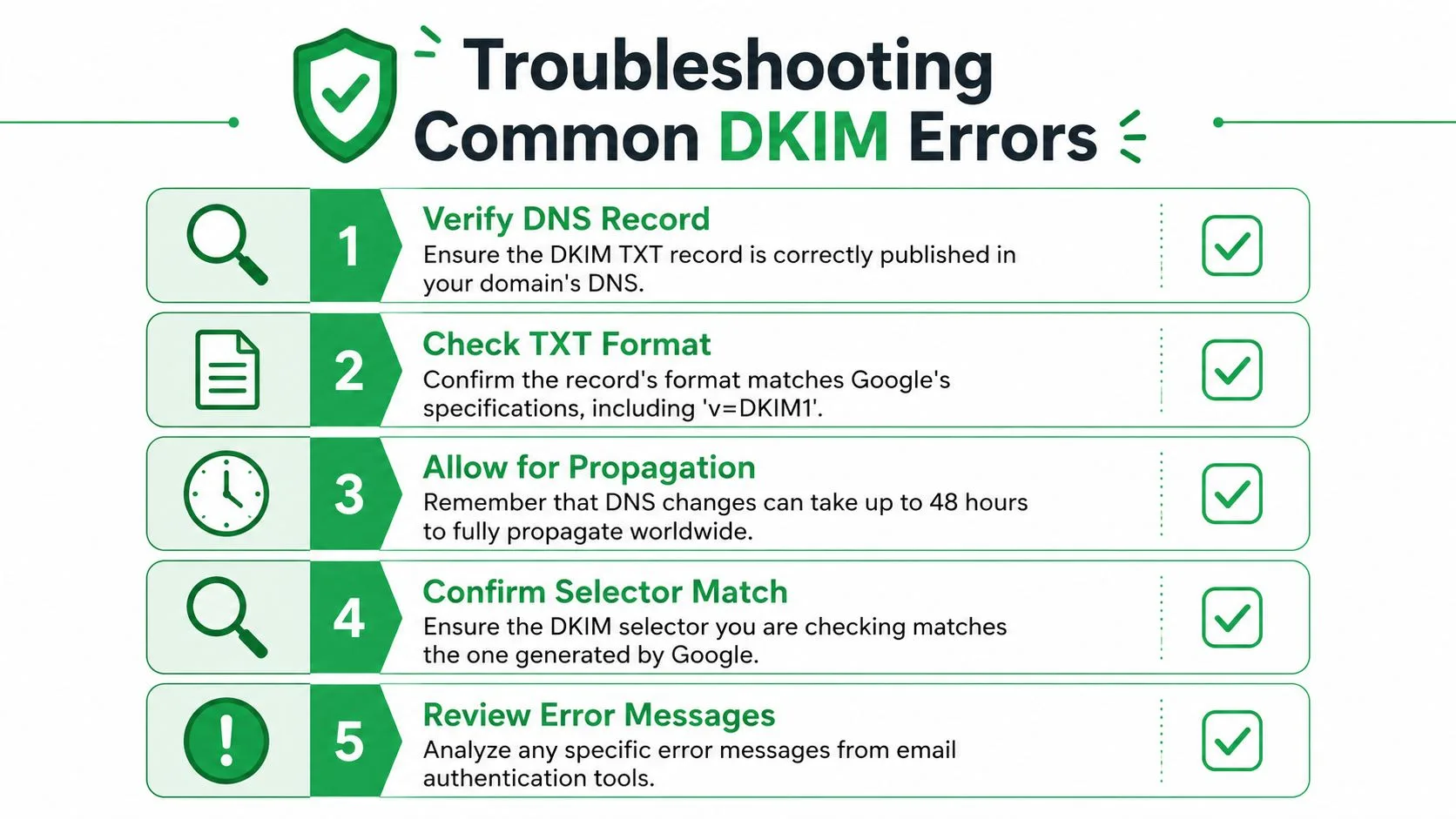
ปัญหา DKIM ส่วนใหญ่ตกอยู่ในกลุ่มที่คาดเดาได้ แต่ละกลุ่มทิ้งร่องรอยที่แตกต่างกัน ดังนั้นคุณมักจะสามารถจำกัดวงให้แคบลงได้โดยไม่ต้องเดา แม้ว่าคุณจะส่งจากเครื่องมือ Mail Merge และตรวจสอบว่าเหตุใดแคมเปญหนึ่งถึงไปถึงที่หมายต่างจากแคมเปญถัดไป
เมื่อ Google บอกว่าการยืนยันตัวตนไม่ได้รับการตรวจสอบ
หาก Google ยังคงแสดงโดเมนว่าไม่ได้รับการยืนยัน ให้เริ่มจากการเผยแพร่ (propagation) การอัปเดต DNS ไม่ได้ปรากฏทุกที่พร้อมกันเสมอไป ดังนั้นระเบียน DKIM ใหม่ที่ถูกต้องในแผงควบคุมของคุณอาจยังคงเห็นสถานะเก่าใน Gmail คู่มือการตั้งค่าบางฉบับแนะนำให้รอก่อนคลิก Start authentication ใน Google Admin ซึ่งมักจะเป็นการเคลื่อนไหวที่ปลอดภัยที่สุดหากเพิ่งเผยแพร่การเปลี่ยนแปลง
หากสถานะยังไม่เปลี่ยนแปลงหลังจากรอแล้ว ให้ตรวจสอบระเบียน TXT ในแดชบอร์ด DNS ของคุณทีละบรรทัด ตัวอักษรที่หายไป ชื่อโฮสต์ที่ผิด หรือระเบียนที่เพิ่มภายใต้ป้ายกำกับที่ผิด สามารถบล็อกการตรวจสอบได้แม้ว่าอินเทอร์เฟซจะดูปกติก็ตาม
เมื่อการตรวจสอบส่วนหัวล้มเหลว
ส่วนหัวที่ล้มเหลวมักหมายความว่าข้อความถูกส่งไปแล้ว แต่ลายเซ็นไม่ตรงกับที่ Gmail คาดหวัง สิ่งนั้นมักเกิดขึ้นเมื่อตัวเลือก (selector) ในอีเมลไม่ตรงกับตัวเลือกที่คุณเผยแพร่ หรือเมื่อมีระเบียน DKIM มากกว่าหนึ่งรายการและระบบการส่งเลือกรายการที่ผิด
สำหรับผู้ส่งที่ใช้เครื่องมือ Mail Merge หรือเครื่องมือส่งเสริมการขาย สิ่งนี้มักปรากฏเป็นข้อความที่ได้รับการลงนามที่ไหนสักแห่งในเส้นทาง แต่ยังคงไม่ผ่านในกล่องจดหมายของผู้รับ หากคุณกำลังจัดการกับปัญหาการส่งอีเมล โปรดทบทวน วิธีปฏิบัติเพื่อป้องกันปัญหา Gmail สแปม DKIM ช่วยเรื่องการยืนยันตัวตน แต่ไม่ได้แก้ไขปัญหาการกรองทุกอย่างด้วยตัวมันเอง
เมื่อระเบียน DNS ดูถูกต้องแต่ยังคงล้มเหลว
บางครั้งระเบียนอยู่ที่นั่นและยังคงผิด ค่า TXT ต้องตรงกับข้อความที่ Google สร้างขึ้นอย่างแน่นอน รวมถึงแท็กเวอร์ชัน DKIM และเนื้อหาคีย์ หากผู้ให้บริการ DNS ของคุณห่อหุ้มค่าในลักษณะที่เปลี่ยนสตริง ให้ป้อนใหม่เพื่อให้ระเบียนทั้งหมดคงสภาพเดิม
หากผู้ให้บริการไม่จัดการรูปแบบคีย์ที่คุณเลือก การตั้งค่า DNS อื่นอาจทำงานได้ง่ายกว่า ในทางปฏิบัติ การคัดลอกและวางผิดพลาดทำให้เกิดความล้มเหลวมากกว่าข้อจำกัดของผู้ให้บริการ ดังนั้นให้เริ่มจากการตรวจสอบระเบียนเทียบกับสิ่งที่ Google สร้างขึ้น
ลำดับการแก้ไขปัญหา: ตรวจสอบว่าระเบียนมีอยู่จริง ยืนยันว่าตัวเลือกตรงกัน รอการเผยแพร่ แล้วทดสอบส่วนหัวอีกครั้ง
ลำดับนั้นช่วยให้คุณไม่ต้องเปลี่ยนตัวแปรมากเกินไปในคราวเดียว หากคุณแก้ไขระเบียน ตัวเลือก และเครื่องมือการส่งพร้อมกันทั้งหมด คุณจะไม่ทราบว่าการเปลี่ยนแปลงใดที่แก้ไขปัญหาได้
หากทีมของคุณต้องการให้อีเมลขาออกไม่ไปอยู่ในสแปม วิธีปฏิบัติเพื่อป้องกันปัญหา Gmail สแปมเหล่านี้ จะให้การตรวจสอบถัดไปที่มีประโยชน์หลังจากตั้งค่า DKIM เรียบร้อยแล้ว
เคล็ดลับขั้นสูงสำหรับ Mail Merge และการบำรุงรักษา
การผ่าน DKIM ไม่ได้หมายความว่าทุกข้อความจะมีพฤติกรรมเหมือนกันเสมอไป คำแนะนำของ Google ชี้ไปที่ DMARC alignment ซึ่งโดเมนการลงนาม DKIM ค่า d= จะต้องตรงกับโดเมน From ที่มองเห็นได้ หากสิ่งเหล่านั้นไม่ตรงกัน ข้อความอาจยังคงดูเหมือนได้รับการยืนยันในแง่หนึ่ง แต่ล้มเหลวในการตรวจสอบความสอดคล้อง (alignment check) ซึ่งมีความสำคัญต่อการส่งและความน่าเชื่อถือ (คำแนะนำ DKIM ของ Google Workspace)
นั่นมีความสำคัญมากสำหรับขั้นตอนการทำงานของ Mail Merge, การส่ง CRM และเครื่องมือสนับสนุน แคมเปญอาจได้รับการลงนามอย่างถูกต้องโดยบริการส่ง แต่ยังคงดูไม่ตรงกันจากมุมมองของผู้รับหากผู้ส่งที่มองเห็นได้และโดเมนที่ยืนยันตัวตนแยกออกจากกัน สำหรับทีมที่ประเมินเครื่องมือการส่งเสริมการขายที่กว้างขึ้น แหล่งข้อมูลสำหรับการตลาดดิจิทัลสำหรับธุรกิจขนาดเล็ก สามารถช่วยจัดกรอบการยืนยันตัวตนให้เป็นส่วนหนึ่งของชุดเครื่องมือทั้งหมด ไม่ใช่การแก้ไขแบบแยกส่วน
หากคุณใช้ผลิตภัณฑ์เช่น Mail Merge for Gmail คำถามสำคัญคือข้อความถูกส่งออกจากโดเมนที่คุณยืนยันตัวตนแล้วหรือไม่ และที่อยู่อีเมล From ที่มองเห็นได้ตรงกับโดเมนนั้นหรือไม่ นั่นคือเส้นแบ่งในทางปฏิบัติระหว่างข้อความที่ได้รับการลงนามทางเทคนิคกับข้อความที่ตั้งค่าไว้เพื่อความสอดคล้องที่สะอาดขึ้นทั่วทั้ง Gmail และกล่องจดหมายอื่นๆ
รักษาการบำรุงรักษาให้เรียบง่าย
ปฏิบัติต่อ DKIM เหมือนสินทรัพย์ที่ต้องดูแลต่อเนื่อง ไม่ใช่งานที่ทำครั้งเดียวจบ ตรวจสอบว่าตัวเลือกยังคงตรงกับระเบียนที่ใช้งานจริงหลังจากการเปลี่ยนแปลง DNS การย้ายโดเมน หรือการเปลี่ยนแพลตฟอร์ม หากคุณหมุนเวียนคีย์ (rotate keys) ให้ปรับปรุงรายการ DNS ก่อน จากนั้นยืนยันลายเซ็นใหม่ก่อนที่จะเลิกใช้คีย์เก่า
คอยดูชั้นการยืนยันตัวตนอื่นๆ ด้วย SPF และ DMARC ไม่ใช่ตัวแทนของ DKIM แต่ทำให้การตั้งค่าโดยรวมมีความยืดหยุ่นมากขึ้น ในสภาพแวดล้อมธุรกิจขนาดเล็ก การรวมกันนั้นมักจะดูแลให้มีสุขภาพดีได้ง่ายกว่าการพยายามวินิจฉัยปัญหาของกล่องจดหมายในภายหลัง
หากคุณจัดการผู้ส่งหลายราย ให้ทำรายการสั้นๆ ของทุกระบบที่ส่งอีเมลในนามของบริษัทของคุณ เครื่องมือจดหมายข่าว, Help Desk, แพลตฟอร์มการออกใบแจ้งหนี้ และการส่ง Gmail ด้วยตนเอง ทั้งหมดสามารถมีพฤติกรรมที่แตกต่างกัน ผู้ที่หลีกเลี่ยงปัญหาการส่งอีเมลที่เลวร้ายที่สุดคือผู้ที่ทราบแน่ชัดว่าระบบใดลงนามในข้อความใด
หากคุณกำลังตั้งค่านี้สำหรับการอัปเดตลูกค้า การส่งเสริมการขาย หรือแคมเปญ Mail Merge ให้ทำงานให้เสร็จโดยตรวจสอบทั้งส่วนหัวของ Gmail และโดเมน From ที่มองเห็นได้ จากนั้นรักษา SPF และ DMARC ให้ซิงค์กับข้อมูลประจำตัวผู้ส่งเดียวกัน หากคุณต้องการขั้นตอนการทำงานการส่งที่ใช้ Gmail ซึ่งยังคงใกล้ชิดกับกล่องจดหมายในขณะที่คุณจัดการการปรับแต่งจาก Sheets ลองดู Mail Merge for Gmail
พร้อมที่จะส่งแคมเปญแรกของคุณแล้วหรือยัง?
ติดตั้ง Mail Merge for Gmail จาก Google Workspace Marketplace และส่งอีเมลแบบปรับแต่งเฉพาะบุคคลได้สูงสุด 50 ฉบับต่อวันฟรี
เริ่มต้นใช้งานฟรีอ่านเพิ่มเติม
เพิ่มเติมจาก Guides

การวอร์มอัพ Gmail: วิธีวอร์มอัพบัญชี Gmail ก่อนทำ Mail Merge
อธิบายการวอร์มอัพ Gmail ด้วยกฎของ Google: ใครบ้างที่ต้องทำ ตารางเวลาสี่สัปดาห์จาก Google Sheets และวิธีทำงานของระบบวอร์มอัพใน Mail Merge

Mail Merge พร้อม CC และ BCC ใน Gmail: สำเนาถึงคนที่ใช่ในทุกอีเมล
เรียนรู้วิธีการทำ Mail Merge พร้อม CC และ BCC จาก Google Sheets ตั้งค่าคอลัมน์ ดูตัวอย่างผลลัพธ์ และดูว่าผู้รับสำเนาส่งผลต่อโควตารายวันของคุณอย่างไรบ้าง

ถึงขีดจำกัดการส่ง Gmail: หมายความว่าอย่างไรและจะส่งแคมเปญให้จบได้อย่างไร
เจอข้อผิดพลาดว่าถึงขีดจำกัดการส่ง Gmail แล้วใช่ไหม? เรียนรู้ขีดจำกัดรายวันที่แท้จริง เวลาที่คุณจะส่งได้อีกครั้ง และวิธีแบ่งการส่งเมลผสาน (mail merge) ออกเป็นชุดๆ ต่อวันอย่างปลอดภัย