


















DKIM для Gmail: Полное руководство по настройке на 2026 год
Узнайте, как настроить DKIM для Gmail с помощью нашего пошагового руководства. Генерируйте ключи, добавляйте DNS-записи и проверяйте настройки для улучшения доставляемости писем.
Вы наверняка с этим сталкивались. Запрос от клиента, ответ на коммерческое предложение или рассылка, на создание которой вы потратили время, попадают в спам. Единственная зацепка заключается в том, что поле отправителя выглядит нормально, но Gmail все равно считает сообщение подозрительным. Именно здесь важен DKIM для Gmail, поскольку он дает Gmail криптографический сигнал о том, что ваше письмо действительно пришло с вашего домена и не было изменено в процессе доставки.
Gmail больше не рассматривает аутентификацию как приятное дополнение. Собственные данные Google показывают, что 76,9% писем, получаемых Gmail, подписаны с помощью DKIM, а Google требует от массовых отправителей использовать SPF, DKIM и DMARC (руководство Google по аутентификации в Gmail). Если вы отправляете новостные рассылки, письма по продажам, обновления службы поддержки или кампании через Mail Merge, это делает DKIM частью базовой настройки, а не последующей оптимизацией. Для более широкого ознакомления со стеком аутентификации см. основы аутентификации электронной почты.
Почему вашим сообщениям в Gmail нужна DKIM-аутентификация
Когда клиент говорит, что не видел ваше коммерческое предложение, ответ или письмо из рассылки, проблема часто кроется в доверии. Gmail должен решить, выглядит ли сообщение так, будто оно действительно пришло с вашего домена, и это решение влияет на то, попадет ли оно во «Входящие», во вкладку «Промоакции» или в «Спам».
DKIM (DomainKeys Identified Mail) дает Gmail это доказательство. Он подписывает исходящую почту ключом, специфичным для домена, а Gmail проверяет эту подпись при получении сообщения. Если подпись совпадает, у сообщения больше шансов быть воспринятым как легитимная деловая переписка, и его реже будут блокировать фильтры.
Подписанная почта также помогает защитить ваш домен от спуфинга. Без DKIM кто-то может отправить сообщение, которое выглядит так, будто оно пришло от вашего бизнеса, и у почтовых провайдеров будет меньше сигналов, чтобы отличить вашу почту от подделки. Это прямой риск для малого бизнеса, который полагается на Gmail при ответах клиентам, выставлении счетов и проведении кампаний через Mail Merge.
Подписанный домен также дает вам более чистый сигнал репутации. Gmail рассматривает аутентификацию как часть общей картины доверия, поэтому правильно подписанное сообщение поддерживает вашу репутацию отправителя, вместо того чтобы заставлять Gmail гадать, безопасно ли письмо. Общую картину того, как эти элементы сочетаются друг с другом, см. в этом обзоре аутентификации.
Многие малые предприятия пытаются исправить доставляемость, меняя темы писем, увеличивая интервалы между отправками или переписывая текст. Эти корректировки могут помочь вовлеченности, но они не заменяют аутентификацию. Если само сообщение не подписано должным образом, у Gmail все равно есть повод относиться к нему с осторожностью.
Создайте свой DKIM-ключ в Google Workspace
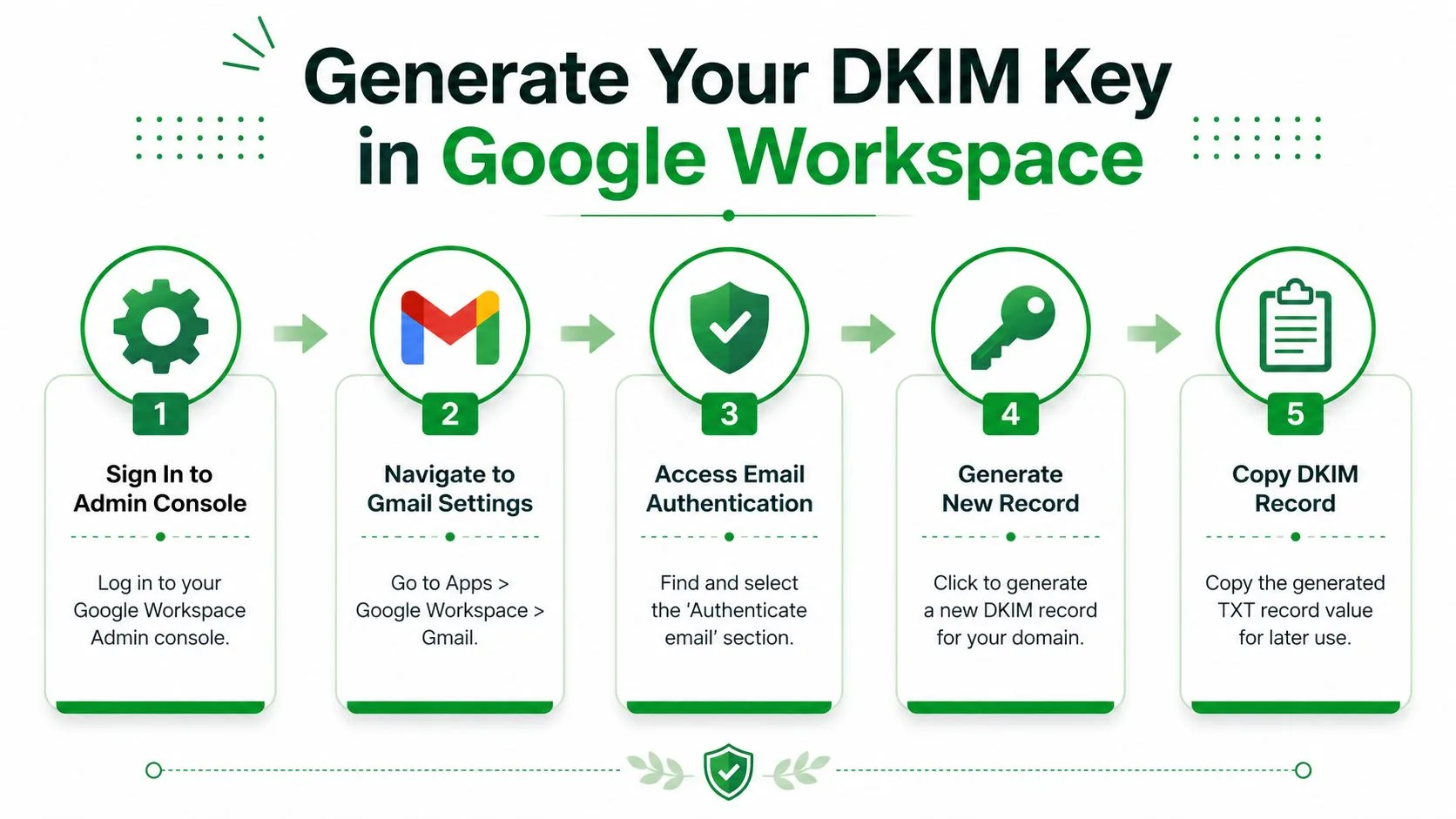
Начните с консоли администратора Google Workspace, затем перейдите в раздел аутентификации Gmail для домена, который вы хотите подписать. Процесс настройки в Google основан на одной простой идее: создать новую запись, опубликовать ее в DNS, а затем вернуться в консоль администратора и нажать Начать аутентификацию (последовательность настройки DKIM в Google Workspace).
Найдите экран аутентификации
Путь обычно находится в разделах Приложения, затем Google Workspace, затем Gmail, затем Аутентификация электронной почты. Именно там Google создает материалы DKIM, привязанные к вашему домену. Если вы управляете более чем одним доменом, будьте внимательны и выберите тот домен, который отвечает за отправку почты, а не просто тот, на котором размещен ваш веб-сайт.
Префикс селектора является частью имени записи, которое дает вам Google. Думайте о нем как о метке, которая помогает Gmail узнать, какой DKIM-ключ искать позже. Документация Google также показывает, что 2048-битные ключи являются предпочтительным вариантом, если ваша среда их поддерживает, что отражает переход к более надежной криптографической аутентификации вместо минимально необходимой.
Оперативное примечание: сначала создайте ключ в Google, затем скопируйте точное имя хоста и значение TXT, которые он вам выдаст. Угадывание имени записи, один из самых быстрых способов нарушить настройку.
Внимательно скопируйте данные записи
Google покажет имя хоста DNS и значение TXT-записи. Эти два элемента важнее, чем сам процесс на экране. Имя хоста, это то, что DNS использует для публикации ключа, а значение TXT, это открытая часть записи подписи.
Если вы используете почтовый инструмент или рабочий процесс рассылки, подключенный к Gmail, это также тот момент, когда вам следует убедиться, что вы настраиваете правильный домен отправки. Для компаний, использующих один домен в Gmail, а другой, на платформе отправки, выбор неверного домена является частым источником путаницы. Если вам также нужна сторона SPF, это руководство по SPF для Gmail хорошо сочетается с настройкой DKIM.
Сохраняйте текст записи в точности таким, каким его предоставляет Google. Даже небольшая опечатка в метке хоста или вставленном значении может помешать аутентификации домена в будущем, и вы не узнаете об этом, просто глядя на экран создания письма в Gmail.
Опубликуйте DKIM-запись в DNS вашего домена
Ваш DNS-провайдер, это место, где DKIM-ключ становится активным для внешнего мира. Google может создать запись, но Gmail не будет доверять подписи, пока этот открытый ключ не появится в DNS-зоне домена, с которого вы отправляете письма.
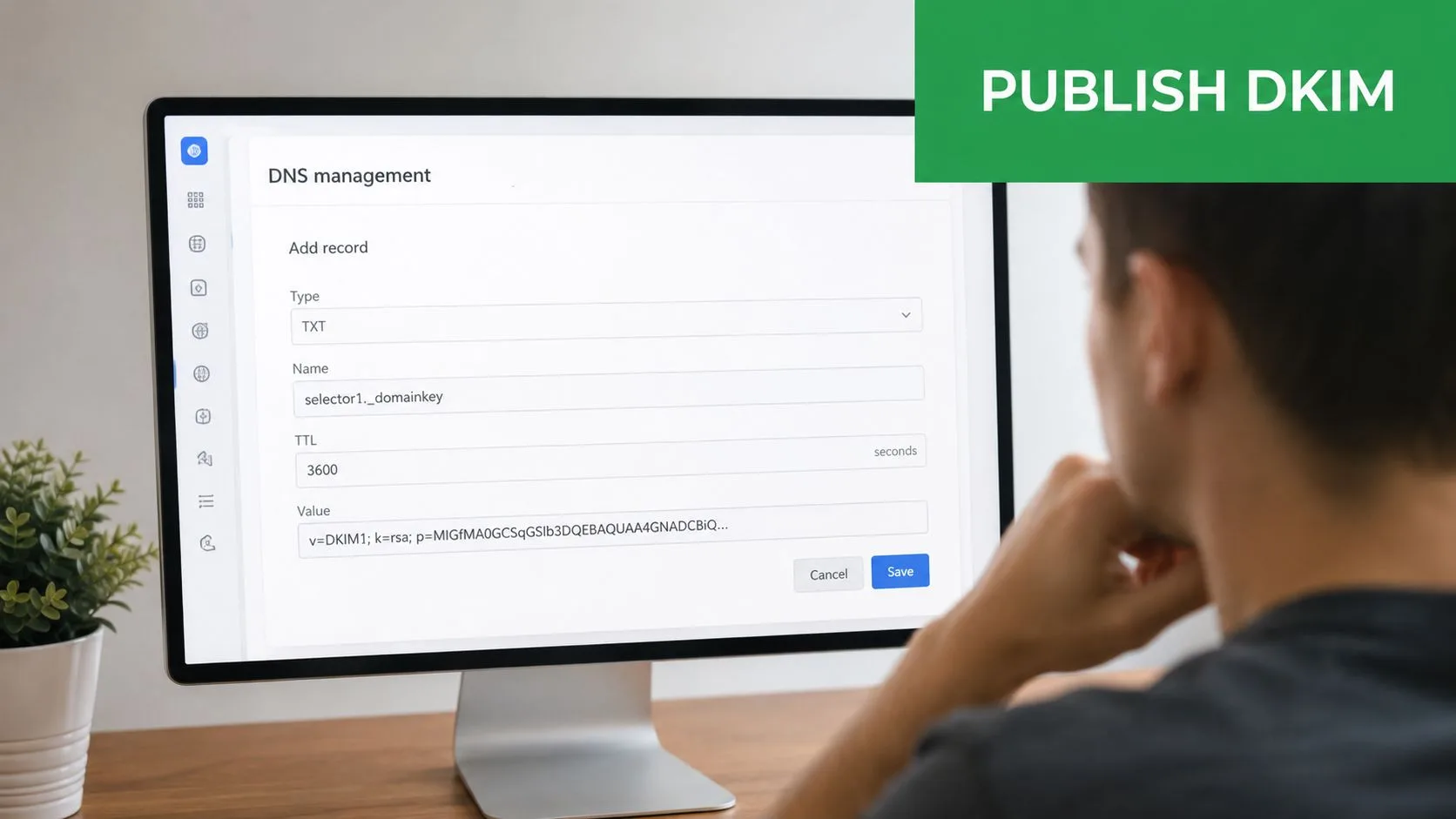
Откройте область управления DNS для вашего домена и добавьте TXT-запись с точным именем хоста и значением TXT, которые предоставил Google. Эта запись позволяет Gmail проверять исходящую почту в дальнейшем. Если ваш провайдер использует упрощенный интерфейс, ищите записи DNS, записи домена или расширенные настройки DNS.
Точность здесь важнее скорости. Скопируйте текст в точности так, как показано, потому что это не то место, где стоит сокращать, переформатировать или «очищать» значение. Отсутствующий символ или лишний пробел могут нарушить аутентификацию, даже если запись выглядит достаточно правильной на первый взгляд.
Пример формы, а не для слепого копирования:
Имя хоста: селектор DKIM, созданный Google.
Тип: TXT.
Значение: полная строка DKIM, которую дал вам Google.
Для инструментов Mail Merge и рабочих процессов рассылки, подключенных к Gmail, выбор домена должен совпадать с почтовым ящиком, который отправляет сообщения. Если ваша платформа отправки использует другой домен, отличный от того, что в Google Workspace, запись в неверной зоне никак не поможет доставляемости. Если вам также нужно привести в порядок сторону SPF, этот ресурс по настройке SPF для Gmail станет полезным дополнением, пока вы завершаете работу с записями аутентификации.
После публикации записи дайте время DNS на обновление, прежде чем тестировать. Некоторые провайдеры показывают изменения быстро, в то время как другим требуется больше времени, чтобы они появились во всем интернете. Руководство по времени распространения DNS объясняет, почему администраторы часто ждут, прежде чем пытаться включить подписание в консоли администратора Google, так как сторона DNS обычно является самой медленной частью настройки (руководство по времени распространения DNS).
Если вы уже управляете SPF, поддерживайте согласованность полного набора записей по всему домену. DKIM, SPF и домен отправки должны указывать в одном направлении, особенно если вы отправляете письма из Gmail и с отдельной платформы рассылки. Запись, опубликованная на неверном домене, не поможет Gmail доверять почте, которая покидает вашу систему.
Как только запись будет на месте, вернитесь в консоль администратора Google и подготовьтесь к активации подписи. Если запись DNS сформирована неверно, Google не сможет проверить ключ, и проблема будет выглядеть как ошибка Gmail, хотя она началась в DNS.
Проверка и тестирование настройки DKIM
После того как DNS-запись стала активной, вернитесь в консоль администратора Google и нажмите Начать аутентификацию. Этот переключатель не создает DKIM сам по себе, он говорит Google начать подписывать почту после того, как он увидит открытый ключ в DNS. Настройка считается завершенной только тогда, когда Google показывает домен как полностью аутентифицированный в консоли администратора.
Самая чистая проверка, это реальное сообщение, отправленное на внешний почтовый ящик. Собственное руководство Gmail гласит, что нужно проверить заголовки и найти строку Authentication-Results, которая явно показывает dkim=pass header.i=@yourdomain.com (руководство по проверке DKIM в Google Workspace). Это говорит вам о том, что подпись прошла транзит и совпала с доменом, который она должна была представлять.
Как выглядит успешный результат
Успешный тест обычно показывает результат DKIM в необработанных заголовках, а не в обычном просмотре сообщения. Вы также можете увидеть связанные поля, которые подтверждают личность подписывающего, но ключевой строкой является та, где указано, что DKIM прошел для вашего домена. Если эта строка отсутствует, считайте сообщение непроверенным, пока не узнаете причину.
Сторонний сервис проверки может помочь, но он должен подтверждать то, что уже говорят вам заголовки. Используйте его как быструю проверку на адекватность, а не как единственный источник истины. Самым сильным доказательством остается реальное внешнее сообщение с действительными заголовками, распознаваемыми Gmail.
Если в заголовке написано dkim=pass, подпись работает. Если нет, проблема обычно заключается в размещении записи, распространении или несоответствии между селектором и активной записью DNS.
Многие администраторы останавливаются слишком рано и полагаются только на статус в консоли администратора. Это полезно, но не заменяет чтение заголовка сообщения на стороне получателя. Почтовый ящик, это место, где Gmail принимает решение, поэтому именно там вы хотите подтвердить результат.
Устранение распространенных ошибок DKIM
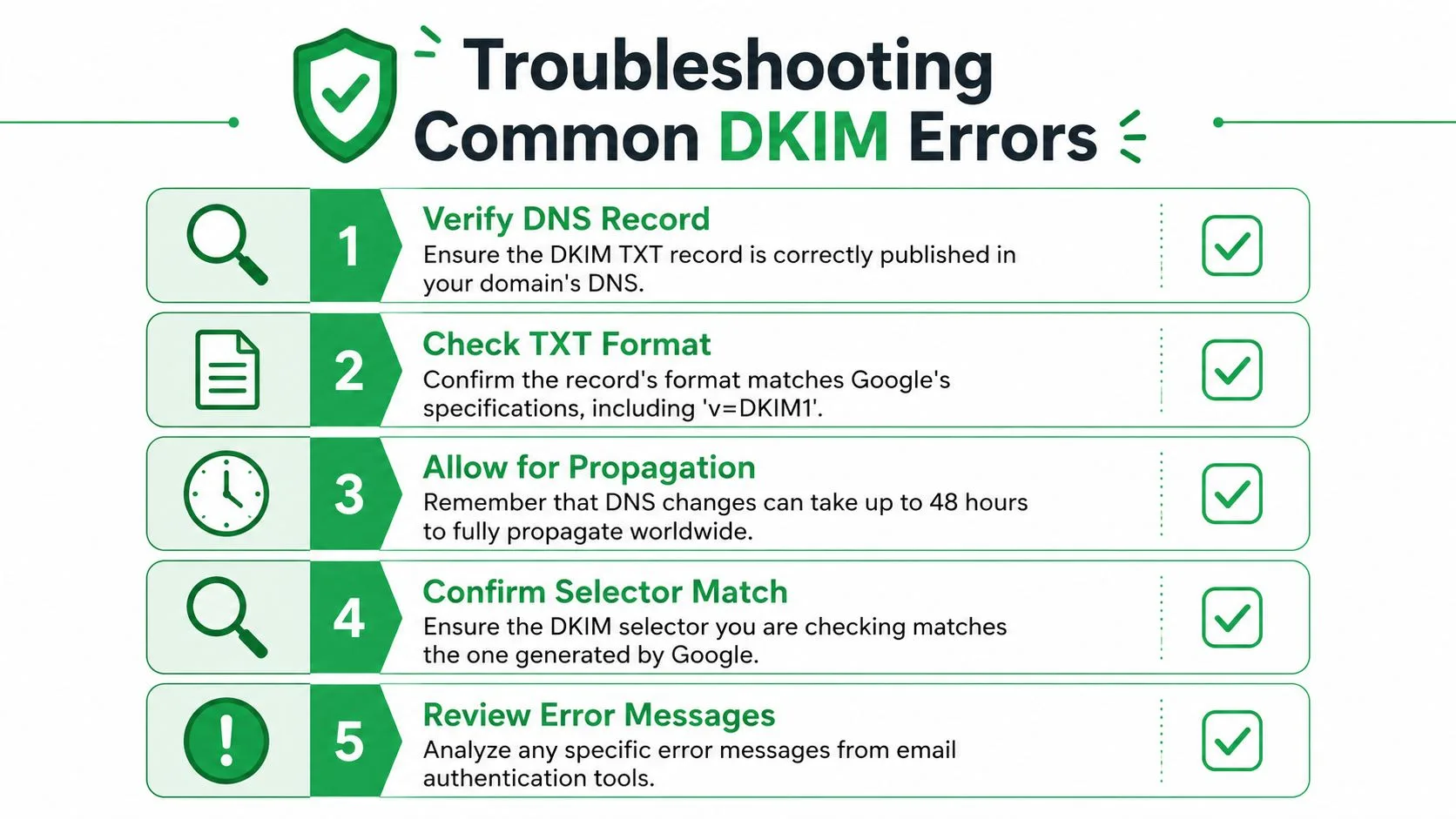
Большинство проблем с DKIM попадают в небольшой набор предсказуемых категорий. Каждая из них оставляет свой след, поэтому вы обычно можете сузить круг поиска без гаданий, даже если вы отправляете письма через инструмент Mail Merge и проверяете, почему одна кампания попадает в спам, а другая нет.
Когда Google говорит, что аутентификация не подтверждена
Если Google все еще показывает домен как неподтвержденный, начните с распространения DNS. Обновления DNS не всегда появляются везде одновременно, поэтому свежая DKIM-запись может выглядеть правильно в вашей панели управления, в то время как Gmail все еще видит старое состояние. Некоторые руководства по настройке советуют подождать, прежде чем нажимать Начать аутентификацию в консоли администратора Google, что часто является самым безопасным шагом, если изменение было только что опубликовано.
Если статус все равно не меняется после ожидания, проверьте TXT-запись в панели управления DNS построчно. Отсутствующий символ, неверное имя хоста или запись, добавленная под неверной меткой, могут заблокировать проверку, даже если интерфейс выглядит нормально.
Когда проверка заголовка не проходит
Неудачный заголовок обычно означает, что сообщение было отправлено, но подпись не совпала с тем, что ожидал Gmail. Это часто случается, когда селектор в письме не совпадает с селектором, который вы опубликовали, или когда существует более одной DKIM-записи и система отправки выбирает не ту.
Для отправителей, использующих Mail Merge или инструменты рассылки, это часто проявляется как сообщение, которое было подписано где-то на пути, но все равно не проходит проверку в почтовом ящике получателя. Если вы также имеете дело с проблемами размещения, ознакомьтесь с практическими способами предотвращения проблем со спамом в Gmail. DKIM помогает с аутентификацией, но сам по себе он не решает все проблемы фильтрации.
Когда DNS-запись выглядит правильно, но все равно не работает
Иногда запись есть, но она все равно неверна. Значение TXT должно в точности соответствовать тексту, созданному Google, включая тег версии DKIM и ключевой материал. Если ваш DNS-провайдер переносит значение таким образом, что это меняет строку, введите ее заново, чтобы полная запись осталась нетронутой.
Если провайдер не поддерживает выбранный вами формат ключа, возможно, будет проще работать с другой настройкой DNS. На практике ошибки копирования и вставки вызывают больше сбоев, чем ограничения провайдера, поэтому начните с проверки записи на соответствие тому, что создал Google.
Порядок устранения неполадок: проверьте наличие записи, убедитесь, что селектор совпадает, подождите распространения, затем повторно протестируйте заголовок.
Эта последовательность не дает вам менять слишком много переменных одновременно. Если вы редактируете запись, селектор и инструмент отправки одновременно, вы не узнаете, какое именно изменение решило проблему.
Если ваша команда также хочет, чтобы исходящая почта не попадала в спам, эти практические способы предотвращения проблем со спамом в Gmail дадут вам полезную следующую проверку после того, как DKIM будет настроен.
Дополнительные советы по Mail Merge и обслуживанию
Прохождение DKIM не означает автоматически, что каждое сообщение будет вести себя одинаково. Руководство Google указывает на DMARC-выравнивание, при котором домен подписи DKIM, значение d=, совпадает с видимым доменом From. Если они не совпадают, сообщение все равно может выглядеть аутентифицированным в одном смысле, но не пройти проверку выравнивания, которая важна для доставки и доверия (руководство по DKIM в Google Workspace).
Это очень важно для рабочих процессов Mail Merge, рассылок из CRM и инструментов поддержки. Кампания может быть правильно подписана сервисом отправки, но все равно выглядеть несоответствующей с точки зрения получателя, если видимый отправитель и аутентифицированный домен расходятся. Для команд, оценивающих более широкие инструменты рассылки, ресурсы по цифровому маркетингу для малого бизнеса могут помочь представить аутентификацию как часть полного стека, а не как отдельное исправление.
Если вы используете такой продукт, как Mail Merge для Gmail, ключевой вопрос заключается в том, уходят ли сообщения с домена, который вы уже аутентифицировали, и совпадает ли видимый адрес From с этим доменом. Это практическая грань между технически подписанным сообщением и тем, которое настроено для более чистого выравнивания в Gmail и других почтовых ящиках.
Поддерживайте простоту обслуживания
Относитесь к DKIM как к постоянному активу, а не как к разовой задаче. Проверяйте, что селектор по-прежнему совпадает с активной записью после любого изменения DNS, миграции домена или смены платформы. Если вы когда-нибудь будете менять ключи, сначала обновите запись DNS, а затем подтвердите новую подпись, прежде чем удалять старую.
Также следите за другими уровнями аутентификации. SPF и DMARC не являются заменой DKIM, но они делают общую настройку гораздо более устойчивой. В среде малого бизнеса эту комбинацию обычно легче поддерживать в рабочем состоянии, чем пытаться диагностировать проблемы с входящими письмами позже.
Если вы управляете несколькими отправителями, составьте краткий перечень каждой системы, которая отправляет почту от имени вашей компании. Инструменты для новостных рассылок, службы поддержки, платформы для выставления счетов и ручные отправки из Gmail могут вести себя по-разному. Люди, которые избегают худших проблем с доставляемостью,, это те, кто точно знает, какая система подписывает какое сообщение.
Если вы настраиваете это для обновлений клиентов, рассылок или кампаний Mail Merge, завершите работу, проверив как заголовок Gmail, так и видимый домен From, а затем держите SPF и DMARC в синхронизации с той же личностью отправителя. Если вам нужен рабочий процесс отправки на базе Gmail, который остается близким к входящим, пока вы управляете персонализацией из Таблиц, взгляните на Mail Merge для Gmail.
Готовы отправить свою первую рассылку?
Установите Mail Merge for Gmail из Google Workspace Marketplace и бесплатно отправляйте до 50 персонализированных писем в день.
Начать бесплатноЧитайте также
Другие материалы из Guides

Прогрев Gmail: как подготовить аккаунт перед рассылкой
Прогрев Gmail по правилам Google: кому он нужен, план на 4 недели в Google Sheets и как работает функция прогрева в Mail Merge.

Mail Merge с CC и BCC в Gmail: копии для нужных людей
Узнайте, как запустить mail merge с CC и BCC из Google Sheets, настроить столбцы, проверить результат и как копии влияют на вашу дневную квоту.

Превышен лимит отправки Gmail: что это значит и как завершить рассылку
Столкнулись с ошибкой превышения лимита отправки в Gmail? Узнайте о реальных суточных лимитах, времени восстановления доступа и о том, как разделить рассылку на безопасные ежедневные партии.