


















Gmail向けDKIM:2026年版完全設定ガイド
Google WorkspaceでDKIM鍵を生成し、ドメインのDNSにレコードを公開して検証するまでの手順を解説します。認証が「未検証」のままになる場合やヘッダーチェックの失敗など、よくあるDKIMエラーの対処法も紹介します。
このような経験はありませんか。顧客への問い合わせ、見積もりのフォローアップ、あるいは時間をかけて作成したキャンペーンメールが迷惑メールフォルダに入ってしまう。送信者名は問題ないように見えるのに、Gmailは依然としてそのメッセージを疑わしいものとして扱っている。まさにその状況で重要になるのがGmail向けDKIMです。DKIMは、そのメールが本当にあなたのドメインから送信されたものであり、途中で改ざんされていないことを証明する暗号化信号をGmailに提供します。
Gmailにとって、認証はもはや「あれば良いもの」ではありません。Google自身のデータによると、Gmailが受信するメールの76.9%がDKIMで署名されています。また、Googleは大量送信者に対してSPF、DKIM、DMARCの使用を義務付けています(GoogleのGmail認証ガイダンス)。ニュースレター、営業メール、サポートの更新情報、メールマージキャンペーンなどを送信する場合、DKIMは後回しにする最適化項目ではなく、基本的なセットアップの一部となります。認証スタックに関するより広範な入門については、メール認証の基本をご覧ください。
GmailのメッセージにDKIM認証が必要な理由
顧客から「見積もりやフォローアップ、キャンペーンメールが届いていない」と言われる場合、その問題は多くの場合「信頼」から始まります。Gmailは、そのメッセージが本当にあなたのドメインから送信されたものか判断しなければならず、その判断が受信トレイに届くか、プロモーションタブに入るか、あるいは迷惑メールになるかを左右します。
**DKIM(DomainKeys Identified Mail)**は、Gmailにその証明を提供します。送信メールにドメイン固有の鍵で署名し、メッセージが到着した際にGmailがその署名をチェックします。署名が一致すれば、そのメッセージは正当なビジネスメールとして扱われる可能性が高まり、フィルタリング時に問題視される可能性が低くなります。
署名されたメールは、あなたのドメインをなりすましから保護するのにも役立ちます。DKIMがなければ、誰かがあなたのビジネスを装ったメッセージを送信でき、受信側のプロバイダーはあなたのメールと偽物を区別する手がかりをほとんど持てません。これは、顧客への返信、請求書、メールマージキャンペーンでGmailを利用している中小企業にとって直接的なリスクです。
署名されたドメインは、よりクリーンな評判のシグナルも提供します。Gmailは認証を信頼性全体の一部として見ているため、適切に署名されたメッセージは送信者の評判を支え、Gmailにそのメールが安全かどうかを推測させる必要をなくします。各要素がどのように組み合わさるかの全体像については、こちらの認証概要を参照してください。
多くの中小企業が、件名の変更、送信間隔の調整、本文の書き直しによって到達率を改善しようとします。それらの調整はエンゲージメントには役立ちますが、認証の代わりにはなりません。メッセージ自体が正しく署名されていない場合、Gmailには依然としてそのメールを慎重に扱う理由が残ります。
Google WorkspaceでDKIM鍵を生成する
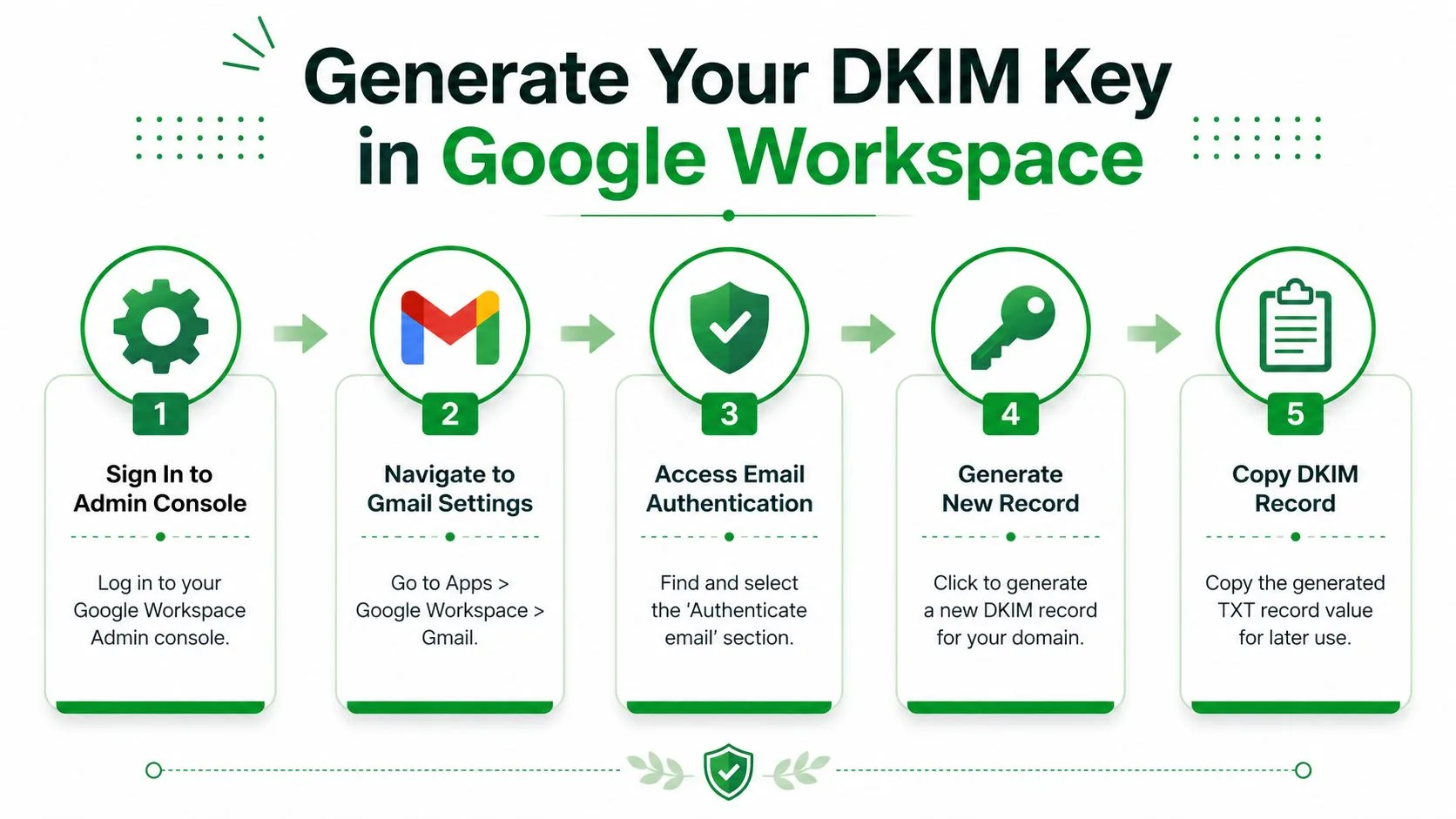
まずGoogle Workspace管理コンソールを開き、署名したいドメインのGmail認証エリアに移動します。Googleの設定フローは、新しいレコードを生成し、DNSで公開し、管理コンソールに戻って認証を開始をクリックするというシンプルな考えに基づいています(Google WorkspaceのDKIM設定手順)。
認証画面を見つける
このパスは通常、アプリ、Google Workspace、Gmail、メールの認証の順にあります。ここで、Googleはあなたのドメインに紐付いたDKIM素材を作成します。複数のドメインを管理している場合は、ウェブサイトを所有しているドメインではなく、メール送信を担当するドメインを選択するように注意してください。
セレクタープレフィックスは、Googleが提供するレコード名の一部です。これは、後でGmailがどのDKIM鍵を探すべきかを知るためのラベルだと考えてください。Googleのドキュメントでも、環境がサポートしている場合は2048ビットの鍵が推奨されており、これは最小限の構成から、より強力な暗号化認証への移行を反映しています。
運用上の注意: まずGoogleで鍵を生成し、表示された正確なホスト名とTXT値をコピーしてください。レコード名を推測することは、設定を壊す最も早い方法の一つです。
レコードの詳細を慎重にコピーする
GoogleはDNSホスト名とTXTレコード値を表示します。これら2つの要素は、画面のフローそのものよりも重要です。ホスト名はDNSが鍵を公開するために使用するもので、TXT値は署名レコードの公開鍵側です。
メールツールやGmailと連携したアウトリーチワークフローを使用している場合、ここで正しい送信ドメインを設定していることを確認する必要があります。Gmailで1つのドメインを使用し、送信プラットフォームで別のドメインを使用している企業の場合、ドメインの選択ミスは混乱の一般的な原因となります。SPFについても設定が必要な場合は、こちらのGmail SPFガイドがDKIM設定と併せて役立ちます。
レコードのテキストは、Googleが提供した通りに維持してください。ホストラベルや貼り付けた値にわずかなタイプミスがあるだけでも、後でドメインが認証されなくなる可能性があり、Gmailの作成画面を見るだけではその事実に気づくことができません。
ドメインのDNSにDKIMレコードを公開する
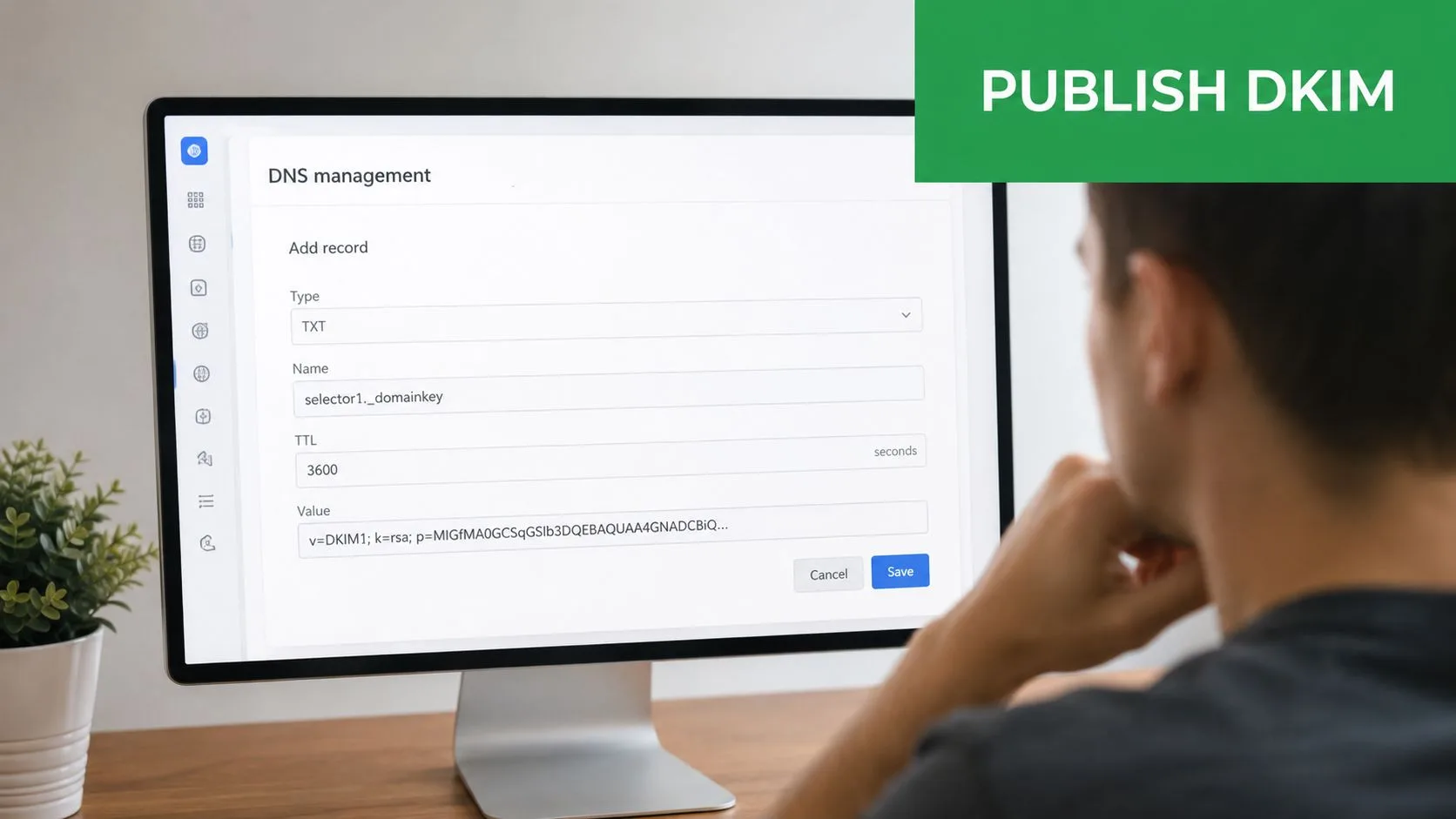
DNSプロバイダーは、DKIM鍵が外部世界に対して有効になる場所です。Googleはレコードを生成できますが、その公開鍵が送信元ドメインのDNSゾーンに存在するまで、Gmailは署名を信頼しません。
ドメインのDNS管理エリアを開き、Googleから提供された正確なホスト名とTXT値を使用してTXTレコードを追加します。そのレコードこそが、後でGmailが送信メールをチェックできるようにするものです。プロバイダーが簡略化されたインターフェースを使用している場合は、DNSレコード、ドメインレコード、または高度なDNS設定を探してください。
ここでは速度よりも正確さが重要です。値を短縮したり、再フォーマットしたり、クリーンアップしたりしないでください。文字が欠けていたり、余分なスペースが入っていたりすると、一見するとレコードが正しく見えても認証が失敗する可能性があります。
サンプルの形式(そのまま貼り付けないでください):
ホスト名:Googleが生成したDKIMセレクター。
タイプ:TXT。
値:Googleが提供した完全なDKIM文字列。
メールマージツールやGmailと連携したアウトリーチワークフローの場合、ドメインの選択はメッセージを送信するメールボックスと一致する必要があります。送信プラットフォームがGoogle Workspaceとは異なるドメインを使用している場合、間違ったゾーンにレコードを公開しても到達率には何の影響もありません。SPFの設定も必要な場合は、こちらのGmail向けSPF設定リソースが、認証レコードを完了させる際の便利なパートナーとなります。
レコードを公開した後、テストを行う前にDNSが更新されるまで時間を置いてください。一部のプロバイダーは変更をすぐに反映しますが、インターネット全体に反映されるまで時間がかかる場合もあります。DNSの伝播タイミングに関するガイダンスは、DNS側が通常設定の中で最も時間がかかる部分であるため、管理者がGoogle管理コンソールで署名を有効にする前に待機する理由を説明しています(DNS伝播タイミングに関するガイダンス)。
すでにSPFを管理している場合は、ドメイン全体でレコードセットを整合させてください。DKIM、SPF、および送信ドメインは、特にGmailと別の送信プラットフォームから送信する場合、同じ方向を向いている必要があります。間違ったドメインで公開されたレコードは、システムから送信されるメールをGmailが信頼する助けにはなりません。
レコードが配置されたら、Google管理コンソールに戻り、署名を有効にする準備をします。DNSエントリーが不正な形式である場合、Googleは鍵を検証できず、問題はDNSで発生しているにもかかわらず、Gmailの問題のように見えてしまいます。
DKIM設定を検証・テストする
DNSレコードが有効になったら、Google管理コンソールに戻り、認証を開始をクリックします。このスイッチはそれ自体でDKIMを作成するわけではなく、DNSで公開鍵を確認できた後にメールへの署名を開始するようGoogleに指示するものです。設定は、Google管理コンソールでドメインが完全に認証済みとして表示された場合にのみ完了とみなされます。
最も確実なチェック方法は、外部のメールボックスに実際のメッセージを送信することです。Google自身のガイダンスでは、ヘッダーを検査し、dkim=pass header.i=@yourdomain.comと明示的に表示されるAuthentication-Results行を探すよう推奨しています(Google WorkspaceのDKIM検証ガイダンス)。これにより、署名が転送中も維持され、意図したドメインと一致していることがわかります。
成功した結果の見え方
合格したテストは通常、通常のメッセージビューではなく、生のヘッダーにDKIMの結果を表示します。署名IDを確認する関連フィールドが表示されることもありますが、重要な行は、あなたのドメインに対してDKIMが合格したことを示す行です。その行がない場合は、理由がわかるまでメッセージは未検証として扱ってください。
サードパーティのチェッカーも役立ちますが、それはヘッダーがすでに伝えていることを確認するものであるべきです。唯一の真実のソースとしてではなく、迅速な健全性チェックとして使用してください。最強の証明は、依然としてGmailが認識する有効なヘッダーを持つ、実際の外部向けメッセージです。
ヘッダーにdkim=passとあれば、署名は機能しています。そうでない場合、問題は通常、レコードの配置、伝播、またはセレクターとライブDNSエントリー間の不一致です。
多くの管理者は、管理コンソールのステータスだけを頼りにして早めに作業を止めてしまいます。それは便利ですが、受信側のメッセージヘッダーを読む代わりにはなりません。Gmailが判断を下すのはメールボックスであるため、そこで結果を確認してください。
よくあるDKIMエラーのトラブルシューティング
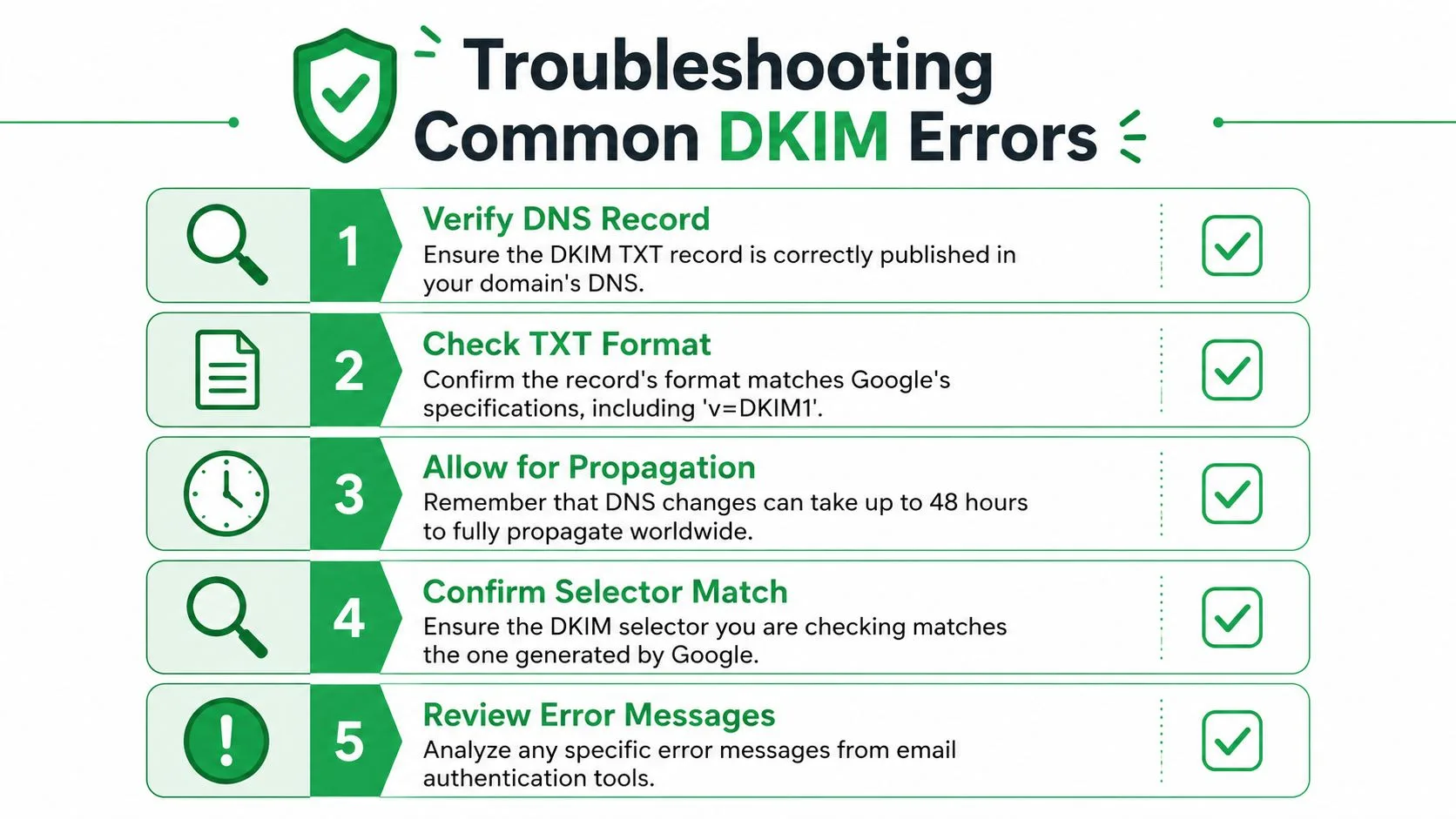
ほとんどのDKIMの問題は、予測可能な一連のカテゴリーに分類されます。それぞれ異なる痕跡を残すため、メールマージツールから送信している場合や、あるキャンペーンが他と異なる結果になる理由を調べている場合でも、推測せずに原因を絞り込むことができます。
Googleが認証を「未検証」とする場合
Googleが依然としてドメインを未検証と表示する場合は、まず伝播を確認してください。DNSの更新は必ずしも一度にすべて反映されるわけではないため、新しいDKIMレコードがコントロールパネルでは正しく見えても、Gmailでは古い状態のままになっていることがあります。一部の設定ガイドでは、Google管理コンソールで認証を開始をクリックする前に待機することを推奨しており、変更を公開した直後であれば、それが最も安全な行動です。
待機してもステータスが変わらない場合は、DNSダッシュボードのTXTレコードを一行ずつ検査してください。文字の欠落、間違ったホスト名、または間違ったラベルの下に追加されたレコードは、インターフェースが正常に見えても検証をブロックする可能性があります。
ヘッダーチェックが失敗する場合
ヘッダーの失敗は通常、メッセージは送信されたものの、署名がGmailの期待するものと一致しなかったことを意味します。これは多くの場合、メール内のセレクターが公開したセレクターと一致しない場合や、複数のDKIMレコードが存在し、送信システムが間違ったものを選択した場合に発生します。
メールマージやアウトリーチツールを使用している送信者の場合、これはパスのどこかで署名されたものの、受信側のメールボックスでは保持されないメッセージとして表示されることがよくあります。到達性の問題にも対処している場合は、Gmailの迷惑メール問題を回避する実践的な方法を確認してください。DKIMは認証には役立ちますが、それだけでフィルタリングの問題をすべて解決するわけではありません。
DNSレコードは正しいのに失敗する場合
レコードが存在していても、間違っていることがあります。TXT値は、DKIMバージョンタグと鍵素材を含め、Googleが生成したテキストと完全に一致する必要があります。DNSプロバイダーが文字列を変更するような方法で値をラップしている場合は、完全なレコードが維持されるように再入力してください。
プロバイダーが選択した鍵形式を扱えない場合は、別のDNS設定の方が扱いやすいかもしれません。実際には、プロバイダーの制限よりもコピー&ペーストのミスが原因で失敗することが多いため、まずはGoogleが生成したものとレコードを照らし合わせて確認してください。
トラブルシューティングの順序: レコードの存在を確認し、セレクターの一致を確認し、伝播を待ち、ヘッダーを再テストする。
この順序を守ることで、一度に多くの変数を変更することを防げます。レコード、セレクター、送信ツールを同時に編集すると、どの変更が問題を修正したのかわからなくなります。
チームが送信メールを迷惑メールから守りたい場合、Gmailの迷惑メール問題を回避する実践的な方法は、DKIM設定後の次のチェックとして役立ちます。
メールマージとメンテナンスのための高度なヒント
DKIMに合格したからといって、すべてのメッセージが同じように振る舞うとは限りません。Googleのガイダンスは、DKIM署名ドメイン(d=値)と表示上のFromドメインが一致するDMARCアライメントを重視しています。これらが一致していないと、メッセージは一方では認証済みのように見えても、配信と信頼性にとって重要なアライメントチェックに失敗する可能性があります(Google WorkspaceのDKIMガイダンス).
これは、メールマージワークフロー、CRM送信、サポートツールにとって非常に重要です。キャンペーンが送信サービスによって正しく署名されていても、表示上の送信者と認証済みドメインが乖離していると、受信者からは不一致に見えることがあります。より広範なアウトリーチツールを評価しているチームにとって、中小企業向けデジタルマーケティングリソースは、認証を単独の修正ではなく、フルスタックの一部として位置づけるのに役立ちます。
Mail Merge for Gmailのような製品を使用している場合、重要なのは、メッセージがすでに認証済みのドメインから送信されているか、そして表示上のFromアドレスがそのドメインと一致しているかという点です。それが、技術的に署名されたメッセージと、Gmailや他の受信トレイ全体でよりクリーンなアライメントを実現するように設定されたメッセージとの間の実用的な境界線です。
メンテナンスをシンプルに保つ
DKIMは一度限りのタスクではなく、継続的な資産として扱ってください。DNSの変更、ドメインの移行、プラットフォームの切り替え後も、セレクターがライブレコードと一致していることを確認してください。鍵をローテーションする場合は、まずDNSエントリーを更新し、古い鍵を破棄する前に新しい署名を確認してください。
他の認証レイヤーにも目を配りましょう。SPFとDMARCはDKIMの代わりにはなりませんが、全体的な設定をより強固にします。中小企業の環境では、後で受信トレイの問題を診断しようとするよりも、この組み合わせを健全に保つ方が通常は簡単です。
複数の送信者を管理している場合は、会社を代表してメールを送信するすべてのシステムのインベントリを作成してください。ニュースレターツール、ヘルプデスク、請求プラットフォーム、手動のGmail送信はすべて異なる振る舞いをします。最悪の到達性の問題を回避している人々は、どのシステムがどのメッセージに署名しているかを正確に把握している人々です。
顧客への更新情報、アウトリーチ、またはメールマージキャンペーンのためにこれを設定している場合は、Gmailヘッダーと表示上のFromドメインの両方をチェックして作業を完了させ、SPFとDMARCを同じ送信IDと同期させてください。Sheetsからパーソナライゼーションを管理しながら、受信トレイに近いGmailベースの送信ワークフローを求めている場合は、Mail Merge for Gmailを検討してみてください。
最初のキャンペーンを送信する準備はできましたか?
Google Workspace MarketplaceからMail Merge for Gmailをインストールして、1日最大50通のパーソナライズされたメールを無料で送信しましょう。
無料で始めるおすすめの関連記事
Guides のその他の記事

Gmailのウォームアップ:差し込み印刷の前にGmailアカウントをウォームアップする方法
Google独自のランプアップ規則に基づくGmailのウォームアップの解説です。ウォームアップが必要な対象者、Google Sheetsを使用した4週間の手動スケジュール、そしてMail Mergeのウォームアップ機能の仕組みについて詳しく説明します。

GmailでのCCとBCCを使った差し込み印刷:すべてのメールで適切な人をコピーに含める方法
Google SheetsからCCとBCCを使って差し込み印刷を実行する方法、列の設定方法、結果のプレビュー方法、そしてコピーされた受信者が1日の送信制限(クォータ)にどのようにカウントされるかについて、詳しく解説します。適切な宛先設定でメール配信を効率化しましょう。

Gmailの送信制限に達した場合:その意味とキャンペーンを完了させる方法
Gmailの送信制限エラーが発生しましたか?個人のGmailアカウントとGoogle Workspaceアカウントの実際の1日の送信上限、24時間のローリング期間の仕組みと再び送信できるタイミング、そしてメールマージを安全な日次バッチに分割してキャンペーンを最後まで送り切る方法を解説します。