


















Gmail के लिए DKIM: 2026 के लिए एक संपूर्ण सेटअप गाइड
हमारी चरण-दर-चरण गाइड के साथ Gmail के लिए DKIM सेटअप करना सीखें। ईमेल डिलीवरेबिलिटी को बेहतर बनाने के लिए कुंजियाँ (keys) जनरेट करें, DNS रिकॉर्ड जोड़ें और अपने सेटअप को सत्यापित करें।
आपने शायद इसे होते हुए देखा होगा। एक ग्राहक पूछताछ, कोट फॉलो-अप, या कोई अभियान जिसे बनाने में आपने समय बिताया, वह स्पैम में चला जाता है, और एकमात्र सुराग यह होता है कि भेजने वाली लाइन ठीक दिखती है जबकि Gmail अभी भी संदेश को संदिग्ध मानता है। यही वह जगह है जहाँ Gmail के लिए DKIM मायने रखता है, क्योंकि यह Gmail को एक क्रिप्टोग्राफिक संकेत देता है कि आपका मेल वास्तव में आपके डोमेन से आया है और रास्ते में उसमें कोई बदलाव नहीं किया गया है।
Gmail अब प्रमाणीकरण (authentication) को केवल एक अतिरिक्त सुविधा के रूप में नहीं देखता है। Google के अपने आंकड़े बताते हैं कि Gmail द्वारा प्राप्त 76.9% ईमेल DKIM के साथ हस्ताक्षरित (signed) होते हैं, और Google बल्क सेंडर्स के लिए SPF, DKIM, और DMARC का उपयोग करना अनिवार्य बनाता है (Google’s Gmail authentication guidance)। यदि आप न्यूज़लेटर्स, सेल्स ईमेल, सपोर्ट अपडेट, या मेल-मर्ज अभियान भेजते हैं, तो यह DKIM को बुनियादी सेटअप का हिस्सा बनाता है, न कि बाद में की जाने वाली ऑप्टिमाइज़ेशन। प्रमाणीकरण स्टैक पर व्यापक जानकारी के लिए, email authentication basics देखें।
आपके Gmail संदेशों को DKIM प्रमाणीकरण की आवश्यकता क्यों है
जब कोई ग्राहक कहता है कि उन्हें आपका कोट, फॉलो-अप, या अभियान ईमेल कभी नहीं मिला, तो समस्या अक्सर विश्वास से शुरू होती है। Gmail को यह तय करना होता है कि क्या संदेश वास्तव में आपके डोमेन से आया है, और यह निर्णय प्रभावित करता है कि क्या यह इनबॉक्स, प्रमोशन टैब, या स्पैम में पहुंचता है।
DKIM, DomainKeys Identified Mail, Gmail को वह प्रमाण देता है। यह आउटगोइंग मेल को एक डोमेन-विशिष्ट कुंजी के साथ साइन करता है, और जब संदेश आता है तो Gmail उस हस्ताक्षर की जांच करता है। यदि हस्ताक्षर मेल खाता है, तो संदेश के वैध व्यावसायिक मेल के रूप में माने जाने की संभावना अधिक होती है, और फ़िल्टरिंग के दौरान इसे चुनौती दिए जाने की संभावना कम होती है।
हस्ताक्षरित मेल आपके डोमेन को स्पूफिंग से बचाने में भी मदद करता है। DKIM के बिना, कोई भी ऐसा संदेश भेज सकता है जो आपके व्यवसाय से आता हुआ प्रतीत होता है, और इनबॉक्स प्रदाताओं के पास आपके मेल को नकली कॉपी से अलग करने के लिए कम संकेत होते हैं। यह उन छोटे व्यवसायों के लिए सीधा जोखिम है जो ग्राहक उत्तरों, चालान और मेल मर्ज अभियानों के लिए Gmail पर निर्भर हैं।
एक हस्ताक्षरित डोमेन आपको एक स्वच्छ प्रतिष्ठा संकेत भी देता है। Gmail प्रमाणीकरण को व्यापक विश्वास के हिस्से के रूप में देखता है, इसलिए एक ठीक से हस्ताक्षरित संदेश आपकी प्रेषक प्रतिष्ठा का समर्थन करता है, बजाय इसके कि Gmail को यह अनुमान लगाने के लिए मजबूर करे कि मेल सुरक्षित है या नहीं। टुकड़े एक साथ कैसे फिट होते हैं, इस पर व्यापक दृष्टिकोण के लिए, this authentication overview देखें।
बहुत से छोटे व्यवसाय विषय पंक्तियों (subject lines) को बदलकर, भेजने के समय में अंतर रखकर, या मुख्य भाग को फिर से लिखकर डिलीवरेबिलिटी को ठीक करने की कोशिश करते हैं। वे समायोजन जुड़ाव में मदद कर सकते हैं, लेकिन वे प्रमाणीकरण की जगह नहीं ले सकते। यदि संदेश स्वयं सही ढंग से हस्ताक्षरित नहीं है, तो Gmail के पास अभी भी इसे सावधानी से देखने का कारण है।
Google Workspace में अपनी DKIM कुंजी जनरेट करें
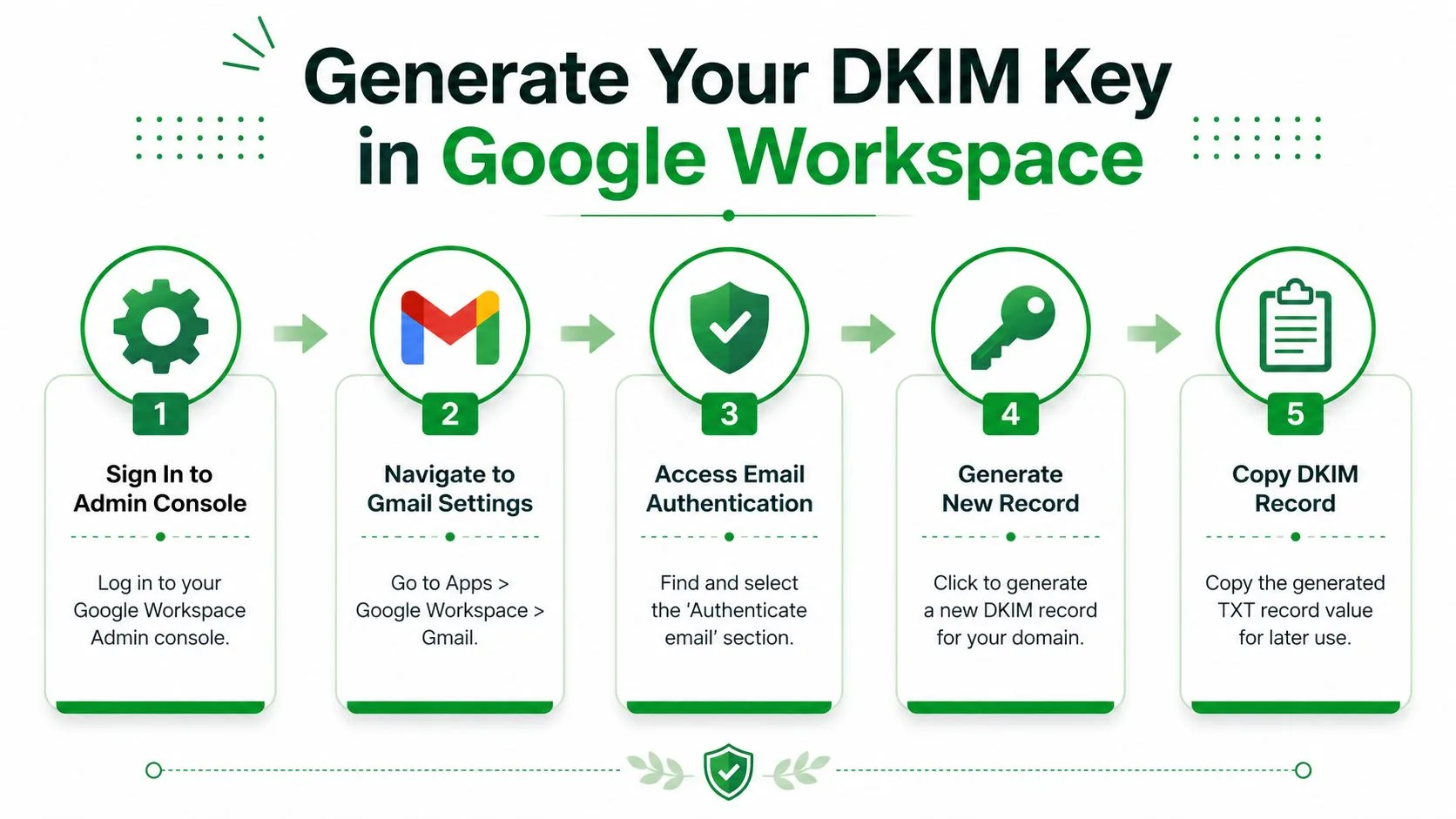
Google Workspace एडमिन कंसोल में शुरू करें, फिर उस डोमेन के लिए Gmail प्रमाणीकरण क्षेत्र में जाएं जिसे आप साइन करना चाहते हैं। Google का सेटअप प्रवाह एक सरल विचार के इर्द-गिर्द डिज़ाइन किया गया है, एक नया रिकॉर्ड जनरेट करें, इसे DNS में प्रकाशित करें, फिर एडमिन कंसोल पर वापस आएं और Start Authentication पर क्लिक करें (Google Workspace DKIM setup sequence)।
प्रमाणीकरण स्क्रीन ढूंढें
पथ आमतौर पर Apps, फिर Google Workspace, फिर Gmail, फिर Authenticate email के अंतर्गत होता है। यहीं पर Google आपके डोमेन से जुड़ी DKIM सामग्री बनाता है। यदि आप एक से अधिक डोमेन प्रबंधित करते हैं, तो मेल भेजने के लिए जिम्मेदार डोमेन को चुनना सुनिश्चित करें, न कि केवल उस डोमेन को जो आपकी वेबसाइट का मालिक है।
सेलेक्टर प्रीफिक्स उस रिकॉर्ड नाम का हिस्सा है जो Google आपको देता है। इसे एक लेबल के रूप में सोचें जो Gmail को यह जानने में मदद करता है कि बाद में किस DKIM कुंजी को देखना है। Google के दस्तावेज़ यह भी दिखाते हैं कि 2048-bit कुंजियाँ पसंदीदा विकल्प हैं जब आपका वातावरण उनका समर्थन करता है, जो न्यूनतम के बजाय मजबूत क्रिप्टोग्राफिक प्रमाणीकरण की ओर बदलाव को दर्शाता है।
परिचालन नोट: पहले Google में कुंजी जनरेट करें, फिर सटीक होस्ट नाम और TXT मान कॉपी करें जो यह आपको देता है। रिकॉर्ड नाम का अनुमान लगाना सेटअप को तोड़ने के सबसे तेज़ तरीकों में से एक है।
रिकॉर्ड विवरण को सावधानीपूर्वक कॉपी करें
Google एक DNS होस्ट नाम और एक TXT रिकॉर्ड मान दिखाएगा। वे दो टुकड़े स्क्रीन प्रवाह से अधिक मायने रखते हैं। होस्ट नाम वह है जिसका उपयोग DNS कुंजी को प्रकाशित करने के लिए करता है, और TXT मान हस्ताक्षर रिकॉर्ड का सार्वजनिक आधा हिस्सा है।
यदि आप किसी मेल टूल या Gmail-कनेक्टेड आउटरीच वर्कफ़्लो का उपयोग करते हैं, तो यह वह बिंदु भी है जहाँ आपको यह सुनिश्चित करना चाहिए कि आप सही भेजने वाले डोमेन को सेटअप कर रहे हैं। Gmail में एक डोमेन और भेजने वाले प्लेटफ़ॉर्म में दूसरे डोमेन का उपयोग करने वाले व्यवसायों के लिए, गलत डोमेन विकल्प भ्रम का एक सामान्य स्रोत है। यदि आपको SPF पक्ष की भी आवश्यकता है, तो this Gmail SPF guide DKIM सेटअप के साथ अच्छी तरह से मेल खाता है।
रिकॉर्ड टेक्स्ट को बिल्कुल वैसा ही रखें जैसा Google प्रदान करता है। होस्ट लेबल या पेस्ट किए गए मान में एक छोटी सी टाइपो भी डोमेन को बाद में प्रमाणित होने से रोक सकती है, और आप केवल Gmail कंपोज़ स्क्रीन को देखकर यह नहीं जान पाएंगे।
अपने डोमेन के DNS में DKIM रिकॉर्ड प्रकाशित करें
आपका DNS प्रदाता वह जगह है जहाँ DKIM कुंजी बाहरी दुनिया के लिए सक्रिय हो जाती है। Google रिकॉर्ड जनरेट कर सकता है, लेकिन Gmail तब तक हस्ताक्षर पर भरोसा नहीं करेगा जब तक कि वह सार्वजनिक कुंजी उस डोमेन के DNS ज़ोन में मौजूद न हो जिससे आप भेजते हैं।
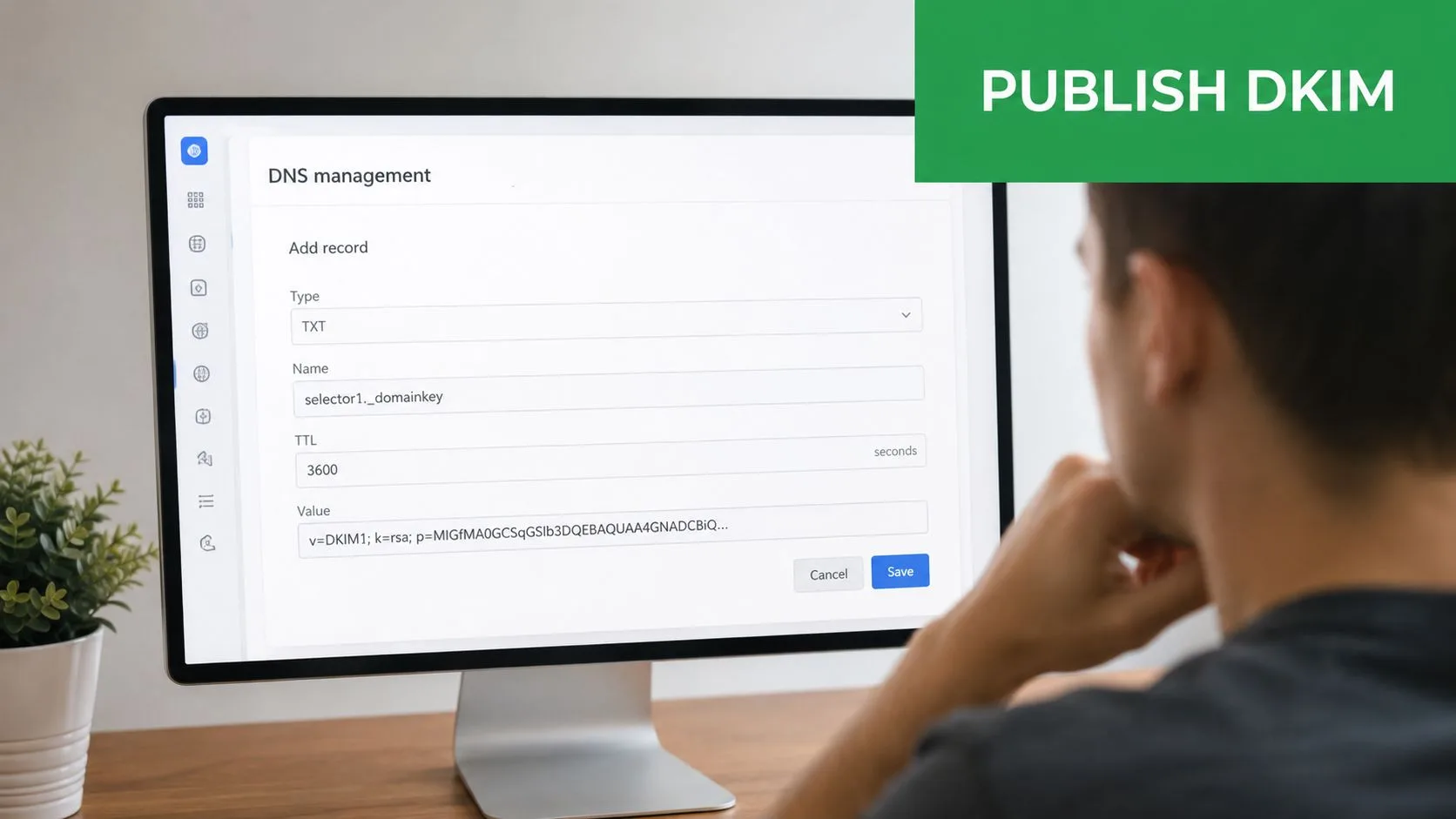
डोमेन के लिए DNS प्रबंधन क्षेत्र खोलें और Google द्वारा दिए गए सटीक होस्ट नाम और TXT मान के साथ एक TXT रिकॉर्ड जोड़ें। वह रिकॉर्ड ही है जो Gmail को बाद में आउटगोइंग मेल की जांच करने देता है। यदि आपका प्रदाता एक सरलीकृत इंटरफ़ेस का उपयोग करता है, तो DNS रिकॉर्ड, डोमेन रिकॉर्ड, या उन्नत DNS सेटिंग्स देखें।
यहाँ गति से अधिक सटीकता मायने रखती है। टेक्स्ट को बिल्कुल वैसे ही कॉपी करें जैसा दिखाया गया है, क्योंकि यह मान को छोटा करने, सुधारने, या “साफ” करने की जगह नहीं है। एक गायब वर्ण या अतिरिक्त स्थान प्रमाणीकरण को तोड़ सकता है, भले ही रिकॉर्ड एक नज़र में काफी करीब दिखता हो।
नमूना आकार, आँख बंद करके कॉपी करने के लिए नहीं:
होस्ट नाम, Google द्वारा जनरेट किया गया DKIM सेलेक्टर।
प्रकार, TXT।
मान, पूरी DKIM स्ट्रिंग जो Google ने आपको दी है।
मेल मर्ज टूल और Gmail-कनेक्टेड आउटरीच वर्कफ़्लो के लिए, डोमेन विकल्प को उस मेलबॉक्स से मेल खाना चाहिए जो संदेश भेजता है। यदि आपका भेजने वाला प्लेटफ़ॉर्म Google Workspace में मौजूद डोमेन से अलग डोमेन का उपयोग करता है, तो गलत ज़ोन पर एक रिकॉर्ड डिलीवरेबिलिटी के लिए कुछ नहीं करेगा। यदि आपको SPF पक्ष को भी लाइन में लाने की आवश्यकता है, तो this SPF setup resource for Gmail एक उपयोगी साथी है जब तक आप प्रमाणीकरण रिकॉर्ड पूरा नहीं कर लेते।
रिकॉर्ड प्रकाशित करने के बाद, परीक्षण करने से पहले DNS को अपडेट होने का समय दें। कुछ प्रदाता परिवर्तन को जल्दी दिखाते हैं, जबकि अन्य को इंटरनेट पर हर जगह दिखाई देने में अधिक समय लगता है। DNS प्रसार समय मार्गदर्शन बताता है कि एडमिन Google एडमिन में साइनिंग चालू करने से पहले अक्सर इंतजार क्यों करते हैं, क्योंकि DNS पक्ष आमतौर पर सेटअप का सबसे धीमा हिस्सा होता है (DNS propagation timing guidance)।
यदि आप पहले से ही SPF का प्रबंधन करते हैं, तो पूरे डोमेन में रिकॉर्ड सेट को सुसंगत रखें। DKIM, SPF, और भेजने वाले डोमेन को एक ही दिशा में इंगित करने की आवश्यकता है, खासकर यदि आप Gmail और एक अलग आउटरीच प्लेटफ़ॉर्म से भेजते हैं। गलत डोमेन पर प्रकाशित रिकॉर्ड Gmail को आपके सिस्टम से निकलने वाले मेल पर भरोसा करने में मदद नहीं करेगा।
एक बार रिकॉर्ड जगह पर आ जाने के बाद, Google एडमिन पर वापस जाएं और साइनिंग सक्रिय करने के लिए तैयार हो जाएं। यदि DNS प्रविष्टि गलत है, तो Google कुंजी को सत्यापित करने में सक्षम नहीं होगा, और समस्या Gmail की समस्या की तरह दिखेगी, भले ही वह DNS में शुरू हुई हो।
अपने DKIM सेटअप को सत्यापित और टेस्ट करें
DNS रिकॉर्ड लाइव होने के बाद, Google एडमिन पर वापस जाएं और Start Authentication पर क्लिक करें। वह स्विच अपने आप DKIM नहीं बनाता है, यह Google को DNS में सार्वजनिक कुंजी देखने के बाद मेल साइन करना शुरू करने के लिए कहता है। सेटअप को केवल तभी पूर्ण माना जाता है जब Google एडमिन कंसोल में डोमेन को पूरी तरह से प्रमाणित दिखाता है।
सबसे स्वच्छ जांच अभी भी एक बाहरी मेलबॉक्स पर भेजा गया एक वास्तविक संदेश है। Gmail का अपना मार्गदर्शन कहता है कि हेडर का निरीक्षण करें और एक Authentication-Results लाइन देखें जो स्पष्ट रूप से dkim=pass header.i=@yourdomain.com दिखाती है (Google Workspace DKIM verification guidance)। यह आपको बताता है कि हस्ताक्षर पारगमन (transit) से बच गया और उस डोमेन से मेल खा गया जिसका प्रतिनिधित्व करने के लिए इसे माना गया था।
सफल परिणाम कैसा दिखता है
एक पासिंग टेस्ट आमतौर पर कच्चे हेडर में DKIM परिणाम दिखाता है, न कि नियमित संदेश दृश्य में। आप संबंधित फ़ील्ड भी देख सकते हैं जो हस्ताक्षर करने वाली पहचान की पुष्टि करते हैं, लेकिन मुख्य लाइन वह है जो कहती है कि आपके डोमेन के लिए DKIM पास हो गया है। यदि वह लाइन गायब है, तो संदेश को तब तक अप्रामाणिक मानें जब तक आप यह न जान लें कि क्यों।
एक तृतीय-पक्ष चेकर मदद कर सकता है, लेकिन इसे वही पुष्टि करनी चाहिए जो हेडर पहले से ही आपको बता रहा है। इसे एक त्वरित जांच के रूप में उपयोग करें, न कि सत्य के एकमात्र स्रोत के रूप में। सबसे मजबूत प्रमाण अभी भी वैध Gmail-मान्यता प्राप्त हेडर के साथ एक वास्तविक बाहरी संदेश है।
यदि हेडर dkim=pass कहता है, तो हस्ताक्षर काम कर रहा है। यदि नहीं, तो समस्या आमतौर पर रिकॉर्ड प्लेसमेंट, प्रसार, या सेलेक्टर और लाइव DNS प्रविष्टि के बीच बेमेल होती है।
बहुत से एडमिन बहुत जल्दी रुक जाते हैं और केवल एडमिन कंसोल स्थिति पर भरोसा करते हैं। यह उपयोगी है, लेकिन यह प्राप्त करने वाली तरफ से संदेश हेडर पढ़ने की जगह नहीं लेता है। मेलबॉक्स वह जगह है जहाँ Gmail अपना निर्णय लेता है, इसलिए यहीं आप परिणाम की पुष्टि करना चाहते हैं।
सामान्य DKIM त्रुटियों का निवारण
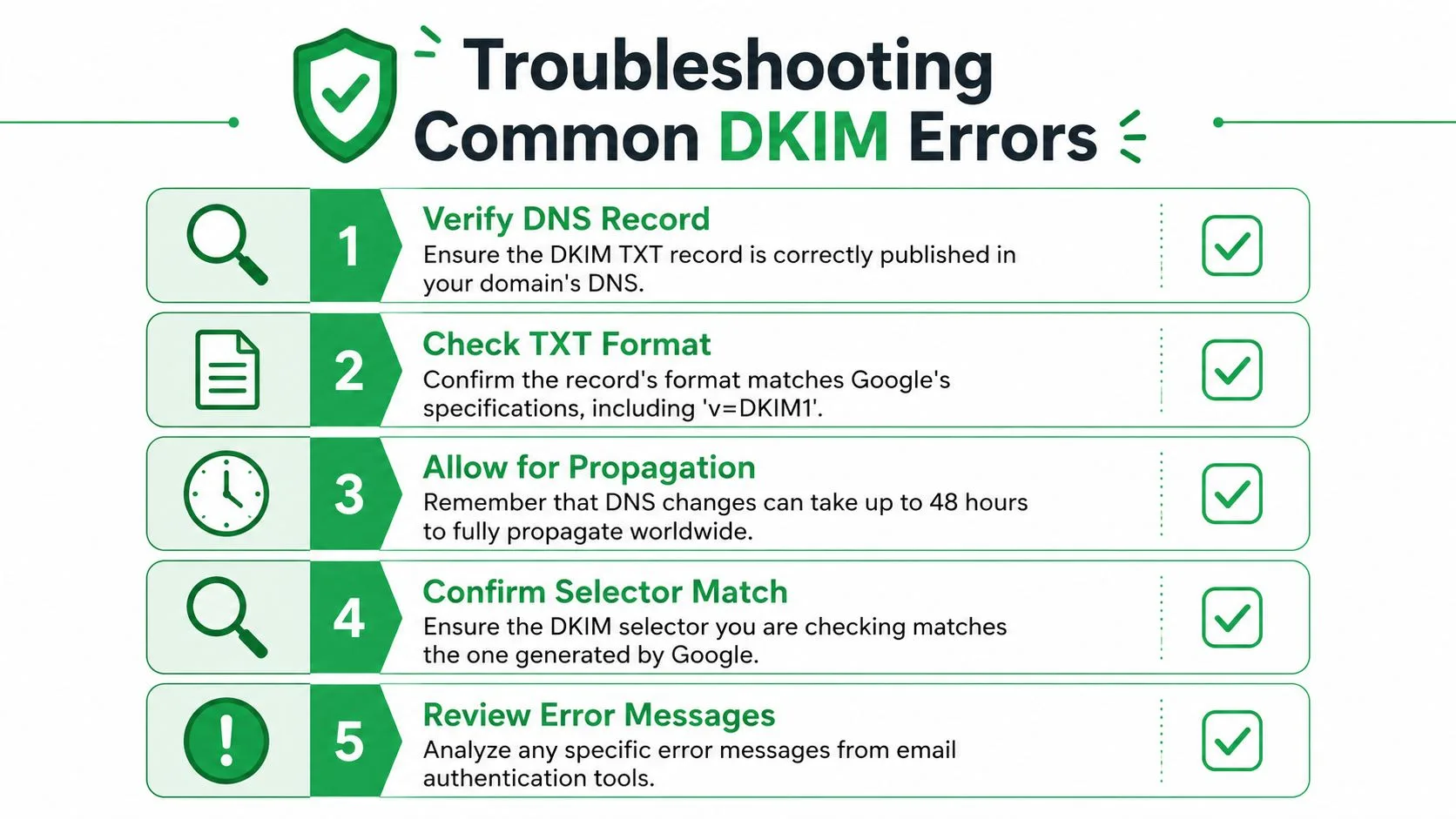
अधिकांश DKIM समस्याएं अनुमानित बकेट के एक छोटे सेट में आती हैं। प्रत्येक एक अलग निशान छोड़ता है, इसलिए आप आमतौर पर बिना अनुमान लगाए इसे कम कर सकते हैं, भले ही आप मेल मर्ज टूल से भेज रहे हों और यह जांच रहे हों कि एक अभियान दूसरे से अलग क्यों उतरता है।
जब Google कहता है कि प्रमाणीकरण सत्यापित नहीं है
यदि Google अभी भी डोमेन को सत्यापित नहीं दिखाता है, तो प्रसार (propagation) से शुरू करें। DNS अपडेट हमेशा एक ही बार में हर जगह दिखाई नहीं देते हैं, इसलिए एक नया DKIM रिकॉर्ड आपके कंट्रोल पैनल में सही दिख सकता है जबकि Gmail अभी भी पुरानी स्थिति देखता है। कुछ सेटअप गाइड Google एडमिन में Start authentication पर क्लिक करने से पहले प्रतीक्षा करने की सलाह देते हैं, जो अक्सर सबसे सुरक्षित कदम होता है यदि परिवर्तन अभी प्रकाशित किया गया था।
यदि उस प्रतीक्षा के बाद भी स्थिति नहीं बदलती है, तो अपने DNS डैशबोर्ड में TXT रिकॉर्ड की लाइन दर लाइन जांच करें। एक गायब वर्ण, गलत होस्ट नाम, या गलत लेबल के तहत जोड़ा गया रिकॉर्ड सत्यापन को तब भी ब्लॉक कर सकता है जब इंटरफ़ेस ठीक दिखता है।
जब हेडर चेक विफल हो जाता है
एक विफल हेडर का आमतौर पर मतलब है कि संदेश भेजा गया था, लेकिन हस्ताक्षर उस से मेल नहीं खाता जिसकी Gmail को उम्मीद थी। यह अक्सर तब होता है जब ईमेल में सेलेक्टर उस सेलेक्टर से मेल नहीं खाता जिसे आपने प्रकाशित किया है, या जब एक से अधिक DKIM रिकॉर्ड मौजूद होते हैं और भेजने वाला सिस्टम गलत को चुनता है।
मेल मर्ज या आउटरीच टूल का उपयोग करने वाले प्रेषकों के लिए, यह अक्सर एक ऐसे संदेश के रूप में सामने आता है जिसे पथ में कहीं साइन किया गया था लेकिन फिर भी प्राप्तकर्ता मेलबॉक्स में टिक नहीं पाया। यदि आप प्लेसमेंट समस्याओं से भी निपट रहे हैं, तो practical ways to prevent Gmail spam issues की समीक्षा करें। DKIM प्रमाणीकरण में मदद करता है, लेकिन यह अपने आप में हर फ़िल्टरिंग समस्या को ठीक नहीं करता है।
जब DNS रिकॉर्ड सही दिखता है लेकिन फिर भी विफल रहता है
कभी-कभी रिकॉर्ड वहां होता है और फिर भी गलत होता है। TXT मान को Google के जनरेट किए गए टेक्स्ट से बिल्कुल मेल खाना चाहिए, जिसमें DKIM संस्करण टैग और कुंजी सामग्री शामिल है। यदि आपका DNS प्रदाता मान को इस तरह से लपेटता है कि स्ट्रिंग बदल जाती है, तो इसे फिर से दर्ज करें ताकि पूरा रिकॉर्ड बरकरार रहे।
यदि प्रदाता आपके द्वारा चुने गए कुंजी प्रारूप को नहीं संभालता है, तो एक अलग DNS सेटअप के साथ काम करना आसान हो सकता है। व्यवहार में, कॉपी और पेस्ट की गलतियां प्रदाता सीमाओं की तुलना में अधिक विफलताओं का कारण बनती हैं, इसलिए रिकॉर्ड की Google द्वारा जनरेट किए गए टेक्स्ट से जांच करके शुरू करें।
निवारण क्रम: सत्यापित करें कि रिकॉर्ड मौजूद है, पुष्टि करें कि सेलेक्टर मेल खाता है, प्रसार के लिए प्रतीक्षा करें, फिर हेडर को फिर से टेस्ट करें।
वह क्रम आपको एक ही समय में बहुत अधिक चर बदलने से रोकता है। यदि आप रिकॉर्ड, सेलेक्टर, और भेजने वाले टूल को एक ही समय में संपादित करते हैं, तो आप नहीं जान पाएंगे कि किस परिवर्तन ने समस्या को ठीक किया।
यदि आपकी टीम आउटगोइंग मेल को स्पैम से बाहर रखना चाहती है, तो these practical ways to prevent Gmail spam issues DKIM के लागू होने के बाद आपको एक उपयोगी अगली जांच देते हैं।
मेल मर्ज और रखरखाव के लिए उन्नत टिप्स
DKIM पास का मतलब स्वचालित रूप से यह नहीं है कि हर संदेश एक ही तरह से व्यवहार करेगा। Google का मार्गदर्शन DMARC अलाइनमेंट की ओर इशारा करता है, जहाँ DKIM साइनिंग डोमेन, d= मान, दृश्य From डोमेन से मेल खाता है। यदि वे लाइन में नहीं आते हैं, तो एक संदेश अभी भी एक अर्थ में प्रमाणित दिख सकता है जबकि वह अलाइनमेंट चेक विफल हो जाता है जो डिलीवरी और विश्वास के लिए मायने रखता है (Google Workspace DKIM guidance).
यह मेल मर्ज वर्कफ़्लो, CRM सेंड्स, और सपोर्ट टूल के लिए बहुत मायने रखता है। एक अभियान को भेजने वाली सेवा द्वारा सही ढंग से हस्ताक्षरित किया जा सकता है, लेकिन यदि दृश्य प्रेषक और प्रमाणित डोमेन अलग हो जाते हैं, तो प्राप्तकर्ता के दृष्टिकोण से यह बेमेल दिख सकता है। व्यापक आउटरीच टूलिंग का मूल्यांकन करने वाली टीमों के लिए, resources for small business digital marketing प्रमाणीकरण को पूर्ण स्टैक के हिस्से के रूप में फ्रेम करने में मदद कर सकते हैं, न कि एक स्टैंडअलोन फिक्स के रूप में।
यदि आप Mail Merge for Gmail जैसे उत्पाद का उपयोग करते हैं, तो मुख्य प्रश्न यह है कि क्या संदेश उस डोमेन से बाहर जाते हैं जिसे आपने पहले ही प्रमाणित कर लिया है और क्या दृश्य From पता उस डोमेन से मेल खाता है। यह तकनीकी रूप से हस्ताक्षरित संदेश और उस संदेश के बीच की व्यावहारिक रेखा है जो Gmail और अन्य इनबॉक्स में स्वच्छ अलाइनमेंट के लिए सेटअप किया गया है।
रखरखाव को सरल रखें
DKIM को एक चालू संपत्ति की तरह मानें, न कि एक बार के कार्य की तरह। जांचें कि किसी भी DNS परिवर्तन, डोमेन माइग्रेशन, या प्लेटफ़ॉर्म स्विच के बाद सेलेक्टर अभी भी लाइव रिकॉर्ड से मेल खाता है। यदि आप कभी कुंजियों को रोटेट करते हैं, तो पहले DNS प्रविष्टि को अपडेट करें, फिर पुराने को रिटायर करने से पहले नए हस्ताक्षर की पुष्टि करें।
अन्य प्रमाणीकरण परतों पर भी नज़र रखें। SPF और DMARC DKIM के विकल्प नहीं हैं, लेकिन वे समग्र सेटअप को बहुत अधिक लचीला बनाते हैं। छोटे व्यवसाय के वातावरण में, उस संयोजन को स्वस्थ रखना बाद में इनबॉक्स समस्याओं का निदान करने की कोशिश करने की तुलना में आमतौर पर आसान होता है।
यदि आप कई प्रेषकों का प्रबंधन करते हैं, तो हर उस सिस्टम की एक छोटी सूची बनाएं जो आपकी कंपनी की ओर से मेल भेजता है। न्यूज़लेटर टूल, हेल्प डेस्क, इनवॉइसिंग प्लेटफ़ॉर्म, और मैन्युअल Gmail सेंड्स सभी अलग-अलग व्यवहार कर सकते हैं। जो लोग सबसे खराब डिलीवरेबिलिटी समस्याओं से बचते हैं, वे वही हैं जो ठीक से जानते हैं कि कौन सा सिस्टम किस संदेश को साइन करता है।
यदि आप इसे ग्राहक अपडेट, आउटरीच, या मेल-मर्ज अभियानों के लिए सेटअप कर रहे हैं, तो Gmail हेडर और दृश्य From डोमेन दोनों की जांच करके कार्य पूरा करें, फिर SPF और DMARC को उसी भेजने वाली पहचान के साथ सिंक में रखें। यदि आप एक Gmail-आधारित भेजने वाला वर्कफ़्लो चाहते हैं जो इनबॉक्स के करीब रहता है जबकि आप Sheets से वैयक्तिकरण का प्रबंधन करते हैं, तो Mail Merge for Gmail पर एक नज़र डालें।
अपना पहला कैंपेन भेजने के लिए तैयार हैं?
Google Workspace Marketplace से Mail Merge for Gmail इंस्टॉल करें और हर दिन 50 व्यक्तिगत ईमेल मुफ्त में भेजें।
मुफ्त में शुरुआत करेंऔर पढ़ें
Guides से और अधिक

Gmail Warm-Up: Mail Merge से पहले Gmail अकाउंट को वार्म अप कैसे करें
Google के नियमों के साथ Gmail वार्म-अप की जानकारी: किसे इसकी आवश्यकता है, Google Sheets से 4 सप्ताह का शेड्यूल, और Mail Merge का वार्म-अप कैसे काम करता है।

Gmail में CC और BCC के साथ Mail Merge: हर ईमेल पर सही लोगों को कॉपी करें
Google Sheets से CC और BCC के साथ mail merge चलाना सीखें, कॉलम सेट करें, और जानें कि कॉपी किए गए प्राप्तकर्ता आपके दैनिक कोटे में कैसे गिने जाते हैं।

Gmail भेजने की सीमा पूरी हो गई: इसका क्या मतलब है और अपना अभियान कैसे पूरा करें
क्या आपको Gmail भेजने की सीमा पूरी होने की त्रुटि मिली है? वास्तविक दैनिक सीमाओं, आप दोबारा कब भेज सकते हैं और मेल मर्ज को सुरक्षित दैनिक बैचों में कैसे विभाजित करें, इसके बारे में जानें।