


















DKIM för Gmail: En komplett guide för konfiguration 2026
Lär dig hur du konfigurerar DKIM för Gmail med vår steg-för-steg-guide. Generera nycklar, lägg till DNS-poster och verifiera din konfiguration för att förbättra e-postleverans.
Du har säkert sett det hända. En kundförfrågan, en uppföljning på en offert eller en kampanj som du lagt tid på att bygga hamnar i skräpposten, och det enda tecknet är att avsändarraden ser bra ut medan Gmail fortfarande behandlar meddelandet som om det vore misstänkt. Det är precis här DKIM för Gmail blir viktigt, eftersom det ger Gmail en kryptografisk signal om att din e-post faktiskt kommer från din domän och inte har ändrats på vägen.
Gmail behandlar inte längre autentisering som en trevlig extrafunktion. Googles egen data visar att 76,9 % av e-postmeddelandena som Gmail tar emot är signerade med DKIM, och Google kräver att massutskickare använder SPF, DKIM och DMARC (Googles vägledning för Gmail-autentisering). Om du skickar nyhetsbrev, säljmejl, supportuppdateringar eller e-postkampanjer via Mail Merge, gör det DKIM till en del av grundkonfigurationen, inte en senare optimering. För en bredare introduktion till autentiseringsstacken, se grunderna i e-postautentisering.
Varför dina Gmail-meddelanden behöver DKIM-autentisering
När en kund säger att de aldrig såg din offert, uppföljning eller kampanj, börjar problemet ofta med förtroende. Gmail måste avgöra om meddelandet ser ut att genuint komma från din domän, och det beslutet påverkar om det når inkorgen, kampanjfliken eller skräpposten.
DKIM, DomainKeys Identified Mail, ger Gmail det beviset. Det signerar utgående e-post med en domänspecifik nyckel, och Gmail kontrollerar den signaturen när meddelandet anländer. Om signaturen matchar har meddelandet en starkare grund för att behandlas som legitim affärspost, och det är mindre troligt att det ifrågasätts under filtreringen.
Signerad e-post hjälper också till att skydda din domän från spoofing. Utan DKIM kan någon skicka ett meddelande som ser ut att komma från ditt företag, och inkorgsleverantörer har färre signaler för att skilja din e-post från en falsk kopia. Det är en direkt risk för småföretag som förlitar sig på Gmail för kundsvar, fakturor och kampanjer via Mail Merge.
En signerad domän ger dig också en renare ryktessignal. Gmail ser autentisering som en del av den bredare förtroendebilden, så ett korrekt signerat meddelande stöder ditt avsändarrykte istället för att tvinga Gmail att gissa om e-posten är säker. För en större bild av hur delarna passar ihop, se denna översikt över autentisering.
Många småföretag försöker fixa leveransbarheten genom att ändra ämnesrader, sprida ut utskick eller skriva om brödtexten. Dessa justeringar kan hjälpa engagemanget, men de ersätter inte autentisering. Om själva meddelandet inte är korrekt signerat har Gmail fortfarande en anledning att behandla det med försiktighet.
Generera din DKIM-nyckel i Google Workspace
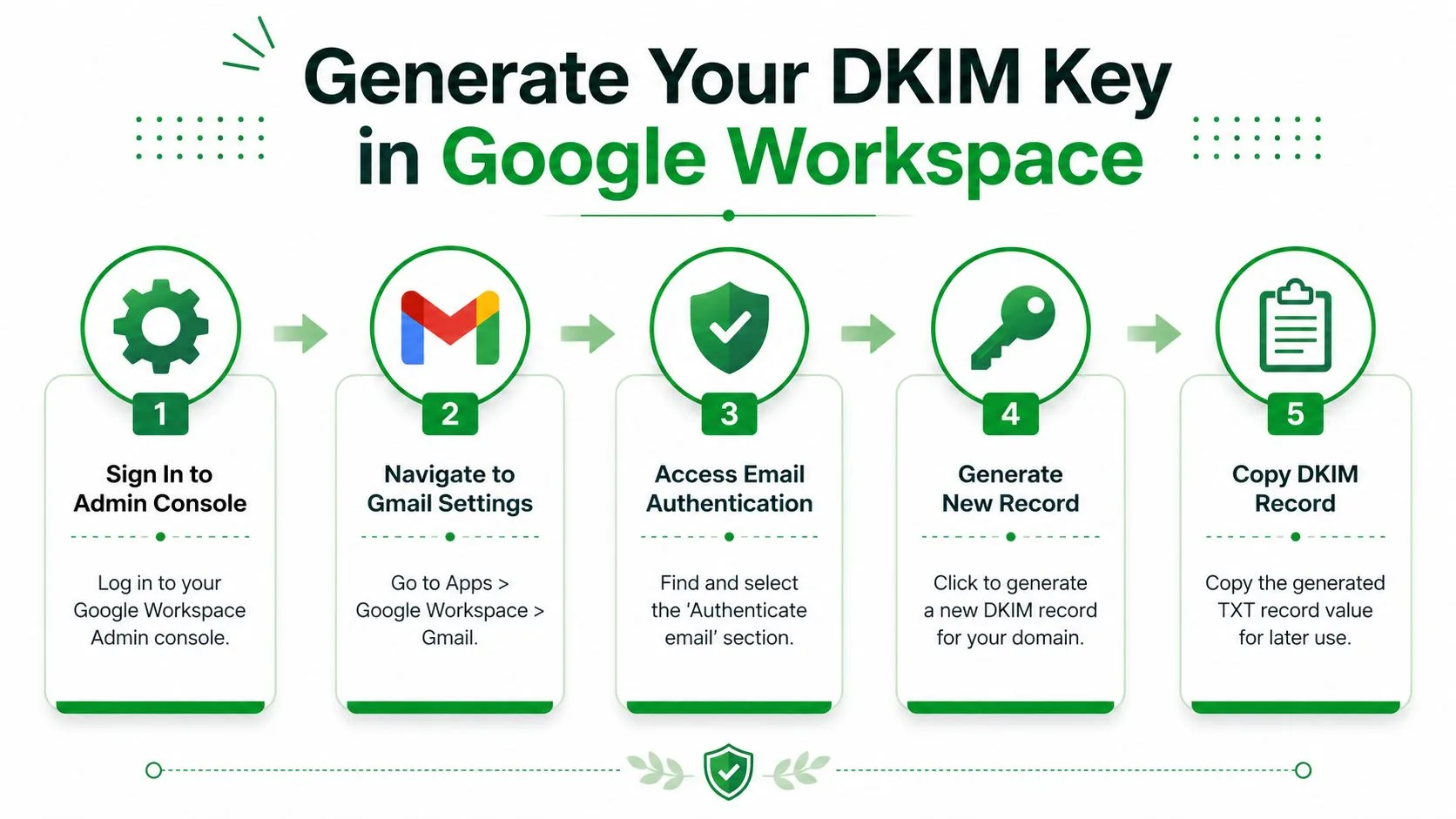
Börja i Google Workspace Admin-konsolen och gå sedan till området för Gmail-autentisering för den domän du vill signera. Googles konfigurationsflöde är utformat kring en enkel idé: generera en ny post, publicera den i DNS, återvänd sedan till Admin-konsolen och klicka på Starta autentisering (Google Workspace DKIM-konfigurationssekvens).
Hitta autentiseringsskärmen
Sökvägen ligger vanligtvis under Appar, sedan Google Workspace, därefter Gmail och slutligen Autentisera e-post. Det är där Google skapar DKIM-materialet kopplat till din domän. Om du hanterar mer än en domän, var noga med att välja den domän som ansvarar för att skicka e-post, snarare än bara den som äger din webbplats.
Selektor-prefixet är en del av postnamnet som Google ger dig. Se det som en etikett som hjälper Gmail att veta vilken DKIM-nyckel den ska leta efter senare. Googles dokument visar också att 2048-bitars nycklar är det föredragna alternativet när din miljö stöder dem, vilket återspeglar en övergång mot starkare kryptografisk autentisering istället för det absoluta minimumet.
Operativ notering: generera nyckeln i Google först, kopiera sedan det exakta värdnamnet och TXT-värdet som den ger dig. Att gissa postnamnet är ett av de snabbaste sätten att förstöra konfigurationen.
Kopiera postdetaljerna noggrant
Google kommer att visa ett DNS-värdnamn och ett TXT-postvärde. Dessa två delar betyder mer än själva skärmflödet. Värdnamnet är vad DNS använder för att publicera nyckeln, och TXT-värdet är den offentliga halvan av signaturposten.
Om du använder ett e-postverktyg eller ett Gmail-anslutet arbetsflöde för utskick, är detta också punkten där du bör se till att du konfigurerar rätt avsändardomän. För företag som använder en domän i Gmail och en annan i en utskicksplattform är fel domänval en vanlig källa till förvirring. Om du också behöver SPF-delen av bilden, passar denna Gmail SPF-guide bra ihop med DKIM-konfigurationen.
Behåll posttexten exakt som Google tillhandahåller den. Även ett litet skrivfel i värdetiketten eller det inklistrade värdet kan hindra domänen från att autentiseras senare, och du kommer inte att märka det bara genom att titta på Gmails skrivfönster.
Publicera DKIM-posten till din domäns DNS
Din DNS-leverantör är där DKIM-nyckeln blir aktiv för omvärlden. Google kan generera posten, men Gmail kommer inte att lita på signaturen förrän den offentliga nyckeln finns i DNS-zonen för domänen du skickar från.
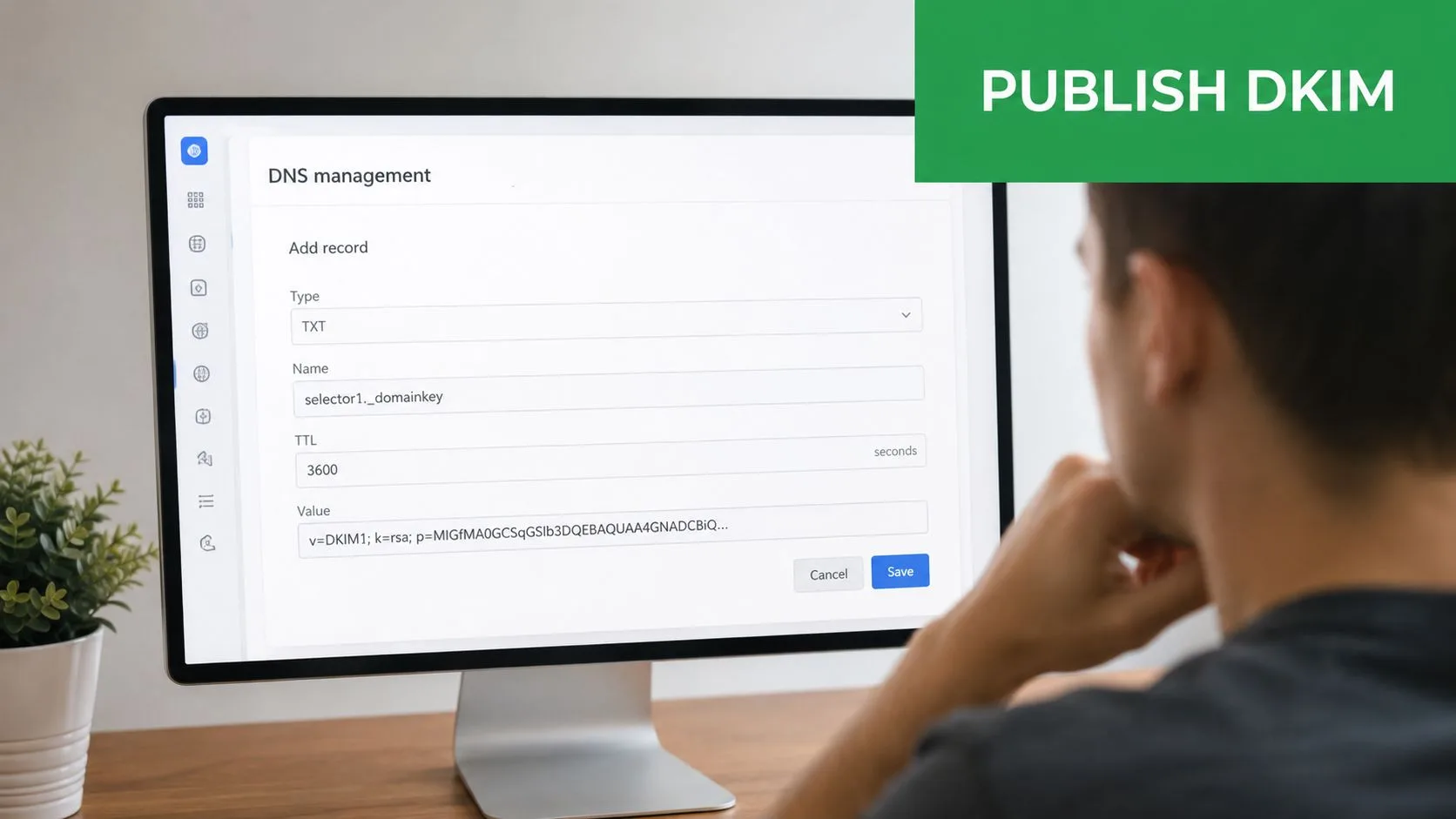
Öppna DNS-hanteringsområdet för domänen och lägg till en TXT-post med det exakta värdnamnet och TXT-värdet som Google ger dig. Den posten är vad som låter Gmail kontrollera utgående e-post senare. Om din leverantör använder ett förenklat gränssnitt, leta efter DNS-poster, domänposter eller avancerade DNS-inställningar.
Noggrannhet betyder mer än hastighet här. Kopiera texten exakt som den visas, eftersom detta inte är platsen att förkorta, formatera om eller “städa upp” värdet. Ett saknat tecken eller ett extra mellanslag kan bryta autentiseringen även om posten ser tillräckligt bra ut vid en första anblick.
Exempelform, inte en kopia att klistra in blint:
Värdnamn, DKIM-selektorn som Google genererade.
Typ, TXT.
Värde, den fullständiga DKIM-strängen som Google gav dig.
För Mail Merge-verktyg och Gmail-anslutna arbetsflöden för utskick måste domänvalet matcha brevlådan som skickar meddelandena. Om din utskicksplattform använder en annan domän än den i Google Workspace kommer en post på fel zon inte att göra något för leveransbarheten. Om du också behöver SPF-sidan för att stämma, är denna SPF-konfigurationsresurs för Gmail en användbar följeslagare medan du slutför autentiseringsposterna.
När du har publicerat posten, ge DNS tid att uppdateras innan du testar. Vissa leverantörer visar ändringen snabbt, medan andra tar längre tid på sig att synas över hela internet. Vägledning om DNS-spridning förklarar varför administratörer ofta väntar innan de försöker aktivera signering i Google Admin, eftersom DNS-sidan vanligtvis är den långsammaste delen av konfigurationen (Vägledning om DNS-spridning).
Om du redan hanterar SPF, håll hela postuppsättningen konsekvent över domänen. DKIM, SPF och avsändardomänen måste peka i samma riktning, särskilt om du skickar från Gmail och en separat utskicksplattform. En post publicerad på fel domän hjälper inte Gmail att lita på e-posten som lämnar ditt system.
När posten är på plats, återvänd till Google Admin och förbered dig på att aktivera signering. Om DNS-posten är felaktigt formaterad kommer Google inte att kunna verifiera nyckeln, och problemet kommer att se ut som ett Gmail-problem trots att det började i DNS.
Verifiera och testa din DKIM-konfiguration
När DNS-posten är live, återvänd till Google Admin och klicka på Starta autentisering. Den knappen skapar inte DKIM på egen hand, den säger åt Google att börja signera e-post efter att den kan se den offentliga nyckeln i DNS. Konfigurationen anses vara komplett först när Google visar domänen som fullständigt autentiserad i Admin-konsolen.
Den renaste kontrollen är fortfarande ett riktigt meddelande skickat till en extern brevlåda. Googles egen vägledning säger att man ska inspektera rubrikerna och leta efter en Authentication-Results-rad som uttryckligen visar dkim=pass header.i=@din-domän.se (Google Workspace DKIM-verifieringsvägledning). Det berättar för dig att signaturen överlevde transporten och matchade domänen den var tänkt att representera.
Hur ett lyckat resultat ser ut
Ett godkänt test visar vanligtvis DKIM-resultatet i de råa rubrikerna, inte i den vanliga meddelandevyn. Du kan också se relaterade fält som bekräftar signeringsidentiteten, men nyckelraden är den som säger att DKIM godkändes för din domän. Om den raden saknas, behandla meddelandet som overifierat tills du vet varför.
En tredjepartskontrollant kan hjälpa till, men den bör bekräfta vad rubriken redan berättar för dig. Använd den som en snabb kontroll, inte som den enda källan till sanning. Det starkaste beviset är fortfarande ett faktiskt externt meddelande med giltiga Gmail-igenkända rubriker.
Om rubriken säger dkim=pass, fungerar signaturen. Om den inte gör det, är problemet vanligtvis postplacering, spridning eller en diskrepans mellan selektorn och den live-DNS-posten.
Många administratörer stannar för tidigt och förlitar sig enbart på statusen i Admin-konsolen. Det är användbart, men det ersätter inte att läsa meddelanderubriken från mottagarsidan. Brevlådan är där Gmail fattar sitt beslut, så det är där du vill bekräfta resultatet.
Felsökning av vanliga DKIM-fel
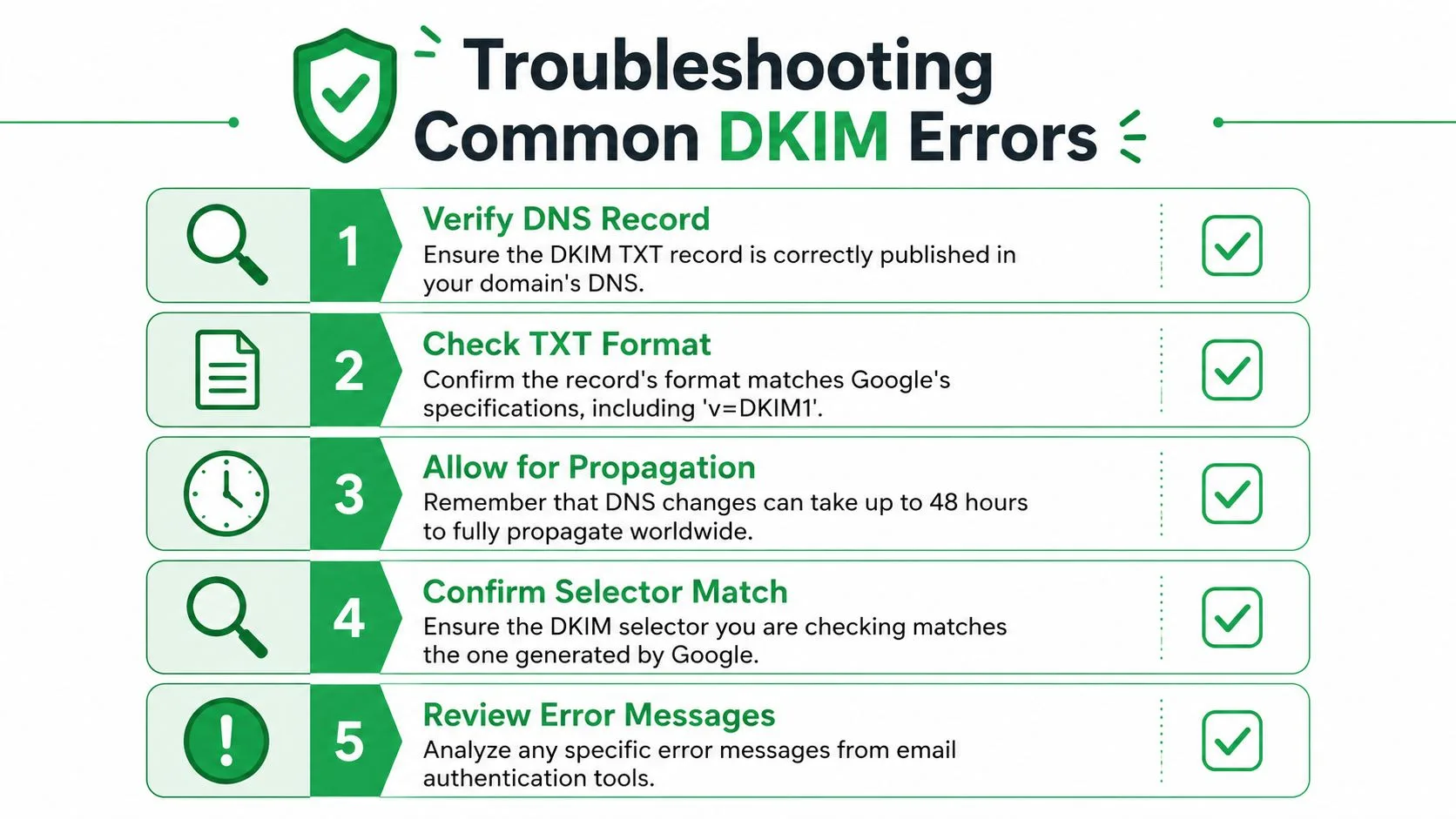
De flesta DKIM-problem faller in i en liten uppsättning förutsägbara kategorier. Varje kategori lämnar ett annorlunda spår, så du kan vanligtvis ringa in det utan att gissa, även om du skickar från ett Mail Merge-verktyg och kontrollerar varför en kampanj landar annorlunda än nästa.
När Google säger att autentiseringen inte är verifierad
Om Google fortfarande visar domänen som inte verifierad, börja med spridningen. DNS-uppdateringar syns inte alltid överallt samtidigt, så en ny DKIM-post kan se korrekt ut i din kontrollpanel medan Gmail fortfarande ser det äldre tillståndet. Vissa konfigurationsguider råder dig att vänta innan du klickar på Starta autentisering i Google Admin, vilket ofta är det säkraste draget om ändringen precis har publicerats.
Om statusen fortfarande inte ändras efter den väntetiden, inspektera TXT-posten i din DNS-instrumentpanel rad för rad. Ett saknat tecken, ett felaktigt värdnamn eller en post som lagts till under fel etikett kan blockera verifieringen även när gränssnittet ser bra ut.
När rubrikkontrollen misslyckas
En misslyckad rubrik betyder vanligtvis att meddelandet skickades, men signaturen matchade inte vad Gmail förväntade sig. Det händer ofta när selektorn i e-postmeddelandet inte matchar selektorn du publicerade, eller när mer än en DKIM-post finns och utskickssystemet väljer fel.
För avsändare som använder Mail Merge eller utskicksverktyg syns detta ofta som ett meddelande som signerades någonstans på vägen men som ändå inte håller måttet i mottagarens brevlåda. Om du också har problem med placering, granska praktiska sätt att förhindra Gmail-skräppostproblem. DKIM hjälper till med autentisering, men det fixar inte varje filtreringsproblem på egen hand.
När DNS-posten ser rätt ut men ändå misslyckas
Ibland finns posten där och är ändå fel. TXT-värdet måste matcha Googles genererade text exakt, inklusive DKIM-versionstaggen och nyckelmaterialet. Om din DNS-leverantör radbryter värdet på ett sätt som ändrar strängen, skriv in det igen så att hela posten förblir intakt.
Om leverantören inte hanterar nyckelformatet du valde, kan en annan DNS-konfiguration vara lättare att arbeta med. I praktiken orsakar misstag vid kopiering och inklistring fler fel än leverantörsbegränsningar, så börja med att kontrollera posten mot vad Google genererade.
Felsökningsordning: verifiera att posten finns, bekräfta att selektorn matchar, vänta på spridning, testa sedan rubriken igen.
Den sekvensen hindrar dig från att ändra för många variabler samtidigt. Om du redigerar posten, selektorn och utskicksverktyget samtidigt kommer du inte att veta vilken ändring som löste problemet.
Om ditt team också vill hålla utgående e-post borta från skräpposten, ger dessa praktiska sätt att förhindra Gmail-skräppostproblem dig en användbar nästa kontroll efter att DKIM är på plats.
Avancerade tips för Mail Merge och underhåll
Ett godkänt DKIM-resultat betyder inte automatiskt att varje meddelande kommer att bete sig på samma sätt. Googles vägledning pekar mot DMARC-justering, där DKIM-signeringsdomänen, d=-värdet, matchar den synliga Från-domänen. Om de inte stämmer överens kan ett meddelande fortfarande se autentiserat ut i en mening samtidigt som det misslyckas med justeringskontrollen som är viktig för leverans och förtroende (Google Workspace DKIM-vägledning).
Det betyder mycket för Mail Merge-arbetsflöden, CRM-utskick och supportverktyg. En kampanj kan signeras korrekt av utskickstjänsten men ändå se felaktig ut ur mottagarens synvinkel om den synliga avsändaren och den autentiserade domänen driver isär. För team som utvärderar bredare utskicksverktyg kan resurser för digital marknadsföring för småföretag hjälpa till att rama in autentisering som en del av hela stacken, inte som en fristående fix.
Om du använder en produkt som Mail Merge for Gmail, är nyckelfrågan om meddelandena går ut från domänen du redan har autentiserat och om den synliga Från-adressen matchar den domänen. Det är den praktiska gränsen mellan ett tekniskt signerat meddelande och ett som är konfigurerat för renare justering över Gmail och andra inkorgar.
Håll underhållet enkelt
Behandla DKIM som en pågående tillgång, inte en engångsuppgift. Kontrollera att selektorn fortfarande matchar den live-posten efter varje DNS-ändring, domänmigrering eller plattformsbyte. Om du någonsin roterar nycklar, uppdatera DNS-posten först, bekräfta sedan den nya signaturen innan du drar tillbaka den gamla.
Håll också ett öga på de andra autentiseringslagren. SPF och DMARC är inte ersättningar för DKIM, men de gör den övergripande konfigurationen mycket mer motståndskraftig. I en småföretagsmiljö är den kombinationen vanligtvis lättare att hålla frisk än att försöka diagnostisera inkorgsproblem senare.
Om du hanterar flera avsändare, gör en kort inventering av varje system som skickar e-post för ditt företags räkning. Nyhetsbrevsverktyg, helpdeskar, faktureringsplattformar och manuella Gmail-utskick kan alla bete sig olika. De som undviker de värsta leveransproblemen är de som vet exakt vilket system som signerar vilket meddelande.
Om du konfigurerar detta för kunduppdateringar, utskick eller Mail Merge-kampanjer, slutför jobbet genom att kontrollera både Gmail-rubriken och den synliga Från-domänen, och håll sedan SPF och DMARC i synk med samma avsändaridentitet. Om du vill ha ett Gmail-baserat utskicksarbetsflöde som håller sig nära inkorgen medan du hanterar personalisering från Sheets, ta en titt på Mail Merge for Gmail.
Redo att skicka din första kampanj?
Installera Mail Merge for Gmail från Google Workspace Marketplace och skicka upp till 50 personliga e-postmeddelanden per dag gratis.
Kom igång gratisMer läsning
Mer från Guides

Gmail-uppvärmning: Så värmer du upp ett Gmail-konto inför Mail Merge
Gmail-uppvärmning förklaras med Googles egna upptrappningsregler: vem som behöver det, ett fyraveckorsschema i Google Sheets och hur Mail Merge fungerar.

E-postkoppling med CC och BCC i Gmail: Kopiera in rätt personer på varje e-postmeddelande
Lär dig göra en e-postkoppling med CC och BCC från Google Sheets, ställa in kolumner, förhandsgranska och se hur kopior påverkar din dagliga kvot.

Gmail-gräns för utskick nådd: Vad det innebär och hur du slutför din kampanj
Har du fått felmeddelandet att Gmail-gränsen för utskick är nådd? Lär dig de faktiska dagliga gränserna, när du kan skicka igen och hur du delar upp en e-postkoppling i säkra dagliga batchar.