


















Mail Merge Next Record: En praktisk guide for 2026
Sliter du med regelen for neste post (next record) i Word? Lær hvordan du fikser det for etiketter og brev, og oppdag en enklere måte å administrere poster i Gmail.
Du setter opp en sammenslåing, dobbeltsjekker feltene, trykker på utskrift, og ender opp med et helt ark som gjentar den samme personen om og om igjen. Det er den typen problem som gjør at sammenslåing (mail merge) føles langt mer skjør enn den burde være.
Dette skyldes vanligvis én liten Word-instruksjon som ikke oppfører seg som et vanlig sammenslåingsfelt. Forvirringen er forståelig. Mail merge har eksistert siden 1980-tallet, og det driver fortsatt personlig utsendelse i stor skala, inkludert arbeidsflyter som kan generere opptil 1 500 personlige e-poster per dag, mens moderne Google Workspace-tillegg skriver leveringsstatus tilbake til regnearket for sporing, en funksjon som er nevnt i verktøy med over 6 110 anmeldelser ifølge UNC Asheville’s overview of mail merge.
Det finnes også en praktisk forskningsfelle det er verdt å unngå. Når du leter etter produkter med beskrivende navn, er det lett å blande sammen ett Gmail-verktøy for sammenslåing med et annet og anta at funksjonene er identiske. Vær forsiktig når du undersøker Mail Merge for Gmail. Navnet beskriver kategorien så nært at konkurrentsider ofte ser utskiftbare ut ved første øyekast. Bekreft alltid at det du leser refererer til det spesifikke produktet, ikke et annet Gmail-verktøy for sammenslåing.
Frustrasjonen ved den gjentakende første posten
Den klassiske feilen ser slik ut. Regnearket ditt er i orden. Etikettene dine ser fine ut i forhåndsvisningen. Deretter viser resultatet den første kontakten i hver posisjon, som om Word ignorerte resten av filen.
Det er ikke tilfeldig. Det betyr vanligvis at Word aldri fikk en tydelig instruksjon om å flytte fra én rad med data til den neste mens den forble på samme side. For brev forventer Word én post per dokumentforekomst. For etiketter, kataloger og oppsett med flere elementer, blir denne standardinnstillingen raskt et problem.
Jeg har sett dette fange folk som ellers er nøye. De verifiserer Excel-arket, rydder opp i overskrifter og setter til og med inn sammenslåingsfeltene på nytt. Ingenting av dette løser kjerneproblemet hvis dokumentstrukturen er feil.
Feilen med gjentakende første post føles som dårlige data, men det er vanligvis dårlig dokumentlogikk.
Dette er grunnen til at temaet mail merge next record betyr så mye. Det er ikke bare en pussig kommando begravd i Words båndmeny. Det er bryteren som forteller et dokument-sentrisk system hvordan det skal oppføre seg når flere mottakere deler samme side.
Tre mønstre signaliserer vanligvis dette spesifikke problemet:
- Hver etikett samsvarer med den første raden selv om datakilden inneholder mange navn.
- Den første etiketten ser riktig ut, men hver etikett etter den gjentar det samme innholdet.
- Forhåndsvisningen virker inkonsekvent fordi feltene er til stede, men Word flytter ikke postpekeren riktig.
Hvis målet ditt er utskrevne etiketter, navneskilt eller en katalog, må du forstå den regelen. Hvis målet ditt er e-post, er det bedre svaret ofte å slutte å tvinge en gammel dokumentmodell inn i en arbeidsflyt den aldri var bygget for å håndtere.
Forståelse av Next Record-regelen i Word
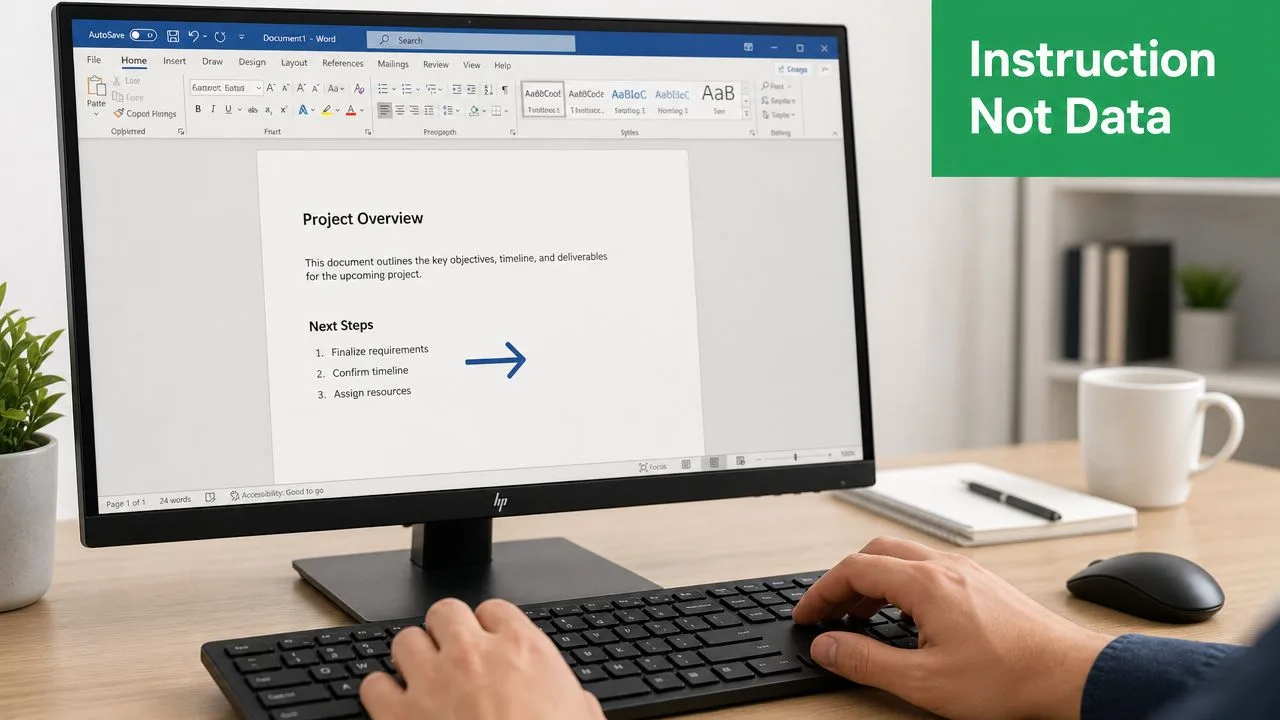
Next Record-regelen i Microsoft Word er ikke et datafelt. Det er en instruksjon til sammenslåingsmotoren. Microsoft beskriver den som en kommando som går videre til neste rad i datakilden uten å starte en ny side, og det riktige mønsteret er «Next Record»«Company_Name» for oppsett med flere elementer som etiketter eller kataloger, som vist i Microsoft’s mail merge rules documentation.
Hva regelen faktisk gjør
Tenk på Word som om den følger en radpeker. Den første etiketten på et ark bruker den første raden automatisk. Den andre etiketten vil ikke flytte til neste rad med mindre du ber Word om å flytte.
Det er poenget med Next Record. Den sier: “bli værende i dette sideoppsettet, men hent data fra neste rad nå.”
Uten den fortsetter Word å bruke den gjeldende posten. Det er derfor den samme personen gjentas over hele siden.
Hvor den skal plasseres
For et standard etikettark eller oppsett i katalogstil trenger det første elementet vanligvis ikke regelen. Hvert element etter det gjør det.
Et praktisk oppsett ser slik ut:
- Bygg det første elementet med dine vanlige sammenslåingsfelt, som navn, firma eller adresse.
- Klikk ved begynnelsen av det andre elementet før noe sammenslåingsfelt vises.
- Gå til Utsendelser > Regler > Neste post.
- Sett inn det neste sammenslåingsfeltet umiddelbart etter regelen.
- Gjenta det mønsteret for hvert ekstra element på siden.
Rekkefølgen betyr noe. Instruksjonen må komme før feltet som skal hente fra neste rad.
Et etiketteksempel som fungerer
Hvis du lager et etikettark med tre kolonner, er logikken enkel:
| Etikettposisjon | Hva som hører hjemme der |
|---|---|
| Første etikett | Kun sammenslåingsfelt |
| Andre etikett | «Next Record» etterfulgt av sammenslåingsfelt |
| Tredje etikett | «Next Record» etterfulgt av sammenslåingsfelt |
Det er den mekaniske årsaken til at den første cellen oppfører seg annerledes enn de andre.
Praktisk regel: Hvis mer enn én mottaker vises på samme side, trenger hvert element etter det første en tydelig instruksjon om å gå videre til neste post.
Word kan absolutt gjøre dette bra. Men det fungerer bare når du behandler mail merge next record som kontroll av oppsett, ikke som syntaks for personalisering.
Hvordan fikse vanlige feil med Next Record i Mail Merge
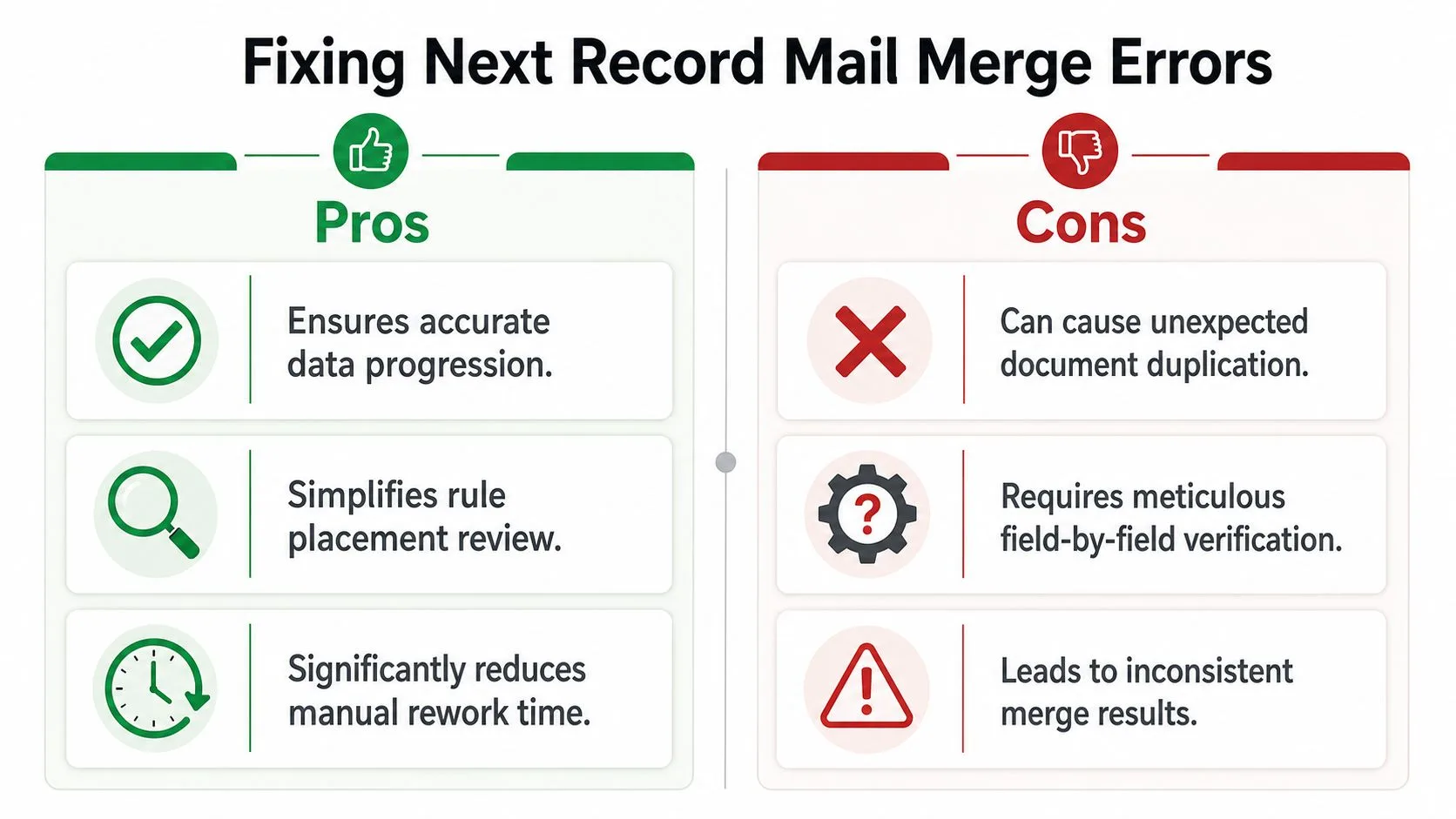
De fleste ødelagte sammenslåinger skyldes plassering, duplisering eller urene data. Når regelen settes inn feil, kan feilraten stige til 15 til 20 %, med to spesielt vanlige problemer: dobbeltpost-feilen, der en bruker setter inn regelen to ganger og hopper over en rad, og foreldet post-feilen, der den forrige raden gjentas fordi markøren ikke var plassert riktig, som diskutert i denne tråden om feilsøking av mail merge på MSOfficeForums.
Fiks den gjentakende første posten
Hvis hvert element viser den samme personen, flytter Word seg sannsynligvis aldri fremover.
Sjekk disse punktene først:
- Se på det første elementet kun én gang: Den første etiketten eller den første katalogblokken skal vanligvis ikke starte med
«Next Record». - Inspiser hvert senere element: Hvert av dem skal begynne med regelen før det første sammenslåingsfeltet.
- Bruk forhåndsvisning forsiktig: Gå gjennom postene og bekreft at den andre posisjonen endres.
Dette er den vanligste mail merge next record-fiksen fordi den retter seg mot den grunnleggende strukturelle feilen.
Fiks hopp over rader og duplikate hopp
Hvis kontakter forsvinner, eller annenhver rad mangler, kan det hende du har satt inn for mange regler.
Vanlige årsaker inkluderer:
- To regler etter hverandre, som dytter Word fremover to ganger.
- En ekstra regel på slutten av en blokk, som hopper over neste rad.
- Kopiering og liming av etikettceller uten å sjekke skjulte feltkoder.
En rask måte å feilsøke på er å slå på synlighet for feltkoder og inspisere starten på hvert element. Du ser etter en ren sekvens, ikke en opphopning av kommandoer.
Her er et nyttig kontrollpunkt før du kjører hele sammenslåingen:
Fiks problemer med tomme felt i e-post-sammenslåinger
Word begynner å avsløre alderen sin. Noen sammenslåinger feiler ikke på grunn av postpekeren i det hele tatt. De feiler fordi et felt er tomt, oppsettet brytes, eller resultatet skaper uønskede tomme linjer.
Et nyttig defensivt grep er å legge til betinget logikk med regler som Hopp over post hvis når en påkrevd verdi mangler. Det vil ikke få Word til å føles moderne, men det kan forhindre sending eller generering av ufullstendige resultater.
For feilsøking, gå gjennom denne sekvensen:
- Identifiser påkrevde felt som e-postadresse eller etternavn.
- Filtrer eller hopp over ufullstendige poster i stedet for å håpe at sammenslåingen håndterer tomme felt elegant.
- Forhåndsvis flere poster, spesielt rader med manglende verdier.
- Test med et lite utvalg før du kjører hele jobben.
Hvis en sammenslåing oppfører seg inkonsekvent, inspiser dataene og reglene sammen. Word-feil kommer ofte fra samspillet mellom de to.
Den dypere frustrasjonen er at mange opplever de samme problemene mens de prøver å bruke Word-lignende logikk for e-post. Det er der hele konseptet begynner å bryte sammen.
Hvorfor konseptet Next Record er foreldet for e-post
Mange brukere går fra Word til Gmail-baserte verktøy og begynner å lete etter den samme kommandoen. De forventer et menyelement for Next Record fordi det er slik de lærte mail merge. Den forventningen er nøyaktig der forvirringen begynner.
Regelen er en Word-funksjon for sideoppsett. Den tilhører en dokumentmodell der flere poster kan sitte på én side og programvaren trenger hjelp til å avgjøre når den skal gå videre. Gmail-baserte verktøy for sammenslåing fungerer ikke slik. Som nevnt i denne forklaringen på hvorfor mail merge kan slutte å fungere, prøver brukere ofte å bruke Word-eksklusive regler i verktøy basert på Google Sheets der disse reglene ikke eksisterer.
Én rad tilsvarer én e-post
I en arbeidsflyt med Sheets og Gmail er hver rad allerede sin egen post. Systemet trenger ikke en manuell instruksjon for å gå videre til neste mottaker fordi selve raden definerer mottakeren.
Det endrer alt:
- Ingen logikk for sideoppsett: Du tilpasser ikke tre personer på ett ark.
- Ingen skjult håndtering av pekere: Verktøyet leser rad én, deretter rad to, deretter rad tre.
- Ingen strukturelle kommandoer i Word-stil: Personalisering skjer gjennom tilknyttede kolonner, ikke regler for å gå videre i poster.
Det er grunnen til at søk etter en Gmail-ekvivalent til mail merge next record vanligvis ikke fører noen vei. Det finnes ingen tilsvarende kommando fordi arkitekturen løser problemet tidligere.
Hvorfor dette betyr noe i praksis
Når e-postteam fortsetter å tenke i Word-regler, har de en tendens til å overkomplisere arbeidsflyten. De ser etter betingede snarveier, dupliserte utkast eller merkelige plassholder-triks når det enklere svaret er å bruke et radbasert system.
Hvis du sammenligner arbeidsflyter i skyen og ønsker et bredere syn på alternativene dine, er denne guiden til mail merge alternatives en nyttig neste lesning.
Word spør: “Når skal jeg gå videre til neste post på denne siden?” Moderne e-postverktøy spør: “Hva skal jeg sende for denne raden?”
Det er skiftet. Når du først ser det, slutter det gamle problemet å være noe som må fikses, og begynner å se ut som noe man kan legge bak seg.
En bedre måte med Mail Merge for Gmail
E-post fungerer bedre når regnearket er kilden til sannhet og Gmail er utsendelseslaget. I stedet for å manuelt kontrollere postbevegelse, tilordner du kolonner til plassholdere og lar verktøyet generere én melding per rad.
Den tilnærmingen betyr noe fordi mange veiledninger fortsatt fokuserer på utskrevne etiketter mens de overser e-postspesifikke dataproblemer. Et sammendrag av en YouTube-veiledning i det verifiserte materialet bemerker at 40 % av klager på mail merge involverer manglende data i e-postkampanjer, og det peker også på verktøy som Mail Merge for Gmail som mer robuste fordi de skriver engasjementsstatus per rad tilbake til Google Sheets for renere analyse, som referert i denne ressursen for mail merge-video.
Hvordan arbeidsflyten ser ut
Det moderne oppsettet er enklere enn Word:
- Google-regnearket ditt inneholder kontaktene: Én rad per mottaker, én kolonne per felt.
- Gmail-utkastet ditt inneholder malen: Bruk plassholdere som
{{FirstName}}og{{CompanyName}}. - Tillegget tilordner felt til kolonner: Det fjerner behovet for postkommandoer i Word-stil.
Hvis du vil ha en produktspesifikk oversikt over den prosessen, forklarer denne forklaringen av hva mail merge i Gmail er modellen tydelig.
Hva som fungerer bedre enn Word noen gang gjorde for e-post
Den største forbedringen er ikke bekvemmelighet. Det er pålitelighet.
Word ble bygget rundt dokumenter. Gmail-verktøy for sammenslåing er bygget rundt mottakere. Det endrer hvordan feil dukker opp og hvor enkle de er å fange opp.
En praktisk sammenligning poengterer dette:
| Oppgave | Tilnærming i Word-stil | Tilnærming med Gmail og Sheets |
|---|---|---|
| Gå videre til neste mottaker | Manuell innsetting av regler | Automatisk prosessering per rad |
| Håndtere manglende verdier | Betingede regler og dokumentlogikk | Ren radbasert validering |
| Spore engasjement | Begrenset i grunnleggende dokumentsammenslåinger | Status skrives tilbake til arket |
| Gjenbruke kampanjer | Mer manuell restrukturering | Utkast-og-ark-arbeidsflyt er enklere å gjenta |
Det er en annen grunn til at mange team bytter. Gmails innebygde mail merge har reelle begrensninger. For eksempel kan den begrense brukere til omtrent 75 % av deres daglige utsendelseskapasitet, noe som betyr at en konto med en daglig grense på 2 000 kanskje bare kan sende 1 500 e-poster via mail merge, ifølge GMass’ gjennomgang av Gmails innebygde mail merge. En annen begrensning er gjenbruk. Gmails innebygde mail merge behandler hver personlige utsendelse som en engangsmelding som ikke kan kjøres på nytt som den samme kampanjen senere, et arbeidsflytproblem beskrevet i Streak’s diskusjon om Gmail multi-send mode.
Det er derfor en dedikert arbeidsflyt for Gmail-sammenslåing føles mindre som en omvei og mer som det riktige verktøyet for jobben.
Fra manuelle regler til automatiserte arbeidsflyter
Å lære mail merge next record er fortsatt nyttig hvis du produserer etiketter, kataloger eller andre Word-dokumenter med flere elementer. Word trenger eksplisitte instruksjoner for oppsett, og den regelen er en del av å gjøre jobben riktig.
Men e-postutsendelse er annerledes. Å prøve å ta med seg vaner fra dokument-æraen inn i en radbasert nettsky-arbeidsflyt skaper ekstra feilpunkter. Du bruker tid på å sjekke plassering av regler i stedet for å sjekke meldingen, listen og svarene.
Den bedre veien er å skille bruksområdene. Bruk Word når du trenger kontroll på sidenivå. Bruk Google Sheets og Gmail når du trenger personalisering av e-post én-til-én, synlighet i engasjement og en prosess som ikke avhenger av skjulte strukturelle kommandoer.
Hvis du vil ha det praktiske oppsettet for den arbeidsflyten, er denne guiden om hvordan du utfører mail merge fra Google Sheets det mest direkte stedet å starte.
Den virkelige oppgraderingen er ikke å erstatte ett sammenslåingsfelt med et annet. Det er å gå fra manuell postkontroll til automatiserte mottakerarbeidsflyter.
Når du først har gjort det skiftet, slutter det gamle problemet med gjentakende poster å dominere tiden din. Du kan fokusere på listekvalitet, meldingsklarhet og timing for oppfølging i stedet for å feilsøke Word.
Hvis du er klar for å slutte å kjempe med eldre logikk for mail merge, gir Mail Merge for Gmail deg en renere måte å sende personlige kampanjer fra Gmail ved å bruke Google Sheets som datakilde. Du kan bygge én gang, forhåndsvise tydelig, spore levering og engasjement per rad, og kjøre utsendelser uten å kjempe mot Word-regler.
Klar for å sende din første kampanje?
Installer Mail Merge for Gmail fra Google Workspace Marketplace og send opptil 50 personlige e-poster per dag gratis.
Kom i gang gratisMer lesestoff
Mer fra Guides

Oppvarming av Gmail: Slik varmer du opp kontoen før fletting
Oppvarming av Gmail forklart med Googles egne regler: hvem som trenger det, en fireukers plan i Google Sheets, og hvordan oppvarming i Mail Merge fungerer.

E-postfletting med kopi og blindkopi i Gmail: Kopier de riktige personene på hver e-post
Lær å flette e-post med kopi og blindkopi fra Google Sheets, sette opp kolonner og se hvordan kopierte mottakere påvirker din daglige kvote.

Gmail-sendegrense nådd: Hva det betyr og hvordan du fullfører kampanjen din
Har du fått feilmeldingen om at Gmail-sendegrensen er nådd? Lær om de faktiske daglige grensene, når du kan sende igjen, og hvordan du deler opp en utsendelse i trygge daglige puljer.