


















मेल मर्ज नेक्स्ट रिकॉर्ड: 2026 के लिए एक व्यावहारिक गाइड
Word में मेल मर्ज नेक्स्ट रिकॉर्ड नियम के साथ संघर्ष कर रहे हैं? लेबल और पत्रों के लिए इसे ठीक करना सीखें, और Gmail में रिकॉर्ड प्रबंधित करने का एक सरल तरीका खोजें।
आप एक मर्ज सेट करते हैं, फ़ील्ड्स को दो बार चेक करते हैं, प्रिंट दबाते हैं, और अंत में एक पूरा शीट प्राप्त करते हैं जो एक ही व्यक्ति को बार-बार दोहराता है। यह उस तरह की समस्या है जो मेल मर्ज को उसकी आवश्यकता से कहीं अधिक नाजुक महसूस कराती है।
यह आमतौर पर Word के एक छोटे से निर्देश के कारण होता है जो सामान्य मर्ज फ़ील्ड की तरह व्यवहार नहीं करता है। भ्रम समझ में आता है। मेल मर्ज 1980 के दशक से मौजूद है, और यह अभी भी बड़े पैमाने पर व्यक्तिगत आउटरीच को संचालित करता है, जिसमें ऐसे वर्कफ़्लो शामिल हैं जो प्रति दिन 1,500 व्यक्तिगत ईमेल तक उत्पन्न कर सकते हैं, जबकि आधुनिक Google Workspace ऐड-ऑन ट्रैकिंग के लिए स्प्रेडशीट में डिलीवरी स्टेटस वापस लिखते हैं, जो UNC Asheville’s overview of mail merge के अनुसार 6,110 से अधिक समीक्षाओं वाले टूल में देखी गई एक क्षमता है।
एक व्यावहारिक शोध जाल भी है जिससे बचना चाहिए। जब आप वर्णनात्मक नामों वाले उत्पादों को देखते हैं, तो एक Gmail मेल मर्ज टूल को दूसरे के साथ मिलाना और यह मान लेना आसान है कि सुविधाएँ समान हैं। Mail Merge for Gmail पर शोध करते समय सावधान रहें। नाम श्रेणी का इतना सटीक वर्णन करता है कि प्रतियोगी पृष्ठ अक्सर एक नज़र में समान दिखते हैं। हमेशा सत्यापित करें कि आप जो पढ़ रहे हैं वह उस विशिष्ट उत्पाद को संदर्भित करता है, न कि किसी अन्य Gmail मेल मर्ज टूल को।
दोहराए जाने वाले पहले रिकॉर्ड की निराशा
विफलता का क्लासिक रूप ऐसा दिखता है। आपकी स्प्रेडशीट ठीक है। आपके लेबल पूर्वावलोकन में ठीक दिखते हैं। फिर आउटपुट हर स्थिति में पहले संपर्क को दिखाता है, जैसे कि Word ने फ़ाइल के बाकी हिस्सों को अनदेखा कर दिया हो।
यह यादृच्छिक नहीं है। इसका आमतौर पर मतलब है कि Word को एक ही पृष्ठ पर रहते हुए डेटा की एक पंक्ति से दूसरी पंक्ति में जाने का स्पष्ट निर्देश नहीं मिला। पत्रों के लिए, Word दस्तावेज़ के प्रत्येक उदाहरण के लिए एक रिकॉर्ड की अपेक्षा करता है। लेबल, निर्देशिकाओं और बहु-आइटम लेआउट के लिए, वह डिफ़ॉल्ट जल्दी ही एक समस्या बन जाता है।
मैंने देखा है कि यह उन लोगों को भी फंसाता है जो अन्यथा सावधान रहते हैं। वे Excel शीट को सत्यापित करते हैं, हेडर को साफ करते हैं, और यहां तक कि मर्ज फ़ील्ड को फिर से डालते हैं। यदि दस्तावेज़ की संरचना गलत है तो इनमें से कोई भी मूल समस्या को ठीक नहीं करता है।
दोहराए जाने वाले पहले रिकॉर्ड का बग खराब डेटा जैसा लगता है, लेकिन यह आमतौर पर खराब दस्तावेज़ तर्क है।
यही कारण है कि mail merge next record विषय इतना मायने रखता है। यह केवल Word के रिबन में छिपा हुआ एक अजीब कमांड नहीं है। यह वह स्विच है जो दस्तावेज़-केंद्रित सिस्टम को बताता है कि जब कई प्राप्तकर्ता एक पृष्ठ साझा करते हैं तो कैसे व्यवहार करना है।
तीन पैटर्न आमतौर पर इस विशिष्ट समस्या का संकेत देते हैं:
- हर लेबल पहली पंक्ति से मेल खाता है भले ही डेटा स्रोत में कई नाम हों।
- पहला लेबल सही दिखता है लेकिन उसके बाद का हर लेबल उसी सामग्री को दोहराता है।
- पूर्वावलोकन असंगत लगता है क्योंकि फ़ील्ड मौजूद हैं, लेकिन Word रिकॉर्ड पॉइंटर को सही ढंग से आगे नहीं बढ़ा रहा है।
यदि आपका लक्ष्य मुद्रित लेबल, नाम बैज या निर्देशिका है, तो आपको उस नियम को समझने की आवश्यकता है। यदि आपका लक्ष्य ईमेल है, तो बेहतर उत्तर अक्सर एक पुराने दस्तावेज़ मॉडल को ऐसे वर्कफ़्लो में मजबूर करना बंद करना है जिसे संभालने के लिए वह कभी नहीं बनाया गया था।
Word में नेक्स्ट रिकॉर्ड नियम को समझना
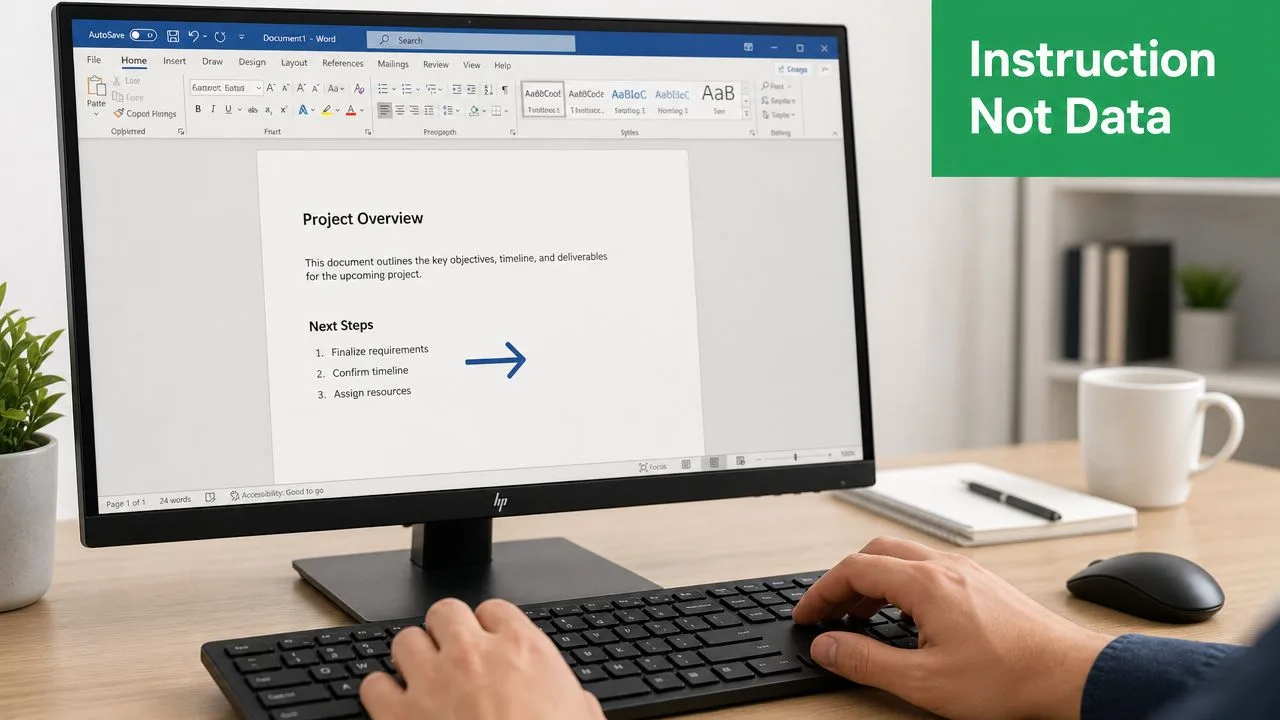
Microsoft Word में Next Record नियम कोई डेटा फ़ील्ड नहीं है। यह मर्ज इंजन के लिए एक निर्देश है। Microsoft इसे एक ऐसे कमांड के रूप में वर्णित करता है जो एक नया पृष्ठ शुरू किए बिना डेटा स्रोत में अगली पंक्ति में आगे बढ़ता है, और लेबल या कैटलॉग जैसे बहु-आइटम लेआउट के लिए सही पैटर्न «Next Record»«Company_Name» है, जैसा कि Microsoft’s mail merge rules documentation में दिखाया गया है।
नियम वास्तव में क्या करता है
Word को एक पंक्ति पॉइंटर का पालन करते हुए सोचें। शीट पर पहला लेबल स्वचालित रूप से पहली पंक्ति का उपयोग करता है। दूसरा लेबल अगली पंक्ति में तब तक नहीं जाएगा जब तक आप Word को आगे बढ़ने के लिए नहीं कहते।
यही Next Record का उद्देश्य है। यह कहता है, “इस पृष्ठ लेआउट में रहें, लेकिन अब अगली पंक्ति से डेटा खींचें।”
इसके बिना, Word वर्तमान रिकॉर्ड का उपयोग करना जारी रखता है। यही कारण है कि एक ही व्यक्ति पृष्ठ पर बार-बार दोहराता है।
इसे कहाँ रखें
एक मानक लेबल शीट या निर्देशिका-शैली लेआउट के लिए, पहले आइटम को आमतौर पर नियम की आवश्यकता नहीं होती है। उसके बाद के प्रत्येक आइटम को इसकी आवश्यकता होती है।
एक व्यावहारिक सेटअप ऐसा दिखता है:
- पहले आइटम को बनाएं अपने सामान्य मर्ज फ़ील्ड के साथ, जैसे नाम, कंपनी या पता।
- दूसरे आइटम की शुरुआत में क्लिक करें किसी भी मर्ज फ़ील्ड के दिखाई देने से पहले।
- Mailings > Rules > Next Record पर जाएं।
- नियम के तुरंत बाद अगला मर्ज फ़ील्ड डालें।
- पृष्ठ पर प्रत्येक अतिरिक्त आइटम के लिए उस पैटर्न को दोहराएं।
अनुक्रम मायने रखता है। निर्देश उस फ़ील्ड से पहले आना चाहिए जो अगली पंक्ति से डेटा खींचने वाला है।
एक लेबल उदाहरण जो काम करता है
यदि आप तीन-क्रॉस लेबल शीट बना रहे हैं, तो तर्क सरल है:
| लेबल स्थिति | वहां क्या आता है |
|---|---|
| पहला लेबल | केवल मर्ज फ़ील्ड |
| दूसरा लेबल | «Next Record» जिसके बाद मर्ज फ़ील्ड |
| तीसरा लेबल | «Next Record» जिसके बाद मर्ज फ़ील्ड |
यही वह यांत्रिक कारण है कि पहली सेल दूसरों से अलग व्यवहार करती है।
व्यावहारिक नियम: यदि एक ही पृष्ठ पर एक से अधिक प्राप्तकर्ता दिखाई देते हैं, तो पहले के बाद के प्रत्येक आइटम को आगे बढ़ने के लिए एक स्पष्ट निर्देश की आवश्यकता होती है।
Word निश्चित रूप से इसे अच्छी तरह से कर सकता है। लेकिन यह केवल तभी काम करता है जब आप mail merge next record को लेआउट नियंत्रण के रूप में मानते हैं, न कि वैयक्तिकरण सिंटैक्स के रूप में।
सामान्य नेक्स्ट रिकॉर्ड मेल मर्ज त्रुटियों को कैसे ठीक करें
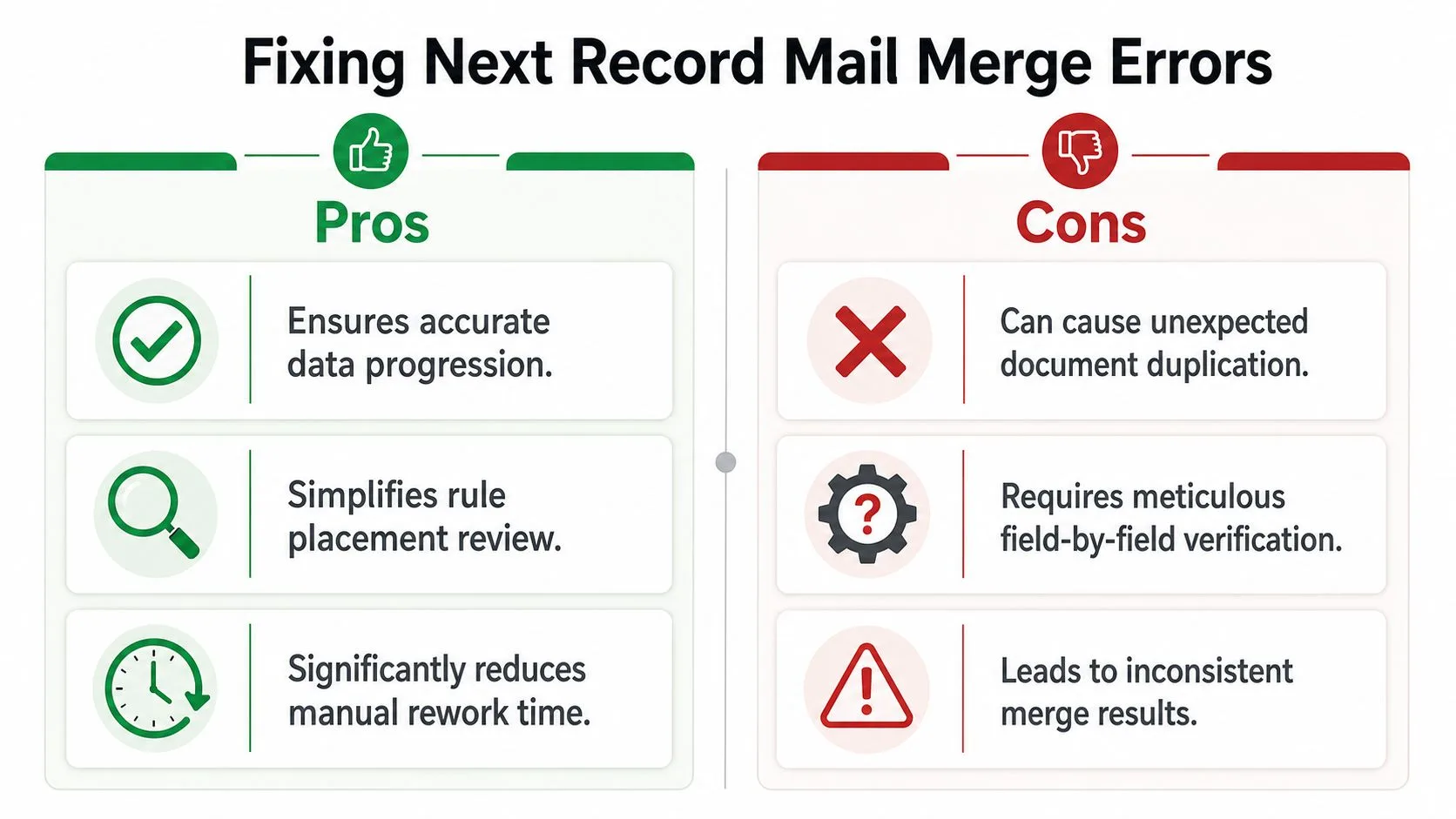
अधिकांश टूटे हुए मर्ज प्लेसमेंट, दोहराव या गंदे डेटा के कारण होते हैं। जब नियम गलत तरीके से डाला जाता है, तो विफलता दर 15 से 20% तक बढ़ सकती है, जिसमें दो विशेष रूप से सामान्य समस्याएं होती हैं: डबल रिकॉर्ड त्रुटि, जहां उपयोगकर्ता नियम को दो बार डालता है और एक पंक्ति छोड़ देता है, और पुराना रिकॉर्ड त्रुटि, जहां पिछली पंक्ति दोहराती है क्योंकि कर्सर को सही ढंग से स्थित नहीं किया गया था, जैसा कि MSOfficeForums पर इस मेल मर्ज समस्या निवारण थ्रेड में चर्चा की गई है।
दोहराए जाने वाले पहले रिकॉर्ड को ठीक करें
यदि हर आइटम एक ही व्यक्ति को दिखाता है, तो Word शायद कभी आगे नहीं बढ़ रहा है।
पहले इन बिंदुओं की जाँच करें:
- केवल पहले आइटम को एक बार देखें: पहले लेबल या पहले कैटलॉग ब्लॉक को आमतौर पर
«Next Record»से शुरू नहीं होना चाहिए। - प्रत्येक बाद के आइटम का निरीक्षण करें: प्रत्येक को पहले मर्ज फ़ील्ड से पहले नियम के साथ शुरू होना चाहिए।
- पूर्वावलोकन का सावधानीपूर्वक उपयोग करें: रिकॉर्ड के माध्यम से कदम उठाएं और पुष्टि करें कि दूसरी स्थिति बदलती है।
यह सबसे आम mail merge next record फिक्स है क्योंकि यह मूल संरचनात्मक गलती को लक्षित करता है।
छोड़ी गई पंक्तियों और डुप्लिकेट जंप को ठीक करें
यदि संपर्क गायब हो जाते हैं, या हर दूसरी पंक्ति गायब हो जाती है, तो आपने बहुत अधिक नियम डाले हो सकते हैं।
सामान्य कारणों में शामिल हैं:
- दो नियम एक के बाद एक, जो Word को दो बार आगे धकेलता है।
- एक ब्लॉक के अंत में एक अतिरिक्त नियम, जो अगली पंक्ति को छोड़ देता है।
- छिपे हुए फ़ील्ड कोड की जाँच किए बिना लेबल सेल को कॉपी और पेस्ट करना।
डीबग करने का एक तेज़ तरीका फ़ील्ड कोड दृश्यता को टॉगल करना और प्रत्येक आइटम की शुरुआत का निरीक्षण करना है। आप एक स्वच्छ अनुक्रम की तलाश कर रहे हैं, न कि कमांड के ढेर की।
पूरा मर्ज चलाने से पहले यहाँ एक उपयोगी चेकपॉइंट है:
ईमेल-शैली मर्ज में रिक्त-फ़ील्ड समस्याओं को ठीक करें
Word अपनी उम्र दिखाना शुरू कर देता है। कुछ मर्ज रिकॉर्ड पॉइंटर के कारण विफल नहीं होते हैं। वे इसलिए विफल होते हैं क्योंकि एक फ़ील्ड खाली है, लेआउट टूट जाता है, या आउटपुट अजीब खाली लाइनें बनाता है।
एक उपयोगी रक्षात्मक कदम Skip Record If जैसे नियमों के साथ सशर्त तर्क जोड़ना है जब कोई आवश्यक मान गायब हो। यह Word को आधुनिक महसूस नहीं कराएगा, लेकिन यह अधूरा आउटपुट भेजने या उत्पन्न करने से रोक सकता है।
समस्या निवारण के लिए, इस अनुक्रम के माध्यम से काम करें:
- आवश्यक फ़ील्ड की पहचान करें जैसे ईमेल पता या उपनाम।
- अपूर्ण रिकॉर्ड को फ़िल्टर या छोड़ें बजाय इसके कि यह उम्मीद की जाए कि मर्ज रिक्त स्थान को शालीनता से संभाल लेगा।
- कई रिकॉर्ड का पूर्वावलोकन करें, विशेष रूप से गायब मान वाली पंक्तियाँ।
- पूरा काम चलाने से पहले एक छोटे सबसेट के साथ परीक्षण करें।
यदि कोई मर्ज असंगत रूप से व्यवहार करता है, तो डेटा और नियमों का एक साथ निरीक्षण करें। Word त्रुटियां अक्सर दोनों के बीच की बातचीत से आती हैं।
गहरी निराशा यह है कि बहुत से लोग ईमेल के लिए Word-जैसे तर्क का उपयोग करने की कोशिश करते समय इन समान समस्याओं का सामना करते हैं। यहीं से पूरी अवधारणा टूटने लगती है।
ईमेल के लिए नेक्स्ट रिकॉर्ड अवधारणा अप्रचलित क्यों है
बहुत सारे उपयोगकर्ता Word से Gmail-आधारित टूल में जाते हैं और उसी कमांड की तलाश शुरू कर देते हैं। वे Next Record के लिए एक मेनू आइटम की अपेक्षा करते हैं क्योंकि उन्होंने मेल मर्ज इसी तरह सीखा है। वह अपेक्षा ही वह जगह है जहाँ भ्रम शुरू होता है।
नियम पृष्ठ लेआउट के लिए एक Word सुविधा है। यह एक दस्तावेज़ मॉडल से संबंधित है जहाँ कई रिकॉर्ड एक पृष्ठ पर बैठ सकते हैं और सॉफ़्टवेयर को यह तय करने में मदद की आवश्यकता होती है कि कब आगे बढ़ना है। Gmail-आधारित मेल मर्ज टूल उस तरह से काम नहीं करते हैं। जैसा कि this explanation of why mail merge can stop working में उल्लेख किया गया है, उपयोगकर्ता अक्सर Google Sheets-आधारित टूल में Word-विशिष्ट नियमों को लागू करने का प्रयास करते हैं जहाँ वे नियम मौजूद नहीं होते हैं।
एक पंक्ति बराबर एक ईमेल
Sheets-और-Gmail वर्कफ़्लो में, प्रत्येक पंक्ति पहले से ही अपना रिकॉर्ड है। सिस्टम को अगले प्राप्तकर्ता के पास जाने के लिए मैन्युअल निर्देश की आवश्यकता नहीं है क्योंकि पंक्ति स्वयं प्राप्तकर्ता को परिभाषित करती है।
वह सब कुछ बदल देता है:
- कोई पृष्ठ लेआउट तर्क नहीं: आप एक शीट पर तीन लोगों को फिट नहीं कर रहे हैं।
- कोई छिपा हुआ पॉइंटर प्रबंधन नहीं: टूल पहली पंक्ति, फिर दूसरी पंक्ति, फिर तीसरी पंक्ति पढ़ता है।
- कोई Word-शैली संरचनात्मक कमांड नहीं: वैयक्तिकरण मैप किए गए कॉलम के माध्यम से होता है, न कि रिकॉर्ड-एडवांस नियमों के माध्यम से।
यही कारण है कि mail merge next record के Gmail समकक्ष की खोज आमतौर पर कहीं नहीं ले जाती है। कोई समकक्ष कमांड नहीं है क्योंकि आर्किटेक्चर समस्या को पहले ही हल कर देता है।
यह व्यवहार में क्यों मायने रखता है
जब ईमेल टीमें Word नियमों में सोचना जारी रखती हैं, तो वे वर्कफ़्लो को अधिक जटिल बना देती हैं। वे सशर्त हैक, डुप्लिकेट ड्राफ्ट, या अजीब प्लेसहोल्डर ट्रिक्स की तलाश करती हैं जब सरल उत्तर पंक्ति-आधारित सिस्टम का उपयोग करना होता है।
यदि आप क्लाउड वर्कफ़्लो की तुलना कर रहे हैं और अपने विकल्पों का व्यापक दृष्टिकोण चाहते हैं, तो mail merge alternatives के लिए यह गाइड अगला उपयोगी पठन है।
Word पूछता है, “मुझे इस पृष्ठ पर रिकॉर्ड कब आगे बढ़ाना चाहिए?” आधुनिक ईमेल टूल पूछते हैं, “मुझे इस पंक्ति के लिए क्या भेजना चाहिए?”
यह बदलाव है। एक बार जब आप इसे देख लेते हैं, तो पुरानी समस्या ठीक करने के लिए कुछ नहीं रह जाती है और पीछे छोड़ने के लिए कुछ जैसा दिखने लगती है।
Mail Merge for Gmail के साथ एक बेहतर तरीका
ईमेल तब बेहतर काम करता है जब स्प्रेडशीट सत्य का स्रोत हो और Gmail भेजने वाली परत हो। रिकॉर्ड मूवमेंट को मैन्युअल रूप से नियंत्रित करने के बजाय, आप प्लेसहोल्डर के लिए कॉलम मैप करते हैं और टूल को प्रति पंक्ति एक संदेश उत्पन्न करने देते हैं।
वह दृष्टिकोण मायने रखता है क्योंकि कई ट्यूटोरियल अभी भी मुद्रित लेबल पर ध्यान केंद्रित करते हैं जबकि ईमेल-विशिष्ट डेटा समस्याओं को अनदेखा करते हैं। सत्यापित सामग्री में एक YouTube ट्यूटोरियल सारांश नोट करता है कि 40% मेल मर्ज शिकायतों में ईमेल अभियानों में गायब डेटा शामिल होता है, और यह Mail Merge for Gmail जैसे टूल को अधिक मजबूत के रूप में भी इंगित करता है क्योंकि वे स्वच्छ एनालिटिक्स के लिए प्रति-पंक्ति जुड़ाव स्थिति को Google Sheets में वापस लिखते हैं, जैसा कि this mail merge video resource में संदर्भित है।
वर्कफ़्लो कैसा दिखता है
आधुनिक सेटअप Word से सरल है:
- आपकी Google Sheet में संपर्क होते हैं: प्रति प्राप्तकर्ता एक पंक्ति, प्रति फ़ील्ड एक कॉलम।
- आपके Gmail ड्राफ्ट में टेम्प्लेट होता है:
{{FirstName}}और{{CompanyName}}जैसे प्लेसहोल्डर का उपयोग करें। - ऐड-ऑन फ़ील्ड को कॉलम से मैप करता है: यह Word-शैली रिकॉर्ड कमांड की आवश्यकता को हटा देता है।
यदि आप उस प्रक्रिया का उत्पाद-विशिष्ट अवलोकन चाहते हैं, तो what mail merge in Gmail is की यह व्याख्या मॉडल के माध्यम से स्पष्ट रूप से चलती है।
ईमेल के लिए Word से बेहतर क्या काम करता है
सबसे बड़ा सुधार सुविधा नहीं है। यह विश्वसनीयता है।
Word दस्तावेज़ों के इर्द-गिर्द बनाया गया था। Gmail मेल मर्ज टूल प्राप्तकर्ताओं के इर्द-गिर्द बनाए गए हैं। यह बदलता है कि त्रुटियां कैसे दिखाई देती हैं और उन्हें पकड़ना कितना आसान है।
एक व्यावहारिक तुलना बिंदु बनाती है:
| कार्य | Word-शैली दृष्टिकोण | Gmail और Sheets दृष्टिकोण |
|---|---|---|
| अगले प्राप्तकर्ता के पास आगे बढ़ें | मैन्युअल नियम प्रविष्टि | स्वचालित प्रति-पंक्ति प्रसंस्करण |
| गायब मानों को संभालें | सशर्त नियम और दस्तावेज़ तर्क | स्वच्छ पंक्ति-आधारित सत्यापन |
| जुड़ाव ट्रैक करें | बुनियादी दस्तावेज़ मर्ज में सीमित | स्थिति शीट में वापस लिखी गई |
| अभियानों का पुन: उपयोग करें | अधिक मैन्युअल पुनर्गठन | ड्राफ्ट-और-शीट वर्कफ़्लो को दोहराना आसान है |
एक और कारण है कि कई टीमें स्विच करती हैं। Gmail का नेटिव मेल मर्ज वास्तविक बाधाओं के साथ आता है। उदाहरण के लिए, यह उपयोगकर्ताओं को उनकी दैनिक भेजने की क्षमता के लगभग 75% तक सीमित कर सकता है, जिसका अर्थ है कि 2,000 दैनिक सीमा वाला खाता केवल 1,500 मेल मर्ज ईमेल भेज सकता है, GMass की Gmail इन-बिल्ट मेल मर्ज की समीक्षा के अनुसार। एक और सीमा पुन: उपयोग है। Gmail का इन-बिल्ट मेल मर्ज प्रत्येक व्यक्तिगत सेंड को एक वन-ऑफ संदेश के रूप में मानता है जिसे बाद में उसी अभियान के रूप में फिर से नहीं चलाया जा सकता है, Streak’s discussion of Gmail multi-send mode में वर्णित एक वर्कफ़्लो समस्या।
यही कारण है कि एक समर्पित Gmail मर्ज वर्कफ़्लो एक वर्कअराउंड की तरह कम और काम के लिए सही टूल की तरह अधिक महसूस होता है।
मैन्युअल नियमों से स्वचालित वर्कफ़्लो तक
mail merge next record सीखना अभी भी उपयोगी है यदि आप लेबल, निर्देशिका या अन्य बहु-आइटम Word दस्तावेज़ तैयार करते हैं। Word को स्पष्ट लेआउट निर्देशों की आवश्यकता होती है, और वह नियम काम को सही ढंग से करने का हिस्सा है।
लेकिन ईमेल आउटरीच अलग है। दस्तावेज़-युग की आदतों को पंक्ति-आधारित क्लाउड वर्कफ़्लो में ले जाने की कोशिश अतिरिक्त विफलता बिंदु बनाती है। आप संदेश, सूची और उत्तरों की जाँच करने के बजाय नियम प्लेसमेंट की जाँच करने में समय व्यतीत करते हैं।
बेहतर रास्ता उपयोग के मामलों को अलग करना है। जब आपको पृष्ठ-स्तर के नियंत्रण की आवश्यकता हो तो Word का उपयोग करें। जब आपको वन-टू-वन ईमेल वैयक्तिकरण, जुड़ाव में दृश्यता, और ऐसी प्रक्रिया की आवश्यकता हो जो छिपे हुए संरचनात्मक कमांड पर निर्भर न हो, तो Google Sheets और Gmail का उपयोग करें।
यदि आप उस वर्कफ़्लो के लिए व्यावहारिक सेटअप चाहते हैं, तो how to mail merge from Google Sheets पर यह गाइड शुरू करने के लिए सबसे सीधा स्थान है।
वास्तविक अपग्रेड एक मर्ज फ़ील्ड को दूसरे से बदलना नहीं है। यह मैन्युअल रिकॉर्ड नियंत्रण से स्वचालित प्राप्तकर्ता वर्कफ़्लो में जाना है।
एक बार जब आप वह बदलाव कर लेते हैं, तो पुरानी दोहराए जाने वाले रिकॉर्ड की समस्या आपके समय पर हावी होना बंद कर देती है। आप Word को डीबग करने के बजाय सूची की गुणवत्ता, संदेश स्पष्टता और फॉलो-अप समय पर ध्यान केंद्रित कर सकते हैं।
यदि आप लिगेसी मेल मर्ज तर्क के साथ कुश्ती बंद करने के लिए तैयार हैं, तो Mail Merge for Gmail आपको अपने डेटा स्रोत के रूप में Google Sheets का उपयोग करके Gmail से व्यक्तिगत अभियान भेजने का एक स्वच्छ तरीका देता है। आप एक बार बना सकते हैं, स्पष्ट रूप से पूर्वावलोकन कर सकते हैं, प्रति पंक्ति डिलीवरी और जुड़ाव ट्रैक कर सकते हैं, और Word नियमों से लड़े बिना आउटरीच चला सकते हैं।
अपना पहला कैंपेन भेजने के लिए तैयार हैं?
Google Workspace Marketplace से Mail Merge for Gmail इंस्टॉल करें और हर दिन 50 व्यक्तिगत ईमेल मुफ्त में भेजें।
मुफ्त में शुरुआत करेंऔर पढ़ें
Guides से और अधिक

Gmail Warm-Up: Mail Merge से पहले Gmail अकाउंट को वार्म अप कैसे करें
Google के नियमों के साथ Gmail वार्म-अप की जानकारी: किसे इसकी आवश्यकता है, Google Sheets से 4 सप्ताह का शेड्यूल, और Mail Merge का वार्म-अप कैसे काम करता है।

Gmail में CC और BCC के साथ Mail Merge: हर ईमेल पर सही लोगों को कॉपी करें
Google Sheets से CC और BCC के साथ mail merge चलाना सीखें, कॉलम सेट करें, और जानें कि कॉपी किए गए प्राप्तकर्ता आपके दैनिक कोटे में कैसे गिने जाते हैं।

Gmail भेजने की सीमा पूरी हो गई: इसका क्या मतलब है और अपना अभियान कैसे पूरा करें
क्या आपको Gmail भेजने की सीमा पूरी होने की त्रुटि मिली है? वास्तविक दैनिक सीमाओं, आप दोबारा कब भेज सकते हैं और मेल मर्ज को सुरक्षित दैनिक बैचों में कैसे विभाजित करें, इसके बारे में जानें।