


















Combinar correspondencia registro siguiente: Una guía práctica para 2026
¿Tienes problemas con la regla de registro siguiente en Word? Aprende cómo solucionarlo para etiquetas y cartas, y descubre una forma más sencilla de gestionar registros en Gmail.
Configuras una combinación, revisas los campos dos veces, presionas imprimir y terminas con una hoja completa que repite a la misma persona una y otra vez. Ese es el tipo de problema que hace que la combinación de correspondencia parezca mucho más frágil de lo que debería ser.
Esto generalmente se reduce a una pequeña instrucción de Word que no se comporta como un campo de combinación normal. La confusión tiene sentido. La combinación de correspondencia existe desde la década de 1980 y sigue impulsando el alcance personalizado a gran escala, incluidos los flujos de trabajo que pueden generar hasta 1,500 correos electrónicos personalizados por día, mientras que los complementos modernos de Google Workspace escriben los estados de entrega en la hoja de cálculo para su seguimiento, una capacidad señalada en herramientas con más de 6,110 reseñas según el resumen de combinación de correspondencia de la UNC Asheville.
También hay una trampa de investigación práctica que vale la pena evitar. Cuando buscas productos con nombres descriptivos, es fácil confundir una herramienta de combinación de correspondencia de Gmail con otra y asumir que las funciones son idénticas. Ten cuidado al investigar Mail Merge for Gmail. El nombre describe la categoría tan de cerca que las páginas de la competencia a menudo parecen intercambiables a simple vista. Verifica siempre que lo que estás leyendo se refiere a ese producto específico y no a otra herramienta de combinación de correspondencia de Gmail.
La frustración de la repetición del primer registro
El fallo clásico se ve así. Tu hoja de cálculo está bien. Tus etiquetas se ven bien en la vista previa. Luego, el resultado muestra al primer contacto en cada posición, como si Word ignorara el resto del archivo.
Eso no es aleatorio. Por lo general, significa que Word nunca recibió una instrucción clara para pasar de una fila de datos a la siguiente mientras permanecía en la misma página. Para las cartas, Word espera un registro por instancia de documento. Para etiquetas, directorios y diseños de varios elementos, ese valor predeterminado se convierte en un problema rápidamente.
He visto esto atrapar a personas que, por lo demás, son cuidadosas. Verifican la hoja de Excel, limpian los encabezados e incluso vuelven a insertar los campos de combinación. Nada de eso soluciona el problema central si la estructura del documento es incorrecta.
El error de repetición del primer registro parece un problema de datos, pero suele ser una mala lógica de documento.
Es por esto que el tema de combinar correspondencia registro siguiente es tan importante. No es solo un comando peculiar enterrado en la cinta de opciones de Word. Es el interruptor que le dice a un sistema centrado en documentos cómo comportarse cuando varios destinatarios comparten una página.
Tres patrones suelen señalar este problema específico:
- Cada etiqueta coincide con la primera fila aunque la fuente de datos contenga muchos nombres.
- La primera etiqueta se ve correcta pero cada etiqueta posterior repite ese mismo contenido.
- La vista previa parece inconsistente porque los campos están presentes, pero Word no está avanzando el puntero de registro correctamente.
Si tu objetivo son etiquetas impresas, tarjetas de identificación o un directorio, debes entender esa regla. Si tu objetivo es el correo electrónico, la mejor respuesta suele ser dejar de forzar un modelo de documento antiguo en un flujo de trabajo para el que nunca fue diseñado.
Entender la regla de registro siguiente en Word
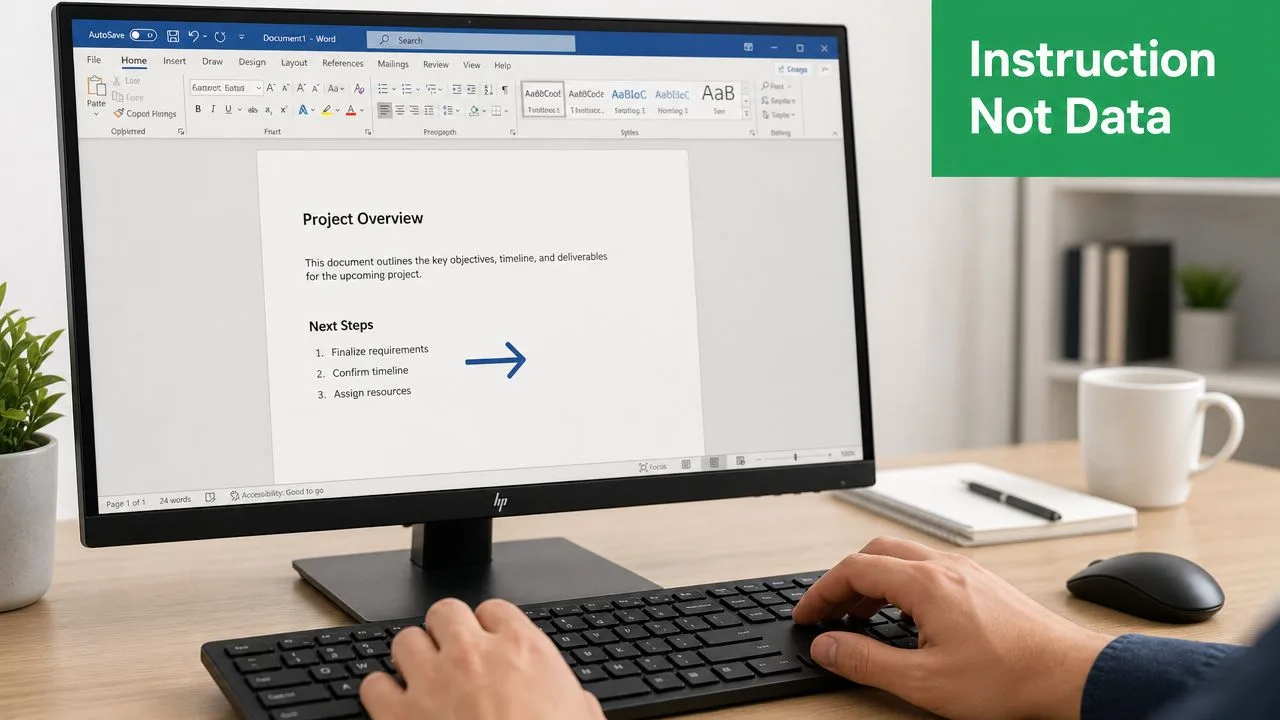
La regla Registro siguiente en Microsoft Word no es un campo de datos. Es una instrucción para el motor de combinación. Microsoft la describe como un comando que avanza a la siguiente fila en la fuente de datos sin iniciar una nueva página, y el patrón correcto es «Next Record»«Company_Name» para diseños de varios elementos como etiquetas o catálogos, como se muestra en la documentación de reglas de combinación de correspondencia de Microsoft.
Qué hace realmente la regla
Imagina que Word sigue un puntero de fila. La primera etiqueta en una hoja utiliza la primera fila automáticamente. La segunda etiqueta no se moverá a la siguiente fila a menos que le digas a Word que lo haga.
Ese es el punto de Registro siguiente. Dice: “mantente en este diseño de página, pero extrae datos de la siguiente fila ahora”.
Sin ella, Word sigue usando el registro actual. Es por eso que la misma persona se repite en toda la página.
Dónde colocarla
Para una hoja de etiquetas estándar o un diseño tipo directorio, el primer elemento generalmente no necesita la regla. Todos los elementos posteriores sí.
Una configuración práctica se ve así:
- Crea el primer elemento con tus campos de combinación normales, como nombre, empresa o dirección.
- Haz clic al principio del segundo elemento antes de que aparezca cualquier campo de combinación.
- Ve a Correspondencia > Reglas > Registro siguiente.
- Inserta el siguiente campo de combinación inmediatamente después de la regla.
- Repite ese patrón para cada elemento adicional en la página.
La secuencia importa. La instrucción debe ir antes del campo que debe extraer datos de la siguiente fila.
Un ejemplo de etiqueta que funciona
Si estás haciendo una hoja de etiquetas de tres columnas, la lógica es simple:
| Posición de la etiqueta | Qué debe ir ahí |
|---|---|
| Primera etiqueta | Solo campos de combinación |
| Segunda etiqueta | «Next Record» seguido de campos de combinación |
| Tercera etiqueta | «Next Record» seguido de campos de combinación |
Esa es la razón mecánica por la que la primera celda se comporta de manera diferente a las demás.
Regla práctica: Si más de un destinatario aparece en la misma página, cada elemento después del primero necesita una instrucción clara para avanzar el registro.
Word puede hacer esto perfectamente bien. Pero solo funciona cuando tratas combinar correspondencia registro siguiente como control de diseño, no como sintaxis de personalización.
Cómo solucionar errores comunes de registro siguiente en combinación de correspondencia
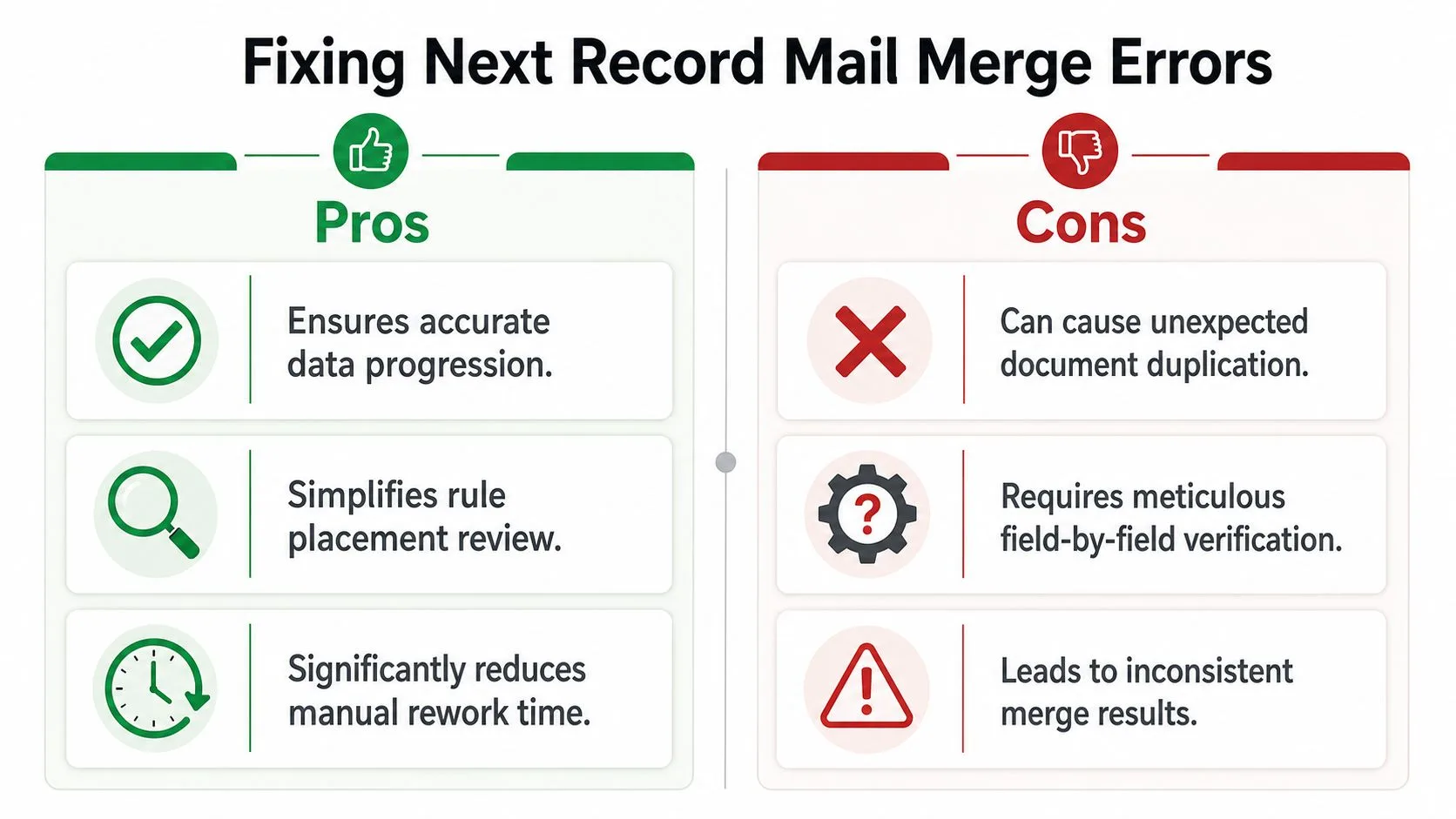
La mayoría de las combinaciones fallidas se deben a la ubicación, la duplicación o datos sucios. Cuando la regla se inserta incorrectamente, las tasas de error pueden aumentar del 15 al 20%, con dos problemas especialmente comunes: el error de registro doble, donde un usuario inserta la regla dos veces y salta una fila, y el error de registro obsoleto, donde la fila anterior se repite porque el cursor no se colocó correctamente, como se discute en este hilo de solución de problemas de combinación de correspondencia en MSOfficeForums.
Solucionar la repetición del primer registro
Si cada elemento muestra a la misma persona, es probable que Word nunca esté avanzando.
Revisa estos puntos primero:
- Mira el primer elemento solo una vez: La primera etiqueta o el primer bloque de catálogo generalmente no deben comenzar con
«Next Record». - Inspecciona cada elemento posterior: Cada uno debe comenzar con la regla antes del primer campo de combinación.
- Usa la vista previa con cuidado: Avanza por los registros y confirma que la segunda posición cambia.
Esta es la solución de combinar correspondencia registro siguiente más común porque apunta al error estructural central.
Solucionar filas saltadas y saltos duplicados
Si los contactos desaparecen o cada dos filas falta una, es posible que hayas insertado demasiadas reglas.
Las causas comunes incluyen:
- Dos reglas seguidas, lo que empuja a Word hacia adelante dos veces.
- Una regla adicional al final de un bloque, lo que salta la siguiente fila.
- Copiar y pegar celdas de etiquetas sin verificar los códigos de campo ocultos.
Una forma rápida de depurar es alternar la visibilidad del código de campo e inspeccionar el inicio de cada elemento. Buscas una secuencia limpia, no una acumulación de comandos.
Aquí hay un punto de control útil antes de ejecutar la combinación completa:
Solucionar problemas de campos en blanco en combinaciones tipo correo electrónico
Word comienza a revelar su edad. Algunas combinaciones no fallan debido al puntero de registro en absoluto. Fallan porque un campo está vacío, el diseño se rompe o el resultado crea líneas en blanco incómodas.
Un movimiento defensivo útil es agregar lógica condicional con reglas como Saltar registro si cuando falta un valor requerido. Eso no hará que Word se sienta moderno, pero puede evitar enviar o generar resultados incompletos.
Para la solución de problemas, sigue esta secuencia:
- Identifica los campos requeridos como dirección de correo electrónico o apellido.
- Filtra o salta registros incompletos en lugar de esperar que la combinación maneje los espacios en blanco con elegancia.
- Previsualiza varios registros, especialmente las filas con valores faltantes.
- Prueba con un subconjunto pequeño antes de ejecutar el trabajo completo.
Si una combinación se comporta de manera inconsistente, inspecciona los datos y las reglas juntos. Los errores de Word a menudo provienen de la interacción entre ambos.
La frustración más profunda es que muchas personas se encuentran con estos mismos problemas al intentar usar la lógica de Word para el correo electrónico. Ahí es donde todo el concepto comienza a desmoronarse.
Por qué el concepto de registro siguiente es obsoleto para el correo electrónico
Muchos usuarios pasan de Word a herramientas basadas en Gmail y comienzan a buscar el mismo comando. Esperan un elemento de menú para Registro siguiente porque así es como aprendieron la combinación de correspondencia. Esa expectativa es exactamente donde comienza la confusión.
La regla es una función de Word para el diseño de página. Pertenece a un modelo de documento donde varios registros pueden estar en una página y el software necesita ayuda para decidir cuándo avanzar. Las herramientas de combinación de correspondencia basadas en Gmail no funcionan de esa manera. Como se señala en esta explicación de por qué la combinación de correspondencia puede dejar de funcionar, los usuarios a menudo intentan aplicar reglas exclusivas de Word en herramientas basadas en Google Sheets donde esas reglas no existen.
Una fila equivale a un correo electrónico
En un flujo de trabajo de Sheets y Gmail, cada fila ya es su propio registro. El sistema no necesita una instrucción manual para pasar al siguiente destinatario porque la fila en sí define al destinatario.
Eso cambia todo:
- Sin lógica de diseño de página: No estás ajustando a tres personas en una hoja.
- Sin gestión de punteros ocultos: La herramienta lee la fila uno, luego la dos, luego la tres.
- Sin comandos estructurales estilo Word: La personalización ocurre a través de columnas asignadas, no de reglas de avance de registro.
Es por eso que buscar un equivalente en Gmail de combinar correspondencia registro siguiente generalmente no lleva a ninguna parte. No existe un comando equivalente porque la arquitectura resuelve el problema antes.
Por qué esto importa en la práctica
Cuando los equipos de correo electrónico siguen pensando en las reglas de Word, tienden a complicar demasiado el flujo de trabajo. Buscan trucos condicionales, borradores duplicados o trucos de marcadores de posición extraños cuando la respuesta más simple es usar un sistema basado en filas.
Si estás comparando flujos de trabajo en la nube y deseas una visión más amplia de tus opciones, esta guía sobre alternativas de combinación de correspondencia es una lectura siguiente útil.
Word pregunta: “¿Cuándo debo avanzar el registro en esta página?” Las herramientas de correo electrónico modernas preguntan: “¿Qué debo enviar para esta fila?”
Ese es el cambio. Una vez que lo ves, el viejo problema deja de ser algo que solucionar y comienza a parecer algo que dejar atrás.
Una mejor manera con Mail Merge for Gmail
El correo electrónico funciona mejor cuando la hoja de cálculo es la fuente de verdad y Gmail es la capa de envío. En lugar de controlar manualmente el movimiento de registros, asignas columnas a marcadores de posición y dejas que la herramienta genere un mensaje por fila.
Ese enfoque importa porque muchos tutoriales todavía se centran en etiquetas impresas mientras pasan por alto los problemas de datos específicos del correo electrónico. Un resumen de tutorial de YouTube en el material verificado señala que el 40% de las quejas sobre combinación de correspondencia involucran datos faltantes en campañas de correo electrónico, y también señala herramientas como Mail Merge for Gmail como más robustas porque escriben el estado de participación por fila en Google Sheets para obtener análisis más limpios, como se referencia en este recurso de video sobre combinación de correspondencia.

Cómo se ve el flujo de trabajo
La configuración moderna es más sencilla que la de Word:
- Tu hoja de Google contiene los contactos: Una fila por destinatario, una columna por campo.
- Tu borrador de Gmail contiene la plantilla: Usa marcadores de posición como
{{FirstName}}y{{CompanyName}}. - El complemento asigna campos a columnas: Eso elimina la necesidad de comandos de registro estilo Word.
Si deseas una descripción general específica del producto sobre ese proceso, esta explicación de qué es la combinación de correspondencia en Gmail recorre el modelo claramente.
Lo que funciona mejor que Word para el correo electrónico
La mayor mejora no es la conveniencia. Es la fiabilidad.
Word se construyó en torno a documentos. Las herramientas de combinación de correspondencia de Gmail se construyen en torno a destinatarios. Eso cambia cómo aparecen los errores y qué tan fáciles son de detectar.
Una comparación práctica aclara el punto:
| Tarea | Enfoque estilo Word | Enfoque de Gmail y Sheets |
|---|---|---|
| Avanzar al siguiente destinatario | Inserción manual de reglas | Procesamiento automático por fila |
| Manejar valores faltantes | Reglas condicionales y lógica de documento | Validación limpia basada en filas |
| Seguimiento de participación | Limitado en combinaciones de documentos básicas | Estado escrito de vuelta a la hoja |
| Reutilizar campañas | Reestructuración más manual | El flujo de trabajo de borrador y hoja es más fácil de repetir |
Hay otra razón por la que muchos equipos cambian. La combinación de correspondencia nativa de Gmail tiene limitaciones reales. Por ejemplo, puede limitar a los usuarios a aproximadamente el 75% de su capacidad de envío diario, lo que significa que una cuenta con un límite diario de 2,000 solo puede enviar 1,500 correos electrónicos de combinación de correspondencia, según la revisión de GMass sobre la combinación de correspondencia integrada de Gmail. Otra limitación es la reutilización. La combinación de correspondencia integrada de Gmail trata cada envío personalizado como un mensaje único que no se puede volver a ejecutar como la misma campaña más adelante, un problema de flujo de trabajo descrito en la discusión de Streak sobre el modo de envío múltiple de Gmail.
Es por eso que un flujo de trabajo de combinación de Gmail dedicado se siente menos como una solución alternativa y más como la herramienta adecuada para el trabajo.
De reglas manuales a flujos de trabajo automatizados
Aprender combinar correspondencia registro siguiente sigue siendo útil si produces etiquetas, directorios u otros documentos de Word con varios elementos. Word necesita instrucciones de diseño explícitas, y esa regla es parte de hacer el trabajo correctamente.
Pero el alcance por correo electrónico es diferente. Intentar llevar los hábitos de la era de los documentos a un flujo de trabajo en la nube basado en filas crea puntos de falla adicionales. Pasas tiempo comprobando la ubicación de las reglas en lugar de comprobar el mensaje, la lista y las respuestas.
El mejor camino es separar los casos de uso. Usa Word cuando necesites control a nivel de página. Usa Google Sheets y Gmail cuando necesites personalización de correo electrónico uno a uno, visibilidad de la participación y un proceso que no dependa de comandos estructurales ocultos.
Si deseas la configuración práctica para ese flujo de trabajo, esta guía sobre cómo combinar correspondencia desde Google Sheets es el lugar más directo para comenzar.
La verdadera actualización no es reemplazar un campo de combinación por otro. Es pasar del control manual de registros a flujos de trabajo de destinatarios automatizados.
Una vez que haces ese cambio, el viejo problema del registro repetido deja de dominar tu tiempo. Puedes concentrarte en la calidad de la lista, la claridad del mensaje y el momento del seguimiento en lugar de depurar Word.
Si estás listo para dejar de luchar con la lógica de combinación de correspondencia heredada, Mail Merge for Gmail te ofrece una forma más limpia de enviar campañas personalizadas desde Gmail utilizando Google Sheets como fuente de datos. Puedes crear una vez, previsualizar claramente, realizar un seguimiento de la entrega y la participación por fila, y ejecutar el alcance sin luchar con las reglas de Word.
¿Listo para enviar tu primera campaña?
Instala Mail Merge for Gmail desde Google Workspace Marketplace y envía hasta 50 correos electrónicos personalizados al día de forma gratuita.
Empieza gratisMás lecturas
Más de Guides

Límite de envío de Gmail alcanzado: Qué significa y cómo finalizar su campaña
¿Recibió el error de límite de envío de Gmail alcanzado? Conozca los límites diarios reales, cuándo puede volver a enviar y cómo dividir una combinación de correspondencia en lotes diarios seguros.

Email personalizado en Gmail: La guía completa
Domina tu flujo de trabajo de email personalizado en Gmail. Aprende a combinar datos de Sheets, rastrear aperturas y escalar.

Lista de contactos de correo: Crea y mantén una base de datos de calidad
Aprende a crear, limpiar y mantener una lista de contactos de correo de alta calidad. Guía práctica para pequeñas empresas.