


















Mail Merge Next Record: คู่มือการใช้งานจริงสำหรับปี 2026
กำลังประสบปัญหากับกฎ Mail Merge Next Record ใน Word ใช่ไหม? เรียนรู้วิธีแก้ไขสำหรับฉลากและจดหมาย พร้อมค้นพบวิธีจัดการข้อมูลที่ง่ายกว่าใน Gmail
คุณตั้งค่าการผสานข้อมูล ตรวจสอบฟิลด์ซ้ำสองครั้ง กดพิมพ์ แล้วผลลัพธ์ที่ได้กลับกลายเป็นกระดาษทั้งแผ่นที่พิมพ์ชื่อคนเดิมซ้ำไปซ้ำมา นั่นคือปัญหาประเภทที่ทำให้ Mail Merge ดูเปราะบางกว่าที่ควรจะเป็น
ปัญหานี้มักเกิดจากคำสั่งเล็กๆ เพียงคำสั่งเดียวใน Word ซึ่งมีพฤติกรรมไม่เหมือนฟิลด์ผสานข้อมูลทั่วไป ความสับสนนี้เป็นเรื่องที่เข้าใจได้ Mail Merge มีมาตั้งแต่ช่วงทศวรรษ 1980 และยังคงเป็นเครื่องมือที่ช่วยให้การสื่อสารแบบเฉพาะบุคคลในวงกว้างเป็นไปได้ รวมถึงเวิร์กโฟลว์ที่สามารถสร้าง อีเมลส่วนบุคคลได้สูงสุด 1,500 ฉบับต่อวัน ในขณะที่ส่วนเสริมของ Google Workspace สมัยใหม่สามารถเขียนสถานะการส่งกลับไปยังสเปรดชีตเพื่อติดตามผลได้ ซึ่งเป็นความสามารถที่ระบุไว้ในเครื่องมือที่มี รีวิวมากกว่า 6,110 รายการ ตามข้อมูลจาก UNC Asheville’s overview of mail merge
นอกจากนี้ยังมีกับดักในการค้นคว้าข้อมูลที่ควรหลีกเลี่ยง เมื่อคุณค้นหาผลิตภัณฑ์ที่มีชื่อเรียกทั่วไป คุณอาจสับสนระหว่างเครื่องมือ Mail Merge สำหรับ Gmail ตัวหนึ่งกับอีกตัวหนึ่ง และทึกทักเอาเองว่าฟีเจอร์ต่างๆ เหมือนกัน โปรดระมัดระวังเมื่อค้นหา Mail Merge for Gmail ชื่อดังกล่าวอธิบายหมวดหมู่ได้ใกล้เคียงมากจนหน้าเว็บของคู่แข่งมักจะดูคล้ายกันจนแยกไม่ออก ให้ตรวจสอบเสมอว่าสิ่งที่คุณกำลังอ่านนั้นอ้างถึงผลิตภัณฑ์นั้นจริงๆ ไม่ใช่เครื่องมือ Mail Merge สำหรับ Gmail ตัวอื่น
ความหงุดหงิดจากการที่เรคคอร์ดแรกซ้ำกัน
ความล้มเหลวแบบคลาสสิกมีลักษณะดังนี้ สเปรดชีตของคุณปกติ ฉลากของคุณดูปกติในตัวอย่างก่อนพิมพ์ แต่ผลลัพธ์ที่ออกมากลับแสดงรายชื่อผู้ติดต่อคนแรกในทุกตำแหน่ง ราวกับว่า Word เพิกเฉยต่อส่วนที่เหลือของไฟล์
นั่นไม่ใช่เรื่องบังเอิญ แต่มักหมายความว่า Word ไม่ได้รับคำสั่งที่ชัดเจนให้ย้ายจากแถวข้อมูลหนึ่งไปยังแถวถัดไปในขณะที่ยังอยู่บนหน้าเดิม สำหรับจดหมาย Word คาดหวังเรคคอร์ดเดียวต่อเอกสารหนึ่งชุด แต่สำหรับฉลาก ไดเรกทอรี และเลย์เอาต์ที่มีหลายรายการ ค่าเริ่มต้นนี้จะกลายเป็นปัญหาอย่างรวดเร็ว
ผมเคยเห็นปัญหานี้เกิดขึ้นกับคนที่ระมัดระวังตัวดีแล้ว พวกเขาตรวจสอบไฟล์ Excel ทำความสะอาดส่วนหัว และแม้แต่แทรกฟิลด์ผสานข้อมูลใหม่ แต่ไม่มีสิ่งใดแก้ไขปัญหาหลักได้หากโครงสร้างเอกสารไม่ถูกต้อง
บั๊กการซ้ำของเรคคอร์ดแรกดูเหมือนเป็นข้อมูลที่ผิดพลาด แต่จริงๆ แล้วมักเป็นตรรกะของเอกสารที่ผิดพลาด
นี่คือเหตุผลที่หัวข้อ mail merge next record มีความสำคัญมาก มันไม่ใช่แค่คำสั่งแปลกๆ ที่ซ่อนอยู่ในแถบเครื่องมือของ Word แต่มันคือสวิตช์ที่บอกระบบที่เน้นเอกสารว่าควรทำอย่างไรเมื่อผู้รับหลายคนอยู่บนหน้าเดียวกัน
รูปแบบสามประการที่มักบ่งบอกถึงปัญหานี้:
- ฉลากทุกใบตรงกับแถวแรก แม้ว่าแหล่งข้อมูลจะมีรายชื่อมากมาย
- ฉลากใบแรกดูถูกต้อง แต่ฉลากใบต่อๆ มากลับแสดงเนื้อหาเดิมซ้ำ
- ตัวอย่างก่อนพิมพ์ดูไม่สอดคล้องกัน เพราะฟิลด์ต่างๆ ปรากฏอยู่ แต่ Word ไม่ได้เลื่อนตัวชี้เรคคอร์ดอย่างถูกต้อง
หากเป้าหมายของคุณคือการพิมพ์ฉลาก ป้ายชื่อ หรือไดเรกทอรี คุณจำเป็นต้องเข้าใจกฎข้อนั้น หากเป้าหมายของคุณคืออีเมล คำตอบที่ดีกว่ามักจะเป็นการเลิกบังคับให้โมเดลเอกสารเก่าๆ ทำงานในเวิร์กโฟลว์ที่ไม่ได้ถูกออกแบบมาเพื่อรองรับมัน
ทำความเข้าใจกฎ Next Record ใน Word
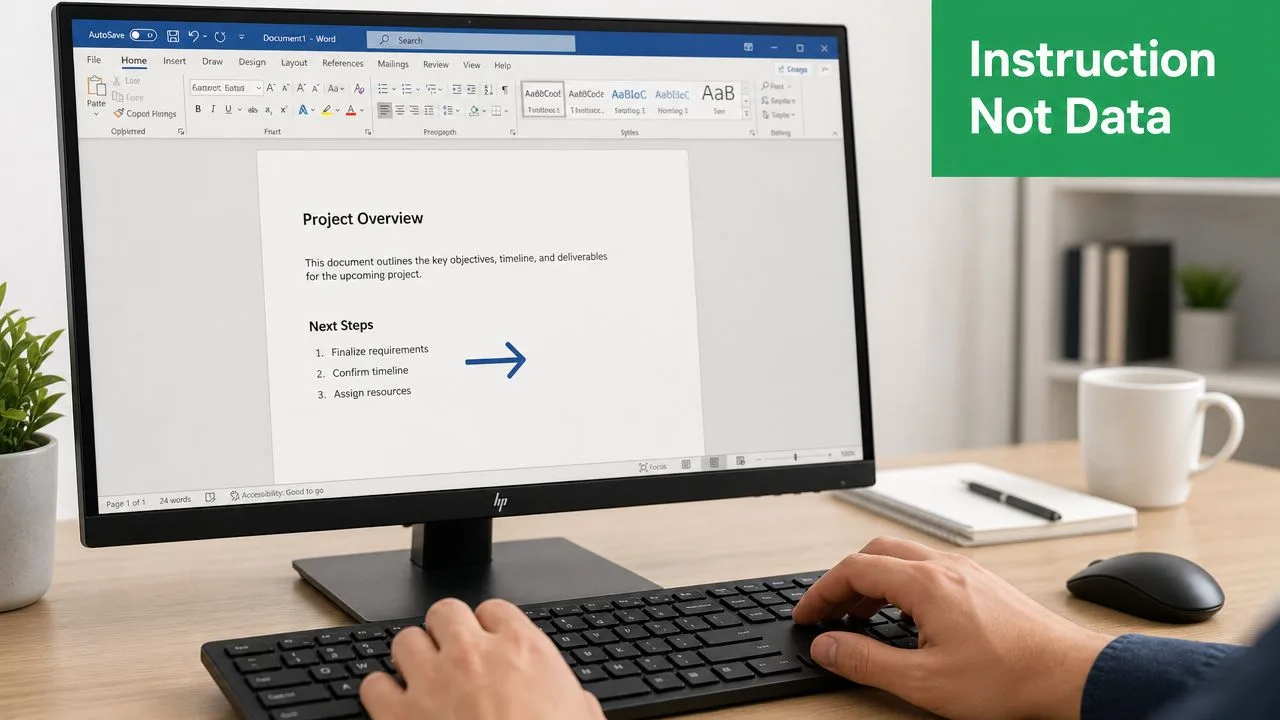
กฎ Next Record ใน Microsoft Word ไม่ใช่ฟิลด์ข้อมูล แต่เป็นคำสั่งสำหรับเครื่องมือผสานข้อมูล Microsoft อธิบายว่าเป็นคำสั่งที่เลื่อนไปยังแถวถัดไปในแหล่งข้อมูลโดยไม่เริ่มหน้าใหม่ และรูปแบบที่ถูกต้องคือ «Next Record»«Company_Name» สำหรับเลย์เอาต์ที่มีหลายรายการ เช่น ฉลากหรือแคตตาล็อก ตามที่แสดงใน Microsoft’s mail merge rules documentation
สิ่งที่กฎนี้ทำจริงๆ
ลองนึกภาพว่า Word กำลังติดตามตัวชี้แถว ฉลากแรกบนแผ่นงานจะใช้แถวแรกโดยอัตโนมัติ ฉลากที่สองจะไม่ย้ายไปยังแถวถัดไปเว้นแต่คุณจะบอกให้ Word ย้าย
นั่นคือจุดประสงค์ของ Next Record มันคือการบอกว่า “ให้อยู่ในเลย์เอาต์หน้านี้ แต่ดึงข้อมูลจากแถวถัดไปเดี๋ยวนี้”
หากไม่มีคำสั่งนี้ Word จะใช้เรคคอร์ดปัจจุบันต่อไปเรื่อยๆ นั่นคือเหตุผลที่คนเดิมซ้ำไปซ้ำมาทั่วทั้งหน้า
ตำแหน่งที่ควรวาง
สำหรับแผ่นฉลากมาตรฐานหรือเลย์เอาต์แบบไดเรกทอรี รายการแรกมัก ไม่ จำเป็นต้องใช้กฎนี้ แต่ทุกรายการหลังจากนั้นจำเป็นต้องใช้
การตั้งค่าที่ใช้งานได้จริงมีลักษณะดังนี้:
- สร้างรายการแรก ด้วยฟิลด์ผสานข้อมูลปกติของคุณ เช่น ชื่อ บริษัท หรือที่อยู่
- คลิกที่จุดเริ่มต้นของรายการที่สอง ก่อนที่จะมีฟิลด์ผสานข้อมูลปรากฏขึ้น
- ไปที่ Mailings > Rules > Next Record
- แทรกฟิลด์ผสานข้อมูลถัดไปทันทีหลังจากกฎ
- ทำซ้ำรูปแบบนั้นสำหรับแต่ละรายการเพิ่มเติมบนหน้ากระดาษ
ลำดับมีความสำคัญ คำสั่งต้องมาก่อนฟิลด์ที่ควรดึงข้อมูลจากแถวถัดไป
ตัวอย่างฉลากที่ใช้งานได้
หากคุณกำลังทำแผ่นฉลากแบบสามคอลัมน์ ตรรกะจะง่ายมาก:
| ตำแหน่งฉลาก | สิ่งที่ควรอยู่ตรงนั้น |
|---|---|
| ฉลากแรก | ฟิลด์ผสานข้อมูลเท่านั้น |
| ฉลากที่สอง | «Next Record» ตามด้วยฟิลด์ผสานข้อมูล |
| ฉลากที่สาม | «Next Record» ตามด้วยฟิลด์ผสานข้อมูล |
นั่นคือเหตุผลทางกลไกที่ทำให้เซลล์แรกมีพฤติกรรมต่างจากเซลล์อื่นๆ
กฎการใช้งานจริง: หากมีผู้รับมากกว่าหนึ่งคนปรากฏบนหน้าเดียวกัน ทุกรายการหลังจากรายการแรกจำเป็นต้องมีคำสั่งที่ชัดเจนในการเลื่อนเรคคอร์ด
Word สามารถทำสิ่งนี้ได้ดีอย่างแน่นอน แต่มันจะทำงานได้ก็ต่อเมื่อคุณปฏิบัติต่อ mail merge next record ในฐานะการควบคุมเลย์เอาต์ ไม่ใช่ไวยากรณ์สำหรับการปรับแต่งข้อมูลส่วนบุคคล
วิธีแก้ไขข้อผิดพลาดทั่วไปของ Next Record ใน Mail Merge
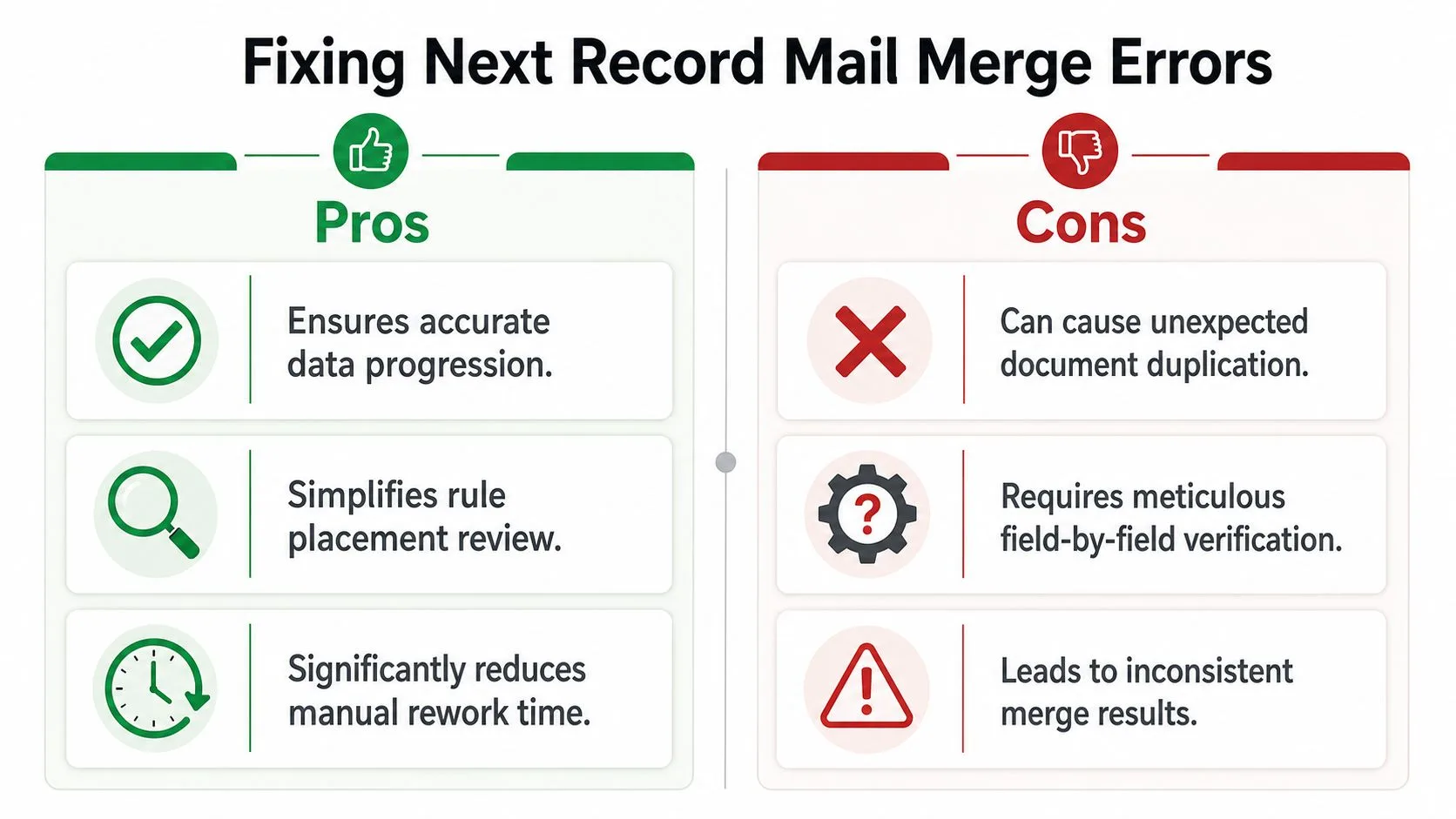
การผสานข้อมูลที่ผิดพลาดส่วนใหญ่เกิดจากการวางตำแหน่ง การซ้ำซ้อน หรือข้อมูลที่ไม่สะอาด เมื่อแทรกกฎไม่ถูกต้อง อัตราความล้มเหลวอาจสูงถึง 15 ถึง 20% โดยมีปัญหาที่พบบ่อยเป็นพิเศษสองประการ: ข้อผิดพลาด double record ซึ่งผู้ใช้แทรกกฎสองครั้งและข้ามแถวไป และข้อผิดพลาด stale record ซึ่งแถวก่อนหน้าซ้ำเนื่องจากตำแหน่งเคอร์เซอร์ไม่ถูกต้อง ตามที่อภิปรายในกระทู้การแก้ไขปัญหา Mail Merge บน MSOfficeForums
แก้ไขปัญหาเรคคอร์ดแรกซ้ำกัน
หากทุกรายการแสดงคนเดิม Word อาจไม่ได้เลื่อนไปข้างหน้าเลย
ตรวจสอบจุดเหล่านี้ก่อน:
- ดูที่รายการแรกเพียงครั้งเดียว: ฉลากแรกหรือบล็อกแคตตาล็อกแรกมักไม่ควรเริ่มต้นด้วย
«Next Record» - ตรวจสอบทุกรายการที่ตามมา: แต่ละรายการควรเริ่มต้นด้วยกฎก่อนฟิลด์ผสานข้อมูลแรก
- ใช้ตัวอย่างก่อนพิมพ์อย่างระมัดระวัง: เลื่อนดูเรคคอร์ดต่างๆ และยืนยันว่าตำแหน่งที่สองมีการเปลี่ยนแปลง
นี่คือวิธีแก้ไข mail merge next record ที่พบบ่อยที่สุด เพราะมันมุ่งเน้นไปที่ความผิดพลาดทางโครงสร้างหลัก
แก้ไขปัญหาการข้ามแถวและการกระโดดซ้ำ
หากรายชื่อผู้ติดต่อหายไป หรือทุกๆ แถวเว้นแถวหายไป คุณอาจแทรกกฎมากเกินไป
สาเหตุทั่วไป ได้แก่:
- กฎสองข้อที่อยู่ติดกัน ซึ่งทำให้ Word เลื่อนไปข้างหน้าสองครั้ง
- กฎพิเศษที่ส่วนท้ายของบล็อก ซึ่งทำให้ข้ามแถวถัดไป
- การคัดลอกและวางเซลล์ฉลาก โดยไม่ได้ตรวจสอบรหัสฟิลด์ที่ซ่อนอยู่
วิธีแก้ไขจุดบกพร่องที่รวดเร็วคือการสลับการมองเห็นรหัสฟิลด์และตรวจสอบจุดเริ่มต้นของแต่ละรายการ คุณกำลังมองหาลำดับที่สะอาด ไม่ใช่คำสั่งที่กองรวมกัน
นี่คือจุดตรวจสอบที่มีประโยชน์ก่อนที่คุณจะรันการผสานข้อมูลทั้งหมด:
แก้ไขปัญหาฟิลด์ว่างในการผสานข้อมูลแบบอีเมล
Word เริ่มเผยอายุของมันออกมา การผสานข้อมูลบางอย่างไม่ได้ล้มเหลวเพราะตัวชี้เรคคอร์ดเลย แต่ล้มเหลวเพราะฟิลด์ว่างเปล่า เลย์เอาต์พัง หรือผลลัพธ์สร้างบรรทัดว่างที่ดูไม่สวยงาม
การป้องกันที่มีประโยชน์คือการเพิ่มตรรกะเงื่อนไขด้วยกฎเช่น Skip Record If เมื่อค่าที่จำเป็นหายไป นั่นจะไม่ทำให้ Word รู้สึกทันสมัยขึ้น แต่มันสามารถป้องกันการส่งหรือสร้างผลลัพธ์ที่ไม่สมบูรณ์ได้
สำหรับการแก้ไขปัญหา ให้ทำตามลำดับนี้:
- ระบุฟิลด์ที่จำเป็น เช่น ที่อยู่อีเมลหรือนามสกุล
- กรองหรือข้ามเรคคอร์ดที่ไม่สมบูรณ์ แทนที่จะหวังว่าการผสานข้อมูลจะจัดการกับช่องว่างได้อย่างราบรื่น
- ดูตัวอย่างเรคคอร์ดหลายๆ รายการ โดยเฉพาะแถวที่มีค่าหายไป
- ทดสอบกับกลุ่มย่อยเล็กๆ ก่อนที่คุณจะรันงานทั้งหมด
หากการผสานข้อมูลมีพฤติกรรมไม่สอดคล้องกัน ให้ตรวจสอบข้อมูลและกฎไปพร้อมกัน ข้อผิดพลาดของ Word มักเกิดจากการทำงานร่วมกันของทั้งสองอย่าง
ความหงุดหงิดที่ลึกซึ้งกว่านั้นคือหลายคนประสบปัญหาเดียวกันนี้ในขณะที่พยายามใช้ตรรกะแบบ Word สำหรับอีเมล นั่นคือจุดที่แนวคิดทั้งหมดเริ่มพังทลายลง
ทำไมแนวคิด Next Record ถึงล้าสมัยสำหรับอีเมล
ผู้ใช้จำนวนมากย้ายจาก Word ไปยังเครื่องมือที่ใช้ Gmail และเริ่มมองหาคำสั่งเดิม พวกเขาคาดหวังเมนูสำหรับ Next Record เพราะนั่นคือวิธีที่พวกเขาเรียนรู้ Mail Merge ความคาดหวังนั้นคือจุดเริ่มต้นของความสับสน
กฎนี้เป็นฟีเจอร์ของ Word สำหรับเลย์เอาต์หน้ากระดาษ มันเป็นของโมเดลเอกสารที่เรคคอร์ดหลายรายการสามารถอยู่บนหน้าเดียวกันและซอฟต์แวร์ต้องการความช่วยเหลือในการตัดสินใจว่าจะเลื่อนเมื่อใด เครื่องมือ Mail Merge ที่ใช้ Gmail ไม่ทำงานในลักษณะนั้น ตามที่ระบุไว้ใน คำอธิบายว่าเหตุใด Mail Merge ถึงหยุดทำงาน ผู้ใช้มักพยายามใช้กฎเฉพาะของ Word ในเครื่องมือที่ใช้ Google Sheets ซึ่งกฎเหล่านั้นไม่มีอยู่จริง
หนึ่งแถวเท่ากับหนึ่งอีเมล
ในเวิร์กโฟลว์ของ Sheets และ Gmail แต่ละแถวคือเรคคอร์ดของตัวเองอยู่แล้ว ระบบไม่จำเป็นต้องมีคำสั่งด้วยตนเองเพื่อเลื่อนไปยังผู้รับถัดไป เพราะแถวนั้นๆ เป็นตัวกำหนดผู้รับอยู่แล้ว
นั่นเปลี่ยนทุกอย่าง:
- ไม่มีตรรกะเลย์เอาต์หน้ากระดาษ: คุณไม่ได้จัดคนสามคนลงในแผ่นงานเดียว
- ไม่มีการจัดการตัวชี้ที่ซ่อนอยู่: เครื่องมือจะอ่านแถวที่หนึ่ง แล้วแถวที่สอง แล้วแถวที่สาม
- ไม่มีคำสั่งโครงสร้างแบบ Word: การปรับแต่งส่วนบุคคลเกิดขึ้นผ่านคอลัมน์ที่แมปไว้ ไม่ใช่กฎการเลื่อนเรคคอร์ด
นั่นคือเหตุผลที่การค้นหาเครื่องมือ Gmail ที่เทียบเท่ากับ mail merge next record มักจะคว้าน้ำเหลว ไม่มีคำสั่งที่เทียบเท่ากันเพราะสถาปัตยกรรมแก้ปัญหานี้ไปก่อนหน้านี้แล้ว
ทำไมเรื่องนี้ถึงสำคัญในทางปฏิบัติ
เมื่อทีมอีเมลยังคงคิดในกรอบของกฎ Word พวกเขามักจะทำให้เวิร์กโฟลว์ซับซ้อนเกินความจำเป็น พวกเขามองหาการแฮ็กเงื่อนไข ฉบับร่างที่ซ้ำซ้อน หรือเทคนิคตัวยึดตำแหน่งแปลกๆ ในขณะที่คำตอบที่ง่ายกว่าคือการใช้ระบบที่อิงตามแถว
หากคุณกำลังเปรียบเทียบเวิร์กโฟลว์บนคลาวด์และต้องการมุมมองที่กว้างขึ้นเกี่ยวกับตัวเลือกของคุณ คู่มือ mail merge alternatives นี้เป็นสิ่งที่ควรอ่านต่อไป
Word ถามว่า “ฉันควรเลื่อนเรคคอร์ดบนหน้านี้เมื่อใด” เครื่องมืออีเมลสมัยใหม่ถามว่า “ฉันควรส่งอะไรสำหรับแถวนี้”
นั่นคือการเปลี่ยนแปลง เมื่อคุณเห็นมัน ปัญหาเก่าๆ ก็จะหยุดเป็นสิ่งที่ต้องแก้ไขและเริ่มดูเหมือนสิ่งที่ควรทิ้งไว้ข้างหลัง
วิธีที่ดีกว่าด้วย Mail Merge for Gmail
อีเมลทำงานได้ดีขึ้นเมื่อสเปรดชีตเป็นแหล่งข้อมูลความจริงและ Gmail เป็นเลเยอร์การส่ง แทนที่จะควบคุมการเคลื่อนที่ของเรคคอร์ดด้วยตนเอง คุณจะแมปคอลัมน์ไปยังตัวยึดตำแหน่งและปล่อยให้เครื่องมือสร้างข้อความหนึ่งฉบับต่อแถว
แนวทางนั้นสำคัญเพราะบทเรียนจำนวนมากยังคงเน้นไปที่ฉลากที่พิมพ์ออกมาในขณะที่มองข้ามปัญหาข้อมูลเฉพาะของอีเมล สรุปบทเรียน YouTube ในเนื้อหาที่ได้รับการยืนยันระบุว่า 40% ของข้อร้องเรียนเกี่ยวกับ Mail Merge เกี่ยวข้องกับข้อมูลที่หายไปในแคมเปญอีเมล และยังชี้ให้เห็นว่าเครื่องมืออย่าง Mail Merge for Gmail มีความแข็งแกร่งกว่าเพราะเขียนสถานะการมีส่วนร่วมแบบรายแถวกลับไปยัง Google Sheets เพื่อการวิเคราะห์ที่สะอาดกว่า ตามที่อ้างถึงใน แหล่งข้อมูลวิดีโอ Mail Merge นี้

เวิร์กโฟลว์มีลักษณะอย่างไร
การตั้งค่าสมัยใหม่นั้นง่ายกว่า Word:
- Google Sheet ของคุณเก็บข้อมูลผู้ติดต่อ: หนึ่งแถวต่อผู้รับ หนึ่งคอลัมน์ต่อฟิลด์
- ฉบับร่าง Gmail ของคุณเก็บเทมเพลต: ใช้ตัวยึดตำแหน่งเช่น
{{FirstName}}และ{{CompanyName}} - ส่วนเสริมจะแมปฟิลด์ไปยังคอลัมน์: นั่นช่วยขจัดความจำเป็นสำหรับคำสั่งเรคคอร์ดแบบ Word
หากคุณต้องการภาพรวมเฉพาะผลิตภัณฑ์ของกระบวนการนั้น คำอธิบายเกี่ยวกับ what mail merge in Gmail is นี้จะอธิบายโมเดลได้อย่างชัดเจน
สิ่งที่ทำงานได้ดีกว่า Word สำหรับอีเมล
การปรับปรุงที่ใหญ่ที่สุดไม่ใช่ความสะดวกสบาย แต่คือความน่าเชื่อถือ
Word ถูกสร้างขึ้นรอบๆ เอกสาร เครื่องมือ Mail Merge ของ Gmail ถูกสร้างขึ้นรอบๆ ผู้รับ นั่นเปลี่ยนวิธีที่ข้อผิดพลาดปรากฏขึ้นและวิธีที่ง่ายต่อการตรวจจับ
การเปรียบเทียบในทางปฏิบัติช่วยให้เห็นภาพ:
| งาน | แนวทางแบบ Word | แนวทางแบบ Gmail และ Sheets |
|---|---|---|
| เลื่อนไปยังผู้รับถัดไป | การแทรกกฎด้วยตนเอง | การประมวลผลรายแถวอัตโนมัติ |
| จัดการค่าที่หายไป | กฎเงื่อนไขและตรรกะเอกสาร | การตรวจสอบความถูกต้องแบบรายแถวที่สะอาด |
| ติดตามการมีส่วนร่วม | จำกัดในการผสานเอกสารพื้นฐาน | สถานะถูกเขียนกลับไปยังชีต |
| นำแคมเปญกลับมาใช้ใหม่ | การปรับโครงสร้างด้วยตนเองมากขึ้น | เวิร์กโฟลว์ร่างและชีตทำซ้ำได้ง่ายกว่า |
มีอีกเหตุผลหนึ่งที่หลายทีมเปลี่ยนมาใช้ Mail Merge ของ Gmail เองมีข้อจำกัดที่แท้จริง ตัวอย่างเช่น มันสามารถจำกัดผู้ใช้ไว้ที่ประมาณ 75% ของความสามารถในการส่งรายวัน ซึ่งหมายความว่าบัญชีที่มีขีดจำกัด 2,000 ฉบับต่อวันอาจส่งอีเมล Mail Merge ได้เพียง 1,500 ฉบับ ตามการรีวิว Mail Merge ในตัวของ Gmail โดย GMass ข้อจำกัดอีกประการหนึ่งคือการนำกลับมาใช้ใหม่ Mail Merge ในตัวของ Gmail ปฏิบัติต่อการส่งแบบส่วนบุคคลแต่ละครั้งเป็นข้อความแบบครั้งเดียวที่ไม่สามารถรันซ้ำเป็นแคมเปญเดิมในภายหลังได้ ซึ่งเป็นปัญหาเวิร์กโฟลว์ที่อธิบายไว้ใน Streak’s discussion of Gmail multi-send mode
นั่นคือเหตุผลที่เวิร์กโฟลว์การผสานข้อมูล Gmail โดยเฉพาะให้ความรู้สึกเหมือนไม่ใช่การแก้ปัญหาชั่วคราว แต่เป็นเครื่องมือที่เหมาะสมสำหรับงานนี้
จากกฎด้วยตนเองสู่เวิร์กโฟลว์อัตโนมัติ
การเรียนรู้ mail merge next record ยังคงมีประโยชน์หากคุณผลิตฉลาก ไดเรกทอรี หรือเอกสาร Word ที่มีหลายรายการ Word ต้องการคำสั่งเลย์เอาต์ที่ชัดเจน และกฎนั้นเป็นส่วนหนึ่งของการทำงานให้ถูกต้อง
แต่อีเมลเอาต์รีชนั้นแตกต่างออกไป การพยายามนำนิสัยยุคเอกสารมาใช้ในเวิร์กโฟลว์บนคลาวด์ที่อิงตามแถวจะสร้างจุดที่เกิดความล้มเหลวเพิ่มเติม คุณเสียเวลาตรวจสอบการวางตำแหน่งกฎแทนที่จะตรวจสอบข้อความ รายชื่อ และการตอบกลับ
เส้นทางที่ดีกว่าคือการแยกกรณีการใช้งานออกจากกัน ใช้ Word เมื่อคุณต้องการการควบคุมระดับหน้ากระดาษ ใช้ Google Sheets และ Gmail เมื่อคุณต้องการการปรับแต่งอีเมลแบบตัวต่อตัว การมองเห็นการมีส่วนร่วม และกระบวนการที่ไม่ขึ้นอยู่กับคำสั่งโครงสร้างที่ซ่อนอยู่
หากคุณต้องการการตั้งค่าที่ใช้งานได้จริงสำหรับเวิร์กโฟลว์นั้น คู่มือ how to mail merge from Google Sheets นี้เป็นจุดเริ่มต้นที่ตรงไปตรงมาที่สุด
การอัปเกรดที่แท้จริงไม่ใช่การแทนที่ฟิลด์ผสานข้อมูลหนึ่งด้วยอีกฟิลด์หนึ่ง แต่คือการย้ายจากการควบคุมเรคคอร์ดด้วยตนเองไปสู่เวิร์กโฟลว์ผู้รับอัตโนมัติ
เมื่อคุณทำการเปลี่ยนแปลงนั้น ปัญหาเรคคอร์ดซ้ำแบบเดิมจะหยุดครอบงำเวลาของคุณ คุณสามารถมุ่งเน้นไปที่คุณภาพของรายชื่อ ความชัดเจนของข้อความ และจังหวะเวลาในการติดตามผล แทนที่จะต้องมาดีบั๊ก Word
หากคุณพร้อมที่จะหยุดต่อสู้กับตรรกะ Mail Merge แบบเก่า Mail Merge for Gmail มอบวิธีที่สะอาดกว่าในการส่งแคมเปญส่วนบุคคลจาก Gmail โดยใช้ Google Sheets เป็นแหล่งข้อมูลของคุณ คุณสามารถสร้างครั้งเดียว ดูตัวอย่างได้อย่างชัดเจน ติดตามการส่งและการมีส่วนร่วมต่อแถว และดำเนินการเอาต์รีชโดยไม่ต้องต่อสู้กับกฎของ Word
พร้อมที่จะส่งแคมเปญแรกของคุณแล้วหรือยัง?
ติดตั้ง Mail Merge for Gmail จาก Google Workspace Marketplace และส่งอีเมลแบบปรับแต่งเฉพาะบุคคลได้สูงสุด 50 ฉบับต่อวันฟรี
เริ่มต้นใช้งานฟรีอ่านเพิ่มเติม
เพิ่มเติมจาก Guides

การวอร์มอัพ Gmail: วิธีวอร์มอัพบัญชี Gmail ก่อนทำ Mail Merge
อธิบายการวอร์มอัพ Gmail ด้วยกฎของ Google: ใครบ้างที่ต้องทำ ตารางเวลาสี่สัปดาห์จาก Google Sheets และวิธีทำงานของระบบวอร์มอัพใน Mail Merge

Mail Merge พร้อม CC และ BCC ใน Gmail: สำเนาถึงคนที่ใช่ในทุกอีเมล
เรียนรู้วิธีการทำ Mail Merge พร้อม CC และ BCC จาก Google Sheets ตั้งค่าคอลัมน์ ดูตัวอย่างผลลัพธ์ และดูว่าผู้รับสำเนาส่งผลต่อโควตารายวันของคุณอย่างไรบ้าง

ถึงขีดจำกัดการส่ง Gmail: หมายความว่าอย่างไรและจะส่งแคมเปญให้จบได้อย่างไร
เจอข้อผิดพลาดว่าถึงขีดจำกัดการส่ง Gmail แล้วใช่ไหม? เรียนรู้ขีดจำกัดรายวันที่แท้จริง เวลาที่คุณจะส่งได้อีกครั้ง และวิธีแบ่งการส่งเมลผสาน (mail merge) ออกเป็นชุดๆ ต่อวันอย่างปลอดภัย