


















Mail Merge Next Record: En praktisk guide för 2026
Kämpar du med regeln för nästa post (next record) i Word? Lär dig hur du fixar det för etiketter och brev, och upptäck ett enklare sätt att hantera poster i Gmail.
Du sätter upp en koppling, dubbelkollar fälten, trycker på utskrift och slutar med ett fullt ark som upprepar samma person om och om igen. Det är den typen av problem som gör att kopplade dokument känns betydligt skörare än de borde vara.
Detta beror oftast på en liten instruktion i Word som inte beter sig som ett vanligt kopplingsfält. Förvirringen är förståelig. Kopplade dokument har funnits sedan 1980-talet och driver fortfarande personlig kommunikation i stor skala, inklusive arbetsflöden som kan generera upp till 1 500 personliga e-postmeddelanden per dag, medan moderna tillägg för Google Workspace skriver tillbaka leveransstatus till kalkylarket för uppföljning – en funktion som nämns i verktyg med över 6 110 recensioner enligt UNC Asheville’s overview of mail merge.
Det finns också en praktisk forskningsfälla värd att undvika. När du letar efter produkter med beskrivande namn är det lätt att blanda ihop ett Gmail-verktyg för kopplade dokument med ett annat och anta att funktionerna är identiska. Var försiktig när du undersöker Mail Merge for Gmail. Namnet beskriver kategorin så nära att konkurrenters sidor ofta ser utbytbara ut vid en första anblick. Verifiera alltid att det du läser refererar till just den specifika produkten, inte ett annat verktyg för kopplade dokument i Gmail.
Frustrationen med den upprepade första posten
Det klassiska felet ser ut så här. Ditt kalkylark är korrekt. Dina etiketter ser bra ut i förhandsgranskningen. Sedan visar utskriften den första kontakten på varje position, som om Word ignorerade resten av filen.
Det är inte slumpmässigt. Det betyder oftast att Word aldrig fick en tydlig instruktion om att gå från en datarad till nästa medan den stannar på samma sida. För brev förväntar sig Word en post per dokumentinstans. För etiketter, kataloger och layouter med flera objekt blir standardinställningen snabbt ett problem.
Jag har sett detta drabba personer som annars är noggranna. De verifierar Excel-arket, rensar rubriker och infogar till och med om kopplingsfälten. Inget av detta löser grundproblemet om dokumentstrukturen är felaktig.
Buggen med den upprepade första posten känns som dålig data, men det är oftast dålig dokumentlogik.
Det är därför ämnet mail merge next record är så viktigt. Det är inte bara ett udda kommando gömt i Words menyfliksområde. Det är växeln som talar om för ett dokumentcentrerat system hur det ska bete sig när flera mottagare delar på en sida.
Tre mönster signalerar oftast detta specifika problem:
- Varje etikett matchar den första raden trots att datakällan innehåller många namn.
- Den första etiketten ser korrekt ut men varje etikett efter den upprepar samma innehåll.
- Förhandsgranskningen verkar inkonsekvent eftersom fälten finns där, men Word flyttar inte postpekaren korrekt.
Om ditt mål är utskrivna etiketter, namnbrickor eller en katalog måste du förstå den regeln. Om ditt mål är e-post är det bättre svaret ofta att sluta tvinga in en gammal dokumentmodell i ett arbetsflöde den aldrig var byggd för att hantera.
Att förstå regeln Next Record i Word
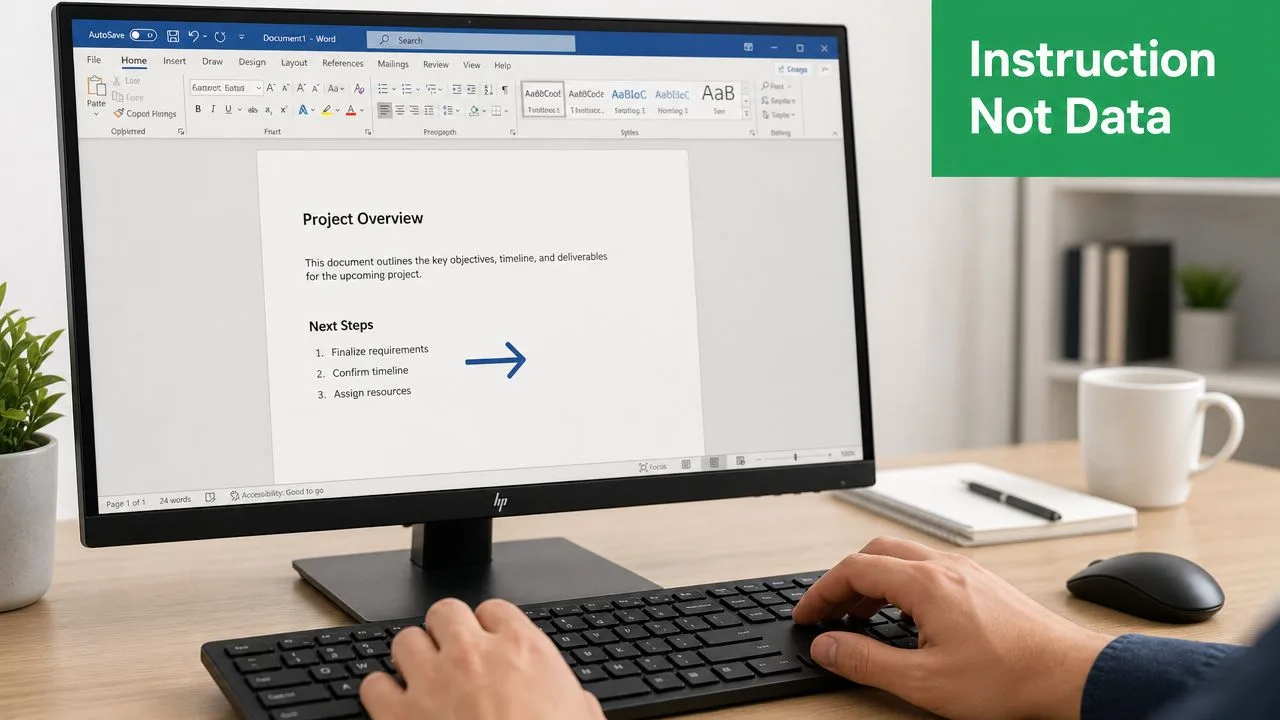
Regeln Next Record i Microsoft Word är inte ett datafält. Det är en instruktion till kopplingsmotorn. Microsoft beskriver det som ett kommando som går vidare till nästa rad i datakällan utan att starta en ny sida, och det korrekta mönstret är «Next Record»«Company_Name» för layouter med flera objekt som etiketter eller kataloger, vilket visas i Microsoft’s mail merge rules documentation.
Vad regeln faktiskt gör
Tänk dig att Word följer en radpekare. Den första etiketten på ett ark använder automatiskt den första raden. Den andra etiketten flyttar inte till nästa rad om du inte säger åt Word att göra det.
Det är poängen med Next Record. Den säger: “stanna i den här sidlayouten, men hämta data från nästa rad nu.”
Utan den fortsätter Word att använda den aktuella posten. Det är därför samma person upprepas över hela sidan.
Var den ska placeras
För ett vanligt etikettark eller en layout i katalogstil behöver det första objektet oftast inte regeln. Varje objekt efter det gör det.
En praktisk uppsättning ser ut så här:
- Bygg det första objektet med dina vanliga kopplingsfält, såsom namn, företag eller adress.
- Klicka i början av det andra objektet innan något kopplingsfält visas.
- Gå till Utskick > Regler > Nästa post.
- Infoga nästa kopplingsfält omedelbart efter regeln.
- Upprepa det mönstret för varje ytterligare objekt på sidan.
Sekvensen spelar roll. Instruktionen måste komma före fältet som ska hämta data från nästa rad.
Ett etikettexempel som fungerar
Om du gör ett etikettark med tre kolumner är logiken enkel:
| Etikettposition | Vad som hör hemma där |
|---|---|
| Första etiketten | Endast kopplingsfält |
| Andra etiketten | «Next Record» följt av kopplingsfält |
| Tredje etiketten | «Next Record följt av kopplingsfält |
Det är den mekaniska anledningen till att den första cellen beter sig annorlunda än de andra.
Praktisk regel: Om mer än en mottagare visas på samma sida behöver varje objekt efter det första en tydlig instruktion om att gå vidare till nästa post.
Word kan absolut göra detta bra. Men det fungerar bara när du behandlar mail merge next record som layoutkontroll, inte som anpassningssyntax.
Hur du fixar vanliga fel med Next Record i kopplade dokument
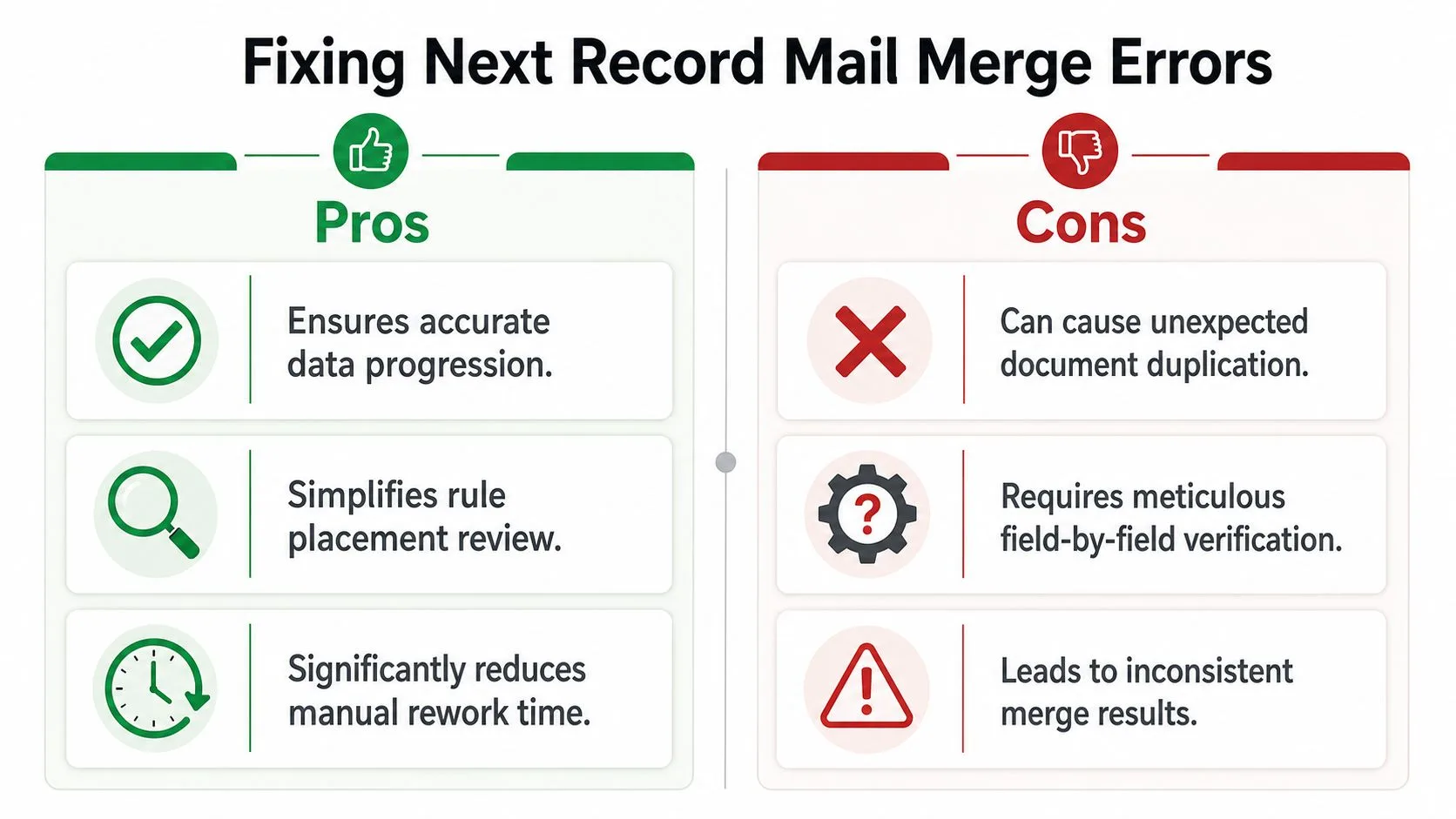
De flesta trasiga kopplingar beror på placering, dubblering eller smutsig data. När regeln infogas felaktigt kan felfrekvensen stiga till 15 till 20 %, med två särskilt vanliga problem: felet med dubbel post, där en användare infogar regeln två gånger och hoppar över en rad, och felet med gammal post, där den föregående raden upprepas eftersom markören inte placerades korrekt, vilket diskuteras i denna tråd om felsökning av kopplade dokument på MSOfficeForums.
Fixa den upprepade första posten
Om varje objekt visar samma person flyttar Word förmodligen aldrig framåt.
Kontrollera dessa punkter först:
- Titta på det första objektet endast en gång: Den första etiketten eller det första katalogblocket ska oftast inte börja med
«Next Record». - Inspektera varje senare objekt: Varje objekt ska börja med regeln före det första kopplingsfältet.
- Använd förhandsgranskning noggrant: Stega igenom posterna och bekräfta att den andra positionen ändras.
Detta är den vanligaste fixen för mail merge next record eftersom den riktar in sig på det grundläggande strukturella misstaget.
Fixa hoppade rader och dubbla hopp
Om kontakter försvinner, eller varannan rad saknas, kan du ha infogat för många regler.
Vanliga orsaker inkluderar:
- Två regler efter varandra, vilket skjuter fram Word två gånger.
- En extra regel i slutet av ett block, vilket hoppar över nästa rad.
- Kopiera och klistra in etikettceller utan att kontrollera dolda fältkoder.
Ett snabbt sätt att felsöka är att växla synlighet för fältkoder och inspektera början av varje objekt. Du letar efter en ren sekvens, inte en hög med kommandon.
Här är en användbar kontrollpunkt innan du kör hela kopplingen:
Fixa problem med tomma fält i e-postkopplingar
Word börjar visa sin ålder. Vissa kopplingar misslyckas inte på grund av postpekaren alls. De misslyckas för att ett fält är tomt, layouten går sönder eller utskriften skapar besvärliga tomma rader.
Ett användbart defensivt drag är att lägga till villkorlig logik med regler som Hoppa över post om när ett obligatoriskt värde saknas. Det kommer inte att få Word att kännas modernt, men det kan förhindra att ofullständiga utskrifter skickas eller genereras.
För felsökning, arbeta igenom denna sekvens:
- Identifiera obligatoriska fält som e-postadress eller efternamn.
- Filtrera eller hoppa över ofullständiga poster istället för att hoppas att kopplingen hanterar tomma fält smidigt.
- Förhandsgranska flera poster, särskilt rader med saknade värden.
- Testa med ett litet urval innan du kör hela jobbet.
Om en koppling beter sig inkonsekvent, inspektera datan och reglerna tillsammans. Word-fel kommer ofta från interaktionen mellan de två.
Den djupare frustrationen är att många människor stöter på samma problem när de försöker använda Word-liknande logik för e-post. Det är där hela konceptet börjar falla samman.
Varför konceptet Next Record är föråldrat för e-post
Många användare går från Word till Gmail-baserade verktyg och börjar leta efter samma kommando. De förväntar sig ett menyalternativ för Next Record eftersom det är så de lärde sig kopplade dokument. Den förväntningen är precis där förvirringen börjar.
Regeln är en Word-funktion för sidlayout. Den hör till en dokumentmodell där flera poster kan sitta på en sida och programvaran behöver hjälp med att bestämma när den ska gå vidare. Gmail-baserade verktyg för kopplade dokument fungerar inte så. Som noterats i denna förklaring av varför kopplade dokument kan sluta fungera, försöker användare ofta tillämpa Word-exklusiva regler i verktyg baserade på Google Sheets där dessa regler inte existerar.
En rad motsvarar ett e-postmeddelande
I ett arbetsflöde med Sheets och Gmail är varje rad redan sin egen post. Systemet behöver inte en manuell instruktion för att gå till nästa mottagare eftersom raden i sig definierar mottagaren.
Det förändrar allt:
- Ingen sidlayoutlogik: Du passar inte in tre personer på ett ark.
- Ingen hantering av dolda pekare: Verktyget läser rad ett, sedan rad två, sedan rad tre.
- Inga strukturella kommandon i Word-stil: Anpassning sker genom mappade kolumner, inte regler för att gå vidare i poster.
Det är därför sökandet efter en Gmail-motsvarighet till mail merge next record oftast inte leder någonstans. Det finns inget motsvarande kommando eftersom arkitekturen löser problemet tidigare.
Varför detta spelar roll i praktiken
När e-postteam fortsätter att tänka i Word-regler tenderar de att överkomplicera arbetsflödet. De letar efter villkorliga hack, dubbla utkast eller märkliga platshållartrick när det enklare svaret är att använda ett radbaserat system.
Om du jämför molnbaserade arbetsflöden och vill ha en bredare bild av dina alternativ är denna guide till mail merge alternatives en användbar nästa läsning.
Word frågar: “När ska jag gå vidare till nästa post på den här sidan?” Moderna e-postverktyg frågar: “Vad ska jag skicka för den här raden?”
Det är skiftet. När du väl ser det slutar det gamla problemet att vara något att fixa och börjar se ut som något att lämna bakom sig.
Ett bättre sätt med Mail Merge for Gmail
E-post fungerar bättre när kalkylarket är källan till sanning och Gmail är sändningslagret. Istället för att manuellt styra poströrelser mappar du kolumner till platshållare och låter verktyget generera ett meddelande per rad.
Det tillvägagångssättet spelar roll eftersom många handledningar fortfarande fokuserar på utskrivna etiketter medan de förbiser e-postspecifika dataproblem. En sammanfattning av en YouTube-handledning i det verifierade materialet noterar att 40 % av klagomålen på kopplade dokument involverar saknad data i e-postkampanjer, och den pekar också på verktyg som Mail Merge for Gmail som mer robusta eftersom de skriver tillbaka engagemangsstatus per rad till Google Sheets för renare analys, vilket refereras i denna videoresurs om kopplade dokument.
Hur arbetsflödet ser ut
Den moderna uppsättningen är enklare än Word:
- Ditt Google Sheet innehåller kontakterna: En rad per mottagare, en kolumn per fält.
- Ditt Gmail-utkast innehåller mallen: Använd platshållare som
{{FirstName}}och{{CompanyName}}. - Tillägget mappar fält till kolumner: Det tar bort behovet av postkommandon i Word-stil.
Om du vill ha en produktspecifik översikt av den processen, går denna förklaring av vad mail merge i Gmail är igenom modellen tydligt.
Vad som fungerar bättre än vad Word någonsin gjorde för e-post
Den största förbättringen är inte bekvämlighet. Det är tillförlitlighet.
Word byggdes kring dokument. Gmail-verktyg för kopplade dokument är byggda kring mottagare. Det förändrar hur fel visas och hur lätta de är att upptäcka.
En praktisk jämförelse visar poängen:
| Uppgift | Word-stil | Gmail och Sheets-metod |
|---|---|---|
| Gå till nästa mottagare | Manuell regelinfogning | Automatisk bearbetning per rad |
| Hantera saknade värden | Villkorliga regler och dokumentlogik | Ren radbaserad validering |
| Spåra engagemang | Begränsat i grundläggande dokumentkopplingar | Status skrivs tillbaka till arket |
| Återanvända kampanjer | Mer manuell omstrukturering | Arbetsflöde med utkast och ark är lättare att upprepa |
Det finns en annan anledning till att många team byter. Gmails inbyggda funktion för kopplade dokument har verkliga begränsningar. Till exempel kan den begränsa användare till cirka 75 % av deras dagliga sändningskapacitet, vilket innebär att ett konto med en daglig gräns på 2 000 endast kan skicka 1 500 e-postmeddelanden via kopplade dokument, enligt GMass granskning av Gmails inbyggda funktion. En annan begränsning är återanvändning. Gmails inbyggda funktion behandlar varje personlig sändning som ett engångsmeddelande som inte kan köras igen som samma kampanj senare, ett arbetsflödesproblem som beskrivs i Streak’s discussion of Gmail multi-send mode.
Det är därför ett dedikerat arbetsflöde för Gmail-kopplingar känns mindre som en tillfällig lösning och mer som rätt verktyg för jobbet.
Från manuella regler till automatiserade arbetsflöden
Att lära sig mail merge next record är fortfarande användbart om du producerar etiketter, kataloger eller andra Word-dokument med flera objekt. Word behöver explicita layoutinstruktioner, och den regeln är en del av att göra jobbet korrekt.
Men e-postutskick är annorlunda. Att försöka bära med sig vanor från dokumenteran in i ett radbaserat molnarbetesflöde skapar extra felpunkter. Du lägger tid på att kontrollera regelplacering istället för att kontrollera meddelandet, listan och svaren.
Den bättre vägen är att separera användningsfallen. Använd Word när du behöver kontroll på sidnivå. Använd Google Sheets och Gmail när du behöver personlig e-postanpassning, insyn i engagemang och en process som inte beror på dolda strukturella kommandon.
Om du vill ha den praktiska uppsättningen för det arbetsflödet är denna guide om hur du gör en koppling från Google Sheets den mest direkta platsen att börja på.
Den verkliga uppgraderingen är inte att ersätta ett kopplingsfält med ett annat. Det är att gå från manuell postkontroll till automatiserade mottagararbetsflöden.
När du väl har gjort det skiftet slutar det gamla problemet med upprepade poster att dominera din tid. Du kan fokusera på listkvalitet, meddelandetydlighet och uppföljningstider istället för att felsöka Word.
Om du är redo att sluta brottas med gammal logik för kopplade dokument, ger Mail Merge for Gmail dig ett renare sätt att skicka personliga kampanjer från Gmail med Google Sheets som datakälla. Du kan bygga en gång, förhandsgranska tydligt, spåra leverans och engagemang per rad, och köra utskick utan att kämpa med Word-regler.
Redo att skicka din första kampanj?
Installera Mail Merge for Gmail från Google Workspace Marketplace och skicka upp till 50 personliga e-postmeddelanden per dag gratis.
Kom igång gratisMer läsning
Mer från Guides

Gmail-uppvärmning: Så värmer du upp ett Gmail-konto inför Mail Merge
Gmail-uppvärmning förklaras med Googles egna upptrappningsregler: vem som behöver det, ett fyraveckorsschema i Google Sheets och hur Mail Merge fungerar.

E-postkoppling med CC och BCC i Gmail: Kopiera in rätt personer på varje e-postmeddelande
Lär dig göra en e-postkoppling med CC och BCC från Google Sheets, ställa in kolumner, förhandsgranska och se hur kopior påverkar din dagliga kvot.

Gmail-gräns för utskick nådd: Vad det innebär och hur du slutför din kampanj
Har du fått felmeddelandet att Gmail-gränsen för utskick är nådd? Lär dig de faktiska dagliga gränserna, när du kan skicka igen och hur du delar upp en e-postkoppling i säkra dagliga batchar.