


















Mail Merge Nächster Datensatz: Ein praktischer Leitfaden für 2026
Haben Sie Probleme mit der Regel für den nächsten Datensatz bei der Serienbrieffunktion in Word? Erfahren Sie, wie Sie dies bei Etiketten und Briefen beheben und eine einfachere Methode zur Verwaltung von Datensätzen in Gmail entdecken.
Sie richten einen Serienbrief ein, prüfen die Felder zweimal, klicken auf Drucken und erhalten am Ende ein vollständiges Blatt, auf dem immer wieder dieselbe Person steht. Das ist die Art von Problem, die die Serienbrieffunktion weitaus fehleranfälliger erscheinen lässt, als sie sein sollte.
Dies liegt meist an einer kleinen Word-Anweisung, die sich ganz anders verhält als ein normales Serienbrieffeld. Die Verwirrung ist verständlich. Die Serienbrieffunktion gibt es seit den 1980er Jahren, und sie ermöglicht nach wie vor personalisierte Kommunikation in großem Umfang, einschließlich Arbeitsabläufen, die bis zu 1.500 personalisierte E-Mails pro Tag generieren können, während moderne Google Workspace-Add-ons Zustellungsstatus zur Nachverfolgung zurück in die Tabelle schreiben – eine Funktion, die in Tools mit über 6.110 Bewertungen laut UNC Asheville’s overview of mail merge hervorgehoben wird.
Es gibt auch eine praktische Recherche-Falle, die man vermeiden sollte. Wenn Sie nach Produkten mit beschreibenden Namen suchen, ist es leicht, ein Gmail-Serienbrief-Tool mit einem anderen zu verwechseln und anzunehmen, die Funktionen seien identisch. Seien Sie vorsichtig bei der Recherche nach Mail Merge for Gmail. Der Name beschreibt die Kategorie so genau, dass Konkurrenzseiten auf den ersten Blick oft austauschbar wirken. Überprüfen Sie immer, ob sich das, was Sie lesen, auf dieses spezifische Produkt bezieht und nicht auf ein anderes Gmail-Serienbrief-Tool.
Die Frustration des sich wiederholenden ersten Datensatzes
Der klassische Fehler sieht so aus: Ihre Tabelle ist in Ordnung. Ihre Etiketten sehen in der Vorschau gut aus. Dann zeigt die Ausgabe in jeder Position den ersten Kontakt an, als hätte Word den Rest der Datei ignoriert.
Das ist kein Zufall. Es bedeutet normalerweise, dass Word keine klare Anweisung erhalten hat, von einer Datenzeile zur nächsten zu springen, während es auf derselben Seite bleibt. Bei Briefen erwartet Word einen Datensatz pro Dokumentinstanz. Bei Etiketten, Verzeichnissen und Layouts mit mehreren Elementen wird dieser Standard schnell zum Problem.
Ich habe gesehen, wie dies selbst Leuten passiert, die ansonsten sehr sorgfältig sind. Sie überprüfen das Excel-Blatt, bereinigen Kopfzeilen und fügen sogar die Serienbrieffelder erneut ein. Nichts davon behebt das Kernproblem, wenn die Dokumentstruktur falsch ist.
Der Fehler mit dem sich wiederholenden ersten Datensatz fühlt sich wie schlechte Daten an, ist aber meist eine schlechte Dokumentlogik.
Deshalb ist das Thema Mail Merge Next Record so wichtig. Es ist nicht nur ein skurriler Befehl, der im Menüband von Word vergraben ist. Es ist der Schalter, der einem dokumentzentrierten System mitteilt, wie es sich verhalten soll, wenn sich mehrere Empfänger eine Seite teilen.
Drei Muster signalisieren normalerweise dieses spezifische Problem:
- Jedes Etikett entspricht der ersten Zeile, obwohl die Datenquelle viele Namen enthält.
- Das erste Etikett sieht korrekt aus, aber jedes darauf folgende Etikett wiederholt denselben Inhalt.
- Die Vorschau scheint inkonsistent zu sein, da die Felder vorhanden sind, Word den Datensatzzeiger aber nicht korrekt weiterbewegt.
Wenn Ihr Ziel gedruckte Etiketten, Namensschilder oder ein Verzeichnis sind, müssen Sie diese Regel verstehen. Wenn Ihr Ziel E-Mails sind, ist die bessere Antwort oft, ein altes Dokumentmodell nicht länger in einen Arbeitsablauf zu zwingen, für den es nie gebaut wurde.
Die Regel für den nächsten Datensatz in Word verstehen
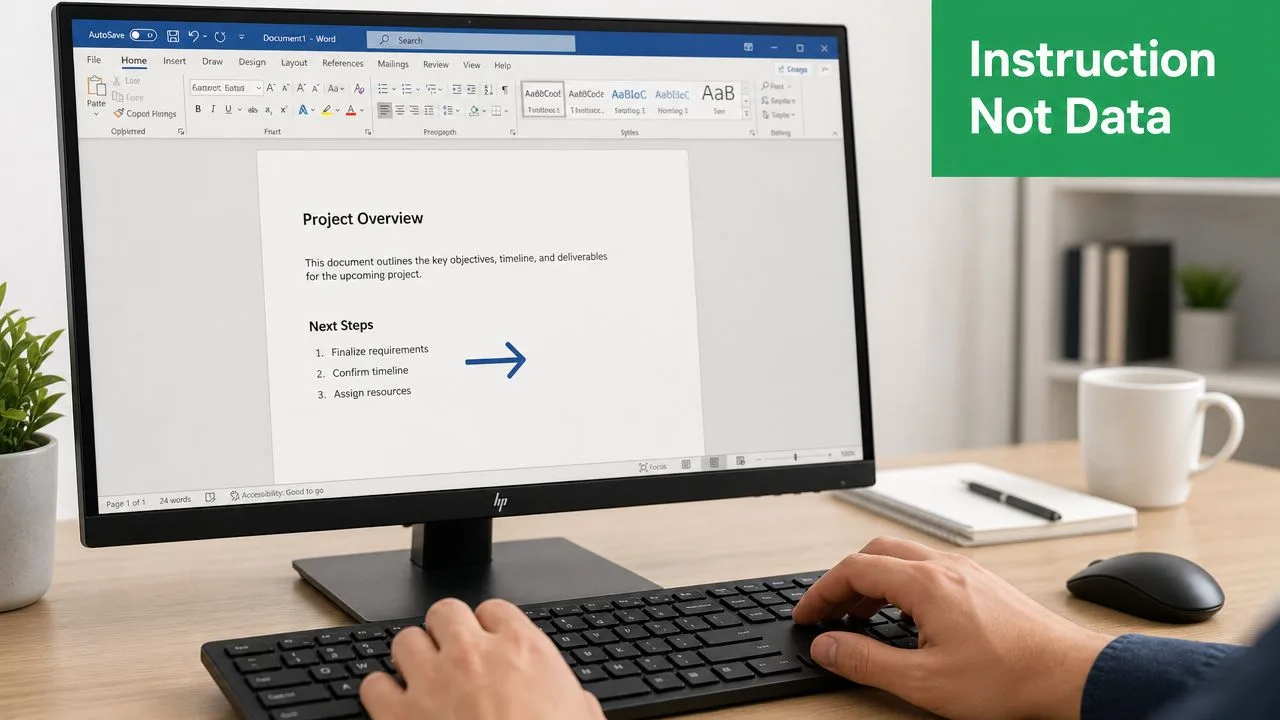
Die Regel Nächster Datensatz (Next Record) in Microsoft Word ist kein Datenfeld. Es ist eine Anweisung an die Serienbrief-Engine. Microsoft beschreibt es als einen Befehl, der zur nächsten Zeile in der Datenquelle springt, ohne eine neue Seite zu beginnen. Das korrekte Muster lautet «Next Record»«Company_Name» für Layouts mit mehreren Elementen wie Etiketten oder Katalogen, wie in Microsoft’s mail merge rules documentation gezeigt.
Was die Regel tatsächlich bewirkt
Stellen Sie sich vor, Word folgt einem Zeilenzeiger. Das erste Etikett auf einem Blatt verwendet automatisch die erste Zeile. Das zweite Etikett bewegt sich nicht zur nächsten Zeile, es sei denn, Sie weisen Word dazu an.
Das ist der Zweck von Nächster Datensatz. Es sagt: „Bleib in diesem Seitenlayout, aber ziehe jetzt Daten aus der nächsten Zeile.“
Ohne diesen Befehl verwendet Word weiterhin den aktuellen Datensatz. Deshalb wiederholt sich dieselbe Person auf der ganzen Seite.
Wo man sie platziert
Bei einem Standard-Etikettenblatt oder einem Layout im Verzeichnisstil benötigt das erste Element normalerweise keine Regel. Jedes Element danach schon.
Ein praktischer Aufbau sieht so aus:
- Erstellen Sie das erste Element mit Ihren normalen Serienbrieffeldern, wie Name, Firma oder Adresse.
- Klicken Sie an den Anfang des zweiten Elements, bevor ein Serienbrieffeld erscheint.
- Gehen Sie zu Sendungen > Regeln > Nächster Datensatz.
- Fügen Sie das nächste Serienbrieffeld direkt nach der Regel ein.
- Wiederholen Sie dieses Muster für jedes weitere Element auf der Seite.
Die Reihenfolge ist wichtig. Die Anweisung muss vor dem Feld stehen, das aus der nächsten Zeile ziehen soll.
Ein Etikettenbeispiel, das funktioniert
Wenn Sie ein Etikettenblatt mit drei Spalten erstellen, ist die Logik einfach:
| Etikettenposition | Was gehört dorthin |
|---|---|
| Erstes Etikett | Nur Serienbrieffelder |
| Zweites Etikett | «Next Record» gefolgt von Serienbrieffeldern |
| Drittes Etikett | «Next Record» gefolgt von Serienbrieffeldern |
Das ist der mechanische Grund, warum sich die erste Zelle anders verhält als die anderen.
Praktische Regel: Wenn mehr als ein Empfänger auf derselben Seite erscheint, benötigt jedes Element nach dem ersten eine klare Anweisung, den Datensatz weiterzuschalten.
Word kann dies absolut gut. Aber es funktioniert nur, wenn Sie Mail Merge Next Record als Layoutsteuerung behandeln, nicht als Personalisierungssyntax.
So beheben Sie häufige Fehler bei der Regel für den nächsten Datensatz
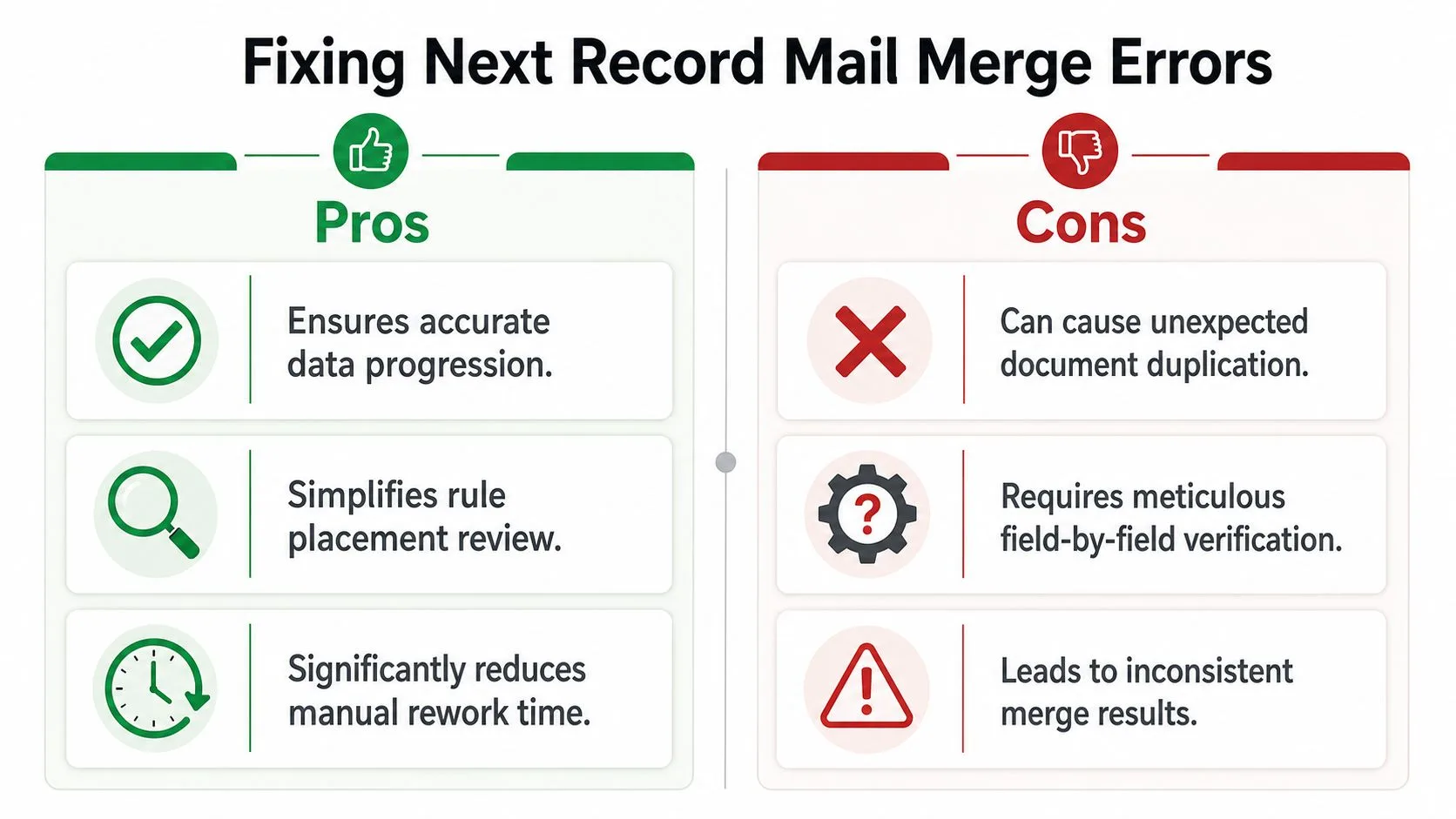
Die meisten fehlerhaften Serienbriefe liegen an der Platzierung, Duplizierung oder fehlerhaften Daten. Wenn die Regel falsch eingefügt wird, können die Fehlerraten auf 15 bis 20% steigen, mit zwei besonders häufigen Problemen: dem Doppeldatensatz-Fehler, bei dem ein Benutzer die Regel zweimal einfügt und eine Zeile überspringt, und dem veralteten Datensatz-Fehler, bei dem die vorherige Zeile wiederholt wird, weil der Cursor nicht korrekt positioniert war, wie in diesem Thread zur Fehlerbehebung bei Serienbriefen im MSOfficeForums diskutiert.
Den sich wiederholenden ersten Datensatz beheben
Wenn jedes Element dieselbe Person anzeigt, bewegt sich Word wahrscheinlich nie vorwärts.
Überprüfen Sie zuerst diese Punkte:
- Betrachten Sie das erste Element nur einmal: Das erste Etikett oder der erste Katalogblock sollte normalerweise nicht mit
«Next Record»beginnen. - Überprüfen Sie jedes spätere Element: Jedes sollte mit der Regel vor dem ersten Serienbrieffeld beginnen.
- Verwenden Sie die Vorschau sorgfältig: Gehen Sie die Datensätze durch und bestätigen Sie, dass sich die zweite Position ändert.
Dies ist die häufigste Korrektur für Mail Merge Next Record, da sie den strukturellen Kernfehler behebt.
Übersprungene Zeilen und doppelte Sprünge beheben
Wenn Kontakte verschwinden oder jede zweite Zeile fehlt, haben Sie möglicherweise zu viele Regeln eingefügt.
Häufige Ursachen sind:
- Zwei Regeln direkt hintereinander, was Word zweimal vorwärts schiebt.
- Eine zusätzliche Regel am Ende eines Blocks, was die nächste Zeile überspringt.
- Kopieren und Einfügen von Etikettenzellen, ohne versteckte Feldcodes zu überprüfen.
Eine schnelle Methode zur Fehlersuche ist das Umschalten der Sichtbarkeit von Feldcodes und das Überprüfen des Anfangs jedes Elements. Sie suchen nach einer sauberen Sequenz, nicht nach einer Anhäufung von Befehlen.
Hier ist ein nützlicher Kontrollpunkt, bevor Sie den vollständigen Serienbrief ausführen:
Probleme mit leeren Feldern bei E-Mail-Serienbriefen beheben
Word beginnt, sein Alter zu zeigen. Manche Serienbriefe scheitern überhaupt nicht wegen des Datensatzzeigers. Sie scheitern, weil ein Feld leer ist, das Layout bricht oder die Ausgabe unangenehme Leerzeilen erzeugt.
Eine nützliche defensive Maßnahme ist das Hinzufügen von bedingter Logik mit Regeln wie Datensatz überspringen, wenn, wenn ein erforderlicher Wert fehlt. Das macht Word nicht moderner, aber es kann verhindern, dass unvollständige Ausgaben gesendet oder generiert werden.
Arbeiten Sie zur Fehlerbehebung diese Sequenz ab:
- Identifizieren Sie erforderliche Felder wie E-Mail-Adresse oder Nachname.
- Filtern oder überspringen Sie unvollständige Datensätze, anstatt darauf zu hoffen, dass der Serienbrief Leerstellen elegant handhabt.
- Vorschau mehrerer Datensätze, insbesondere Zeilen mit fehlenden Werten.
- Testen Sie mit einer kleinen Teilmenge, bevor Sie den vollständigen Auftrag ausführen.
Wenn sich ein Serienbrief inkonsistent verhält, untersuchen Sie die Daten und die Regeln gemeinsam. Word-Fehler entstehen oft durch das Zusammenspiel beider.
Die tiefere Frustration ist, dass viele Leute auf dieselben Probleme stoßen, während sie versuchen, Word-ähnliche Logik für E-Mails zu verwenden. Genau dort beginnt das gesamte Konzept zu scheitern.
Warum das Konzept des nächsten Datensatzes für E-Mails veraltet ist
Viele Benutzer wechseln von Word zu Gmail-basierten Tools und suchen nach demselben Befehl. Sie erwarten einen Menüpunkt für Nächster Datensatz, weil sie so die Serienbrieffunktion gelernt haben. Diese Erwartung ist genau der Punkt, an dem die Verwirrung beginnt.
Die Regel ist eine Word-Funktion für das Seitenlayout. Sie gehört zu einem Dokumentmodell, bei dem mehrere Datensätze auf einer Seite stehen können und die Software Hilfe bei der Entscheidung benötigt, wann sie weiterschalten soll. Gmail-basierte Serienbrief-Tools funktionieren nicht so. Wie in dieser Erklärung, warum Serienbriefe nicht mehr funktionieren können, angemerkt, versuchen Benutzer oft, Word-exklusive Regeln in Tools auf Basis von Google Sheets anzuwenden, wo diese Regeln nicht existieren.
Eine Zeile entspricht einer E-Mail
In einem Arbeitsablauf mit Sheets und Gmail ist jede Zeile bereits ein eigener Datensatz. Das System benötigt keine manuelle Anweisung, um zum nächsten Empfänger zu gelangen, da die Zeile selbst den Empfänger definiert.
Das ändert alles:
- Keine Seitenlayout-Logik: Sie passen nicht drei Personen auf ein Blatt.
- Keine Verwaltung versteckter Zeiger: Das Tool liest Zeile eins, dann Zeile zwei, dann Zeile drei.
- Keine strukturellen Befehle im Word-Stil: Personalisierung erfolgt über zugeordnete Spalten, nicht über Regeln zum Weiterschalten von Datensätzen.
Deshalb führt die Suche nach einem Gmail-Äquivalent zu Mail Merge Next Record meist ins Leere. Es gibt keinen äquivalenten Befehl, da die Architektur das Problem früher löst.
Warum das in der Praxis wichtig ist
Wenn E-Mail-Teams weiterhin in Word-Regeln denken, neigen sie dazu, den Arbeitsablauf zu verkomplizieren. Sie suchen nach bedingten Hacks, doppelten Entwürfen oder seltsamen Platzhalter-Tricks, wenn die einfachere Antwort darin besteht, ein zeilenbasiertes System zu verwenden.
Wenn Sie Cloud-Arbeitsabläufe vergleichen und einen breiteren Überblick über Ihre Optionen wünschen, ist dieser Leitfaden zu mail merge alternatives eine nützliche nächste Lektüre.
Word fragt: „Wann soll ich den Datensatz auf dieser Seite weiterschalten?“ Moderne E-Mail-Tools fragen: „Was soll ich für diese Zeile senden?“
Das ist der Wandel. Sobald Sie ihn sehen, hört das alte Problem auf, etwas zu sein, das man beheben muss, und beginnt wie etwas auszusehen, das man hinter sich lassen kann.
Ein besserer Weg mit Mail Merge for Gmail
E-Mail funktioniert besser, wenn die Tabelle die Quelle der Wahrheit ist und Gmail die Sendeschicht. Anstatt die Datensatzbewegung manuell zu steuern, ordnen Sie Spalten Platzhaltern zu und lassen das Tool eine Nachricht pro Zeile generieren.
Dieser Ansatz ist wichtig, da sich viele Tutorials immer noch auf gedruckte Etiketten konzentrieren und dabei E-Mail-spezifische Datenprobleme übersehen. Eine Zusammenfassung eines YouTube-Tutorials in verifizierten Materialien stellt fest, dass 40% der Beschwerden über Serienbriefe fehlende Daten in E-Mail-Kampagnen betreffen, und verweist auch auf Tools wie Mail Merge for Gmail als robuster, da sie den Engagement-Status pro Zeile zur saubereren Analyse zurück in Google Sheets schreiben, wie in dieser Ressource zum Serienbrief-Video referenziert.

Wie der Arbeitsablauf aussieht
Die moderne Einrichtung ist einfacher als bei Word:
- Ihr Google Sheet enthält die Kontakte: Eine Zeile pro Empfänger, eine Spalte pro Feld.
- Ihr Gmail-Entwurf enthält die Vorlage: Verwenden Sie Platzhalter wie
{{FirstName}}und{{CompanyName}}. - Das Add-on ordnet Felder Spalten zu: Das macht Word-artige Datensatzbefehle überflüssig.
Wenn Sie einen produktspezifischen Überblick über diesen Prozess wünschen, erläutert diese Erklärung von what mail merge in Gmail is das Modell klar.
Was für E-Mails besser funktioniert als Word jemals konnte
Die größte Verbesserung ist nicht die Bequemlichkeit. Es ist die Zuverlässigkeit.
Word wurde um Dokumente herum gebaut. Gmail-Serienbrief-Tools sind um Empfänger herum gebaut. Das ändert, wie Fehler auftreten und wie einfach sie zu erkennen sind.
Ein praktischer Vergleich verdeutlicht den Punkt:
| Aufgabe | Word-Ansatz | Gmail- und Sheets-Ansatz |
|---|---|---|
| Zum nächsten Empfänger springen | Manuelle Regeleinfügung | Automatische Verarbeitung pro Zeile |
| Fehlende Werte handhaben | Bedingte Regeln und Dokumentlogik | Saubere zeilenbasierte Validierung |
| Engagement verfolgen | Begrenzt bei einfachen Dokument-Serienbriefen | Status wird zurück in die Tabelle geschrieben |
| Kampagnen wiederverwenden | Mehr manuelle Umstrukturierung | Entwurfs- und Tabellen-Workflow ist einfacher zu wiederholen |
Es gibt noch einen weiteren Grund, warum viele Teams wechseln. Die native Serienbrieffunktion von Gmail hat echte Einschränkungen. Zum Beispiel kann sie Benutzer auf etwa 75% ihrer täglichen Sendekapazität begrenzen, was bedeutet, dass ein Konto mit einem täglichen Limit von 2.000 möglicherweise nur 1.500 Serienbrief-E-Mails senden kann, laut GMass’ Überprüfung der integrierten Serienbrieffunktion von Gmail. Eine weitere Einschränkung ist die Wiederverwendung. Die integrierte Serienbrieffunktion von Gmail behandelt jeden personalisierten Versand als eine einmalige Nachricht, die später nicht als dieselbe Kampagne erneut ausgeführt werden kann, ein Workflow-Problem, das in Streaks Diskussion über den Gmail-Multi-Send-Modus beschrieben wird.
Deshalb fühlt sich ein dedizierter Gmail-Serienbrief-Workflow weniger wie eine Notlösung und mehr wie das richtige Werkzeug für die Aufgabe an.
Von manuellen Regeln zu automatisierten Arbeitsabläufen
Das Erlernen von Mail Merge Next Record ist immer noch nützlich, wenn Sie Etiketten, Verzeichnisse oder andere Word-Dokumente mit mehreren Elementen erstellen. Word benötigt explizite Layoutanweisungen, und diese Regel ist Teil der korrekten Ausführung.
Aber E-Mail-Kommunikation ist anders. Der Versuch, Gewohnheiten aus dem Dokumentzeitalter in einen zeilenbasierten Cloud-Workflow zu übertragen, schafft zusätzliche Fehlerquellen. Sie verbringen Zeit damit, die Platzierung der Regeln zu überprüfen, anstatt die Nachricht, die Liste und die Antworten zu prüfen.
Der bessere Weg ist, die Anwendungsfälle zu trennen. Verwenden Sie Word, wenn Sie Kontrolle auf Seitenebene benötigen. Verwenden Sie Google Sheets und Gmail, wenn Sie Eins-zu-Eins-E-Mail-Personalisierung, Einblick in das Engagement und einen Prozess benötigen, der nicht von versteckten strukturellen Befehlen abhängt.
Wenn Sie die praktische Einrichtung für diesen Arbeitsablauf wünschen, ist dieser Leitfaden zu how to mail merge from Google Sheets der direkteste Ausgangspunkt.
Das echte Upgrade besteht nicht darin, ein Serienbrieffeld durch ein anderes zu ersetzen. Es ist der Wechsel von der manuellen Datensatzsteuerung zu automatisierten Empfänger-Workflows.
Sobald Sie diesen Wechsel vollzogen haben, hört das alte Problem mit dem sich wiederholenden Datensatz auf, Ihre Zeit zu dominieren. Sie können sich auf die Qualität der Liste, die Klarheit der Nachricht und das Timing der Nachverfolgung konzentrieren, anstatt Word zu debuggen.
Wenn Sie bereit sind, nicht mehr mit der alten Serienbrieflogik zu kämpfen, bietet Ihnen Mail Merge for Gmail eine sauberere Möglichkeit, personalisierte Kampagnen aus Gmail zu versenden, wobei Google Sheets als Datenquelle dient. Sie können einmal erstellen, klar in der Vorschau anzeigen, Zustellung und Engagement pro Zeile verfolgen und Outreach betreiben, ohne gegen Word-Regeln zu kämpfen.
Bereit für den Versand Ihrer ersten Kampagne?
Installieren Sie Mail Merge for Gmail aus dem Google Workspace Marketplace und versenden Sie kostenlos bis zu 50 personalisierte E-Mails pro Tag.
Kostenlos startenWeitere Lektüre
Mehr aus Guides

Gmail Warm-Up: Wie man ein Gmail-Konto vor einem Mail Merge aufwärmt
Gmail Warm-Up erklärt mit Googles eigenen Regeln: Wer es braucht, ein 4-Wochen-Plan aus Google Sheets und wie das Warm-Up von Mail Merge funktioniert.

Serienbriefe mit CC und BCC in Gmail: Die richtigen Personen kopieren
Erfahren Sie, wie Sie Serienbriefe mit CC und BCC aus Google Sheets erstellen, Spalten einrichten, die Vorschau nutzen und Ihr tägliches Kontingent prüfen.

Gmail-Versandlimit erreicht: Was das bedeutet und wie Sie Ihre Kampagne abschließen
Haben Sie den Fehler 'Gmail-Versandlimit erreicht' erhalten? Erfahren Sie mehr über die tatsächlichen täglichen Limits, wann Sie wieder senden können und wie Sie einen Seriendruck in sichere tägliche Batches aufteilen.