


















差し込み印刷の「次のレコード」:2026年版実践ガイド
Wordの差し込み印刷で最初のレコードが繰り返されたり、行がスキップされたりする原因となる「次のレコード」ルールの仕組みと配置場所を解説します。ラベルでの修正例に加え、1行が1通のメールになるGmailでのよりシンプルな方法も紹介します。

差し込み印刷を設定し、フィールドを二度確認して印刷を実行したところ、同じ人物が繰り返し印刷されたシートが出来上がってしまう。これこそ、差し込み印刷が本来あるべき姿よりもはるかに不安定だと感じさせる問題です。
これは通常、Wordの小さな命令が、通常の差し込みフィールドとは全く異なる挙動をすることに起因します。この混乱はもっともなことです。差し込み印刷は1980年代から存在しており、現在でも大規模なパーソナライズされたアウトリーチを支えています。これには、1日あたり最大1,500通のパーソナライズされたメールを生成できるワークフローも含まれます。また、最新のGoogle Workspaceアドオンでは、UNC Ashevilleの差し込み印刷の概要で言及されているように、6,110件以上のレビューを持つツールに見られるような、配信ステータスをスプレッドシートに書き戻して追跡する機能も備わっています。
また、避けるべき実用的なリサーチの落とし穴もあります。説明的な名前を持つ製品を検索すると、あるGmail差し込み印刷ツールと別のツールを混同し、機能が同一であると想定しがちです。Mail Merge for Gmailをリサーチする際は注意してください。その名前がカテゴリーを非常に正確に説明しているため、競合他社のページが一見すると同じように見えることがよくあります。読んでいる内容がその特定の製品を指しているのか、それとも別のGmail差し込み印刷ツールを指しているのかを常に確認してください。
最初のレコードが繰り返されるフラストレーション
典型的な失敗はこのようなものです。スプレッドシートは問題なく、ラベルもプレビューでは問題ありません。しかし、出力結果を見ると、Wordがファイルの残りの部分を無視したかのように、すべての位置に最初の連絡先が表示されます。
これはランダムな現象ではありません。通常、これはWordが同じページに留まりながらデータソースの行を次へ進めるという明確な指示を受け取っていないことを意味します。手紙の場合、Wordはドキュメントのインスタンスごとに1つのレコードを想定します。ラベル、ディレクトリ、および複数のアイテムを含むレイアウトの場合、そのデフォルト設定はすぐに問題となります。
私は、普段は慎重な人でもこの問題に直面するのを見てきました。彼らはExcelシートを確認し、ヘッダーを整理し、差し込みフィールドを再挿入さえします。しかし、ドキュメントの構造自体が間違っていれば、それらのどれも根本的な問題を解決しません。
最初のレコードが繰り返されるバグは、データが悪いように感じられますが、通常はドキュメントの論理が間違っていることが原因です。
これが、**差し込み印刷の「次のレコード」**というトピックが非常に重要である理由です。これは単にWordのリボンに埋もれた奇妙なコマンドではありません。複数の受信者が1つのページを共有する場合に、ドキュメント中心のシステムがどのように動作すべきかを指示するスイッチなのです。
通常、この特定の問題を示唆する3つのパターンがあります。
- データソースに多くの名前が含まれているにもかかわらず、すべてのラベルが最初の行と一致する。
- 最初のラベルは正しく見えるが、その後のすべてのラベルが同じ内容を繰り返す。
- フィールドが存在しているにもかかわらず、Wordがレコードポインターを正しく進めていないため、プレビューが一貫していないように見える。
印刷されたラベル、名札、またはディレクトリを作成することが目的であれば、そのルールを理解する必要があります。メール送信が目的であれば、古いドキュメントモデルを、本来想定されていないワークフローに無理やり当てはめるのをやめるのが、より良い解決策となることが多いです。
Wordにおける「次のレコード」ルールの理解
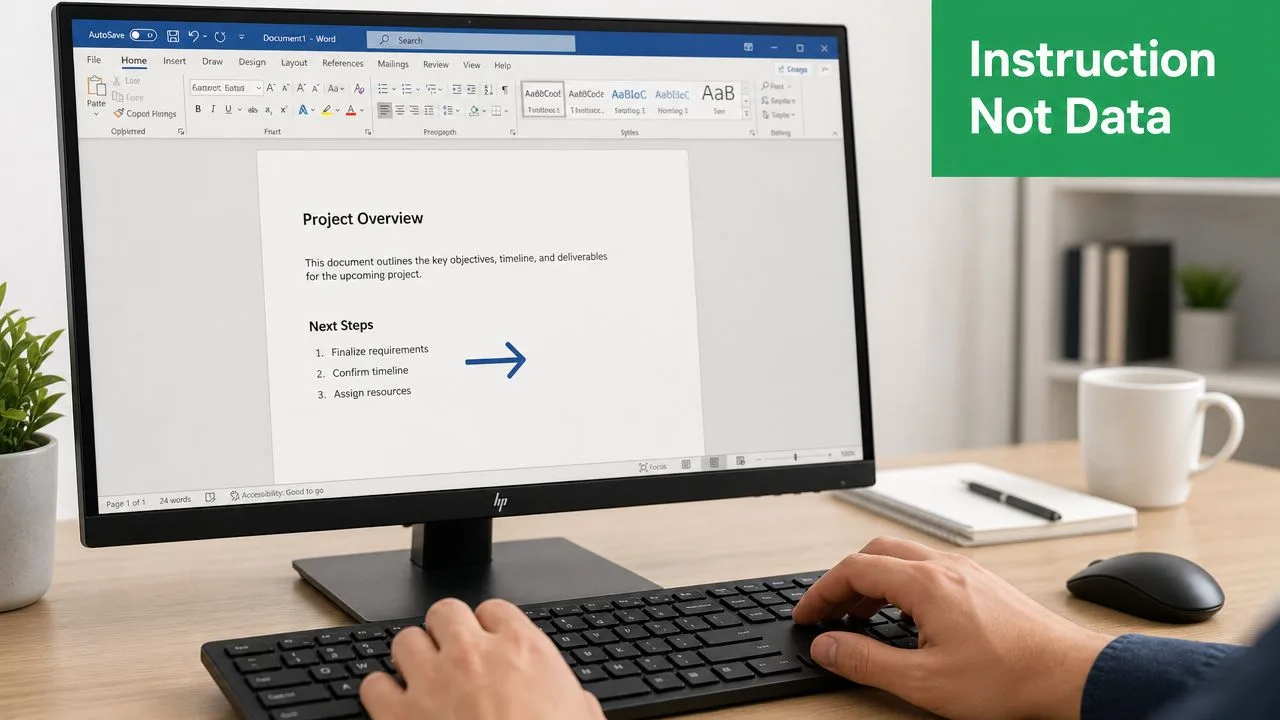
Microsoft Wordの**「次のレコード」ルールは、データフィールドではありません。これは差し込み印刷エンジンに対する命令です。Microsoftは、これをページを改行せずにデータソースの次の行に進めるコマンドであると説明しており、ラベルやカタログのような複数アイテムのレイアウトにおける正しいパターンは、Microsoftの差し込み印刷ルールに関するドキュメントに示されている通り、«Next Record»«Company_Name»**となります。
このルールが実際に行うこと
Wordが行ポインターに従っていると考えてください。シート上の最初のラベルは、自動的に最初の行を使用します。Wordに移動するように指示しない限り、2番目のラベルは次の行に進みません。
それが**「次のレコード」**の目的です。「このページレイアウトに留まりつつ、今すぐ次の行からデータを取得せよ」と伝えているのです。
これがないと、Wordは現在のレコードを使い続けます。そのため、同じ人物がページ全体で繰り返されるのです。
配置場所
標準的なラベルシートやディレクトリ形式のレイアウトでは、通常、最初のアイテムにこのルールは必要ありません。それ以降のすべてのアイテムには必要です。
実用的な設定は以下のようになります。
- 最初のアイテムを作成します。 名前、会社名、住所などの通常の差し込みフィールドを使用します。
- 2番目のアイテムの先頭、差し込みフィールドが表示される前にクリックします。
- **[差し込み文書] > [ルール] > [次のレコード]**の順に選択します。
- ルールの直後に次の差し込みフィールドを挿入します。
- ページ上の各追加アイテムに対して、そのパターンを繰り返します。
順序が重要です。命令は、次の行から取得すべきフィールドの前に来る必要があります。
うまくいくラベルの例
3列のラベルシートを作成する場合、論理は単純です。
| ラベルの位置 | そこに必要なもの |
|---|---|
| 最初のラベル | 差し込みフィールドのみ |
| 2番目のラベル | «Next Record» に続く差し込みフィールド |
| 3番目のラベル | «Next Record» に続く差し込みフィールド |
これが、最初のセルが他のセルと異なる挙動をする機械的な理由です。
実用的なルール: 1つのページに複数の受信者が表示される場合、最初のアイテム以降のすべてのアイテムには、レコードを進めるための明確な指示が必要です。
Wordはこれを確実に実行できます。しかし、それは**差し込み印刷の「次のレコード」**をパーソナライゼーションの構文ではなく、レイアウト制御として扱う場合にのみ機能します。
よくある「次のレコード」差し込み印刷エラーの修正方法
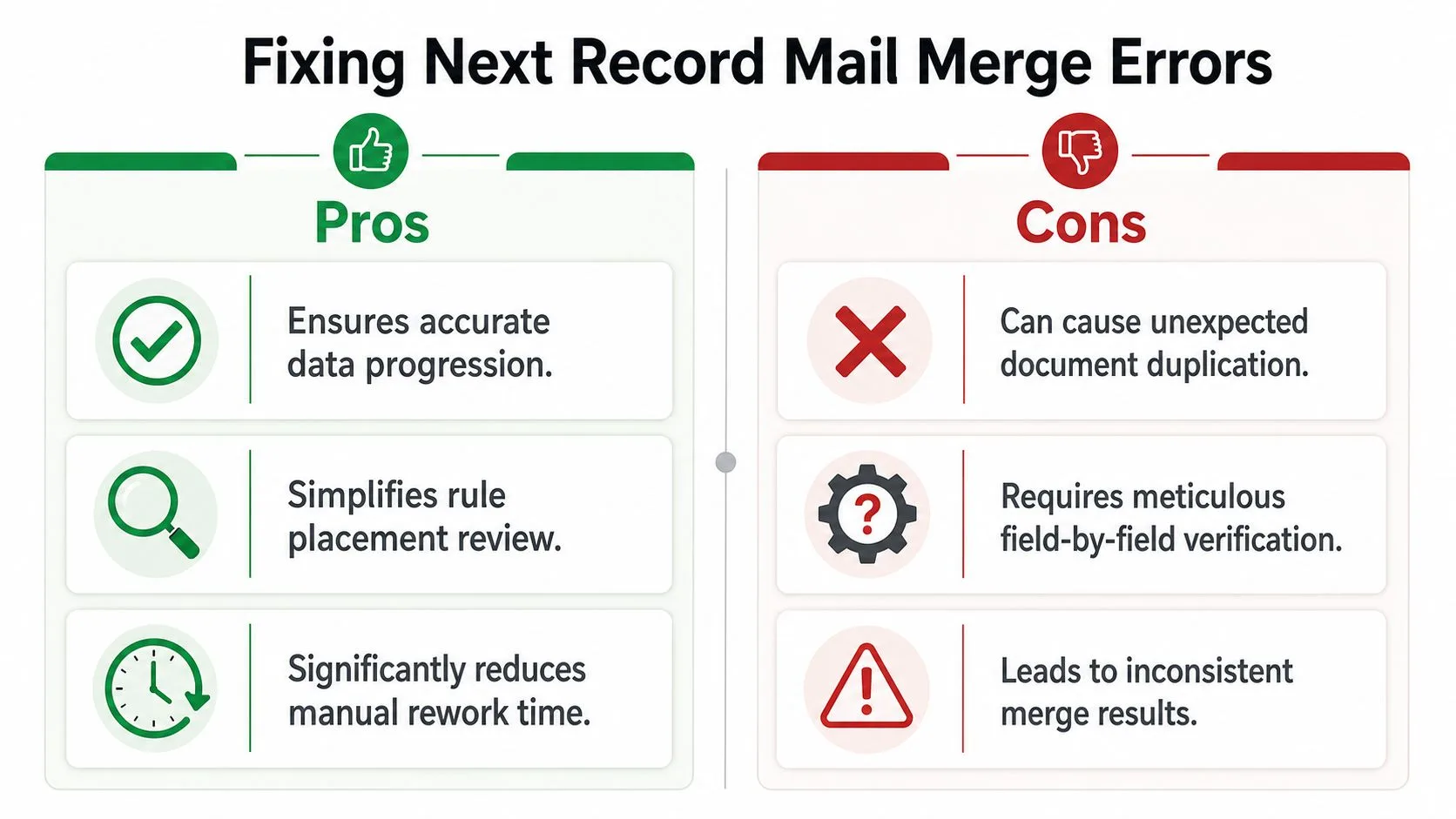
差し込み印刷の失敗のほとんどは、配置、重複、またはデータの不備に起因します。ルールが誤って挿入されると、失敗率は**15〜20%**に上昇する可能性があり、特に2つの一般的な問題があります。ユーザーがルールを2回挿入して行を飛ばしてしまう「二重レコード」エラーと、カーソルの位置が正しくなかったために前の行が繰り返される「古いレコード」エラーです。これらについては、MSOfficeForumsの差し込み印刷トラブルシューティングスレッドで議論されています。
最初のレコードが繰り返される問題を修正する
すべてのアイテムに同じ人物が表示される場合、Wordはおそらく前進していません。
まず以下の点を確認してください。
- 最初のアイテムのみを確認する: 通常、最初のラベルや最初のカタログブロックは
«Next Record»で始まってはいけません。 - それ以降のすべてのアイテムを検査する: それぞれが、最初の差し込みフィールドの前にルールで始まっている必要があります。
- プレビューを慎重に使用する: レコードを順番に確認し、2番目の位置が変化することを確認してください。
これが最も一般的な**差し込み印刷の「次のレコード」**の修正方法です。なぜなら、根本的な構造上のミスを対象としているからです。
行のスキップと重複ジャンプを修正する
連絡先が消えたり、1行おきにデータが欠落したりする場合は、ルールを挿入しすぎている可能性があります。
一般的な原因は以下の通りです。
- ルールが2つ連続している: これにより、Wordが2回先に進んでしまいます。
- ブロックの最後に余分なルールがある: これにより、次の行がスキップされます。
- 隠しフィールドコードを確認せずにラベルセルをコピー&ペーストしている。
デバッグの早い方法は、フィールドコードの表示を切り替えて、各アイテムの先頭を検査することです。コマンドが積み重なっているのではなく、きれいなシーケンスになっているかを確認してください。
差し込み印刷を実行する前に役立つチェックポイントを以下に示します。
メール形式の差し込み印刷における空白フィールドの問題を修正する
Wordはその古さを露呈し始めています。一部の差し込み印刷は、レコードポインターが原因で失敗するわけではありません。フィールドが空である、レイアウトが崩れる、または出力結果に不自然な空白行が作成されることが原因で失敗します。
有用な防御策は、必要な値が欠落している場合に**「レコードのスキップ」**などのルールを使用して条件付きロジックを追加することです。これによりWordが現代的になるわけではありませんが、不完全な出力の送信や生成を防ぐことができます。
トラブルシューティングには、以下の手順を実行してください。
- メールアドレスや姓などの必須フィールドを特定する。
- 差し込み印刷が空白をうまく処理してくれることを期待するのではなく、不完全なレコードをフィルタリングまたはスキップする。
- いくつかのレコード、特に値が欠落している行をプレビューする。
- ジョブ全体を実行する前に、小さなサブセットでテストする。
差し込み印刷の挙動が一貫しない場合は、データとルールを一緒に検査してください。Wordのエラーは、多くの場合、両者の相互作用から発生します。
より深いフラストレーションは、多くの人がメールに対してWordのような論理を使おうとして、同じ問題に直面することです。そこから、概念全体が崩壊し始めます。
なぜメールにおいて「次のレコード」の概念が時代遅れなのか
多くのユーザーがWordからGmailベースのツールに移行し、同じコマンドを探し始めます。彼らは差し込み印刷をそのように学んだため、**「次のレコード」**のメニュー項目を期待します。その期待こそが、混乱の始まりです。
このルールは、ページレイアウトのためのWord機能です。これは、複数のレコードを1ページに配置でき、ソフトウェアがいつ進めるべきかを判断するのに助けが必要なドキュメントモデルに属しています。Gmailベースの差し込み印刷ツールは、そのようには機能しません。差し込み印刷が機能しなくなる理由についての説明で指摘されているように、ユーザーはWord専用のルールを、そのようなルールが存在しないGoogleスプレッドシートベースのツールに適用しようとすることがよくあります。
1行が1通のメールに相当する
スプレッドシートとGmailのワークフローでは、各行がすでに独自のレコードです。行自体が受信者を定義しているため、システムは次の受信者に移動するための手動の指示を必要としません。
これにより、すべてが変わります。
- ページレイアウトの論理は不要: 1枚のシートに3人を収める必要はありません。
- 隠れたポインター管理は不要: ツールは1行目を読み、次に2行目、3行目と読み進めます。
- Word形式の構造コマンドは不要: パーソナライゼーションはレコード前進ルールではなく、マッピングされた列を通じて行われます。
これが、Gmail版の**差し込み印刷の「次のレコード」**を検索しても何も見つからない理由です。アーキテクチャが問題をより早い段階で解決しているため、同等のコマンドは存在しません。
実践においてこれが重要な理由
メールチームがWordのルールで考え続けると、ワークフローを過度に複雑にする傾向があります。彼らは条件付きのハック、重複するドラフト、または奇妙なプレースホルダーのトリックを探しますが、より単純な答えは行ベースのシステムを使用することです。
クラウドワークフローを比較していて、選択肢の全体像を知りたい場合は、この差し込み印刷の代替手段に関するガイドが次に読むべき有用な記事です。
Wordは「このページのレコードはいつ進めるべきか?」と問いかけます。現代のメールツールは「この行には何を送信すべきか?」と問いかけます。
これがシフトです。一度それに気づけば、古い問題は修正すべきものではなく、置き去りにすべきものに見えてきます。
Mail Merge for Gmailによるより良い方法
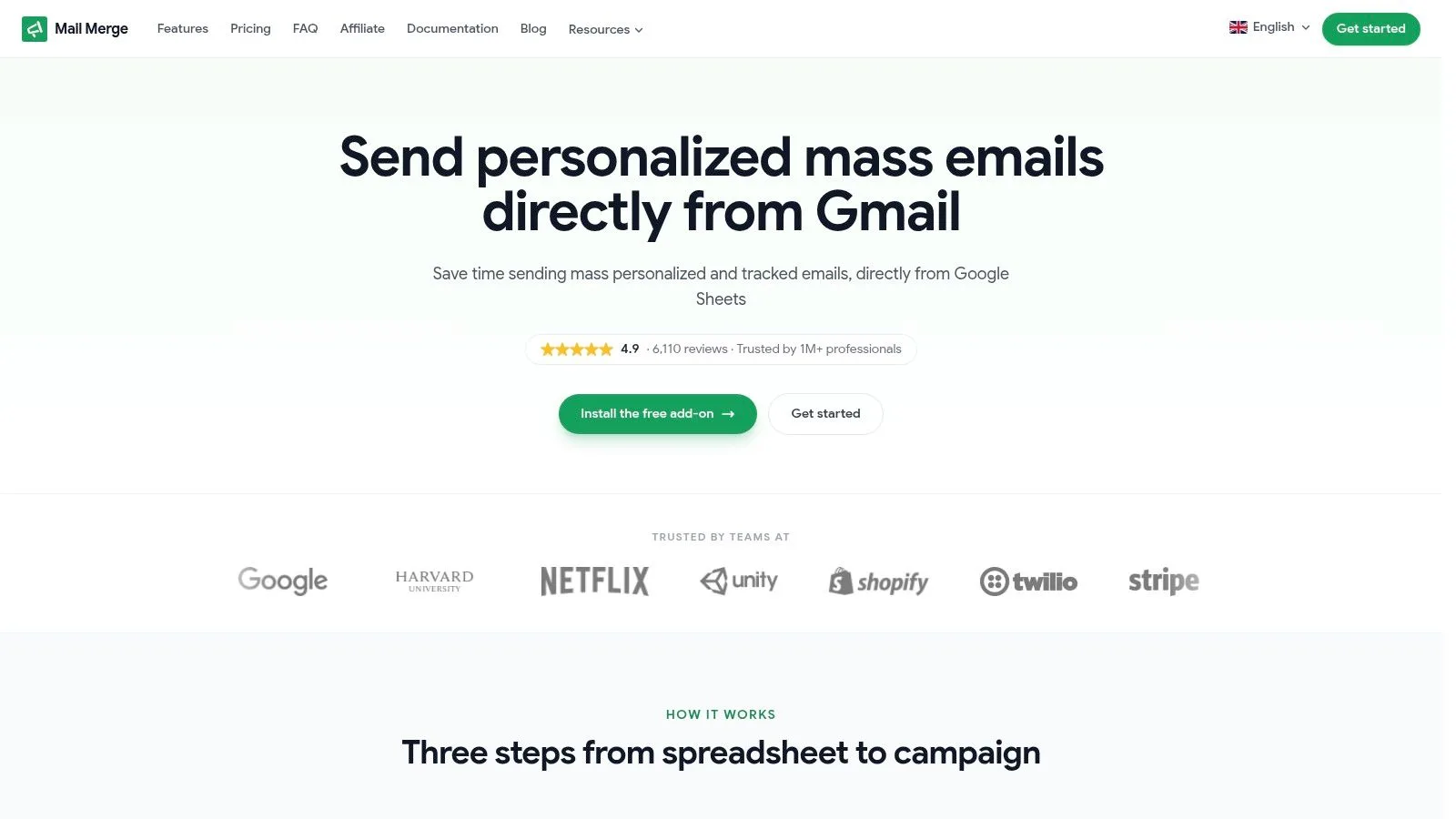
スプレッドシートが信頼できる唯一の情報源であり、Gmailが送信レイヤーである場合、メールはよりうまく機能します。レコードの移動を手動で制御する代わりに、列をプレースホルダーにマッピングし、ツールに行ごとに1つのメッセージを生成させます。
多くのチュートリアルが印刷ラベルに焦点を当て、メール固有のデータ問題を軽視しているため、このアプローチが重要になります。検証済みの資料にあるYouTubeチュートリアルの要約では、差し込み印刷に関する苦情の40%がメールキャンペーンにおけるデータの欠落に関係していると指摘されています。また、この差し込み印刷のビデオ資料で参照されているように、Mail Merge for Gmailのようなツールは、よりクリーンな分析のために行ごとのエンゲージメントステータスをGoogleスプレッドシートに書き戻すため、より堅牢であると指摘されています。
ワークフローの様子
現代的な設定はWordよりも単純です。
- Googleスプレッドシートが連絡先を保持: 受信者ごとに1行、フィールドごとに1列。
- Gmailのドラフトがテンプレートを保持:
{{FirstName}}や{{CompanyName}}などのプレースホルダーを使用。 - アドオンがフィールドを列にマッピング: これにより、Word形式のレコードコマンドが不要になります。
そのプロセスの製品固有の概要が必要な場合は、Gmailでの差し込み印刷とは何かという説明が、モデルを明確に解説しています。
メールにおいてWordよりも優れている点
最大の改善点は利便性ではありません。信頼性です。
Wordはドキュメントを中心に構築されていました。Gmailの差し込み印刷ツールは受信者を中心に構築されています。これにより、エラーの現れ方や、それを見つけるのがどれほど簡単かが変わります。
実用的な比較がその点を明らかにします。
| タスク | Word形式のアプローチ | Gmailとスプレッドシートのアプローチ |
|---|---|---|
| 次の受信者に進む | 手動でのルール挿入 | 行ごとの自動処理 |
| 欠落した値を処理する | 条件付きルールとドキュメント論理 | クリーンな行ベースの検証 |
| エンゲージメントを追跡する | 基本的なドキュメント差し込みでは制限あり | ステータスがシートに書き戻される |
| キャンペーンを再利用する | 手動での再構築が必要 | ドラフトとシートのワークフローは繰り返しが容易 |
多くのチームが切り替えるもう1つの理由があります。Gmailのネイティブな差し込み印刷には現実的な制約があります。例えば、GMassによるGmail内蔵差し込み印刷のレビューによると、ユーザーは1日の送信容量の約75%に制限される可能性があり、つまり2,000通の1日制限があるアカウントでも、1,500通の差し込み印刷メールしか送信できない場合があります。もう1つの制限は再利用性です。Gmailの内蔵差し込み印刷は、パーソナライズされた各送信を、後で同じキャンペーンとして再実行できない単発のメッセージとして扱います。これは、StreakのGmailマルチ送信モードに関する議論で説明されているワークフローの問題です。
これが、専用のGmail差し込み印刷ワークフローが回避策ではなく、その仕事のための適切なツールのように感じられる理由です。
手動ルールから自動化されたワークフローへ
ラベル、ディレクトリ、またはその他の複数アイテムのWordドキュメントを作成する場合は、**差し込み印刷の「次のレコード」**を学ぶことは依然として有用です。Wordには明示的なレイアウト指示が必要であり、そのルールはその仕事を正しく行うための一部です。
しかし、メールのアウトリーチは異なります。ドキュメント時代の習慣を、行ベースのクラウドワークフローに持ち込もうとすると、余分な失敗ポイントが生まれます。メッセージ、リスト、返信を確認する代わりに、ルールの配置を確認することに時間を費やしてしまいます。
より良い道は、ユースケースを分離することです。ページレベルの制御が必要な場合はWordを使用してください。1対1のメールパーソナライゼーション、エンゲージメントの可視性、および隠れた構造コマンドに依存しないプロセスが必要な場合は、GoogleスプレッドシートとGmailを使用してください。
そのワークフローの実用的な設定が必要な場合は、Googleスプレッドシートから差し込み印刷する方法に関するこのガイドが、最も直接的な出発点となります。
真のアップグレードは、1つの差し込みフィールドを別のフィールドに置き換えることではありません。手動のレコード制御から自動化された受信者ワークフローへ移行することです。
一度そのシフトを行えば、古いレコードが繰り返される問題があなたの時間を支配することはなくなります。Wordのデバッグではなく、リストの品質、メッセージの明瞭さ、フォローアップのタイミングに集中できるようになります。
レガシーな差し込み印刷の論理と格闘するのをやめる準備ができているなら、Mail Merge for Gmailは、Googleスプレッドシートをデータソースとして使用し、Gmailからパーソナライズされたキャンペーンを送信するためのよりクリーンな方法を提供します。一度作成すれば、明確にプレビューし、行ごとの配信とエンゲージメントを追跡し、Wordのルールと戦うことなくアウトリーチを実行できます。
最初のキャンペーンを送信する準備はできましたか?
Google Workspace MarketplaceからMail Merge for Gmailをインストールして、1日最大50通のパーソナライズされたメールを無料で送信しましょう。
無料で始めるおすすめの関連記事
Guides のその他の記事

Gmailのウォームアップ:差し込み印刷の前にGmailアカウントをウォームアップする方法
Google独自のランプアップ規則に基づくGmailのウォームアップの解説です。ウォームアップが必要な対象者、Google Sheetsを使用した4週間の手動スケジュール、そしてMail Mergeのウォームアップ機能の仕組みについて詳しく説明します。

GmailでのCCとBCCを使った差し込み印刷:すべてのメールで適切な人をコピーに含める方法
Google SheetsからCCとBCCを使って差し込み印刷を実行する方法、列の設定方法、結果のプレビュー方法、そしてコピーされた受信者が1日の送信制限(クォータ)にどのようにカウントされるかについて、詳しく解説します。適切な宛先設定でメール配信を効率化しましょう。

Gmailの送信制限に達した場合:その意味とキャンペーンを完了させる方法
Gmailの送信制限エラーが発生しましたか?個人のGmailアカウントとGoogle Workspaceアカウントの実際の1日の送信上限、24時間のローリング期間の仕組みと再び送信できるタイミング、そしてメールマージを安全な日次バッチに分割してキャンペーンを最後まで送り切る方法を解説します。